
Androidマルチツールは、Androidデバイスのロック解除やADB操作、基本的なシステム管理をサポートするためのツールです。しかし、「Androidマルチツールの有効化」や「無料で使えるのか」といった情報が分かりづらく、検索されるケースが多くなっています。
本記事では2026年版として、Androidマルチツールの正しい有効化方法と使い方、さらによくあるエラーの解決方法をわかりやすく解説します。
Part1:Androidマルチツールとは?
Androidマルチツール(Android Multi Tool)は、Androidデバイスをリセットし、アクセスを再取得するために使用される多機能ソフトウェアです。主にPCにインストールして使用し、端末のロック解除やシステム修復などを行います。
主に以下の用途
パターンロックやPINロックの解除
端末データの消去(ワイプ)
Google(Gmail)アカウントのリセット
端末の接続状態確認(ADB・Fastboot)
リカバリーモードやブートローダーモードへの再起動
Androidマルチツールの主な機能
パターンロック・PINロックの解除
顔認証・PIN認証のリセット
データ・キャッシュの消去
端末ステータスの確認
画面ロックのパスワードやPINコード、パターンを忘れてしまった場合に、ロック解除をサポートします。
顔認証やPIN認証の設定を削除できます。一部の機種ではデータを保持したまま解除できる場合があります。
不要なキャッシュやユーザーデータを削除し、端末の動作改善や初期化を行うことができます。
ADBモードやFastbootモードで接続されたAndroid端末の状態を確認できます。
Part2:「有効化」が必要な理由と正しい意味
Androidマルチツールをダウンロードした多くのユーザーは、すべての機能を利用するためにライセンスキーが必要だと考え、「有効化」の方法を探しています。しかし実際には、有効化とはコードを入力することではなく、ツールを正しく利用できるように設定することを意味します。ここでいう「有効化」とは、ソフトウェアを登録する作業ではなく、使用できる環境を整えるための設定作業を指します。
多くのユーザーが誤解する理由
Androidマルチツールが「使えない」「有効化が必要」と感じる主な原因は、以下のような環境設定不足です。
管理者権限で実行していない
USBデバッグが無効になっている
ADBドライバが未インストール
Fastboot / ADBの仕組みを理解していない
「有効化」とはライセンス認証ではなく、以下の環境を正しく整えることを意味します。
USB接続を正常に確立する
USBデバッグを許可する
PC側の環境を正しく設定する
Part3:有効化の手順と正しい使い方
-
ツールをダウンロードする
まずは信頼できるサイト(例:XDA Developers)からAndroidマルチツールをダウンロードし、ZIPファイルをダウンロードして解凍します。
-
ADB・Fastbootドライバをインストールする
PC側でGoogle USB DriverまたはUniversal ADB Driverをインストールし、必要に応じてPCを再起動します。
-
AndroidでUSBデバッグを有効にする
-
「設定」>「端末情報」を開きます。
-
「ビルド番号」を7回タップして「開発者向けオプション」を有効にします。
-
「開発者向けオプション」>「USBデバッグ」をオンにします。
-
-
USBケーブルでスマートフォンを接続する
USBケーブルを使用して、スマートフォンとPCを接続します。
接続時に表示される確認画面で、PCからのアクセスを許可します。
-
管理者として実行する
Androidマルチツールのexeファイルを右クリックし、「管理者として実行」を選択します。これにより、ADB操作が正常に動作しやすくなります。コマンドプロンプト画面が起動します。
-
実行したい操作を選択する
デバイスが認識されたら、画面のメニューから操作を選択します(例:ロック解除、デバイス確認など)。
Part4:Androidマルチツールのトラブル対策
Androidマルチツールを使用する際には、ADB接続エラーやデバイス未認識など、いくつかのよくある問題が発生することがあります。ここでは代表的なトラブルとその解決方法を紹介します。
1. デバイスが認識されない場合
Androidマルチツールで最も多い問題が「端末が認識されない」ケースです。
対処法:
ADBドライバを再インストール
USBポートやケーブルを変更
USBデバッグがONになっているか確認
2. 「ADB Device Not Found」エラーが表示される場合
このエラーは、PCとAndroid端末のADB接続が正しく確立されていない状態です。
対処法:
コマンドプロンプトでadb devicesを実行
デバイスが表示されるか確認
ドライバ・接続状態を再確認
3. ツールが起動しない・クラッシュする場合
Androidマルチツールが正常に起動しない場合は、PC環境側の問題であることが多いです。
対処法:
管理者として実行
セキュリティソフトを一時停止
互換モード(Windows 7)で実行
Part5:Androidマルチツールのベスト代替ツール
もしAndroidマルチツールが正常に動作しない場合や、デバイスが認識されない場合は、より安定した代替ツールの利用がおすすめです。特に初心者ユーザーや、環境構築に時間をかけたくない場合には、追加設定なしで使えるツールの方が効率的です。
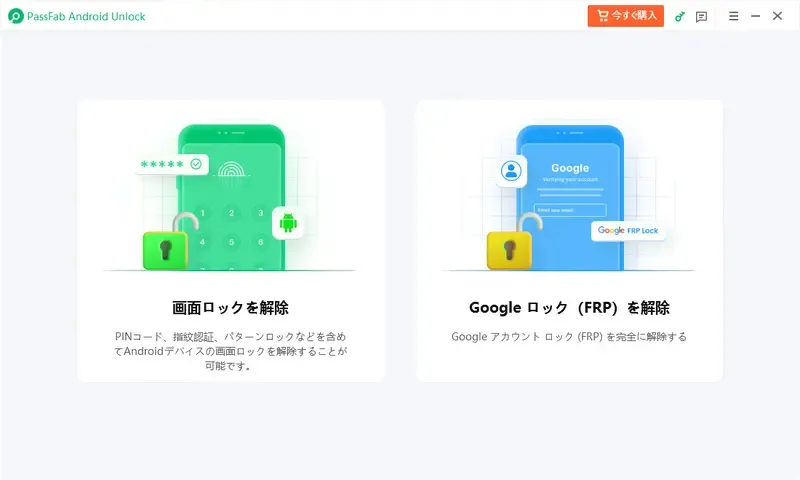
PassFab Android Unlock は、Android端末の画面ロック解除に特化した専用ツールで、複雑なADB操作やドライバ設定を必要とせず、シンプルな操作だけでロック解除を行えるのが特徴です。
PassFab Android Unlockの特徴
ADB設定不要
Samsung、Xiaomi、Huaweiなどの画面ロックを解除できる
多くのAndroid端末に対応
多くのAndroid端末でGoogle FRPロックをバイパスできる
初心者でも使いやすいシンプルな操作画面
利用手順
-
PassFab Android Unlockをダウンロードしてインストールします。
-
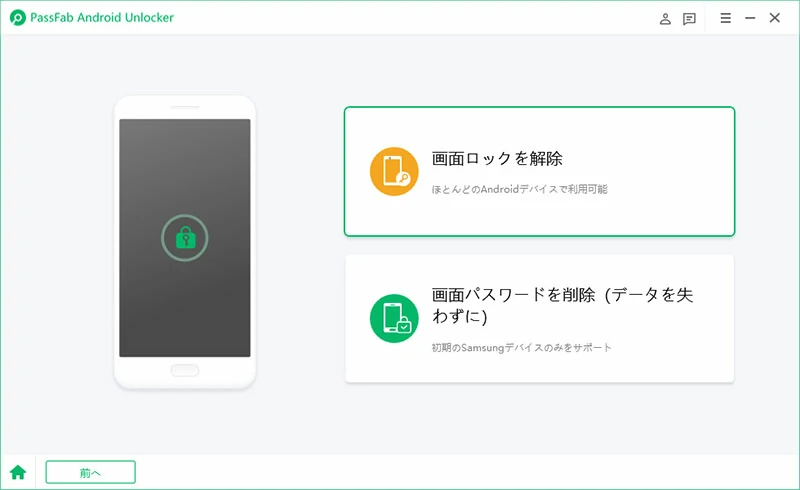
ソフトを起動し、対応する操作(画面ロック解除など)を選択します。
-
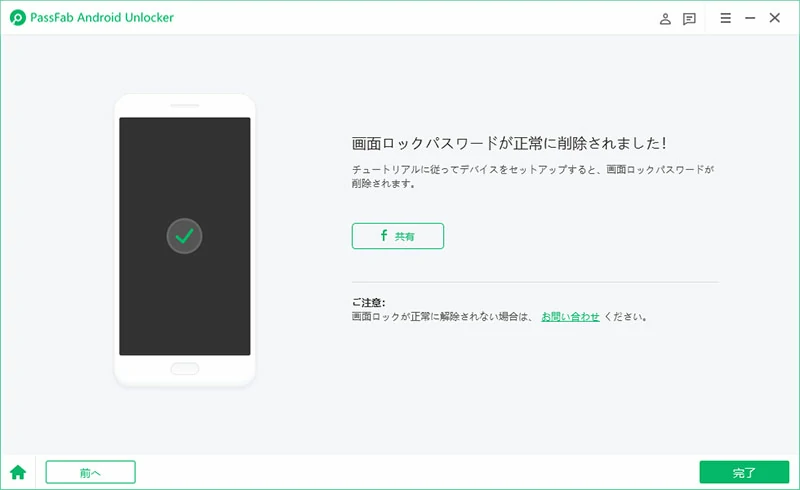
画面の指示に従って端末を接続し、解除を実行します。


まとめ
Androidマルチツールの「有効化」とは、ライセンス認証ではなく環境設定のことです。USBデバッグ・ADBドライバ・管理者実行が正しく設定されていれば、誰でも簡単に使用できます。
それでも問題が解決しない場合は、PassFab Android Unlock は非常にシンプルで安定した解決策です。



