
スマホを使っているとき、画面の上部やステータスバーなどに「青い点」が表示されていることに気づいたことはありませんか?
スマホに表示される青い点は、表示される場所や機種によって意味が異なります。位置情報などのプライバシー機能に関係する場合もあれば、アプリの通知を示している場合もあります。
この記事では、スマホの画面に青い点が表示される主な原因や確認方法、消し方について、Androidスマホを中心にわかりやすく解説します。
AndroidスマホのFRPロックを解除する場合、PassFab Android Unlockを試してみてください。直感的なインターフェースとスムーズな解除プロセスで、簡単に利用できます。
Part1.スマホに青い点が表示されるのはなぜ?
スマホを使っていると、画面に突然「青い点」が表示されることがあります。この青い点は、表示される場所やスマホの機種によって意味が異なります。ステータスバーに表示される場合もあれば、アプリアイコンの近くやアプリ内に表示される場合もあります。
スマホの青い点はウイルス?危険?
青い点自体はウイルスではなく、対応するAndroid端末では位置情報を利用していることを知らせるプライバシー表示です。
スマホの青い点が表示される原因は、主に次のようなケースが考えられます。
1. 位置情報を利用している
地図やナビ、天気、配車など、位置情報を利用するアプリを使用すると、位置情報へのアクセスが行われることがあります。Androidでは、アプリごとに位置情報の利用権限を確認・変更できます。
2. アプリからの通知がある
アプリアイコンの近くに青い点が表示されている場合は、未確認の通知や新しい情報を知らせる表示の可能性があります。このタイプの青い点は、位置情報とは関係ありません。
3. アプリ独自の表示
特定のアプリを開いたときだけ青い点が表示される場合は、そのアプリ独自の機能や状態を示している可能性があります。この場合は、アプリの設定やヘルプを確認すると原因を特定しやすくなります。
4. スマホの機種やOSによる違い
同じ「青い点」でも、Androidのバージョンやスマホメーカーによって表示や意味が異なる場合があります。
そのため、青い点を消したいときは、まず「どこに表示されているか」「いつ表示されるか」「どのアプリを使っているときに表示されるか」を確認することが大切です。
Part2.スマホの青い点を確認する方法
青い点が位置情報の利用に関係していると思われる場合は、Androidの設定から、どのアプリが位置情報にアクセスしているのか確認できます。
方法1:青いドットから確認する
アンドロイドスマホの画面の上部に青いドットから確認します。
画面上部から下へスワイプして通知パネルを開く
表示されている青いドット(位置情報アイコン)をタップする
現在位置情報を利用しているアプリ名を確認する
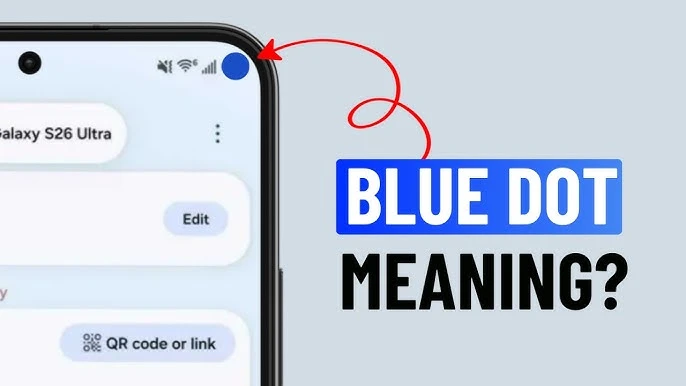
位置情報を使用中のアプリをすぐに特定したい場合に便利です。
方法2:プライバシーダッシュボードで確認する
Androidの「プライバシーダッシュボード」では、アプリが位置情報などの権限をいつ利用したのかを確認できます。基本的な手順は以下のとおりです。
「設定」を開く
「セキュリティとプライバシー」または「プライバシー」をタップ
「プライバシーダッシュボード」をタップ
「位置情報」を選択
位置情報にアクセスしたアプリを確認する
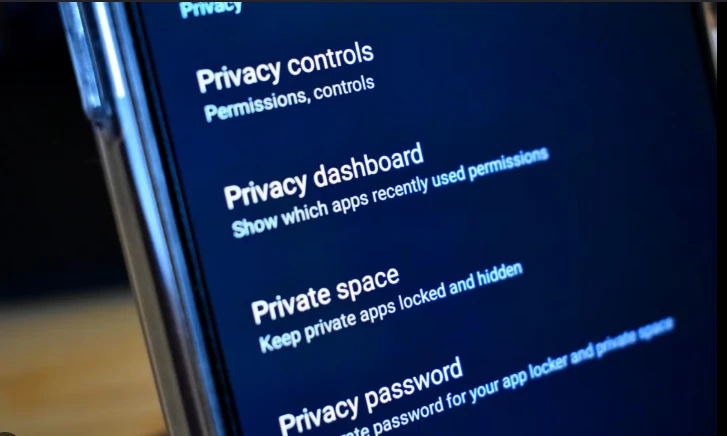
ご注意
スマホの機種やAndroidのバージョンによって、メニューの名称や表示場所が異なる場合があります。
方法3:アプリごとの権限を確認する
特定のアプリが位置情報を利用しているか確認したい場合は、アプリごとの権限設定を確認しましょう。
「設定」を開く
「アプリ」をタップ
確認したいアプリを選択
「権限」をタップ
「位置情報」を確認する
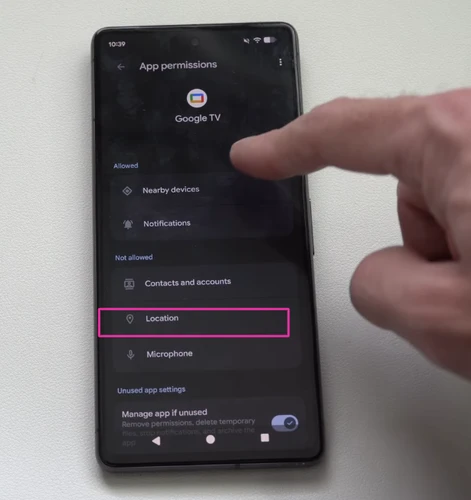

Androidでは、位置情報について「常に許可」「アプリの使用中のみ許可」「許可しない」などの権限を設定できます。心当たりのないアプリが位置情報を利用している場合は、必要性を確認したうえで権限を変更するとよいでしょう。
Part3.スマホの青い点を消す方法
青い点が気になる場合は、原因となっているアプリや設定を確認して、必要に応じて変更しましょう。
方法1:位置情報の権限を変更する
位置情報を利用しているアプリが原因と考えられる場合は、そのアプリの権限を変更します。
「設定」を開く
「アプリ」をタップする
対象のアプリを選択する
「権限」→「位置情報」をタップする
「アプリの使用中のみ許可」または「許可しない」を選択する
位置情報が不要なアプリの権限を制限することで、位置情報へのアクセスを減らせます。
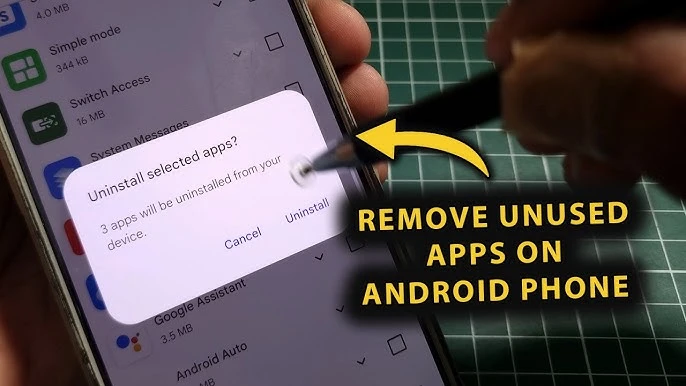
方法2:不要なアプリを削除する
使っていないアプリや、インストールした覚えのないアプリがある場合は、アプリを削除する方法もあります。ただし、削除する前に、そのアプリがスマホの動作に必要なものではないか確認してください。
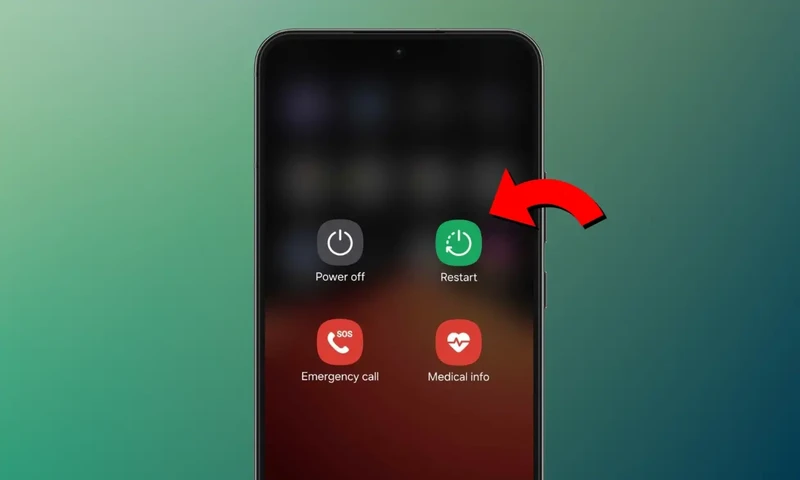
方法3:スマホを再起動する
設定を変更しても青い点が消えない場合は、スマホを一度再起動してみましょう。一時的な動作不良によって表示が残っている場合は、再起動によって改善することがあります。
電源ボタンと音量アップボタンを同時に長押しする
表示されたメニューから「再起動」を選択する
方法4:スマホやアプリをアップデートする
青い点の表示に異常がある場合は、Androidや関連するアプリにアップデートがないか確認しましょう。アップデートによって必ず青い点が消えるわけではありませんが、表示に関する不具合が修正されている可能性があります。
Tips:
青い点の意味は機種やアプリによって異なるため、位置情報の設定を変更しても消えない場合があります。その場合は、青い点が表示されている場所や、表示されるタイミングを確認して、原因を特定することが大切です。
Part4.スマホの青い点が消えないときの対処法は?
青い点の確認とは別に、PINやパスワードを忘れて端末にアクセスできない場合や、中古のAndroidスマホでGoogleアカウントの確認を求められて先に進めない場合は、別の対処が必要です。
このような場合は、Androidの画面ロックやFRPに対応した専用ツールを利用する方法があります。
PassFab Android Unlock は、Androidスマートフォンを初期化、また画面ロック解除などに対応した専用ソフトです。スマホのロック解除で困っている場合、またFRPロックを解除したいなら、端末やAndroidのバージョンが対応しているかを確認したうえで、利用を検討するとよいでしょう。
AndroidスマホのFRPロックを解除する場合、PassFab Android Unlockを試してみてください。直感的なインターフェースとスムーズな解除プロセスで、簡単に利用できます。
基本的な操作手順
-
Android端末をPCに接続
PassFab Android Unlockを起動し、「Googleロック(FRP)を解除」を選択します。

-
端末情報を選択
AndroidのOSバージョンなどを選択し、画面の案内に従って進みます。

-
FRPロックを解除
手順に沿って操作し、解除処理が完了するまで待ちます。


注意
PassFab Android Unlockは青い点を消すためのツールではありません。
よくある質問
Q1. スマホの青い点はウイルスですか?
いいえ、青い点が表示されているだけでウイルスとは限りません。対応するAndroid端末では、位置情報の利用を知らせるプライバシー表示として青い点が表示される場合があります。
Q2. スマホの青い点を消すにはどうすればいいですか?
まず、青い点の原因となっているアプリを確認しましょう。位置情報の利用が原因の場合は、「設定」から対象アプリの位置情報の権限を「アプリの使用中のみ許可」または「許可しない」に変更することで、位置情報へのアクセスを制限できます。
Q3. 青い点が消えないのはなぜですか?
青い点の意味は、表示される場所やスマホの機種、アプリによって異なります。位置情報の設定を変更しても消えない場合は、プライバシーダッシュボードで最近位置情報にアクセスしたアプリを確認したり、スマホを再起動したりしてみましょう。
Q4. Googleマップに表示される青い点は何ですか?
Googleマップの地図上に表示される青い点は、現在地を示すマーカーです。画面上部やステータスバーに表示される青い点とは意味が異なります。
Q5. 青い点が表示されたら位置情報をオフにすればいいですか?
必ずしも位置情報全体をオフにする必要はありません。まず原因となっているアプリを確認し、необходимに応じてアプリごとの位置情報権限を変更することをおすすめします。
Q6. 位置情報の設定を変更すると画面ロックも変わりますか?
通常、位置情報の設定を変更しただけで、スマホのPINやパスワードなどの画面ロックが変更されることはありません。ロック解除で問題が発生している場合は、位置情報とは別の原因を確認する必要があります。
まとめ
スマホの画面に表示される青い点は、表示される場所や機種、アプリによって意味が異なります。位置情報の利用を知らせる表示の場合もあれば、通知やアプリ独自の表示の場合もあります。
位置情報に関係する表示であれば、プライバシーダッシュボードやアプリごとの権限設定から、位置情報にアクセスしているアプリを確認できます。必要に応じて位置情報の権限を変更することで、アクセスを制限できます。
また、青い点の問題とは別に、PINやパスワードを忘れてAndroidスマホにアクセスできない、FRPロックで先に進めないといった場合は、画面ロックやFRPロックに対応した別の対処が必要です。

PassFab Android Unlock
PINコード・パスワード・パターンロックを解除
指紋認証・顔認証ロックの解除に対応
Samsung端末のFRP(Googleアカウントロック)解除に対応
直感的な操作で初心者でも簡単に使用可能
幅広いAndroidメーカー・OSバージョンに対応


