
iPod touchのパスコードを忘れてしまい、何度も入力を間違えると「iPodは使用できません」と表示され、音楽や写真、アプリにアクセスできなくなるため、焦ってしまいます。
この記事では、iPod touchのパスコードを忘れた時の原因、Apple公式の復元方法、リカバリーモードの使い方、さらに専門ツールPassFab iPhone Unlockを活用したロック解除方法まで、初心者にもわかりやすく解説します。
Part1.iPod touchとは?パスコードロックが発生する原因
iPod touchは、Appleが販売していた携帯型メディアプレーヤーで、音楽再生だけでなく、写真撮影、アプリの利用、インターネット接続など、iPhoneに近い機能を利用できるiOS搭載デバイスです。現在は販売終了していますが、過去に購入した端末や中古端末を利用しているユーザーも多く、今でもパスコードを忘れてロック解除できないトラブルが発生しています。
iPod touchで「iPodは使用できません」と表示される主な原因は、設定したパスコードを忘れたり、誤ったパスコードを何度も入力したりしたためです。一定回数以上入力を間違えるとセキュリティ機能によって端末がロックされ、通常の操作では解除できなくなる場合があります。
パスコードを思い出せない場合やロック状態になった場合は、iPod touchを復元・初期化するなどの対処が必要です。
Part2. iPod touchのパスコードを忘れた時の対処法
iPod touchのパスコードを忘れた場合、残念ながら本体上でパスコードを直接リセットすることはできません。ロックを解除するには、iPod touchを初期化(復元)する必要があります。
ただし、復元を実行するとiPod touch内のデータは消去されます。事前にiCloudバックアップやパソコンへのバックアップがある場合は、復元後にデータを戻せる可能性があります。
| 方法 | 特徴 |
|---|---|
| Apple ID・iCloud | バックアップがある場合にデータ復元が可能 |
| iTunes/Finder | Apple公式の一般的な復元方法 |
| リカバリーモード | 通常の復元で認識されない場合に有効 |
| PassFab iPhone Unlock | 操作がわかりやすく、初心者でも試しやすい |
それぞれの方法には適した状況があるため、次の項目から順番に確認していくと、iPod touchのロック解除方法を選びやすくなります。
方法1:Apple IDを確認してバックアップから復元する
この方法を利用できる条件
iPod touch であること
iCloudバックアップが有効になっていること
復元後に使用する Apple IDとパスワードを確認できること
ご注意
iPod classic、iPod nano、iPod shuffle などの旧モデルでは、iCloudバックアップ機能を利用できないため、この方法は適用できません。
操作手順
パソコンで iTunes(macOS Catalina以前)またはFinder(macOS Catalina以降)を開きます。
iPod touchをパソコンに接続します。
デバイスを選択し、「iPodを復元」をクリックします。
復元後、Apple IDとパスワードを入力してiCloudバックアップからデータを復元します。
参考:Appleサポートで関連情報を検索することもできます。
方法2:iTunes/FinderでiPod touchを復元する
iPod touchのパスコードを忘れた場合、iTunes(macOS Catalina以前)またはFinder(macOS Catalina以降)を使って復元する方法が一般的です。パソコンに接続してデバイスを初期化することで、ロックを解除できます。
操作手順
iPod touchをUSBケーブルでパソコンに接続します。
iTunesまたはFinderを開き、接続したiPod touchを選択します。
「iPodを復元」をクリックします。
画面の案内に従って復元を完了させます。
ご注意
復元後、iPod touchを初期設定し、新しいパスコードを設定します。iCloudやパソコンにバックアップがある場合は、復元後にデータを戻せます。バックアップがない場合、写真や音楽などのデータを復元できない可能性があります。
方法3:リカバリーモードでiPod touchを初期化する
通常の復元でiPod touchが認識されない場合は、リカバリーモードを利用して復元します。パソコンと接続した状態でデバイスをリカバリーモードにし、FinderまたはiTunesから復元を実行します。
必要なもの
MacまたはWindowsパソコン
iPod touchとパソコンを接続するUSBケーブル
Windowsの場合はAppleデバイスアプリまたはiTunes
操作手順
iPod touchの電源を切ます。
対応するボタンを押しながらパソコンに接続します。
リカバリーモード画面が表示されるまでボタンを押し続けます。
FinderまたはiTunesで「復元」を選択します。
方法4:PassFab iPhone UnlockでiPod touchのロックを解除する
iPod touchのパスコードを忘れてロックされた場合、iTunes/Finderでの復元がうまく進まないことがあります。そんな時は、PassFab iPhone Unlock のような iOSロック解除ツール を利用する方法もあります。
PassFab iPhone Unlockは、iPhone、iPad、iPod touchの画面ロックを解除するための専用ソフトです。直感的な操作画面で、専門知識がなくても手順に沿ってロック解除を進められます。
PassFab iPhone Unlockの特徴
iPod touchのパスコード解除に対応
初心者でも操作しやすい
iPhone・iPad・iPod touchに対応
短時間でロック解除を試せる
操作手順
PassFab iPhone Unlockをダウンロードしてパソコンにインストールします。
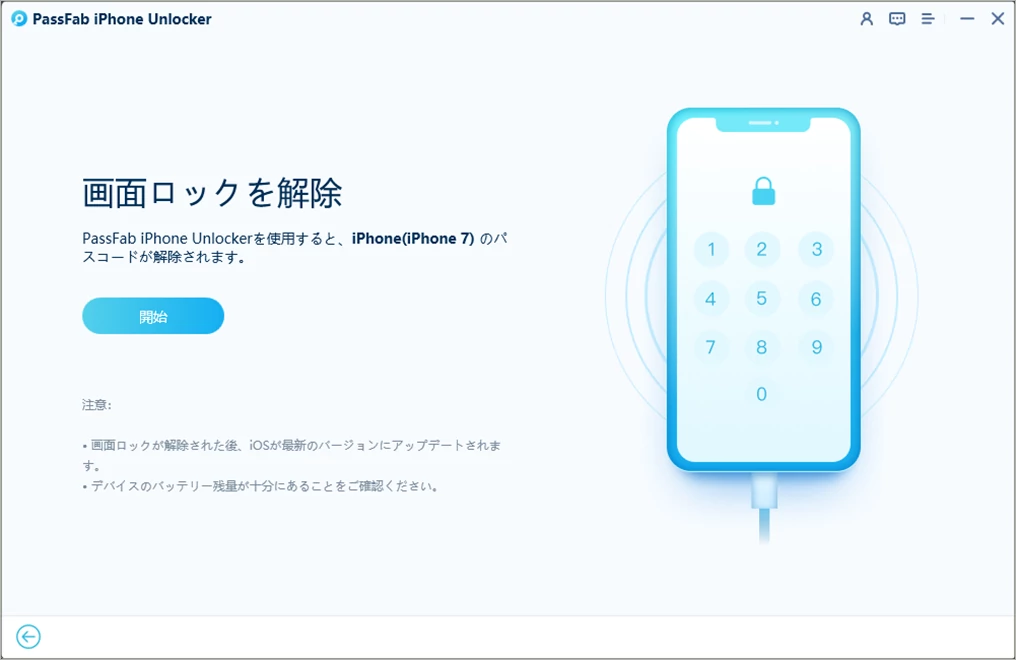
PassFab iPhone Unlockを起動し、「画面ロックを解除」を選択します。

USBケーブルでiPod touchをパソコンに接続します。PCがデバイスが認識されると、[開始]ボタンが表示されますので、クリックします。
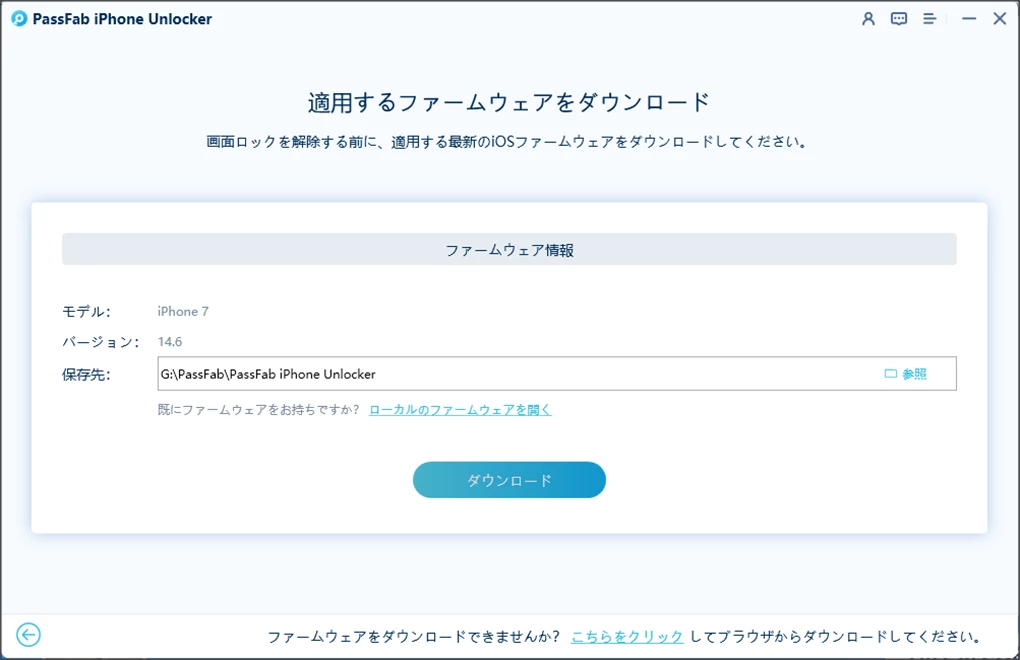
必要なファームウェアをダウンロードします。
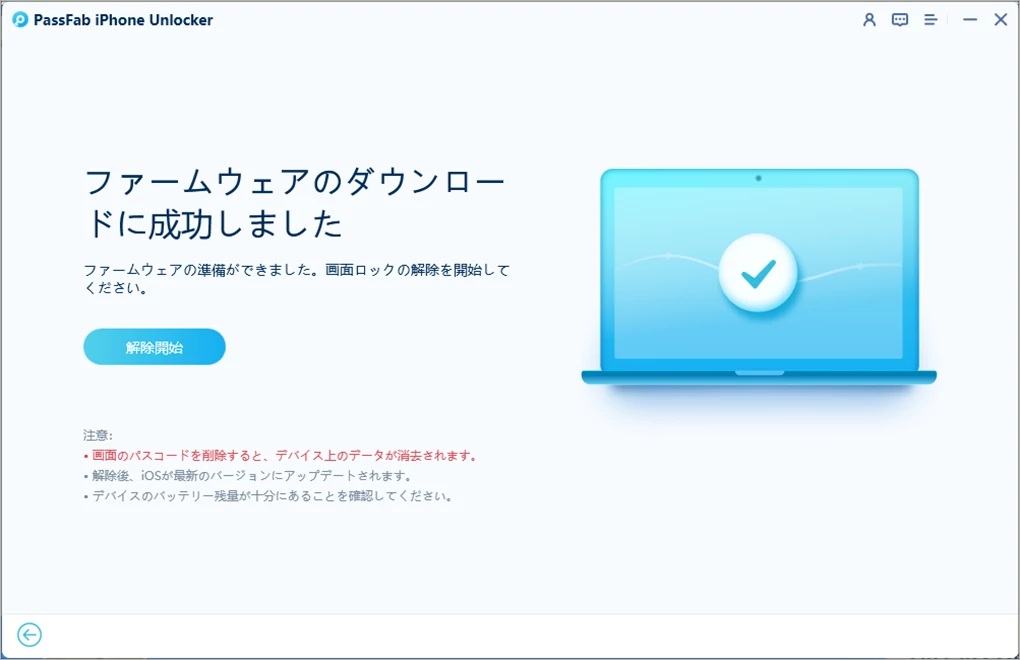
「解除開始」をクリックしてロック解除を実行します。
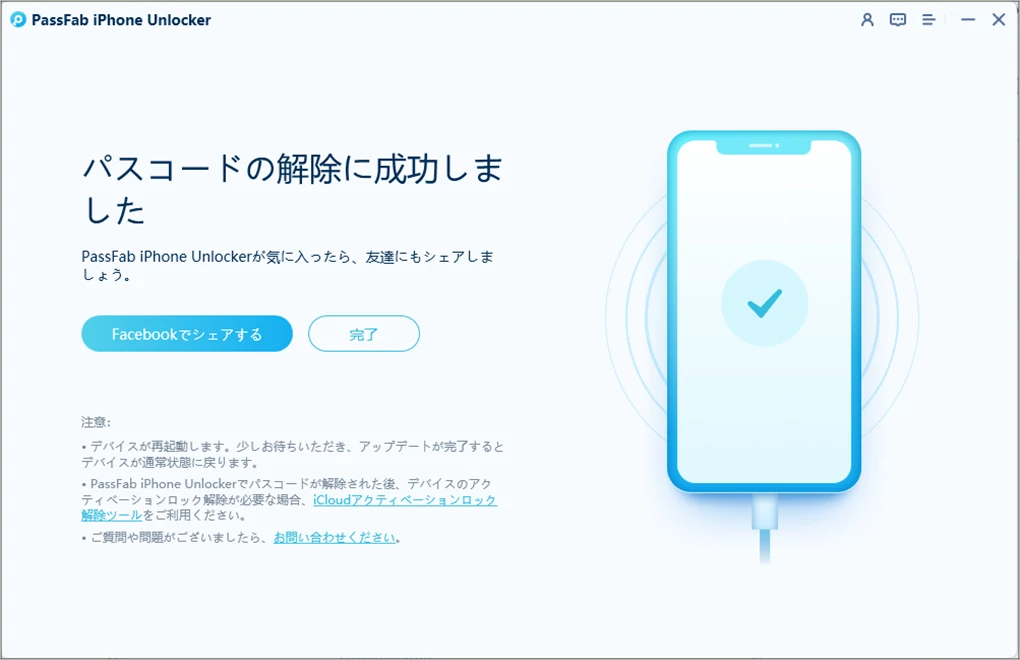
しばらく待つと、解除に成功しました。パスコードを入力することなくiPhoneにログインすることができるようになりました。
ロック解除を実行すると、iPod touch内のデータは消去されます。
iCloudやパソコンにバックアップがある場合は、解除後にデータを復元できます。
復元後は、Apple IDとパスワードが必要になる場合があります。
注意
よくある質問
Q1.iPod touchのパスコードを忘れた場合、データを消さずに解除できますか?
残念ながら、パスコードを忘れてロックされたiPod touchを、データを残したまま解除する公式な方法はありません。ロックを解除するには、iTunes/Finderを使った復元や専用ツールによる解除が必要になります。ただし、事前にiCloudやパソコンへバックアップを作成している場合は、復元後にデータを戻せる可能性があります。
Q2.「iPodは使用できません」と表示された場合はどうすればいいですか?
「iPodは使用できません」と表示された場合は、入力したパスコードが間違っている可能性があります。一定回数以上入力を失敗すると端末がロックされるため、iTunes/Finderで復元するか、リカバリーモードを利用して初期化する必要があります。
Q3.iPod touchのパスコード解除にApple IDは必要ですか?
復元後にiPod touchを再設定する際、以前使用していたApple IDとパスワードの入力が必要になる場合があります。これは「アクティベーションロック」によるもので、不正利用を防ぐためのAppleのセキュリティ機能です。
Q4.iPod touchは現在も購入できますか?
いいえ、iPod touchは現在販売終了しています。Appleは2022年にiPod touchの販売終了を発表しました。ただし、中古端末や以前から所有しているiPod touchは現在も利用できます。
まとめ
iPod touchのパスコードを忘れた場合、iTunes/Finderによる復元、リカバリーモード、または PassFab iPhone Unlock などの方法を利用してiPod touchを初期化する必要があります。
特に、iTunesやFinderでデバイスが認識されない場合や、操作に不安がある場合は、PassFab iPhone Unlockを利用することで、画面の案内に従ってスムーズにロック解除を進められます。

PassFab iPhone Unlock
数分でスクリーンロックやiCloudアクティベーションロックを解除
4桁のコード、6桁のコード、Touch IDとFace IDなどすべてのタイプの画面ロックを解除
データ損失なしでスクリーンタイムやMDMロックを回避
Apple IDをサインアウトまたは変更してもデータを失わない
すべてのiOSバージョンおよびデバイスに対応(iOS 26にも対応)


