
iPadが“リモート管理(Remote Management)”のログイン画面で止まってしまい、パスワードを忘れました。無料でこの画面を回避して、MDMを削除する方法はありますか?
iPhoneやiPadに設定された MDM(モバイルデバイス管理) は、端末の使用を大きく制限します。
しかし、ご安心ください。本記事では パスワードあり・なし両方に対応した、iPhone/iPadのMDMプロファイル削除方法 を詳しく解説します。条件によっては、パソコンなし・完全無料でMDMプロファイルを削除 する方法も可能です。
Part1.MDMとは?(Mobile Device Management)
MDM(モバイルデバイス管理) とは、iPhoneやiPadを一括で管理・制御するための仕組みです。
主に企業・学校・教育機関が利用しており、管理者は以下のような操作を遠隔で行えます。
- デバイスの初期設定・構成管理
- アプリの強制インストール/削除
- 使用制限・コンテンツフィルタリング
- 遠隔ロック・データ消去(リモートワイプ)
このように、MDMを導入することで端末管理は効率化されますが、一方で個人利用や中古端末では大きな制限となる場合があります。
なぜ「MDMプロファイル削除」が必要なのか?
中古や譲渡されたiPhone・iPadには、MDM(モバイルデバイス管理)プロファイルが残ったままのケースがあります。
この状態で使用を続けると、以下のリスクが生じます。
- 個人データが管理者に閲覧・制御される可能性
- 端末を完全に自由に使えない
- 再アクティベーション時に再びMDMロックがかかる
そのため、iPhone・iPadを自分専用で安全に使うためには、「MDMプロファイル削除」が非常に重要です。
| iPhone/iPadのMDM削除方法一覧 | 有効性 | データ消失 | パスワード必要 |
|---|---|---|---|
| 4uKeyおすすめ | 高い・簡単 | なし | 不要 |
| iBackupBot | 中程度 | 消失リスクあり | 不要 |
| 3uTools | 低い・制限あり | 消失リスクあり | 不要 |
| 設定アプリから削除 | 中程度 | なし | 必要 |
| Apple School Manager | 中程度 | なし | 必要 |
Part2.iPhone・iPadのMDMプロファイルを無料で削除する方法
方法1. MDM削除ツールPassFab iPhone Unlockを使う
管理者のログイン情報が分からない場合、iPadやiPhoneのMDMプロファイルをどうやって削除すればよいでしょうか。脱獄(ジェイルブレイク)を試す方法もありますが、端末が使えなくなるリスクが高いため、慎重に選ぶ必要があります。
Appleはセキュリティ対策が非常に厳しいため、信頼できるMDMバイパスツールを使用することが重要です。私たちの経験では、PassFab iPhone Unlockが、パスワード不要でiPad・iPhoneのMDMプロファイルを数秒で削除できる最もおすすめのツールです。MDM制限を解除しても、データが消える心配はありません。

このMDMバイパスツールは、iPhoneだけでなくiPadにも対応しており、iPad 8/9、iPad Air 2/4、学校用iPadやWolt iPadなど幅広く利用可能です。
PassFab iPhone UnlockでMDMを削除する手順(パスワード不要)
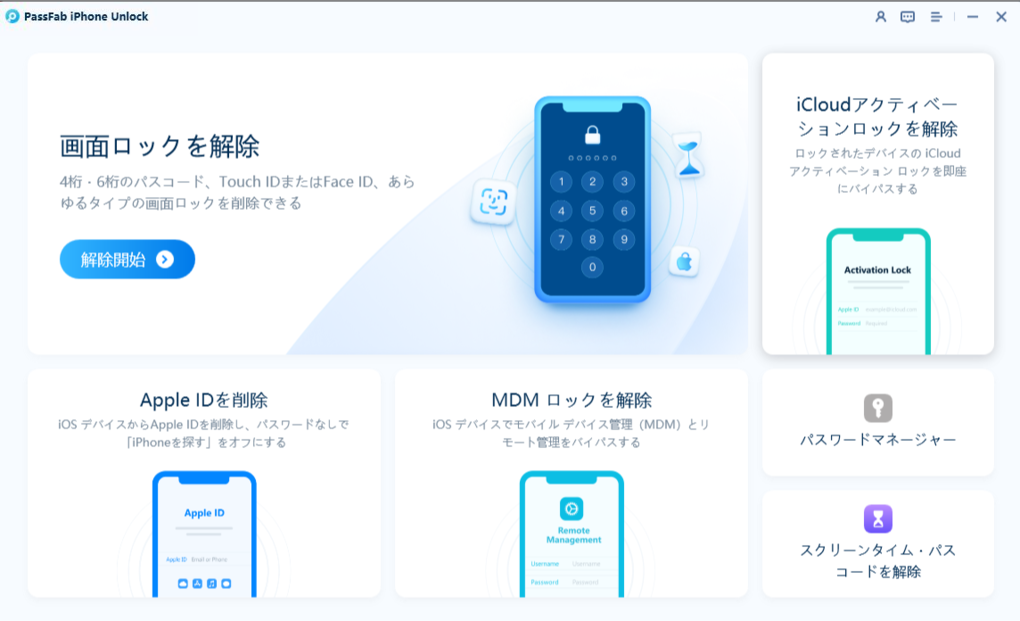
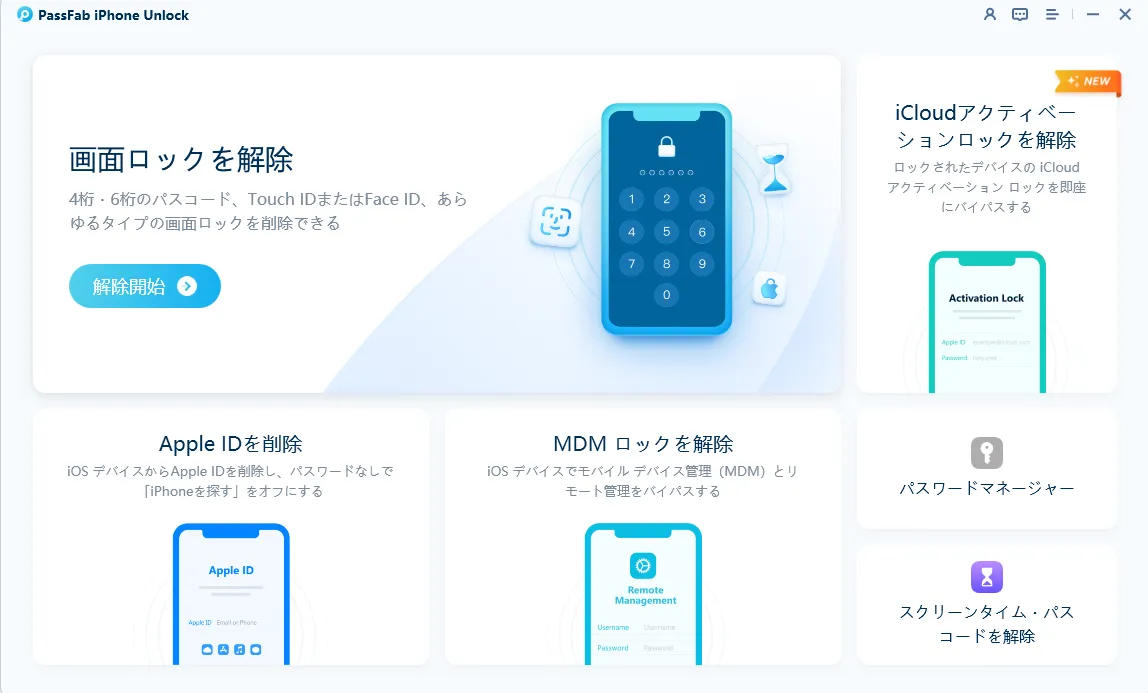
WindowsまたはMacにツールを無料でダウンロードしてインストールします。インストール後、「MDMロックを解除」機能を選択します。
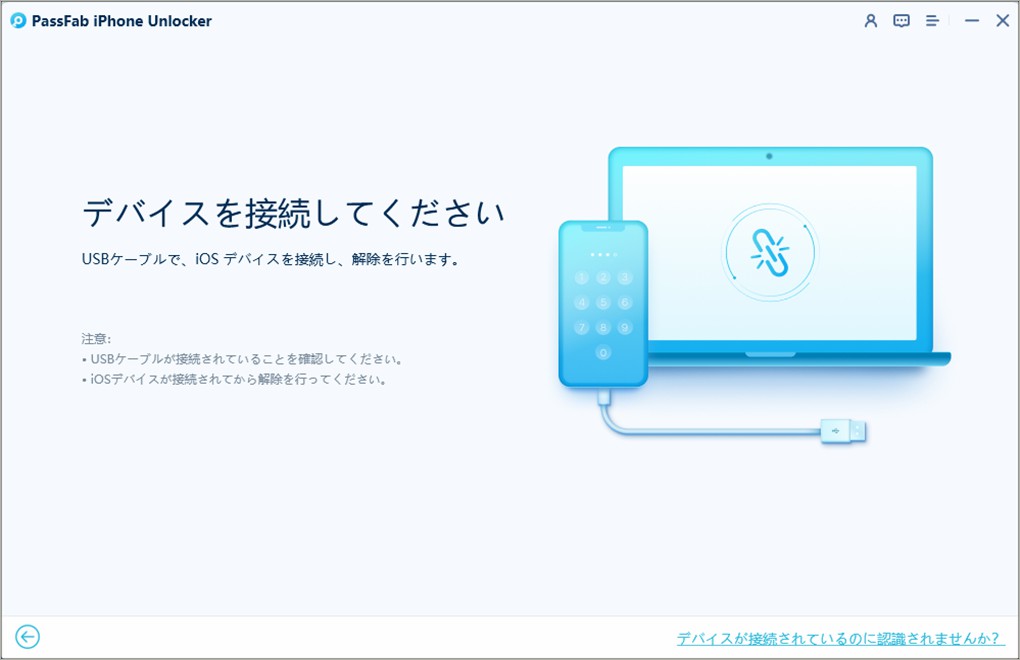
USBケーブルを使用して、MDMを削除したいiPhoneまたはiPadをパソコンに接続します。
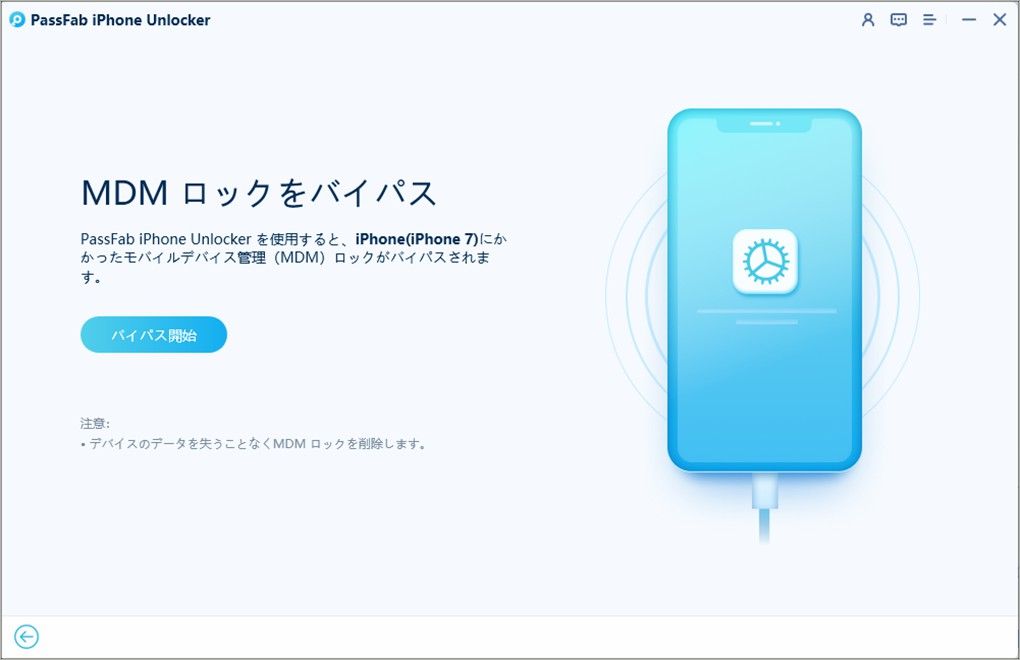
準備が整ったら「バイパス開始」ボタンをクリックして、MDM削除プロセスを実行します。
数秒待つと、iPad・iPhoneのMDMプロファイルが正常に削除され、リモート管理画面が表示されなくなります。これで端末を自由に使用できるようになります。
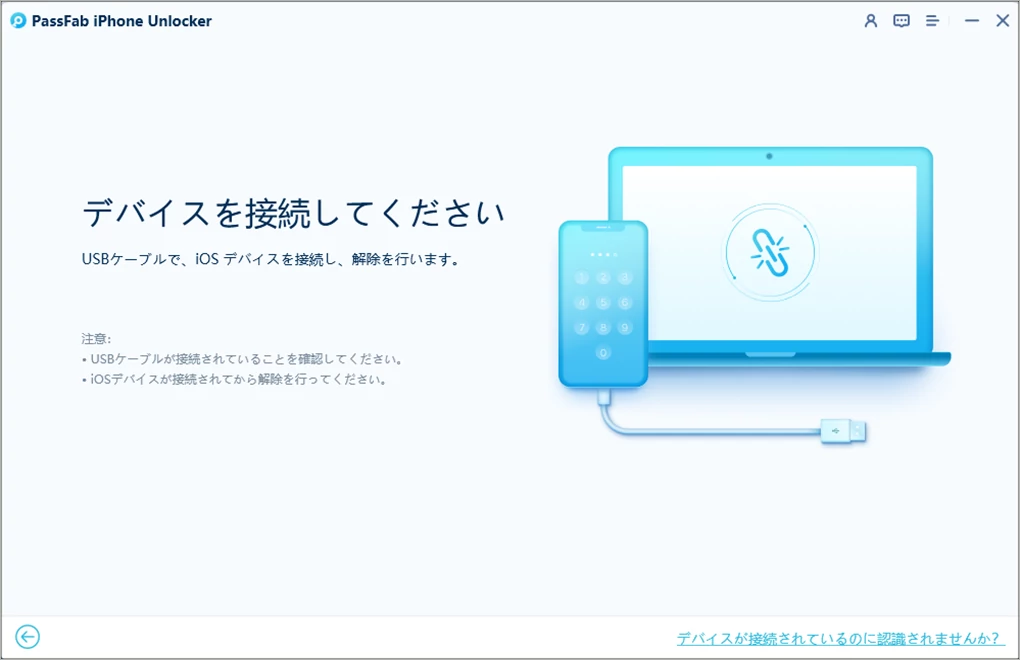
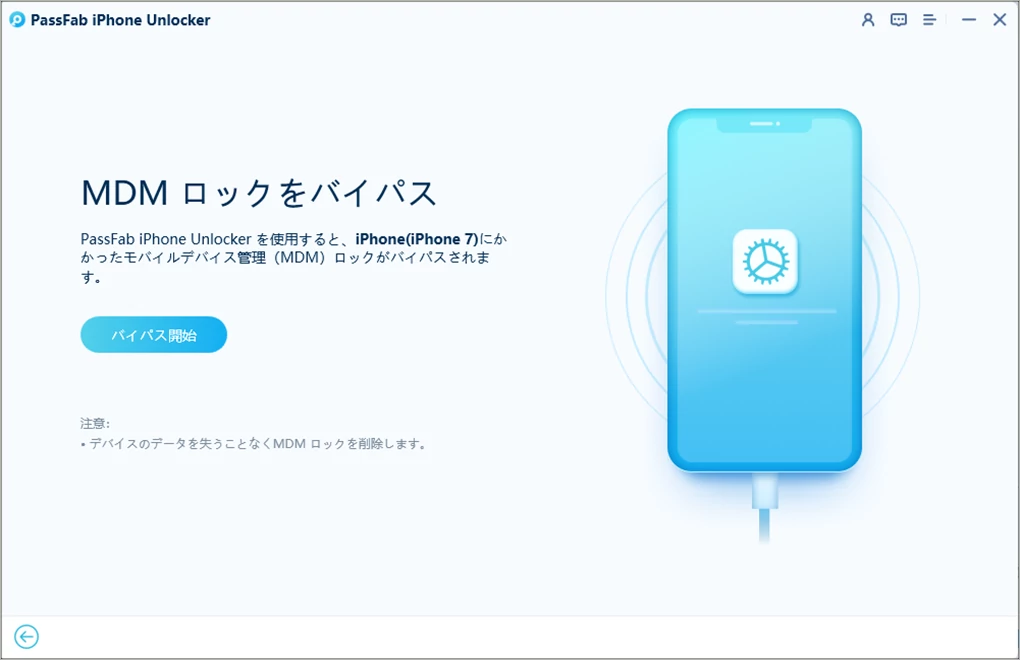
動画ガイド:パスワードなしでiPad/iPhoneのMDMを削除する方法
方法2. iBackupBotを使ってMDMを削除する(データ消失のリスクあり)
パスワードが分からない場合でも、iBackupBot を使えばiPadやiPhoneのMDMプロファイルを削除することが可能です。iBackupBotは本来、iPhoneやiPadのバックアップ管理に使われる多機能ソフトですが、MDMプロファイルの削除にも応用できます。
iBackupBotでiPad/iPhoneのMDMを削除する手順
- 公式サイトからセットアップファイルを入手し、インストールしてください。
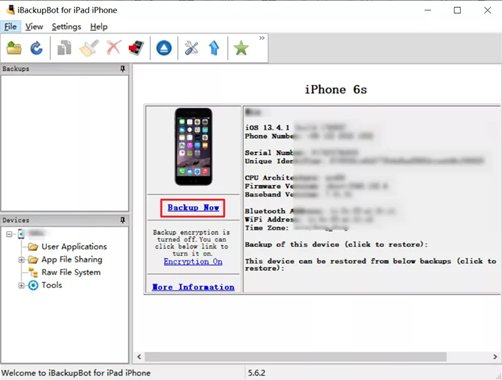
- デバイスをパソコンに接続し、「Backup Now」をクリックしてデバイスのバックアップを作成します。
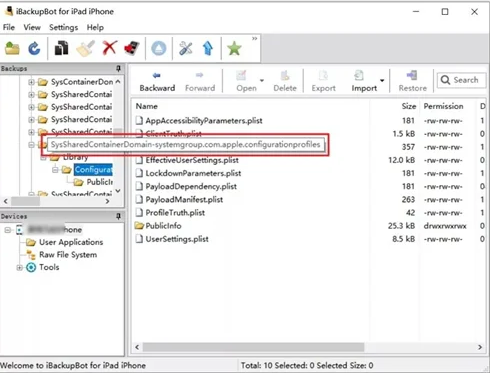
- 「System Files(システムファイル)」 > 「Configuration Profiles(構成プロファイル)」を開き、MDM制限がかかっているプロファイルを探します。該当プロファイルを右クリックし、「Delete」を選択します。
- 削除後、作成したバックアップを復元して、デバイスの状態を元に戻します。


注意点:
- データの事前バックアップは必須
iBackupBotでのバックアップ・復元作業は失敗する可能性があり、データ消失のリスクがあります。 - iPadを再設定するとMDMが再び表示される場合がある
完全に制御されるMDM環境では、再度プロファイルが復活することがあります。 - 組織の方針に従うこと
学校や会社の管理端末でMDMを削除する場合、必ず組織の許可を得てください。
方法3. 3uToolsを使ってMDMを削除(無料・制限あり)
iPadやiPhoneのMDMプロファイルを無料で削除したい場合、3uToolsは一つの選択肢になります。このツールは、デバイスのセットアップ中にMDMプロファイルを削除することが可能です。
使用前の確認事項
- デバイスの事前バックアップを必ず行ってください。
- 3uToolsでのMDM削除は一時的な解除です。端末を初期化すると、再びMDMプロファイルが戻る場合があります。
3uToolsでiPad/iPhoneのMDMを削除する手順
- パソコンにインストールします。海賊版(クラック版)はリスクが高いため使用しないでください。
- ライトニングケーブルを使ってデバイスをパソコンに接続すると、3uToolsが端末の状態を表示します。
- 上部メニューの「Toolbox(ツールボックス)」ボタンをクリックします。
- 「More Tools(その他ツール)」から「Skip MDM Lock(MDMロックをスキップ)」を選択し、リモート管理を解除します。
- 表示される注意事項をよく読み、「Skip Now(今すぐスキップ)」ボタンをクリックします。
- 「Deactivate(非アクティベート)」ボタンをクリックして、操作を確定します。
- ツールがMDMプロファイル削除を開始します。完了するまで数分かかる場合がありますが、終了後にはデバイスがMDMフリーになります。
注意点:
- 3uToolsはiOS 13以下に対応しています。iPhone 12/13/14/15など新しいモデルは、PassFab iPhone UnlockMDMバイパスツールを使用してください。
- 3uToolsは利用できる国や地域が限定されています。
- 「MDMプロファイル削除オプション」が表示されない場合や、「Skip MDM Lock」が見つからない場合は、他の方法(PassFab iPhone UnlockやiBackupBotなど)を検討してください。
Part3. パスワードありでiPad・iPhoneのMDMを無料で削除する方法
MDMロックは、端末のセキュリティと管理のためにユーザー名とパスワードを設定します。
もし管理者アカウントの情報が分かっている場合、あるいはあなた自身が管理者であれば、iPadやiPhoneのMDMプロファイル削除は簡単に行えます。ここでは、パスワードが分かる場合の無料解除方法を2つ紹介します。
方法1. iPhone/iPadの設定アプリから削除
手順
- iPhoneまたはiPadを開き、設定 > 一般 に進みます。
- 下にスクロールして、VPNとデバイス管理 をタップします。
- MDMプロファイル を選択し、管理を削除 をタップします。
- パスワードを入力すると、リモート管理(Remote Management)がiPhone/iPadから削除されます。
これで、iPhone/iPadのMDMプロファイルを無料で削除できます。
方法2. Apple School Managerを使って学校用iPadのMDMを削除
学校支給のiPadの場合、Apple School Managerを使うと簡単にMDMプロファイルを解除できます。
手順
- Apple School Managerのウェブサイトに管理者またはサイトマネージャーとしてサインインします。
- サイドバーから デバイスを選択し、検索バーで対象のiPadを探します。
- 検索結果から対象iPadを選び、「この操作は元に戻せません」 のチェックボックスにチェックを入れます。
- リリースボタンをクリックすると、MDMプロファイルが即座に削除されます。
注意点:
- Apple School Managerに管理者またはサイトマネージャー権限が必要です。
- 一度リリースしたiPadは、MDMプロファイルを元に戻せません。
- 学校や組織の方針に従って操作してください。
補足:
- 設定アプリからの削除は個人所有の端末向け、Apple School Managerは学校用端末向けの手順です。
- MDM解除が目的の場合は、必ずバックアップを取ってから作業すること をおすすめします。
Part 4. なぜiPadのMDMを削除できないのか?
「Mobile Guardianを回避したい」「Meraki Managementを削除したい」と思っても、MDMロックが解除できない ケースは少なくありません。
学校用iPadやWolt iPadを含め、iPadのMDMプロファイルを削除できない主な原因は以下の通りです。
- MDMプロファイルが学校や企業によって強制適用されており、削除を禁止するポリシーが設定されている
- 端末に対する管理者権限(Admin権限)を持っていない
- MDMプロファイルがパスコードで保護されており、情報にアクセスできない
- iPadが監視モード(Supervised)になっており、管理者が高度な制御を行っている
- MDM削除が組織のコンプライアンス要件に違反する可能性がある
- ソフトウェアの不具合やiOSのバグにより、プロファイルを削除できない場合がある
このような場合、通常の方法ではMDMプロファイルを削除ができず、MDMバイパスツールの利用が必要になります。
Part 5. iPad/iPhoneのMDM削除に関するFAQ
Q1:脱獄(ジェイルブレイク)でMDMは削除できますか?
A. 基本的には可能ですが、脱獄後にiPhoneやiPadが起動しなくなる(文鎮化)など、深刻な不具合が起こる可能性があります。そのため、おすすめできません。
Q2:MDMバイパスツールは本当に使えますか?
A. はい、MDMバイパスツールは有効です。学校用iPadや組織管理のiPhoneでもMDMプロファイルを回避できます。ただし、Apple製品は非常にセキュリティが高いため、4uKeyのような信頼性の高いツールを選ぶことが重要です。
Q3:初期化(工場出荷状態)すればMDMは削除されますか?
A. いいえ。初期化してもMDMプロファイルは完全には削除されません。再設定時にMDMサーバーへ接続すると、MDMが再び適用されます。
Q4:iPadを消去すればMDMは解除されますか?
A. iPadを消去しても、MDMプロファイルは管理設定に紐づいているため、インターネット接続後に再インストールされます。恒久的な解除にはなりません。
まとめ
本記事では、さまざまな状況に応じて iPad・iPhoneのMDMを解除する方法 を紹介しました。
管理者パスワードが分かる場合は設定やApple School Managerから削除できますが、パスワードが不明な場合でも、PassFab iPhone Unlockを使えばMDMを回避可能です。
iOSデバイスのリモート管理でお困りの方は、ご自身の状況に合った方法を選び、安全にMDMプロファイル削除を行ってください。

PassFab iPhone Unlock
- 数分でスクリーンロックやiCloudアクティベーションロックを解除
- 4桁のコード、6桁のコード、Touch IDとFace IDなどすべてのタイプの画面ロックを解除
- データ損失なしでスクリーンタイムやMDMロックを回避
- Apple IDをサインアウトまたは変更してもデータを失わない
- すべてのiOSバージョンおよびデバイスに対応(iOS 18にも対応)


