
休み時間に友達のストーリーをチェックしたいのに、学校のタブレットではインスタが開けない。調べ学習で使っているパソコンで、ちょっとだけInstagramを見たいだけなのに、アクセスがブロックされてしまう。こんな経験をしたことがある学生さんは、決して少なくないはずです。
学校から支給されているタブレットやパソコンは、学習に集中できる環境を保つため、SNSや一部のウェブサイトへのアクセスが制限されていることがほとんどです。そのため、インスタを開こうとしても見られない、ログインできないといったケースがよくあります。
そこでこの記事では、学校のタブレット・パソコンでインスタを見る方法について、初心者でも理解しやすい方法から、少し工夫が必要な方法まで、段階的に解説します。
Part1.なぜ学校の端末ではインスタが見られないの?
まず、なぜ学校の端末でInstagramなどのSNSが見られないのか、その理由を簡単に知っておきましょう。主に2つの理由が考えられます。
- ネットワークフィルタリング
学校のWi-Fiネットワーク自体が、学習に関係のないサイトやSNSへのアクセスを遮断(ブロック)しています。これは、生徒が授業に集中し、有害な情報から守るための仕組みです。 - デバイスの機能制限 (MDM)
学校から配布されたタブレットやパソコンには、「MDM(モバイルデバイス管理)」というシステムが導入されていることがあります。これにより、管理者がアプリのインストールや使用を遠隔で制限できるため、そもそもインスタのアプリを入れられなかったり、使えなかったりします。
これらの制限があることを前提に、どうすればインスタを閲覧できるのか、具体的な方法を見ていきましょう。
Part2.【まず試すべき基本】Webブラウザからインスタにアクセスする
アプリが使えない場合、まず試したいのが、ChromeやSafariなどのWebブラウザからInstagramの公式サイトにアクセスする方法です。
学校のフィルタリングは、Instagramの「アプリ」だけを制限していることが多く、Web版まで完全にブロックされていないケースもあります。
手順
- タブレットやパソコンでWebブラウザ(Chrome、Safari、Edgeなど)を開く
- 検索エンジンで「Instagram」と検索し、公式サイト(instagram.com)にアクセスする
- 自分のIDとパスワードでログインする
この方法で問題なく表示されれば、特別な設定やツールは必要ありません。
ただし、ネットワーク自体が厳しく制限されている場合は、「このサイトへのアクセスはブロックされています」と表示され、閲覧できないことがあります。その場合は、別の方法を検討する必要があります。
Part3.学校のパソコン・タブレットでインスタを見る具体的な方法4選
Webブラウザ版でもアクセスできない場合に、学校のパソコン・タブレットでInstagramを閲覧するための、やや高度な4つの方法を紹介します。それぞれメリット・デメリットがあるため、内容を理解したうえで利用してください。
方法1:VPNを利用してネットワーク制限を回避する(成功率が高い方法)
VPN(仮想プライベートネットワーク)は、学校のパソコンでInstagramにアクセスする方法の中でも、比較的安全性が高く、成功しやすい手段です。
VPNを使うと、通信内容が暗号化され、外部からはどのサイトにアクセスしているのか分かりにくくなります。学校のネットワーク側から見ると、Instagramに直接接続しているのではなく、VPNサーバーを経由して通信しているように見えるため、フィルタリングを回避できる場合があります。
手順:
- 信頼できるVPNサービスを選び、契約する(選び方は後述の注意点を参考にしてください)
- 専用アプリまたはブラウザ拡張機能を端末にインストールし、ログインする
- アプリ内で日本国内などのサーバーを選択し、「接続」を実行する
- 接続後、WebブラウザからInstagramにアクセスする
メリット:
- ブロックを回避できる可能性が高い
- 通信が暗号化されるため、閲覧内容が学校側に把握されにくい
デメリット:
- 安全性の高いVPNは月額料金が発生することが多い
- 学校の規則でVPNの使用自体が禁止されている場合がある
- 暗号化の影響で通信速度がやや低下することがある
方法2:プロキシサーバーを経由してアクセスする(手軽だが注意が必要)
プロキシサーバーは、利用者の代わりにWebサイトへ接続してくれる仕組みです。無料で使えるWebプロキシサイトも多く、特別な設定をしなくても手軽に試せる点が特徴です。
使い方:
Webプロキシサイトにアクセスし、表示された入力欄にInstagramのURL(https://www.instagram.com/)を入力して実行します。
メリット:
- 無料で利用できるものが多く、ソフトウェアのインストールも不要。
デメリット:
- セキュリティリスクが非常に高い。 通信が暗号化されないことが多く、入力したIDやパスワードが盗まれる危険性があります。
- 不審な広告が大量に表示されたり、動作が不安定だったりすることが多い。
- 悪意のあるプロキシサイトも存在するため、安易な利用は推奨できません。
方法3:モバイルデータ通信(テザリング)を利用する
自分のスマートフォンを持っている場合、この方法が一番手軽かもしれません。
スマートフォンのテザリング(インターネット共有)機能を使えば、学校のタブレットやパソコンを学校のWi-Fiではなく、自分の携帯回線に接続できます。
手順:
- スマートフォンの設定画面から「テザリング」または「インターネット共有」をオンにする
- 学校のタブレットやパソコンのWi-Fi設定で、スマートフォンの名前を選んで接続する
メリット:
- 学校のネットワーク制限を受けずに利用できる
- 設定が分かりやすく、すぐに使える
デメリット:
- スマートフォンのデータ通信量を消費する(動画が多いInstagramでは特に注意)
- 契約している料金プランによっては、通信料が高くなる可能性がある
- 長時間使うと、スマートフォンのバッテリー消費が早くなる
方法4:Torブラウザで匿名性を利用する(上級者向け)
Torブラウザは、通信を複数のサーバーを経由させることで、接続元を特定されにくくする仕組みを持つブラウザです。匿名性が高い点が特徴ですが、用途はかなり限定されます。
メリット:
- ブロックを回避できる可能性があり、匿名性も確保しやすい
デメリット:
- 通信速度が非常に遅く、画像や動画の多いInstagramの閲覧には向かない
- 専用ブラウザのインストールが必要で、学校支給の端末では利用できないケースが多い
- 一般的な利用方法とは異なるため、使用していること自体が目立つ可能性がある
そのため、通常の学生利用としては、あまり現実的な方法とは言えません。
Part4.【重要】インスタ閲覧がバレる危険性とやってはいけないこと
これらの方法を試す前に、必ずリスクを理解しておくことが大切です。軽い気持ちで行動すると、思わぬトラブルにつながる可能性があります。
学校に知られてしまう主なケース
- ネットワークの記録(ログ)
VPNなどを使わない場合、学校のサーバーには「どの端末が、どのサイトに接続しようとしたか」という履歴が残ることがあります。 - 画面を見られるリスク
実際には、先生や周囲の生徒に画面を直接見られてしまうケースが最も多く、避けにくい点です。 - 閲覧履歴の消し忘れ
共有パソコンなどで履歴を残したままにすると、次に使う人に知られてしまう可能性があります。
セキュリティ面での注意
「無料VPN」や「無料プロキシ」を使う場合は特に注意が必要です。
こうしたサービスの中には、通信内容を収集したり、広告表示によって収益を得ているものもあります。個人情報やアカウント情報が外部に漏れるリスクがあることを忘れてはいけません。
校則違反になる可能性
技術的にアクセスできたとしても、学校支給の端末を私的に使う行為自体が、校則に違反する場合があります。
発覚した場合、指導や処分の対象となる可能性もあるため、慎重に判断する必要があります。
Part5.【特別編】MDMロックがかかったiPad等で制限を解除する方法
学校支給のiPadなどでは、Wi-Fiの制限だけでなく、MDM(モバイルデバイス管理)によって端末自体に強い制限がかけられていることがあります。
この場合、これまで紹介したネットワーク関連の方法では、Instagramを利用できません。
インターネット上では、PassFab iPhone Unlock のような専用ツールを使い、端末に設定されたMDMプロファイルやスクリーンタイム制限を解除できると紹介されているケースもあります。
これにより、アプリのインストール制限などが解除される可能性があるとされています。
学校のiPadでインスタを見ることは可能?
学校や保護者によって管理されているiPadやスマートフォンには、
- MDMによる管理制限
- スクリーンタイムの制限
などが設定されていることが多く、単純なブロック回避では対応できない場合があります。
そのため、特定の解除ツールが必要になるケースがある、という情報が存在するのは事実です。
PassFab iPhone Unlockを使用して学校のMDM制限を解除する方法
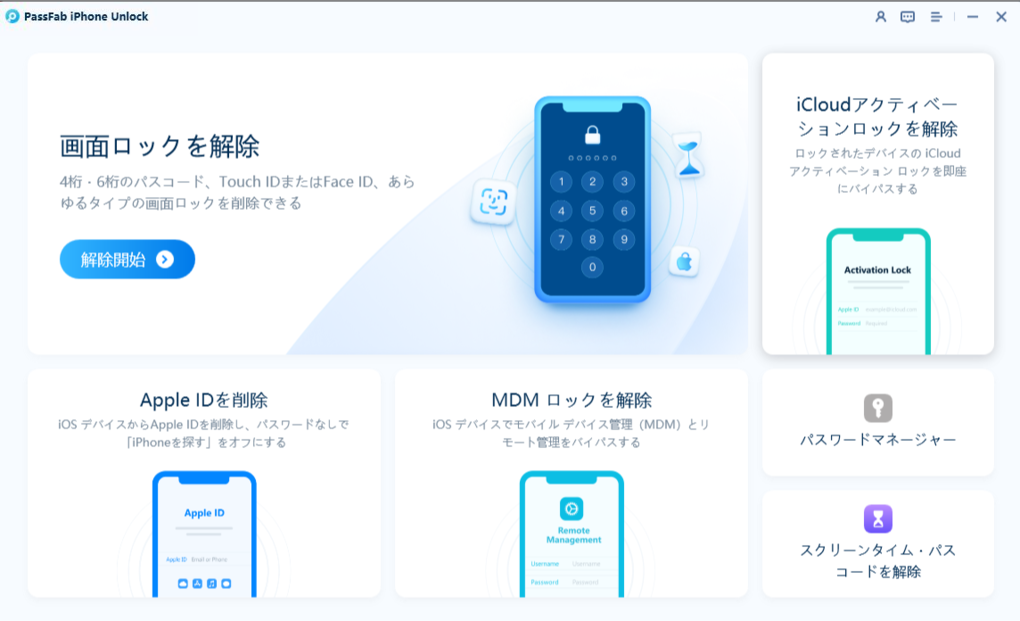
まず、PassFab iPhone Unlockをパソコンにインストールし、ソフトを起動します。「MDMロック解除」機能を選択してください。
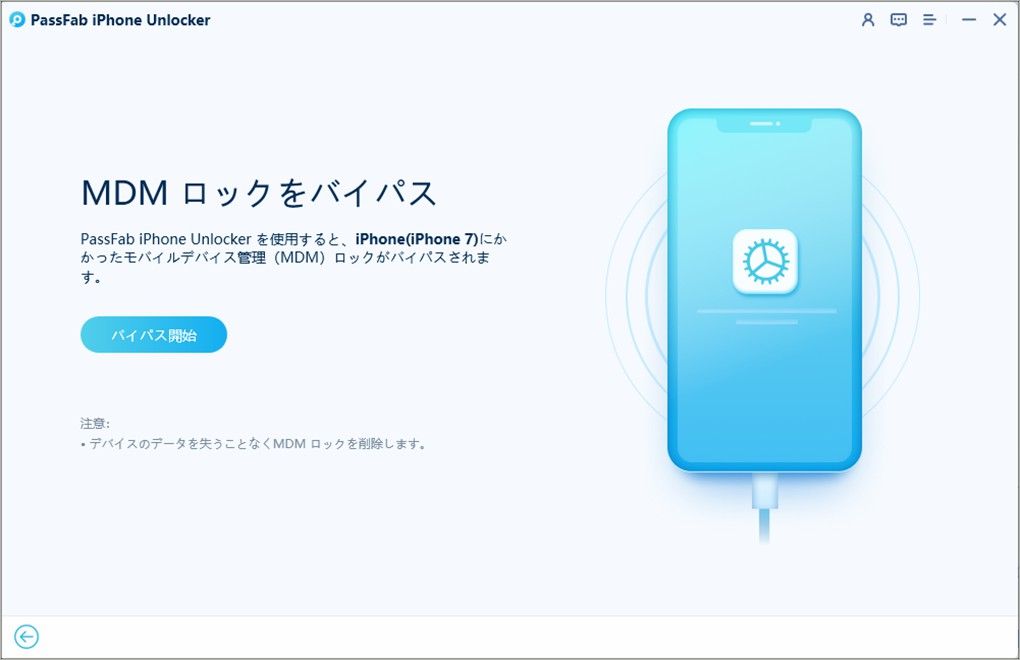
お使いのiPhoneまたはiPadがパソコンに正しく接続され、認識されていることを確認します。「開始」をクリックして、MDM解除プロセスをスタートさせます。
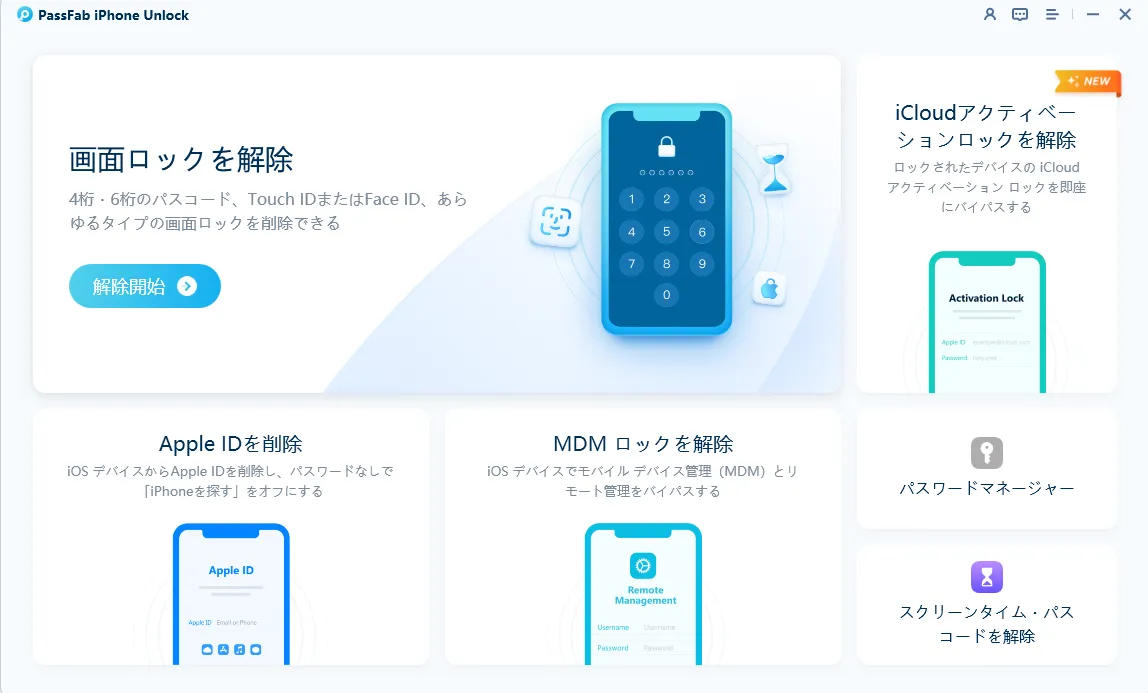
そのあと、iPadまたはiPhoneからのリモート管理(MDM)解除が自動的に開始されます。
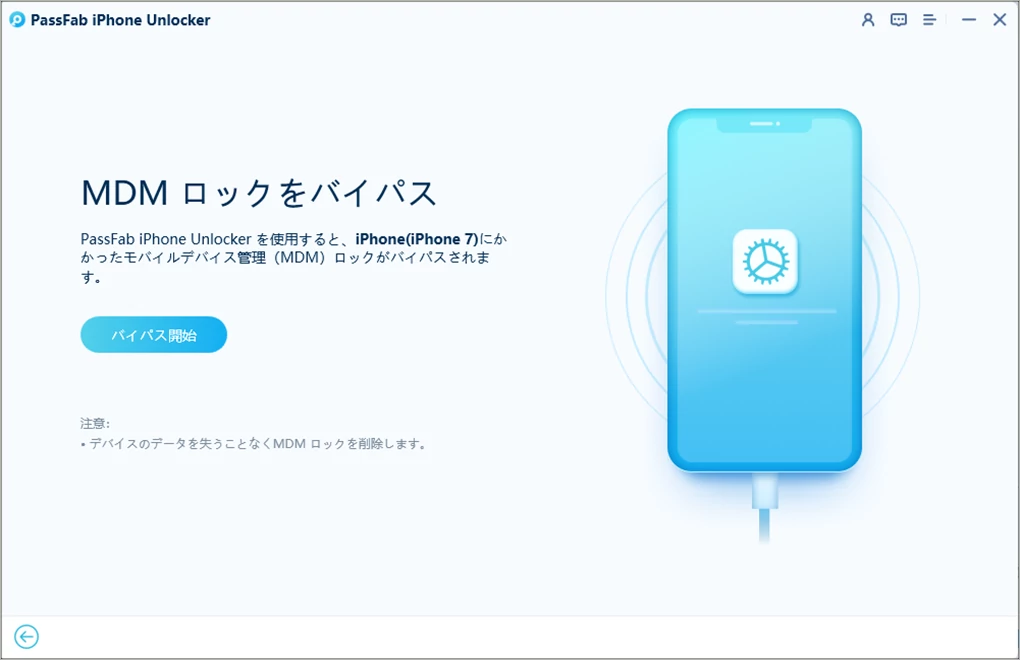
これで、PassFab iPhone Unlockを使って学校のMDM制限が解除され、Instagramなどを自由にご利用いただけるようになります!
よくある質問(FAQ)
Q1. 学校でインスタを見るのは違法ですか?
A. 法律に違反する行為ではありません。ただし、多くの学校では利用が禁止されており、校則違反になるケースがほとんどです。まずは学校のルールを確認し、守ることが大切です。
Q2. どの方法が一番安全で、バレにくいですか?
A. 技術的な面だけを見ると、信頼性の高い有料VPNを使う方法が比較的安全とされています。ただし、どんな方法であっても校則違反になる可能性がある点は変わりません。
Q3. 閲覧履歴を消せば問題ありませんか?
A. 端末に残る履歴は削除できますが、学校のネットワーク側にはアクセス記録が残っている場合があります。そのため、履歴を消しただけで安心できるとは言えません。
Q4. 無料VPNはやはり危険ですか?
A. すべてが危険とは限りませんが、無料VPNの中には利用者のデータを収集・販売しているものもあります。アカウントや個人情報を守るためにも、運営元が不明なサービスの利用は避けたほうが無難です。
まとめ:リスクを理解した上で判断しよう
今回は、学校のタブレットやパソコンでインスタをみる主な方法を5つ紹介しました。
| 方法 | 手軽さ | 安全性 | 確実性 | コスト |
|---|---|---|---|---|
| Webブラウザ | ★★★ | ★★☆ | ★☆☆ | 無料 |
| VPN | ★★☆ | ★★★ | ★★★ | 有料 |
| プロキシ | ★★★ | ☆☆☆ | ★★☆ | 無料 |
| テザリング | ★★☆ | ★★★ | ★★★ | 通信料 |
| Torブラウザ | ★☆☆ | ★★★ | ★★☆ | 無料 |
技術的な観点では、有料VPNが全体的にバランスの取れた方法と言えます。
ただし、どの手段にもリスクがあるという点を理解しておく必要があります。
学校のルールは、生徒が安全に学習に集中できるように設けられています。どうしてもインスタを見たい場合は、休み時間や放課後に自分のスマートフォンを使うなど、ルールを守った使い方を選ぶのが、結果的に一番安心でトラブルも避けられます。


