
iPad画面に「iPadは使用できません」という文字が現れた経験はありませんか。特に子どもが誤って何度もパスコードを間違えた後や、長期間使っていなくて正しいコードを忘れてしまったときに、このメッセージは突然やってきます。
焦る気持ちはよくわかります。この状態は決して珍しいものではなく、適切な手順を踏めば解決できる問題です。
本記事では、「iPadは使用できません」や「セキュリティロックアウト」と表示された場合の原因を解説するとともに、iPadの永久ロック解除方法や初期化手順まで詳しく紹介します。ご自身の状況に合った対処法を見つけてください。
一、iPadは使用できません?永久ロックの原因
iPadの画面に「iPadは使用できません」と表示されると、多くの方は故障や不具合を疑うかもしれません。しかし、実際にはパスコードの入力ミスやアクティベーションロックなど、いくつかの原因が考えられます。
1. パスコードの入力ミス超過
iPadのパスコードを何度も間違えて入力すると、「〇分後にやり直してください」または「iPadは使用できません」と表示されます。
入力ミスの回数が少ない場合は一時的なロック状態となり、一定時間が経過すると再度パスコードを入力できます。しかし、誤入力を繰り返して上限回数に達すると、端末は永久ロック(セキュリティロックアウト)状態となり、通常の方法では解除できなくなります。
| 失敗回数 | 再入力まで |
|---|---|
| 4回 | 1分 |
| 5回 | 5分 |
| 6回 | 15分 |
| 7回 | 1時間 |
| 8回 | 3時間 |
| 9回 | 8時間 |
| 10回 | 永久ロック |
出典:apple
ご注意:
「セキュリティロックアウト」画面の「iPadを消去」オプションは、モバイルデータ通信やWi-Fiに接続され、事前にデバイスで「探す」機能が有効になっている場合に限られます。さらに、永久ロックを解除する際は、初期化や専用ソフトの使用が必要となり、方法を誤るとデータが失われる可能性があるため、慎重に操作することが重要です。
2. アクティベーションロック
iPadを初期化した後にアクティベーションロック画面が表示される場合があります。
これは「探す」機能による盗難防止機能で、以前そのiPadにサインインしていたApple IDが端末に紐付いている状態です。所有者本人のApple IDとパスワードを入力できない限り、端末を利用することはできません。中古で購入したiPadで発生するケースも少なくありません。
3. システムやハードウェアの故障
発生頻度は高くありませんが、iPadOSの深刻なシステムエラーや基板故障などが原因で、正常に起動しない、または操作を受け付けなくなることがあります。
パスコードの問題ではない場合、初期化を行っても改善しないケースがあるため、Appleサポートや修理サービスへの相談が必要になることがあります。
二、iPadの永久ロックを解除する前に確認すること
実際の解除作業に入る前に、いくつかの点を確認しておくと、後の手順がスムーズになります。
1. Apple IDとパスワードを覚えているか
iCloudや初期化操作にはApple IDが必須です。iCloudにサインインしているアカウント情報を事前に確認しておきましょう。万が一Apple IDのパスワードを忘れた場合は、Apple IDのサポートページから回復手続きを行ってください。
2. パソコンを利用できるか
方法によってはWindowsまたはMacのパソコンが必要になります。特にリカバリーモードやiTunes・Finderを使った初期化では、パソコンが必須です。手元にパソコンがない場合は、iPadOS 15.2以降で使える「iPadを消去」機能やiCloudの「探す」機能を活用する選択肢があります。
3. iCloudバックアップがあるか
初期化を行うとiPad内のデータはすべて消去されます。iCloudまたはiTunes・Finderでバックアップを取っていた場合は、初期化後にデータを復元できます。バックアップの有無を確認した上で作業を進めることで、データの損失を最小限に抑えられます。
三、iPad永久ロックを解除する方法
ここからは、実際に永久ロックを解除するための具体的な方法を4つ紹介します。それぞれに利用条件があるため、ご自身の環境に合ったものを選んでください。
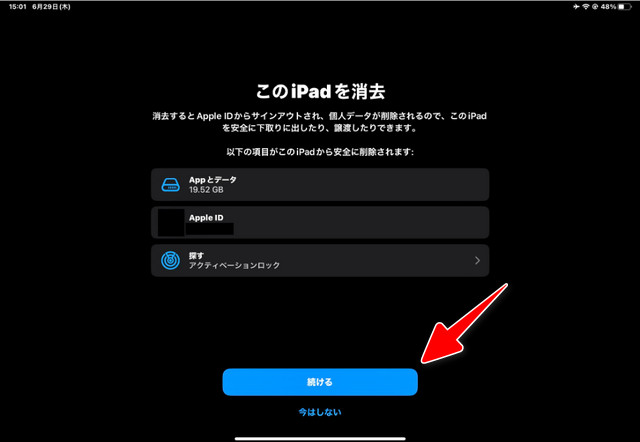
方法1:「iPadを消去」でロックを解除する(iPadOS 15.2以降)
「iPadを消去」は、セキュリティロックアウト状態になったiPadを初期化し、ロック解除するための公式機能です。
利用条件
-
iPadOSのバージョンが15.2以降であること
-
iPadがインターネット(Wi-Fiまたはモバイルデータ通信)に接続されていること
-
Apple IDのパスワードを覚えていること
手順
-
画面の下部に表示される「iPadを消去」をタップする
-
Apple IDのパスワードを入力し、画面の指示に従って消去を進めると、iPadが初期化される
-
端末が自動的に初期化され、再設定が可能
Tips:
この方法はパソコン不要で手軽に行えますが、iPadOS 15.2より古いバージョンでは利用できません。
方法2:iCloud「探す」機能で初期化する
iCloudの「探す」機能はApple IDと連携しているため、アカウント情報なしでは操作できません。これはセキュリティ上の重要な仕組みで、紛失・盗難時に第三者が勝手にデータを消去したり悪用したりするのを防ぐ役割を担っています。
利用条件
-
iPadで「探す」機能が事前にオンになっていること
-
iPadがインターネット(Wi-Fiまたはモバイルデータ通信)に接続されていること
-
Apple IDのパスワードを覚えていること
手順
-
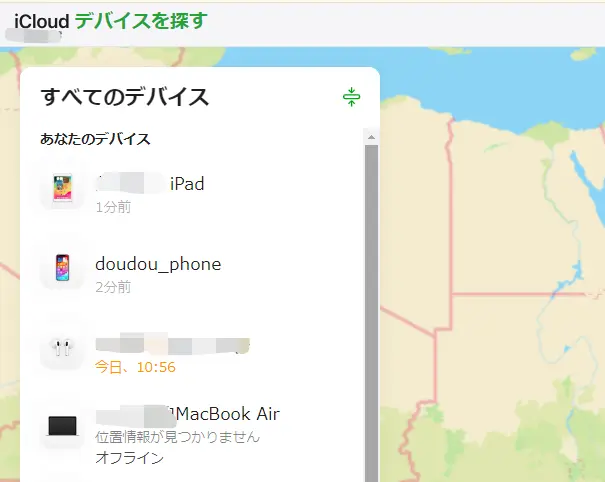
パソコンまたは別のデバイスから iCloud.com にアクセスする
-
Apple IDとパスワードでサインインする
-
「探す」をクリックし、対象のiPadを選択する
-
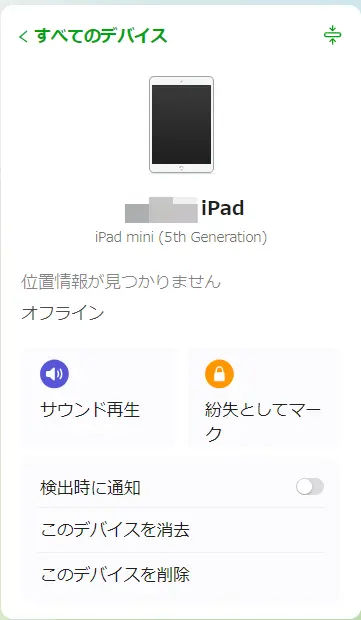
「このデバイスを消去」を選択して確認する
-
消去が完了すると、iPadは初期状態に戻る
方法3:リカバリーモードで復元する
リカバリーモードは、パスコードやApple IDなしでiPadを初期化できる手段です。ただし、パソコン(MacまたはWindows)が必要になります。公式ガイドに沿えば安全に行えます。
手順
-
iPadをパソコンに接続し、iTunes(Windows)またはFinder(Mac)を開く
-
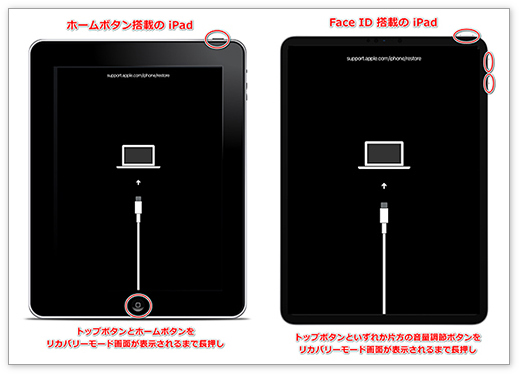
iPadをリカバリーモードに移行させる
iPad(ホームボタンなし):音量を上げるボタンを押して放す → 音量を下げるボタンを押して放す → トップボタンを長押し(リカバリーモード画面が表示されるまで)
iPad(ホームボタンあり):ホームボタンと電源ボタンを同時に長押し
-
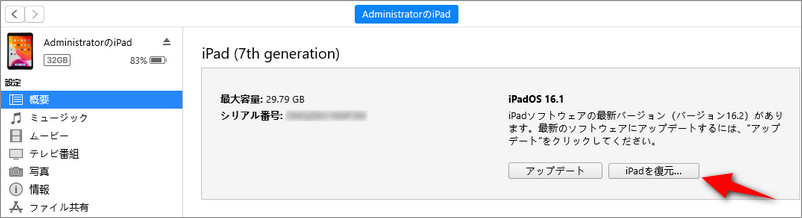
パソコンの画面に「復元」または「アップデート」の選択肢が表示される
-
「復元」を選択すると、iPadが工場出荷時の状態に初期化される
-
初期設定が完了したら、バックアップから復元するか新規設定を行う
方法4:iTunesやFinderで工場出荷時の設定にiPadをリセットする
iOSを古いバージョンのまま使っている場合や、通常の接続でiPadを認識できる場合は、iTunesやFinderから直接リセットする方法も有効です。
手順
-
iPadをパソコンに接続する
-
iTunes(Windows・古いMac)またはFinder(macOS Catalina以降)でiPadを認識させる
-
「復元」をクリックし、iPadが初期化される
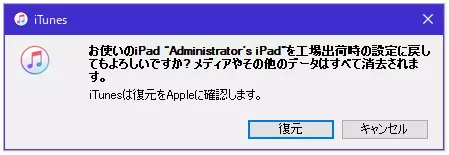
注意点:
この操作ではiPad内のすべてのデータが削除されます。
四、専門ツールでiPadの永久ロックを解除する
上で紹介した方法は、いずれも有効ですが、操作が複雑だったりApple IDが必要だったりと、ハードルを感じる方もいるかもしれません。そこでおすすめしたいのが、PassFab iPhone Unlockという専用ツールです。
PassFab iPhone Unlockは、iPhoneやiPadのロック解除に特化したサードパーティ製ソフトウェアです。パスコードを忘れた場合の画面ロック解除に対応しています。今回のように「使用できません」状態になったiPadのロックを解除するのに役立ちます。
操作が直感的で、専門的な知識がなくても使えるよう設計されているため、初心者の方でも比較的安心して試せるツールです。Windows・Mac両方に対応しています。
PassFab iPhone Unlockで解除を進める手順
-
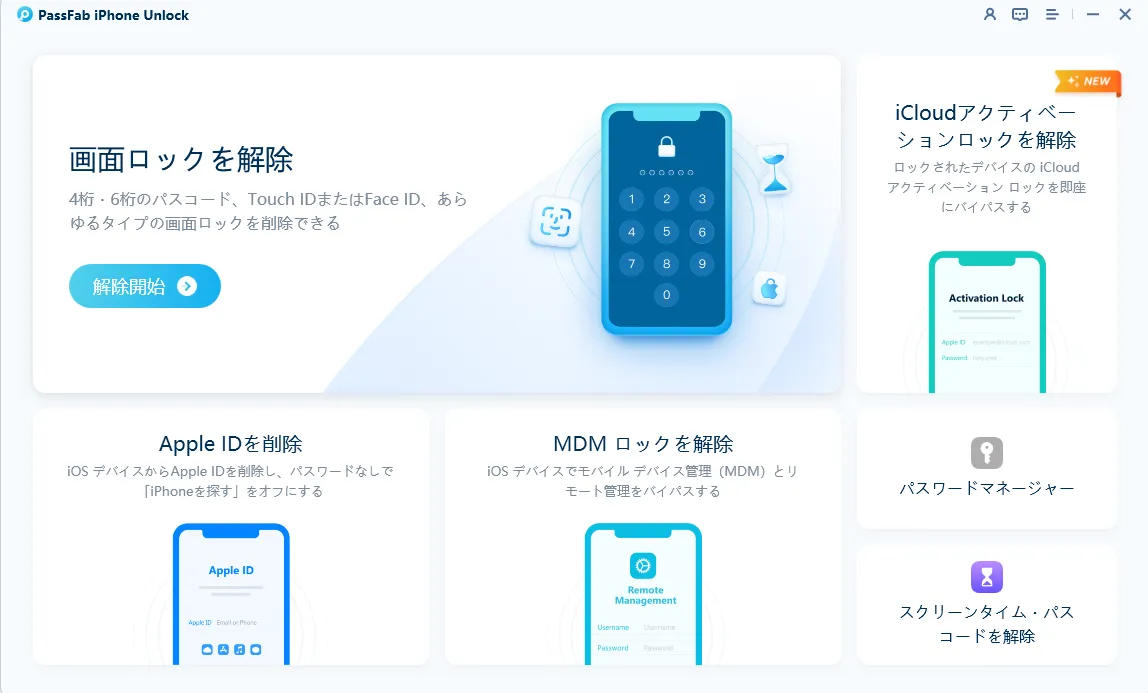
PassFab iPhone Unlockをインストールする
パソコンでPassFab iPhone Unlockを起動し、メイン画面から「画面ロックを解除」を選択します。
-
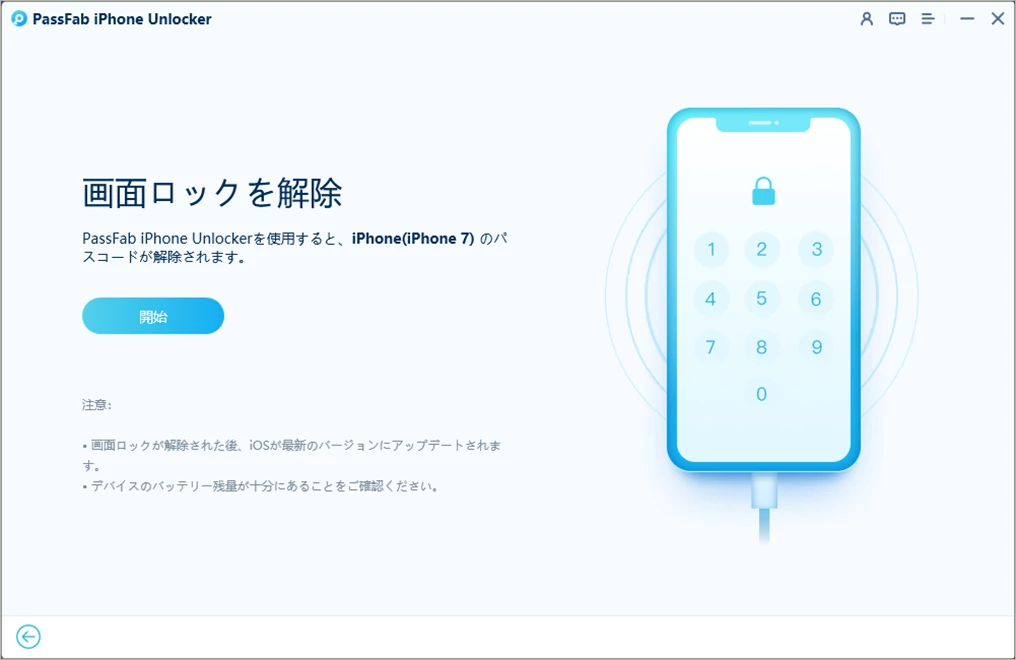
iPadをパソコンに接続する
USBケーブルを使ってiPadをパソコンに接続します。iPadが認識されない場合は、「信頼」をタップしてください。
-
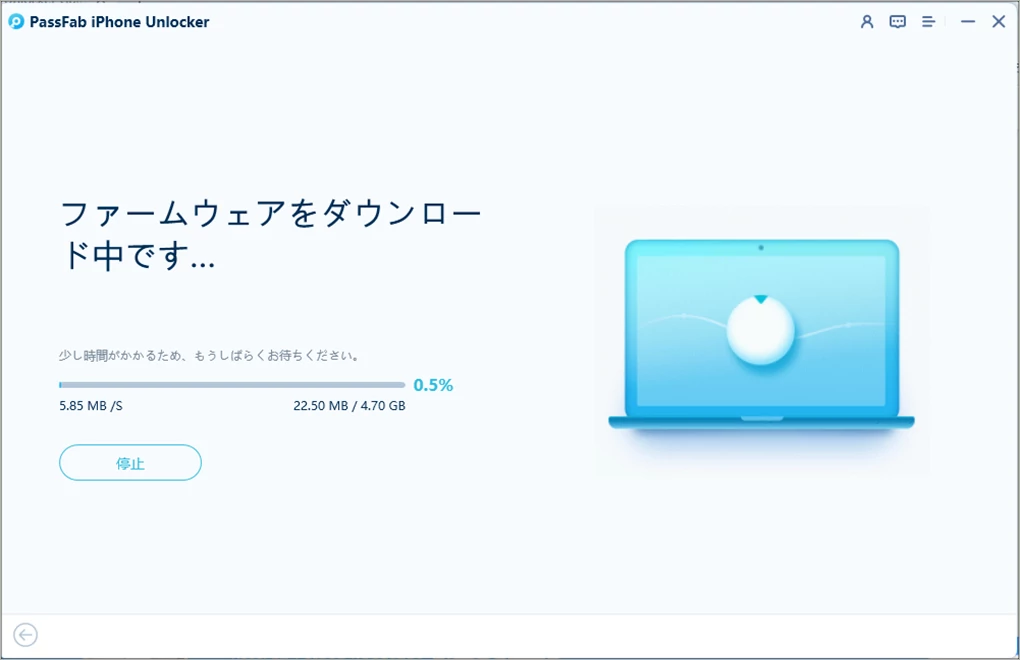
ファームウェアパッケージをダウンロードする
iPhoneのパスコードを解除するための最新iOSファームウェアが自動的に検出されるので、ファイルの保存パスを選択して、「ダウンロード」ボタンをクリックしファームウェアパッケージをダウンロードします。
-
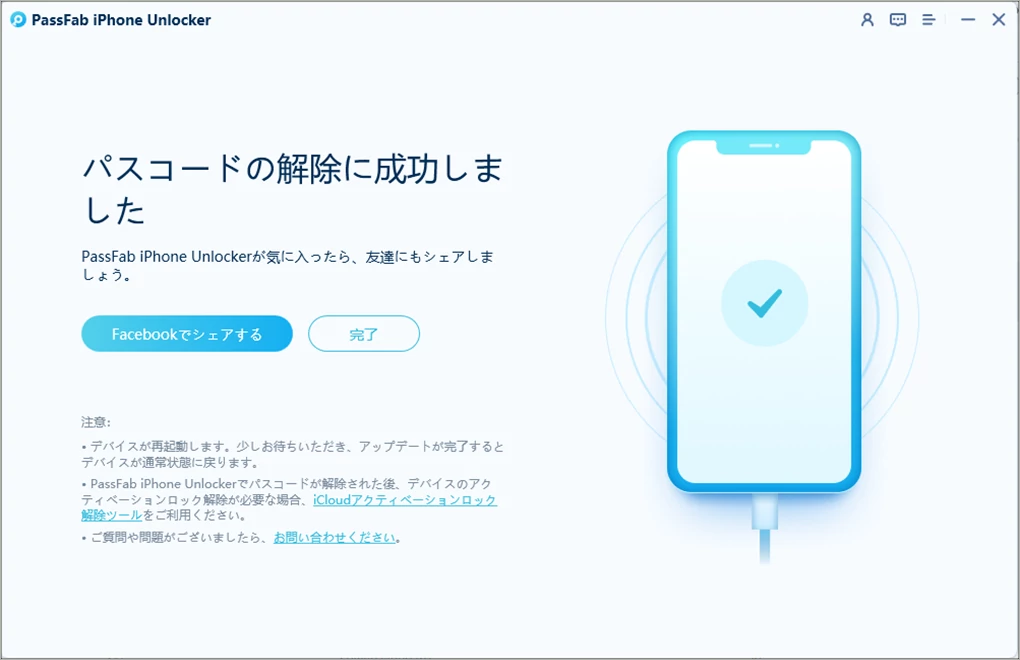
パスコードの削除が成功
ダウンロード完了後、「解除」ボタンを押すと自動的に処理が進みます。数分でロック解除が完了します。途中でケーブルを抜いたり、パソコンを終了したりしないよう注意してください。

ご注意
この方法ではiPhoneのデータが消去されます。iCloudまたはiTunesにバックアップがある場合は、解除後に「バックアップから復元」を選択してください。
五、解除方法の比較まとめ
iPadの永久ロックを解除する際、どの方法を選ぶべきか迷う方は少なくありません。各方法には、パソコンの必要性やApple IDの有無、操作の難易度、注意点などが異なり、環境やスキルによって最適な手段が変わります。ここでは、それぞれの特徴を整理し、選び方の目安を示します。自分にどの方法が合っているか迷ったときは、以下の比較表を参考にしてください。
| 方法 | パソコン | Apple ID | 操作の難易度 | 注意点 |
|---|---|---|---|---|
| 「iPadを消去」 | 不要 | 必要 | ★☆☆ | iPadOS 15.2以降のみ |
| iCloud「探す」 | 不要 | 必要 | ★★☆ | 「探す」が事前にオンにする必要 |
| リカバリーモード | 必要 | 不要 | ★★★ | 汎用性が高い |
| iTunes・Finder | 必要 | 不要 | ★★☆ | iPad認識が前提 |
| PassFab iPhone Unlock | 必要 | 不要 | ★☆☆ | 手順が自動ガイドで簡単 |
いずれの方法もiPad内のデータは消去されます。事前にバックアップを取ることで、データの復元が可能です。
まとめ
「iPadは使用できません」と表示されても、ほとんどの場合は故障ではなく、パスコード入力ミスによるセキュリティロックアウトが原因です。
永久ロックの解除方法には、iPadOS 15.2以降の「iPadを消去」やiCloudの「探す」機能を使った遠隔初期化、リカバリーモードやiTunes・Finderでの工場出荷時リセットなどがあります。どの方法を選んでもデータは消去されますが、事前のバックアップがあれば復元は可能です。
そのため、できるだけ簡単かつスムーズに対応したい場合は、PassFab iPhone Unlockのような専用ツールの活用も選択肢の一つです。専門的な知識がなくても操作できる設計になっており、直感的な手順でiPadのロック解除を進めることができます。

PassFab iPhone Unlock
-
数分でスクリーンロックやiCloudアクティベーションロックを解除
-
4桁のコード、6桁のコード、Touch IDとFace IDなどすべてのタイプの画面ロックを解除
-
データ損失なしでスクリーンタイムやMDMロックを回避
-
Apple IDをサインアウトまたは変更してもデータを失わない
-
すべてのiOSバージョンおよびデバイスに対応(iOS 26にも対応)


