
「久しぶりに古いiPhoneを起動したら、パスコードを完全に忘れていた」 「画面が割れてしまい、パスコードを入力できない」 - こんな状況に陥ると、iPhoneユーザーにとってはかなり深刻ですよね。中には「もうどうにもならないのでは…」と途方に暮れてしまう方もいるでしょう。
解決策を探してネットで調べていると、「PassFab iPhone Unlock」というツールを目にすることが多いはずです。ただ一方で、「本当に解除できるの?」「使ったらデータは消えない?」「怪しいソフトじゃないの?」と、不安を感じるのも正直なところだと思います。
そこで本記事では、PassFab iPhone Unlockを実際の視点で徹底レビューします。公式サイトの説明だけでは分からないポイントや、使う前に必ず知っておきたいリアルなメリット・デメリット、さらに購入前にチェックすべき注意点まで、包み隠さず解説していきます。
Part1.PassFab iPhone Unlockとは?何ができるツールなのか
PassFab iPhone Unlockは、iPhoneやiPadで発生するさまざまなロックトラブルを解決するために開発された、iOS専用の解除ソフトです。

iTunesやiCloudを使わず、画面の案内に従って操作するだけでロック解除を進められる点が大きな特徴です。
「パスコードを忘れてしまった」「中古で購入した端末に前の所有者の設定が残っている」など、通常の方法では対処が難しいケースでも利用できます。
PassFab iPhone Unlockの主な機能
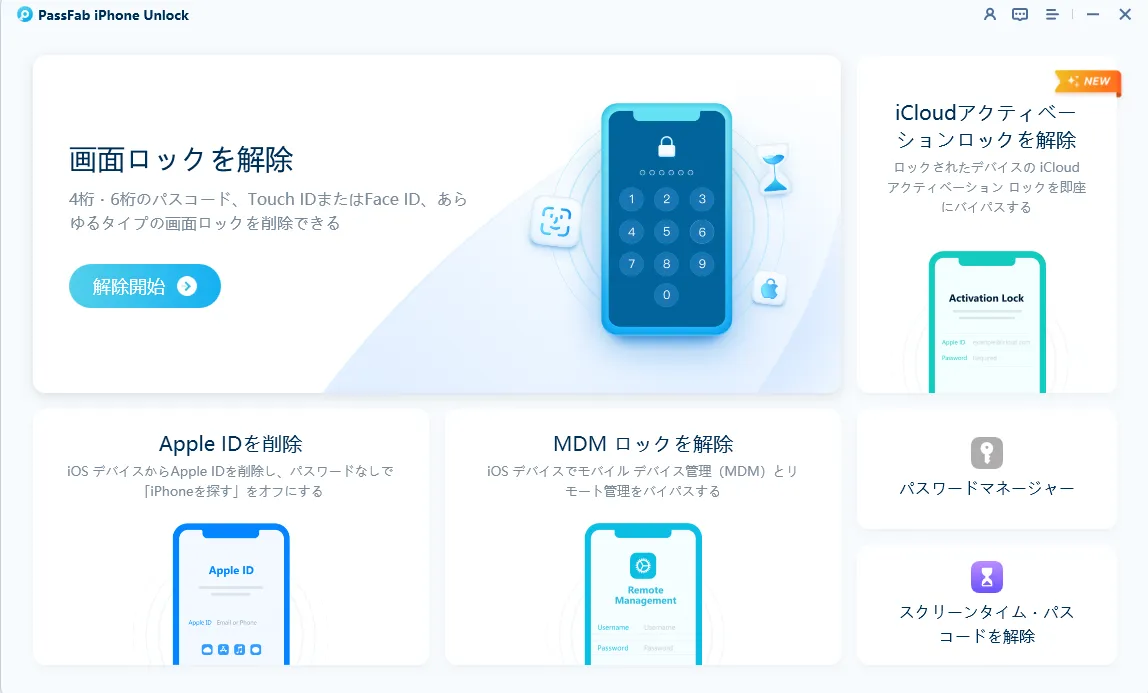
PassFab iPhone Unlockには、主に次の4つの機能が搭載されています。
1. iPhone画面ロックの解除
4桁・6桁のパスコードをはじめ、Touch ID(指紋認証)やFace ID(顔認証)が使えなくなった場合でも解除可能です。画面が割れて入力できない、何度も間違えてロックがかかってしまった、といった状況にも対応します。
2. Apple IDの削除
パスワードが分からない状態でも、Apple IDをデバイスから削除できます。中古iPhoneを購入した際に前の所有者のApple IDが残っている場合などに有効です。
3. スクリーンタイム(利用制限)パスコードの解除
スクリーンタイムのパスコードを忘れてしまった場合でも、データを保持したまま制限を解除できます。お子様の端末管理や、過去に設定した制限を解除したい場合に役立ちます。
4. MDM(モバイルデバイス管理)ロックのバイパス
企業や学校で設定されたMDM管理プロファイルを回避する機能も備えています。管理下にある端末を個人利用したい場合などに使われるケースがあります。
5.iCloudアクティベーションロックの解除(脱獄不要)
PassFab iPhone Unlockでは、脱獄を行わずにiCloudアクティベーションロックを解除できる方法も提供されています。これは、中古で購入したiPhoneや、Apple ID情報が分からず「アクティベーションロック画面から先に進めない」場合に役立つ機能です。
一般的に、iCloudアクティベーションロックの解除には高度な操作や脱獄が必要とされるケースが多いですが、本ツールでは比較的シンプルな手順で実行できる点が特徴です。
なぜPassFab iPhone Unlockが選ばれるのか
iPhoneのパスコードを忘れた場合、通常はiTunesでリカバリーモードを使って初期化しますが、手順が複雑でエラーが出やすいのが難点です。
PassFab iPhone Unlockは、こうした面倒な工程を自動化し、PCに接続してボタンをクリックするだけでロック解除を進められる点が評価されています。
専門知識がなくても操作でき、iTunesやiCloudに頼らず使えるため、初心者でも扱いやすいのが大きな魅力です。
Part2. 安全性の検証:PassFabは怪しいソフトではない?
海外製の解除ソフトと聞くと、「本当に安全なのか」「ウイルスや個人情報のリスクはないのか」と不安に感じる方も多いでしょう。結論から言えば、PassFab iPhone Unlockは正規のソフトウェアであり、適切な方法で利用する限り、過度に心配する必要はありません。
開発元は実績のあるソフトウェア企業
PassFab iPhone Unlockを開発しているPassFab社は、2010年に設立されたソフトウェア企業です。
iPhone・iPad関連の解除ツールやデータ復元ソフトを中心に、多くの製品を展開しており、世界中で利用実績があります。短期間で作られた正体不明のツールではなく、長年サービスを提供してきた実績のある企業という点は、安心材料の一つと言えるでしょう。
セキュリティ面のチェックポイント
公式サイトはSSL通信によって暗号化されており、ダウンロードや決済時の通信は保護されています。
また、正規版のPassFab iPhone Unlockについて、ウイルスやマルウェアが含まれているといった重大な報告は確認されていません。
ソフトの性質上、iOSデバイスにアクセスするため、ウイルス対策ソフトが一時的に警告を出す場合がありますが、これは「不正プログラム」ではなく、デバイス制御系ソフトに対する一般的な反応であるケースがほとんどです。
返金保証が用意されている点も評価ポイント
PassFabでは、技術的な理由でロック解除ができなかった場合に備え、30日間の返金保証制度を設けています。
「購入したのに全く使えなかった」というリスクを抑えられる点は、有料ソフトを選ぶ上で重要なポイントです。
注意すべきは「入手先」
- 一点だけ強く注意したいのが、非公式サイトからのダウンロードです。
- 「無料版」「クラック版」などをうたうサイトから入手した場合、ウイルス感染や個人情報漏洩のリスクが非常に高くなります。
- 安全に利用するためにも、必ず公式サイトから正規版をダウンロードするようにしましょう。
Part3.【実践】PassFab iPhone Unlockの使い方(画面ロック解除編)
PassFab iPhone Unlockの操作は非常にシンプルで、特別な知識や複雑な設定は不要です。
ここでは、もっとも利用されることの多い「画面ロック解除」機能の基本的な流れを解説します。
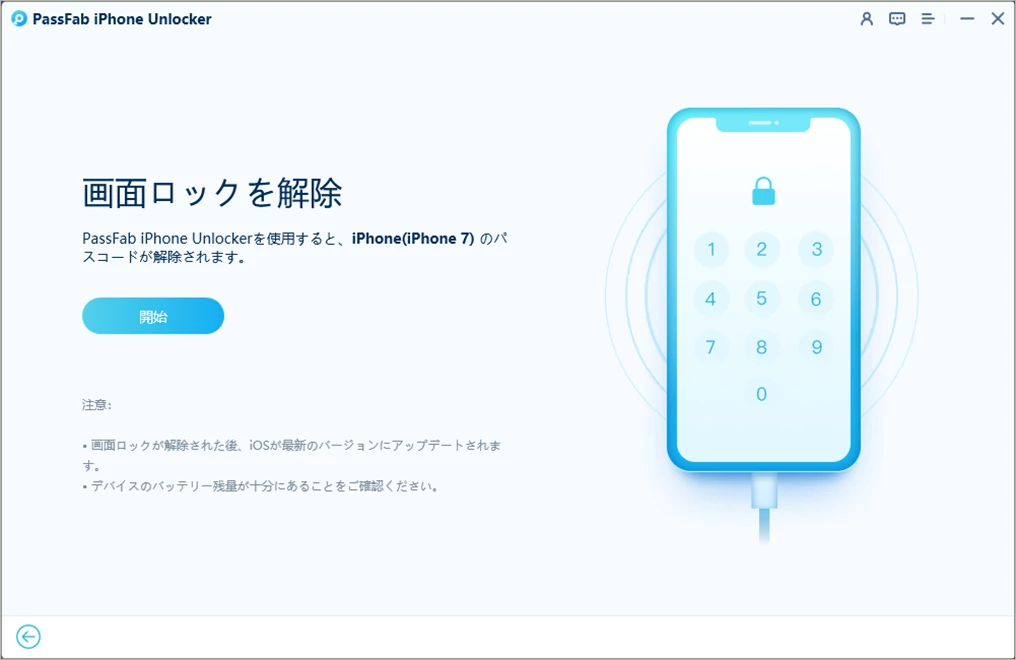
まず、PC(Windows / Mac)にPassFab iPhone Unlockをインストールし、ソフトを起動します。トップ画面で「画面ロック解除」を選択し、「開始」をクリックします。
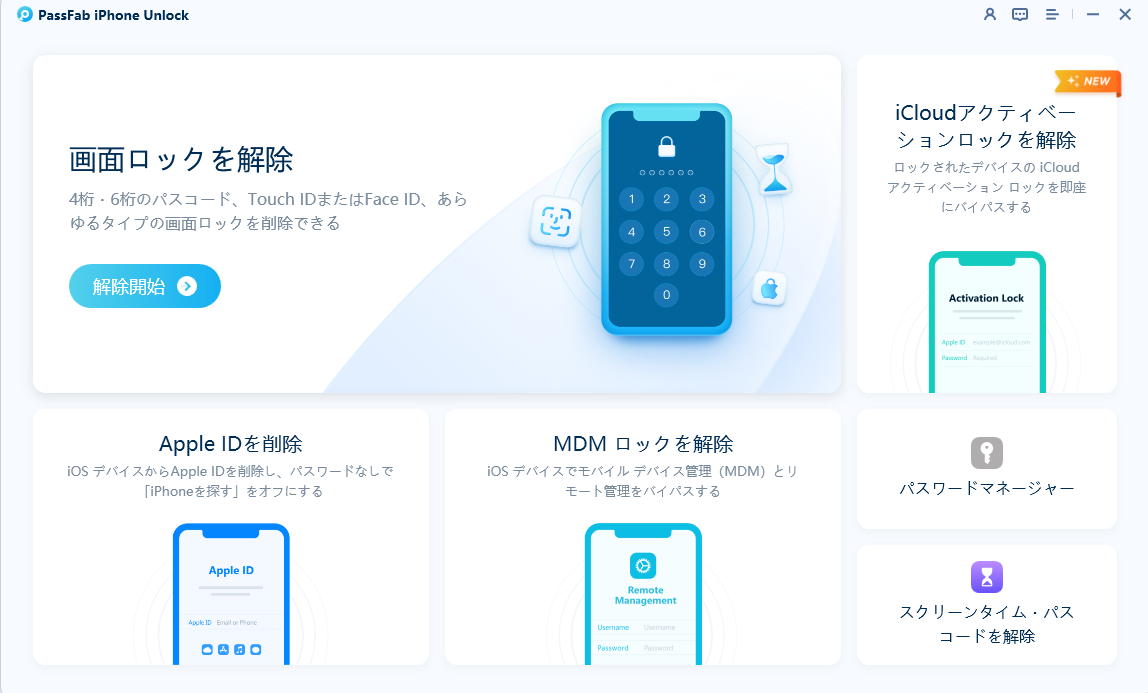
その後、USBケーブルを使ってiPhoneをPCに接続します。画面に案内が表示されるため、指示に従って操作すれば問題ありません。

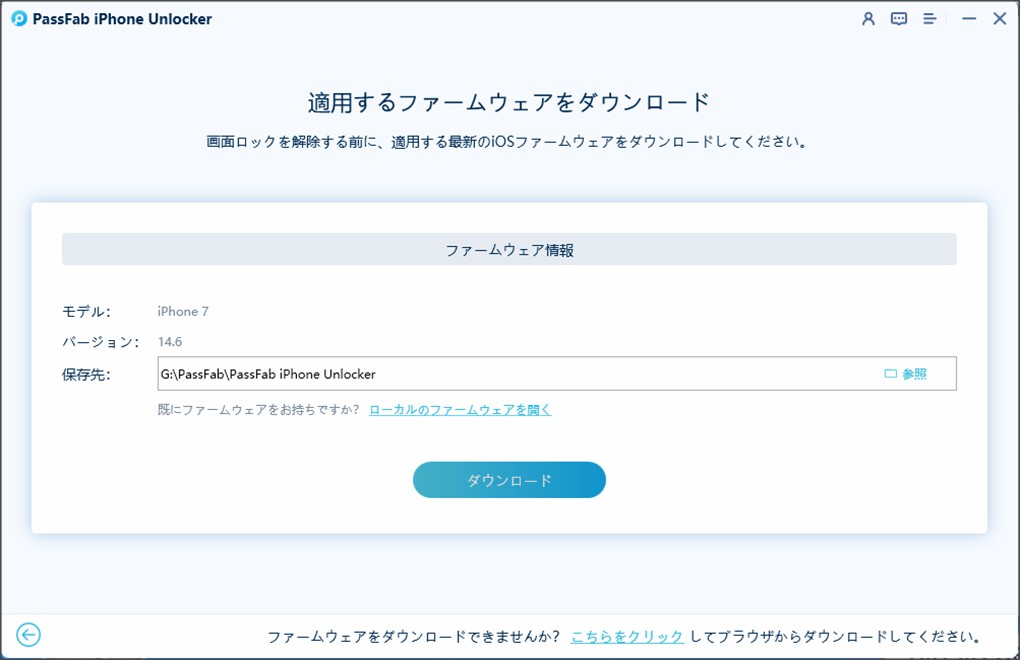
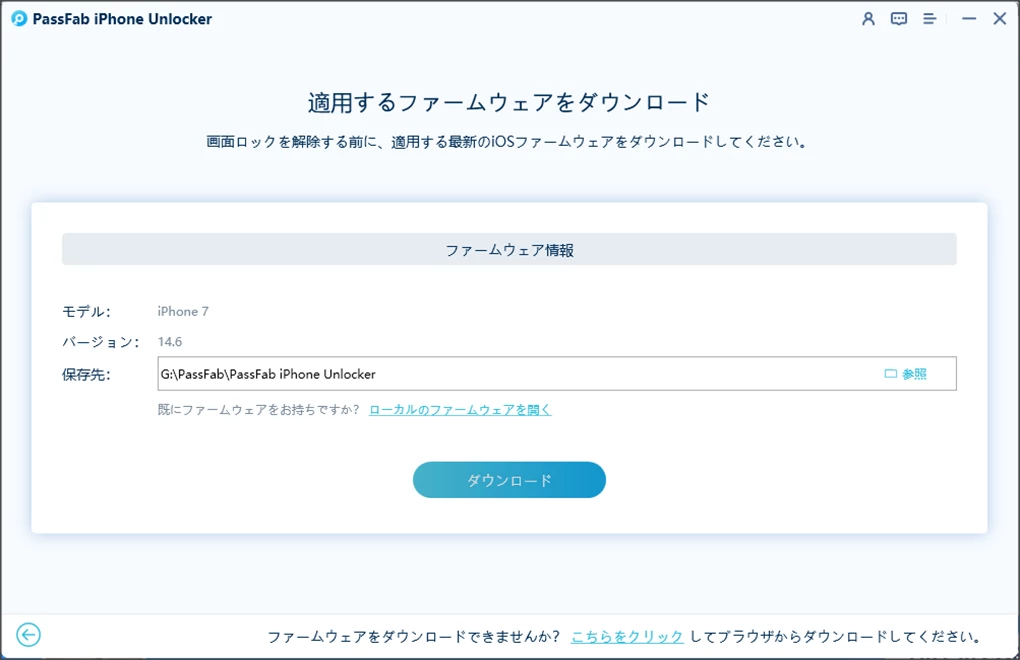
ソフトが接続されたiPhoneを自動で認識し、対応するiOSファームウェアを自動提案します。保存先を指定してダウンロードを開始すると、必要なデータが自動的に取得されます。
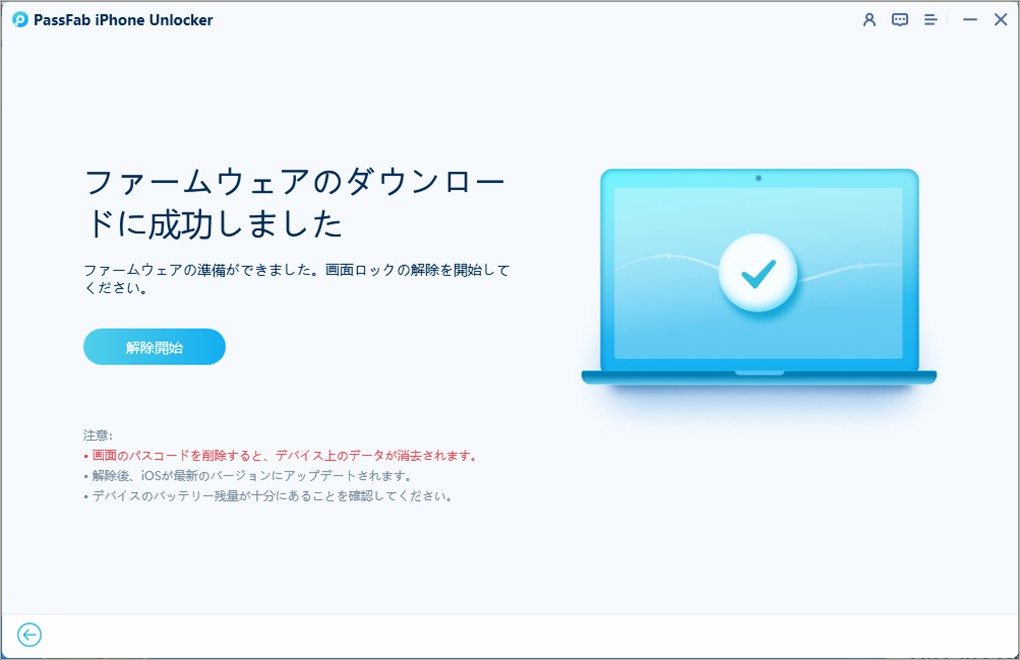
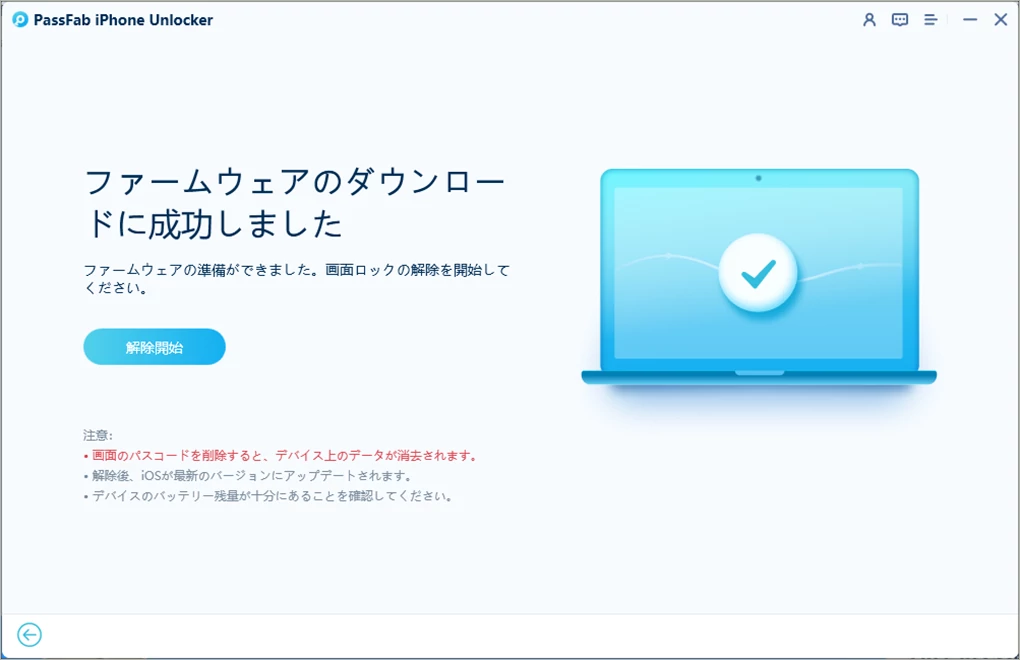
ファームウェアのダウンロードが完了したら、「解除開始」ボタンをクリックします。処理が始まると、パスコードの削除と初期化が自動で進行します。数分ほどで作業は完了し、iPhoneは工場出荷状態で再起動します。
事前に知っておくべき注意点
- 画面ロック解除機能を使用すると、iPhone内のデータはすべて消去されます。
- これはPassFab独自の仕様ではなく、Appleのセキュリティ設計上、どの解除ツールでも回避できない点です。
- 重要なデータがある場合は、事前にiCloudやiTunesでバックアップが残っていないか確認しておきましょう。
Part4. PassFab iPhone Unlock正直レビュー:メリットとデメリット
どんなソフトにも長所と短所があります。ここでは、実際の使用シーンを想定した上での客観的な評価をまとめました。
メリット
- 操作がとにかく簡単
画面の指示に従って進めるだけで、マニュアルを読む必要がほぼありません。 - 対応機種・iOSが幅広い
最新のiOSバージョンや、iPhone 15 / 16シリーズにも比較的早く対応しています。 - 端末の状態を選ばない
画面割れ・タッチ不良・ボタン故障など、操作不能なiPhoneでもPC側から解除可能です。
デメリット
- データは消去される
画面ロック解除時は初期化が必須。バックアップがない場合、データ復元はできません。 - アクティベーションロックには制限あり
「iPhoneを探す」がオンの場合、解除後にApple IDとパスワード入力を求められることがあります。 - 完全無料では使えない
無料体験版は機能制限があり、実際の解除にはライセンス購入が必要です。
導入前に確認したい「必須チェックリスト」
購入後に「思っていた用途と違った」とならないよう、以下を事前に確認しておきましょう。
- PCを持っているか?
※スマホ単体では利用できません(Windows / Mac が必要) - iTunesはインストールされているか?
※必須ではありませんが、ドライバー認識がスムーズになります - データのバックアップはあるか?
※iCloudやPCにバックアップがあれば、解除後に復元可能 - 解除したいロックの種類は明確か?
※iCloud(アクティベーション)ロック解除が目的の場合、本ソフトのメイン機能とは異なる点に注意
Part5. PassFab iPhone Unlockの価格プラン
PassFab iPhone Unlockはサブスクリプション型と買い切り型の両方が用意されており、利用目的に応じて選べる仕組みになっています。
具体的な価格は時期やキャンペーンによって変動するため、最新情報は公式サイトでの確認をおすすめします。
主なライセンスプラン
| プラン | 特徴 |
|---|---|
| 月間ライセンス | 一時的なトラブル解決向け。 「今回だけ解除できればOK」という人に適しています。 |
| 年間ライセンス | 価格と内容のバランスが良く、 1年間のアップデートにも対応。複数回使う可能性がある場合に便利。 |
| 永久ライセンス | 買い切り型で、長期的に使う予定がある人向け。 コスト面では最もお得。 |
まとめ:PassFab iPhone Unlockはどんな人におすすめ?
PassFab iPhone Unlockは、手間や試行錯誤を減らし、「時間をお金で解決したい人向けのツール」と言えます。
Apple公式の方法が分かりにくい、うまく進まないと感じた経験があるなら、検討する価値は十分あります。
▼ 特におすすめできるのはこんな人
- PC操作に不慣れで、iTunesのリカバリーモード操作に何度も失敗している人
- 画面割れやタッチ不良で、iPhoneを操作できない状態の人
- 中古で購入したiPhoneに前の所有者のApple IDが残っていて困っている人
一方で、データを絶対に消したくない場合や、Apple ID情報が完全に不明な端末については、事前に制限やリスクを理解しておく必要があります。
もし今まさに、ロックされたiPhoneを前に途方に暮れている状態であれば、いきなり購入するのではなく、まずは無料ダウンロード版で自分のデバイスが正しく認識されるかを確認してみるのがおすすめです。
「使えるかどうか」を見極めてから判断できる点も、このツールの現実的なメリットと言えるでしょう。

PassFab iPhone Unlock
- 数分でスクリーンロックやiCloudアクティベーションロックを解除
- 4桁のコード、6桁のコード、Touch IDとFace IDなどすべてのタイプの画面ロックを解除
- データ損失なしでスクリーンタイムやMDMロックを回避
- Apple IDをサインアウトまたは変更してもデータを失わない
- すべてのiOSバージョンおよびデバイスに対応(iOS 18にも対応)


