
Appleは2026年9月9日、iPhone初となる折りたたみモデル「iPhone Duo」を発表しました。特に注目されているのが、ロック解除にFace IDではなくTouch IDを採用している点です。
iPhone DuoのTouch IDは本体側面のサイドボタンに内蔵されており、開いた状態でも折りたたんだ状態でもロックを解除できます。また、Apple Watchを使ってiPhone Duoのロックを解除することも可能です。
本記事では、iPhone DuoのTouch IDの仕組みとロック解除方法を紹介したうえで、Touch IDが使えない・パスコードを忘れた場合の対処法について詳しく解説します。
Part1:Apple初の折りたたみiPhone「iPhone Duo」とは?
Part2. iPhone DuoのTouch IDとは?ロック解除の方法
Part3. iPhone DuoのTouch IDが使えない・ロック解除できない場合の対処法
- 1. 指とTouch IDセンサーを確認する
- 2. Touch IDの設定を確認する
- 3. Apple Watchを使ってiPhone Duoのロックを解除する
- 4. パスコードの入力を求められる場合は、Touch IDの故障とは限らない
- 5. パスコードを忘れてロック解除できない場合
Part4. PassFab iPhone UnlockでiPhone Duoの画面ロックを解除する方法
よくある質問(FAQ)
まとめ
Part1. Apple初の折りたたみiPhone「iPhone Duo」とは?
Appleが発表した「iPhone Duo」は、同社初となる折りたたみiPhoneです。従来のiPhoneとは異なり、本体を折りたたんでコンパクトに持ち運べる一方、開くことで大きなディスプレイを利用できます。Appleによると、日本では2026年10月16日から予約注文が開始され、10月23日に発売されます。

関連記事:【2026年】iPhone 18発売後iPhone 17は安くなる?発売日・価格予想と買い替えタイミングを解説
iPhone Duoには、7.6インチのインナーディスプレイと5.4インチのアウターディスプレイが搭載されています。どちらもSuper Retina XDRディスプレイを採用しており、同じアスペクト比にすることで、開閉した際にもコンテンツを自然に表示できるよう設計されています。

また、画面を途中まで折りたたんで立てたり、横向き・縦向きの両方で使用したりできるため、従来のiPhoneとは異なる使い方にも対応しています。
Part2. iPhone DuoのTouch IDとは?ロック解除の方法
iPhone Duoでは、従来の一部iPhoneやiPadで採用されてきたTouch IDを、サイドボタンに組み込む形で搭載しています。Appleによると、iPhone Duoを開いている状態でも折りたたんだ状態でもTouch IDを利用でき、Apple Watchによるロック解除にも対応しています。

Touch IDとは?
Touch IDは、指紋を使って本人確認を行う生体認証機能です。iPhoneのロック解除だけでなく、App Storeでの購入やApple Payなどの認証にも利用できます。iPhone Duoでは、登録した指をサイドボタンに当てることで指紋を認証し、パスコードを入力せずにロックを解除できます。
iPhone DuoのTouch IDでロックを解除する方法
iPhone Duoのロック画面を表示したら、側面にあるサイドボタンに登録済みの指を当てます。指紋が正常に認証されると、ロックが解除されます。

また、iPhone Duoは折りたたんだ状態でもTouch IDを利用できるため、本体を開いてからロックを解除する必要はありません。Apple Watchを設定している場合は、Apple Watchを使ってiPhone Duoのロックを解除することもできます。
ご注意:
※iPhoneを再起動した直後や、Touch IDで5回連続して認証に失敗した場合などには、Touch IDではなくパスコードの入力が必要になります。
※48時間以上ロックを解除していない場合なども、パスコードが求められるケースがあります。
Part3. iPhone DuoのTouch IDが使えない・ロック解除できない場合の対処法
iPhone Duoでは、サイドボタンに組み込まれたTouch IDを使ってロックを解除できます。しかし、指紋が認識されない、突然パスコードの入力を求められるなど、Touch IDでロックを解除できないこともあります。
まずは、以下の方法を試してみましょう。
1. 指とTouch IDセンサーを確認する
指やTouch IDセンサーに水分、汗、油分、汚れなどが付いていると、指紋を正常に認識できないことがあります。
指とサイドボタンのTouch IDセンサーを清潔で乾いた状態にし、登録した指でセンサー全体にしっかり触れてください。また、ケースなどがサイドボタン周辺を覆っていないか確認することもおすすめです。
2. Touch IDの設定を確認する
Touch IDが正常に反応しない場合は、「設定」からTouch IDの設定を確認しましょう。「Touch IDとパスコード」を開き、ロック解除にTouch IDが有効になっているか、指紋が登録されているかを確認します。
特定の指だけ認識されにくい場合は、別の指を登録したり、一度登録した指紋を削除して再登録したりする方法もあります。Appleの案内では、最大5つの指紋を登録できます。
3. Apple Watchを使ってiPhone Duoのロックを解除する
iPhone Duoは、Touch IDだけでなくApple Watchを使ったロック解除にも対応しています。対応するApple Watchを利用することで、iPhone Duoのロックを解除できます。
-
Apple WatchとiPhone Duoをペアリングする
-
「Apple Watchでロック解除」をオンにする
-
Apple Watchを装着してロック解除する
ご注意:
Apple公式は「iPhone DuoはApple Watchを使ってロック解除できる」と明記していますが、現時点ではiPhone Duo向けの詳細な設定画面や操作手順までは公式ページで詳しく説明していません。
4. パスコードの入力を求められる場合は、Touch IDの故障とは限らない
Touch IDが使えず、突然パスコードの入力画面が表示されても、必ずしもTouch IDの故障とは限りません。、iPhoneを再起動した直後や、指紋認証に5回連続で失敗した場合、48時間以上ロックを解除していない場合などには、セキュリティ上、Touch IDではなくパスコードの入力が必要になります。
ご注意:
※Touch IDを設定していても、パスコードが必要になる場面があります。
5. パスコードを忘れてロック解除できない場合
Touch IDが使えず、さらにパスコードも忘れてしまった場合は、通常の方法ではiPhone Duoのロックを解除できません。まずはApple公式の手順に従い、iPhoneのリセットや復元を検討しましょう。なお、パスコードの入力を何度も間違えると、設定によってはデータ消去につながる場合もあるため、適当に何度も入力するのは避けることをおすすめします。
それでもiPhoneの画面ロックを解除できない場合は、次のPartで紹介する専用のロック解除ツールを利用する方法もあります。
Part4. PassFab iPhone UnlockでiPhone Duoの画面ロックを解除する方法
Touch IDが認識されないだけでなく、iPhone Duoのパスコードも忘れてしまった場合は、通常の方法ではロックを解除できないことがあります。
そのような場合の選択肢の一つが、PassFab iPhone Unlockです。iPhoneやiPadの画面ロック解除に対応しており、4桁・6桁のパスコードのほか、Touch IDやFace IDが正常に使用できない場合にも利用できます。
PassFab iPhone UnlockでiPhone Duo画面ロックを解除する手順
-
Step 1:iPhoneをパソコンに接続する
PassFab iPhone Unlockをパソコンにインストールして起動し、iPhoneをUSBケーブルで接続します。

-
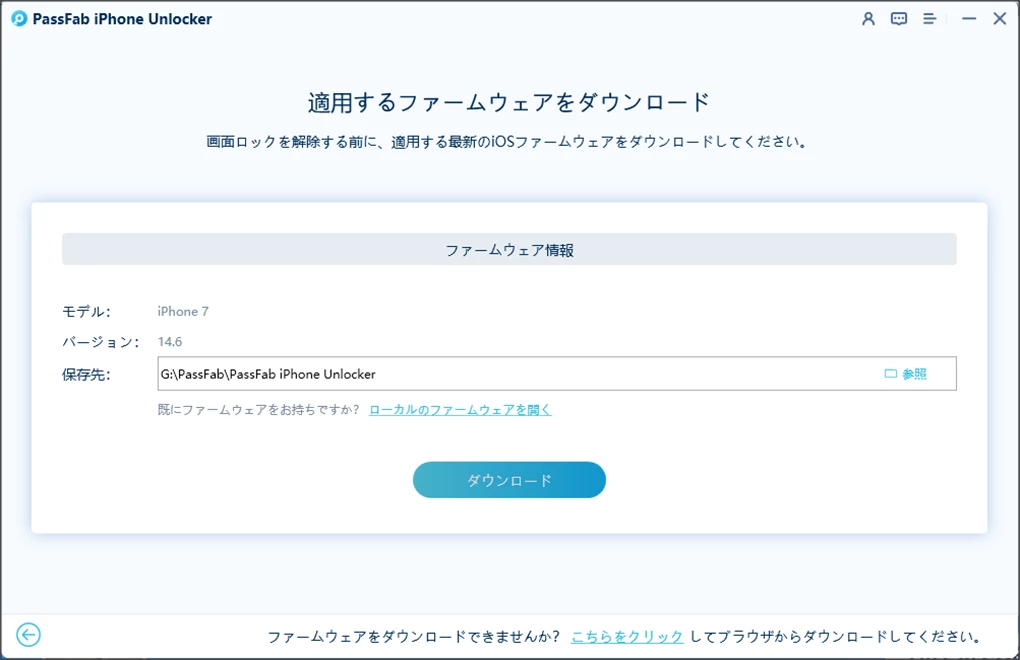
Step 2:ファームウェアをダウンロードする
画面の案内に従って、使用しているiPhoneに対応するファームウェアをダウンロードします。
-
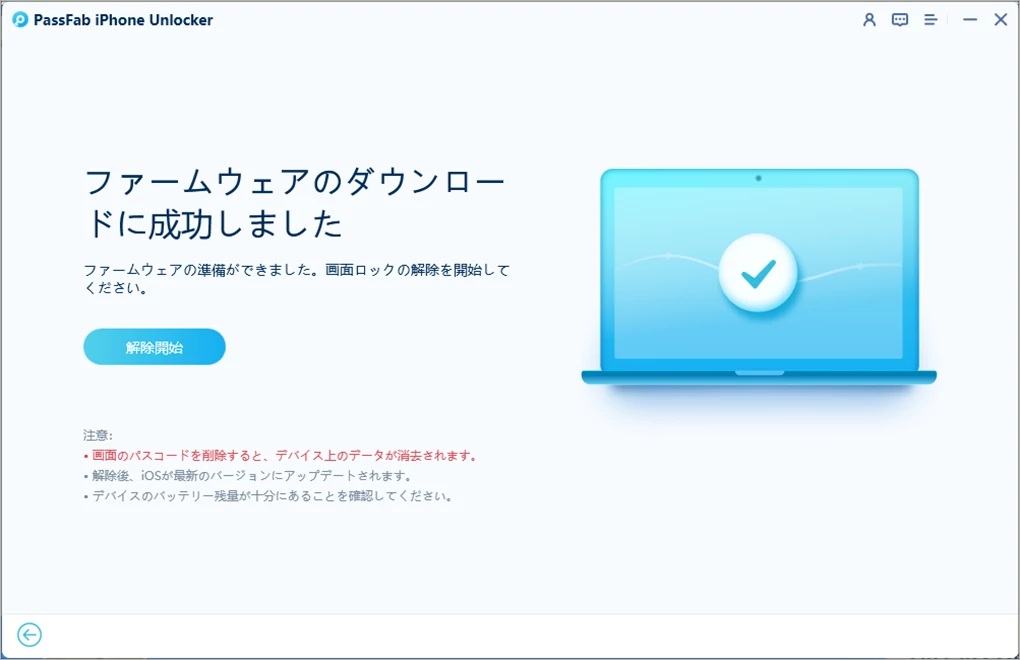
Step 3:画面ロックの解除を開始する
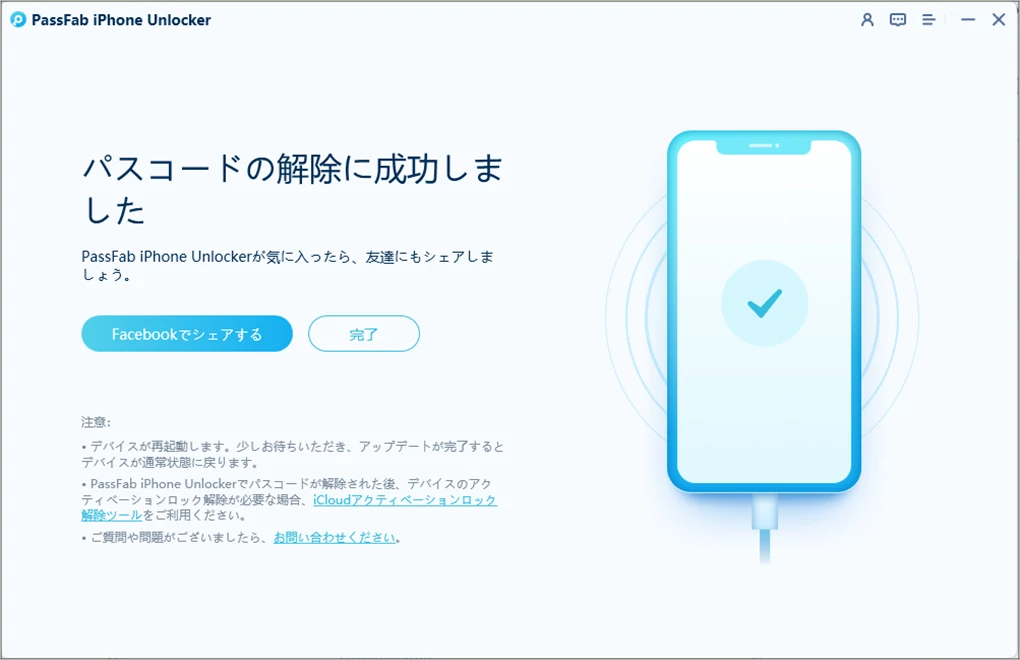
ファームウェアの準備が完了したら、画面の指示に従って解除処理を開始します。処理が完了すると、iPhoneの画面ロックを解除できます。
ご注意:
※画面ロックを解除する処理ではiPhone内のデータが消去されます。
※バックアップがある場合は、解除後にバックアップからデータを復元できます。
※対応するiOSやデバイスはバージョンによって異なるため、実際に利用する前に公式サイトで対応状況を確認することをおすすめします。
よくある質問(FAQ)
iPhone DuoはFace IDではなくTouch IDなの?
はい。iPhone DuoはFace IDではなく、Touch IDを搭載しています。Touch IDは本体側面のサイドボタンに内蔵されており、登録した指をサイドボタンに当てて本人確認を行います。
また、iPhone Duoは開いた状態だけでなく、折りたたんだ状態でもTouch IDによるロック解除が可能です。そのため、従来のFace ID搭載iPhoneとは異なる認証方式を採用しています。
iPhone DuoのTouch IDはどこにありますか?
iPhone DuoのTouch IDは、本体側面のサイドボタンに内蔵されています。登録した指をサイドボタンに当てることで、iPhone Duoのロックを解除できます。
iPhone Duoは折りたたんだ状態でもTouch IDを使えますか?
はい。iPhone Duoは、開いた状態でも折りたたんだ状態でもTouch IDを利用できます。そのため、ロック解除のために本体を開く必要はありません。
iPhone DuoでTouch IDが反応しない場合はどうすればいいですか?
まず、指とサイドボタンを清潔で乾いた状態にして、指紋センサーを指全体で覆うようにして試してください。また、再起動後などはセキュリティ上の理由から、Touch IDではなくパスコードの入力が必要になる場合があります。
iPhone Duoのパスコードを忘れた場合、Touch IDだけで解除できますか?
状況によってはパスコードの入力が必要になるため、Touch IDだけで常に解除できるわけではありません。パスコードを忘れて通常の方法でロックを解除できない場合は、Appleの公式手順によるリセットなどを検討する必要があります。
PassFab iPhone UnlockでiPhone Duoのロックを解除できますか?
PassFab iPhone Unlockは、対応するiPhone・iPadなどの画面ロック解除に利用できます。ただし、iPhone DuoはiOS 27.1を搭載しているため、iPhone DuoおよびそのOSバージョンに対応しているかどうかは、利用前に公式サイトで確認してください。
まとめ
Apple初の折りたたみiPhone「iPhone Duo」は、7.6インチのインナーディスプレイと5.4インチのアウターディスプレイを搭載し、サイドボタンに内蔵されたTouch IDでロックを解除できることが大きな特徴です。開いた状態だけでなく、折りたたんだ状態でもTouch IDを利用できます。
一方で、Touch IDが認識されない場合や、再起動後などでパスコードの入力が必要になった場合は、通常の方法ではロックを解除できないことがあります。対応するiPhone・iPadであれば、PassFab iPhone Unlockのような画面ロック解除ツールを利用する方法もあります

PassFab iPhone Unlock
数分でスクリーンロックやiCloudアクティベーションロックを解除
4桁のコード、6桁のコード、Touch IDとFace IDなどすべてのタイプの画面ロックを解除
データ損失なしでスクリーンタイムやMDMロックを回避
Apple IDをサインアウトまたは変更してもデータを失わない
すべてのiOSバージョンおよびデバイスに対応(iOS 26にも対応)


