
「iOS 27にアップデートしたらiPhoneを開けなくなった」
「パスコードを忘れてしまった」
「ロック解除の裏ワザを試したけど使えない」
この記事では、iOS 27でiPhoneの画面ロックを解除する方法を、パスコードを忘れた場合を解説します。また、ネット上で紹介されているロック解除の裏ワザについても、現在利用できるのかをを確認します。
先に結論:
パスコードを変更してから72時間以内で、以前のパスコードを覚えている場合は、以前のパスコードを使って新しいパスコードを設定できる可能性があります。
以前のパスコードが分からない場合は、パソコンを使って画面ロックの解除・リセットを進めたい場合は、PassFab iPhone Unlockは選択肢の一つです。Apple Accountを使ったiPhoneのリセット、リカバリーモードからの復元、「探す」による遠隔消去などを利用できます。ただし、これらの方法ではiPhone本体のデータが消去される場合があります。
Part1:iOS 27とは?
Part2:iPhoneの画面解除について知っておきたいこと
Part3:iOS 27でiPhoneの画面ロックを解除する方法
- 方法1:以前のパスコードを使ってリセットする【データを消去しない】
- 方法2:PassFab iPhone Unlockを使って画面ロックを解除する
- 方法3:Apple Accountのパスワードを使ってiPhoneをリセットする
- 方法4:Mac / WindowsからiPhoneを復元する
- 方法5:「探す」からiPhoneを遠隔消去して再設定する
Part4:iOS 27の「ロック解除裏ワザ」は本当に使える?
iOS 27のiPhoneロック解除に関するよくある質問
まとめ
Part1:iOS 27とは?
iOS 27は、Apple Intelligenceを活用した新しいSiri AIや、Liquid Glassの進化、システム全体のパフォーマンス改善などを含む大型アップデートです。Appleは2026年秋の公開を予定しており、対応機種もiPhone 12以降を中心に幅広く提供されます。なお、iOS 27に対応することと、Apple IntelligenceやSiri AIのすべての機能を利用できることは同じではありません。
関連記事:iOS 27対応機種一覧|アップデートできるiPhone・非対応モデル・新機能を解説
Part2:iPhoneの画面解除について知っておきたいこと
| 状況 | ロックの種類 | 主な対処法 |
|---|---|---|
| パスコードを忘れてiPhoneを開けない | 画面ロック | パスコードリセット・復元 |
| 「iPhoneは使用できません」と表示される | Apple Accountのパスワードを使う | リセット・復元 |
| パスコードを何度も間違えた | 画面ロック / ロックアウト | 状況に応じて解除 |
| Apple Accountの入力を求められる | アクティベーションロック | Apple Accountで認証 |
iPhoneのロックといっても、すべて同じ状態とは限りません。たとえば、パスコードを忘れてロック画面から先に進めない状態と、iPhoneを初期化した後にApple Accountの認証を求められる状態では、必要な対処法が異なります。
また、「画面ロック」と「アクティベーションロック」は別の問題です。画面ロックは、iPhoneを使用する際に入力するパスコードによるロックです。一方、アクティベーションロックは「探す」と連動したセキュリティ機能で、端末を消去した後でもApple Accountによる認証を求められる場合があります。
関連記事:【iOS 27】アクティベーションロックを解除する方法|脱獄不要・Apple IDなし・中古iPhoneの対処法
Part3:iOS 27でiPhoneの画面ロックを解除する方法
ここからは、実際にiPhoneを開けない場合の対処法を紹介します。データを残せる可能性がある方法から確認し、それが利用できない場合に消去・復元を検討するのがおすすめです。
| 方法 | データ | PC | 難易度 |
|---|---|---|---|
| 旧パスコード | ◎ 残せる | 不要 | ★ |
| PassFab | ※状況による | 必要 | ★ |
| iPhone本体から消去 | × 消去 | 不要 | ★ |
| PCから復元 | × 消去 | 必要 | ★★ |
| 「探す」から消去 | × 消去 | 不要 | ★★ |
iPhoneの画面ロックやアクティベーションロックを解除する場合、PassFab iPhone Unlockを試してみてください。直感的なインターフェースとスムーズな解除プロセスで、簡単に利用できます。
方法1:以前のパスコードを使ってリセットする【データを消去しない】
Appleによると、iOS 17以降では、パスコードを変更してから72時間以内であれば、以前のパスコードを使ってアクセスを回復し、新しいパスコードを設定できます。この方法では、コンピュータを使ったり、iPhoneを消去したりする必要はありません。データを残したい場合は、まずこの方法を確認しましょう。
利用できる主な条件
iOS 17以降を搭載している
新しいパスコードに変更してから72時間以内
変更前に使用していたパスコードを覚えている
操作手順
ロック画面で間違ったパスコードを入力します。
「iPhoneは使用できません」などの画面が表示されたら、「パスコードをお忘れですか?」をタップします。
「以前のパスコードを入力」を選択します。
以前使用していたパスコードを入力します。
画面の案内に従って、新しいパスコードを設定します。
注意
72時間を過ぎている場合や、以前のパスコードも分からない場合は、別の方法を検討する必要があります。
方法2:PassFab iPhone Unlockを使って画面ロックを解除する
PassFab iPhone Unlockは、iPhone・iPad・iPod touchの画面ロック解除に対応したソフトウェアで、4桁・6桁のパスコード、Face ID、Touch IDなどの画面ロックに対応しています。公式サイトでは、パスコードを忘れた場合や「iPhoneは使用できません」と表示された場合などを利用例として案内しています。
PassFab iPhone Unlockが向いている人
パスコードを完全に忘れてしまった
「iPhoneは使用できません」と表示されている
パソコンを使った復元手順を一つずつ確認するのが難しい
操作手順
-
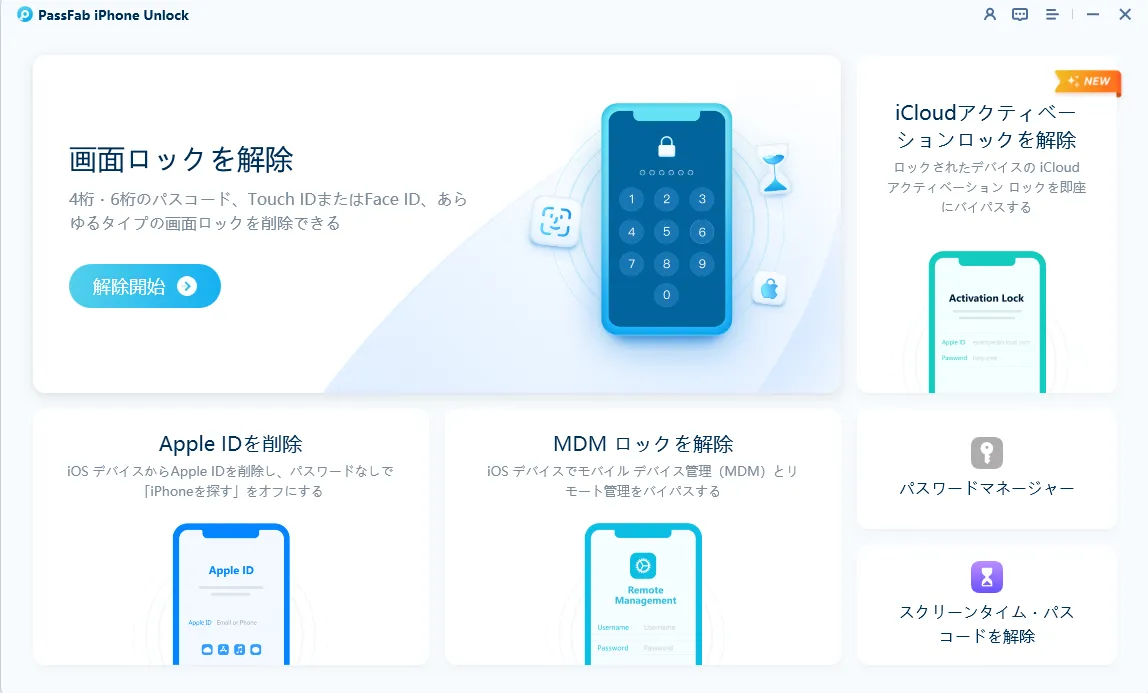
PassFab iPhone UnlockをPCで起動し、ホーム画面から「解除開始」を選択します。
-
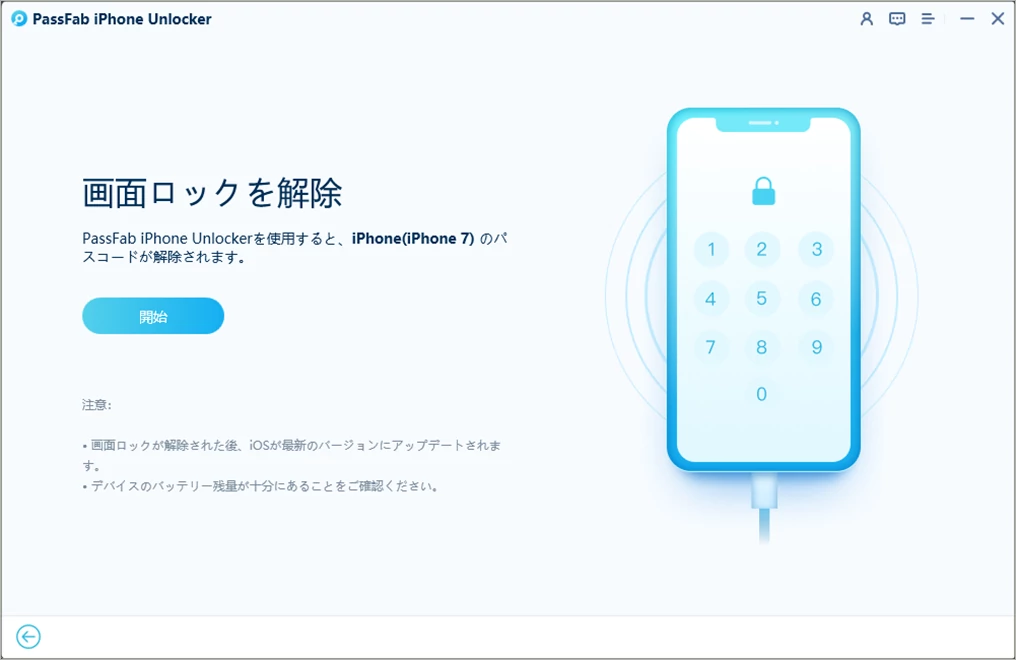
Lightningケーブルを使って、ロックを解除したいiPhoneをPCに接続します。デバイスが正常に認識されると、画面上に「開始」ボタンが表示されるので、クリックして次へ進みます。
-
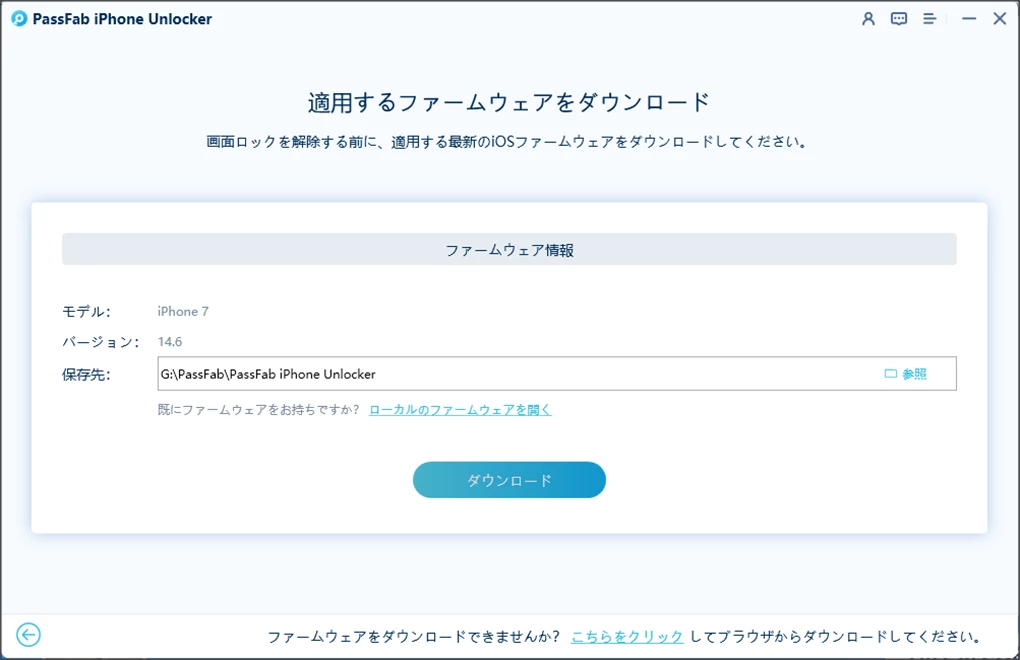
接続したiPhoneに対応する最新のiOSファームウェアが自動的に検出されます。ファイルの保存場所を確認して、「ダウンロード」をクリックします。
-
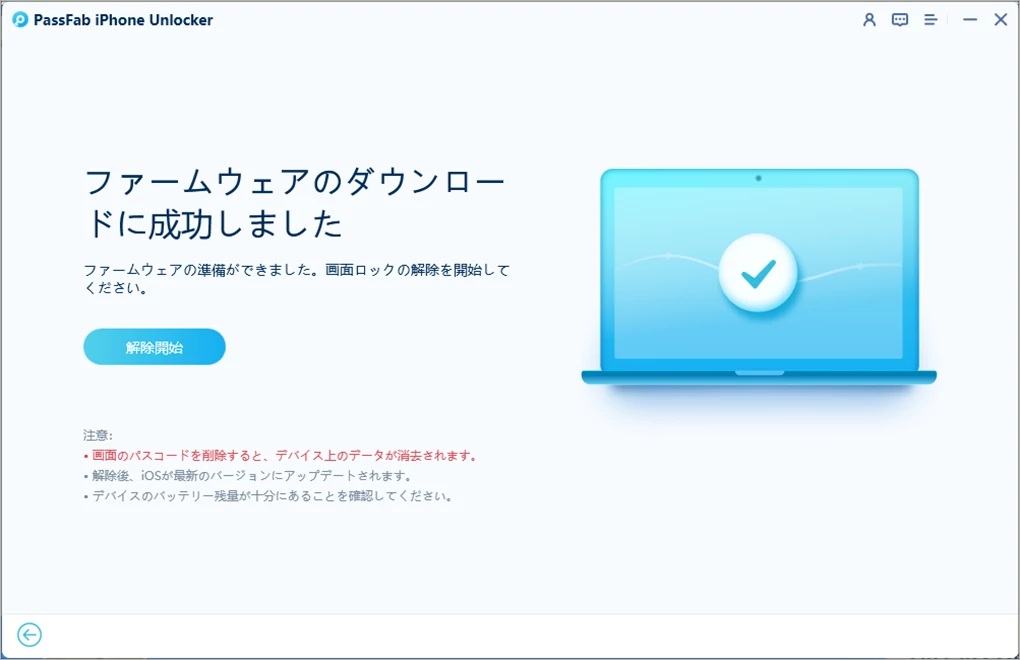
ファームウェアのダウンロードが完了したら、表示された画面で「解除開始」をクリックします。あとはソフトウェアの指示に従って処理を進めます。
-
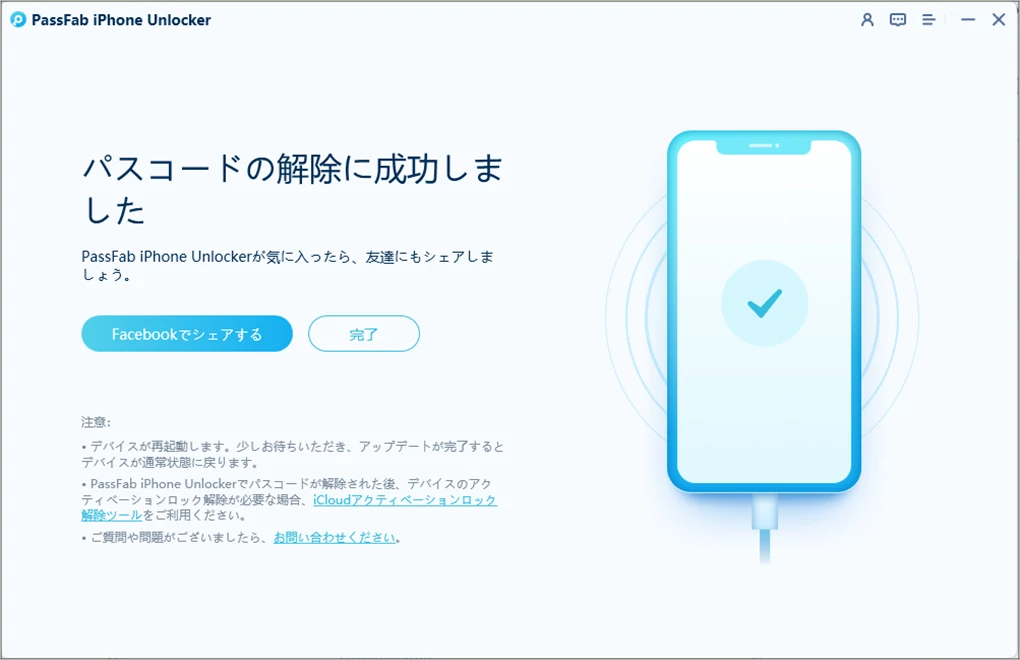
処理が完了すると、解除成功を知らせる画面が表示されます。これで、設定した画面ロックのパスコードを入力せずにiPhoneを再設定できるようになります。
ご注意
iPhoneの画面ロックを解除する処理では、端末に保存されているデータが消去されます。大切なデータがある場合は、事前にiCloudやパソコンなどにバックアップが残っているか確認してください。
方法3:Apple Accountのパスワードを使ってiPhoneをリセットする
iPhoneのパスコードを忘れてしまった場合でも、Apple Accountのパスワードを覚えていれば、条件を満たしている場合に限り、ロック画面からiPhoneを消去して再設定できます。
この方法はパソコンを必要としませんが、iPhone本体に保存されているデータと設定は消去されます。バックアップがある場合は、初期設定後にデータを復元できます
利用するための主な条件
iPhoneが対応するiOSバージョンを搭載している
iPhoneがWi-Fiまたはモバイルデータ通信に接続されている
「探す」が事前に有効になっている
iPhoneで使用しているApple Accountのパスワードを確認できる
ロック画面に「パスコードをお忘れですか?」などのリセット項目が表示されている
iPhone本体からリセットする手順
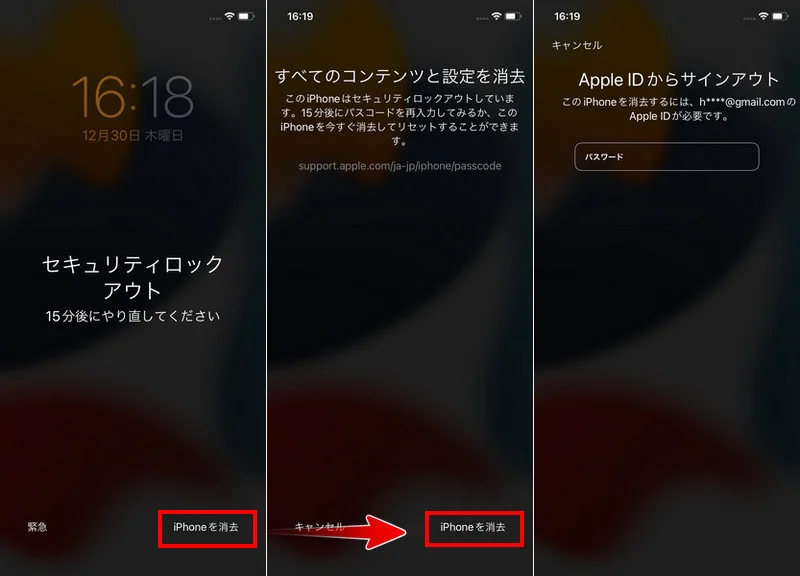
パスコードを複数回間違えると、一定時間iPhoneを使用できない状態になります。そのまま画面の案内を確認します。
「セキュリティロックアウト」または「パスコードをお忘れですか?」などの項目が表示されたら、タップして次の画面へ進みます。「iPhoneをリセット」などの項目を選択します。
画面に表示された「iPhoneを消去」などの項目を選択し、リセットを開始します。
iPhoneに登録されているApple Accountのパスワードを入力し、本人確認を行います。
確認画面でiPhoneの消去を実行します。処理が完了すると、iPhoneを初期状態から設定し直すことができます。
ご注意
この方法では、iPhone本体に保存されているデータと設定が消去されます。バックアップがない場合、消去後に端末内のデータを元に戻すことはできません。
方法4:Mac / WindowsからiPhoneを復元する
iPhone本体からリセットできない場合は、MacまたはWindowsパソコンを使って復元する方法があります。
現在のApple公式手順では、Macの場合はFinder、Windowsの場合はAppleデバイスアプリを使用する方法が案内されています。古い環境ではiTunesを使用する場合もあります。
操作手順
USBケーブルなどを使ってiPhoneをMacまたはWindowsパソコンに接続します。
iPhoneのモデルに応じたボタン操作でリカバリーモードを起動します。
MacではFinder、WindowsではAppleデバイスアプリを開き、接続されているiPhoneを選択します。
「アップデート」または「復元」の選択肢が表示されたら、「復元」を選択します。
iOSのソフトウェアがダウンロードされ、iPhoneの復元が行われます。処理が完了すると「こんにちは」画面が表示され、iPhoneを再設定できるようになります。
ご注意
「復元」を実行すると、iPhoneのデータと設定が消去されます。バックアップがある場合は、初期設定後に復元できます。
方法5:「探す」からiPhoneを遠隔消去して再設定する
「iPhoneを探す」を使えば、別のAppleデバイスやiCloud.comからiPhoneをリモートで消去できます。
ただし、これは画面ロックを直接回避する方法ではありません。実際には、iPhoneを遠隔消去 → 初期状態に戻す → バックアップから復元 → 新しいパスコードを設定という流れになります。
Appleによると、リモート消去には、事前に「探す」が有効になっていることなどの条件があります。また、消去してもアクティベーションロックは維持されるため、再アクティベートにはApple Accountのパスワードが必要です。
iCloud.comから消去する場合
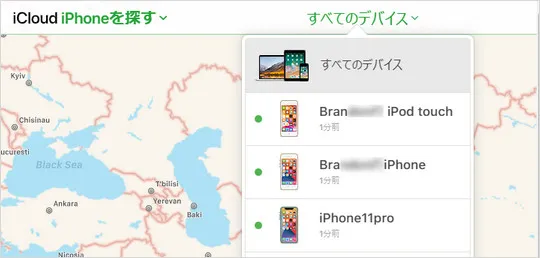
iCloudの「デバイスを探す」にアクセスします。Apple Accountでサインインします。

消去したいiPhoneを選択します。
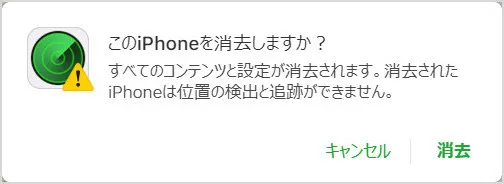
「このデバイスを消去」を選択します。
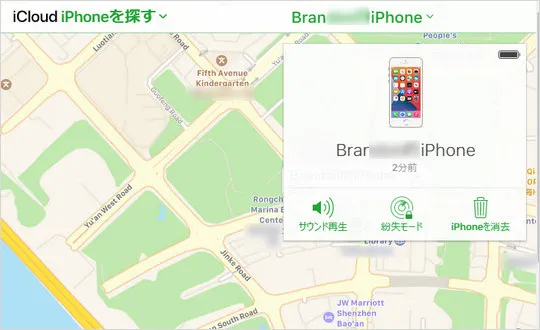
画面の指示に従って消去を実行します。

注意
iPhoneがオフラインの場合、次回Wi-Fiまたはモバイルデータ通信に接続されたときにリモート消去が開始されます。また、「探す」でiPhoneを消去しても、アクティベーションロックが自動的に解除されるわけではありません。再設定時には、元のApple Accountによる認証が必要になる場合があります。
Part4:iOS 27の「ロック解除裏ワザ」は本当に使える?
結論からいうと、iPhoneのロック解除に関する裏ワザの中には、現在のiOSでは利用できない古い方法が含まれています。Siriや機内モードなどを利用してパスコードを回避する方法を試しても、iOS 27で同じように解除できるとは限りません。
そのため、裏ワザならデータを残したまま無料で解除できると考えるのではなく、現在のiPhoneで実際に利用できる方法なのかを確認することが重要です。
| ネットで見かける方法 | iOS 27で使える? | 判定 |
|---|---|---|
| Siriを使った解除 | ❌ | 古いiOSの情報 |
| 機内モードを利用 | ❌ | 正規の解除方法ではない |
| 電卓から解除 | ❌ | 古い情報 |
iOS 27のiPhoneロック解除に関するよくある質問
iOS 27でパスコードを忘れた場合、どうすればいい?
まず、最近パスコードを変更した場合は、変更から72時間以内であれば以前のパスコードを使ってリセットできる可能性があります。この方法が利用できない場合は、iPhone本体からのリセットや、専用ソフトPassFab iPhone Unlockを利用する方法とMac / Windowsを使った復元などを検討します。
iOS 27のiPhoneロック解除は無料でできますか?
Apple公式のリセット・復元方法は、第三者のロック解除ソフトを購入することなく利用できます。ただし、パスコードを忘れた状態からiPhoneをリセットする場合、端末内のデータが消去される点に注意が必要です。
iOS 27でパスコードを何回まで間違えても大丈夫?
パスコードを繰り返し間違えると、iPhoneは一定時間操作できない状態になります。また、「データを消去」が有効になっている場合、パスコードを10回連続で間違えるとiPhoneのデータと設定が消去されます。そのため、パスコードが分からない状態で何度も推測して入力するのは避けたほうがよいでしょう。
「iPhoneは使用できません」と表示された場合は?
iOS 15.2以降では、条件を満たしていれば「パスコードをお忘れですか?」からiPhoneをリセットできます。iOS 17以降では、Apple Accountへのサインイン、「探す」の有効化、ネットワーク接続などの条件があります。
iPhoneのパスコードを忘れてもデータを残せますか?
利用条件を満たしている場合、iOS 17以降では、パスコード変更から72時間以内に以前のパスコードを使ってアクセスを回復できるため、この方法ではiPhoneを消去する必要がありません。一方、パスコードを忘れた状態でiPhoneをリセット・復元する方法では、端末内のデータが消去されます。バックアップがある場合は、リセット後にデータを復元できます。
まとめ
iOS 27でiPhoneのパスコードを忘れて開けなくなった場合、現在の状態とパスコードを変更した時期を確認することが大切です。パスコードを完全に忘れてしまい、PCを使ってiPhoneのロック解除・リセットを進めたい場合は、PassFab iPhone Unlockも選択肢の一つです。
ただし、どの方法でも「パスコードだけを削除してデータをそのまま残せる」とは限りません。大切な写真やファイルなどがある場合は、まずバックアップの有無を確認し、データ消去を伴う方法は慎重に選択しましょう。

PassFab iPhone Unlock
数分でスクリーンロックやiCloudアクティベーションロックを解除
4桁のコード、6桁のコード、Touch IDとFace IDなどすべてのタイプの画面ロックを解除
データ損失なしでスクリーンタイムやMDMロックを回避
Apple IDをサインアウトまたは変更してもデータを失わない
すべてのiOSバージョンおよびデバイスに対応(iOS 27にも対応)


シニアテックライター&iOSセキュリティスペシャリスト
吉川伊之助は、iOSのロック解除、脱獄、FRPロックの解除、PC向けシステムユーティリティなどの分野で、6年以上の執筆・レビュー経験を持つテックライター兼ソフトウェアレビュアーです。最新のファームウェアに対応した実践的な解決方法を、読者が分かりやすく実践できるよう、明確で具体的なガイドとして紹介することを得意としています。特に、iOS 27シリーズやWindows 11/10のメンテナンス・トラブルシューティングに重点を置いています。


