
iPhone・iPadの自動ロックは、「設定」アプリの「画面表示と明るさ」から変更できます。「自動ロック」を「なし」に設定すると、自動的に画面が消灯・ロックされる機能を解除できます。ただし、低電力モードやスクリーンタイム、端末管理設定などが原因で、iPhone・iPadの自動ロックを解除できない場合があります。
この記事では、iPhone・iPadの自動ロックの仕組み、解除方法、変更できない原因、さらにロック解除が必要な場合の対処法を分かりやすく解説します。
Part1:iPhone・iPadの自動ロックとは?
iPhone・iPadの自動ロックとは、一定時間操作がない場合に画面を自動的に消灯し、端末をロックする機能です。
主な目的は以下の3つです。
バッテリー消費を抑える
個人情報を保護する
第三者による不正操作を防ぐ
自動ロックの設定時間は、使用環境に応じて変更できます。
| デバイス | 設定できる時間 |
|---|---|
| iPhone | 30秒・1分・2分・3分・4分・5分・なし |
| iPad | 2分・5分・10分・15分・なし(機種やiPadOSのバージョンにより異なる場合があります) |
参考:Apple公式サイト
Part2:iPhone・iPadの自動ロックを解除する方法は?
iPhone・iPadの自動ロックを解除したい場合は、「設定」アプリから変更できます。また、自動ロックをオフにするだけでなく、画面が自動的にロックされるまでの時間も自由に変更できます。
方法①「設定」から自動ロックを解除する
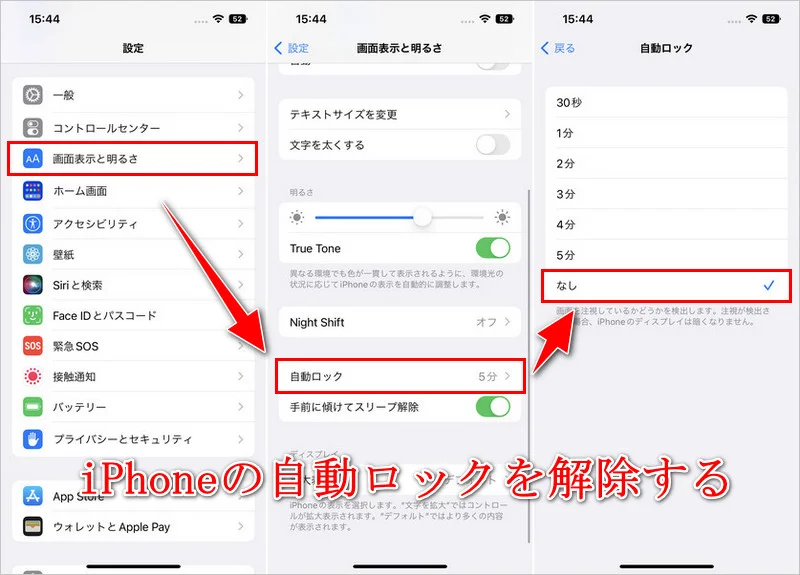
iPhone・iPadで画面を自動で消灯・ロックさせたくない場合は、「自動ロック」の設定を「なし」に変更することで、自動ロックを解除できます。
操作手順
「設定」アプリを開き、「画面表示と明るさ」をタップします。
「自動ロック」を選択します。
一覧から「なし」を選択すると、自動ロックがオフになります。
ご注意
iPhoneで低電力モードがオンになっている場合は、自動ロック時間は30秒に固定されます。時間を変更したい場合は、「設定」>「バッテリー」から低電力モードをオフにしてください。
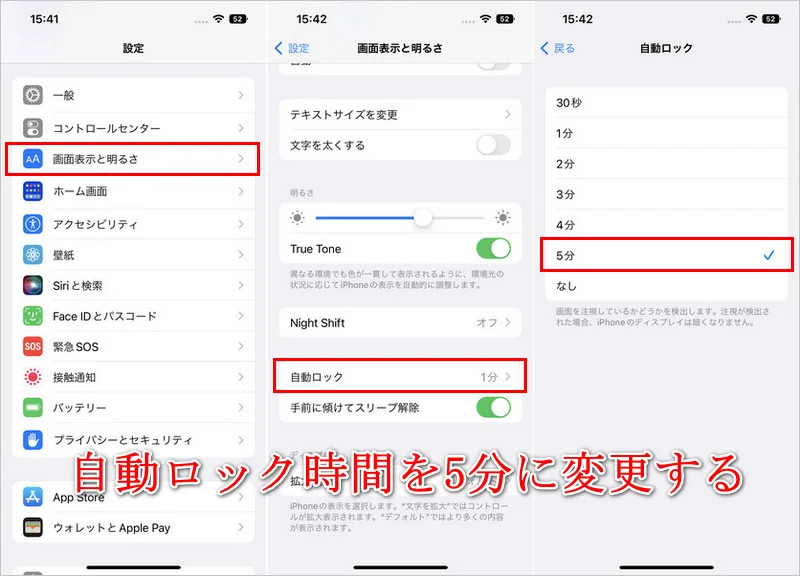
方法② 自動ロック時間を変更する
iPhone・iPadで自動ロックを完全に解除する必要がない場合は、自分の使い方に合わせてロックまでの時間を変更する方法がおすすめです。
操作手順
「設定」>「画面表示と明るさ」を開きます。
「自動ロック」をタップします。
希望する時間を選択すると、設定はすぐに反映されます。
ご注意
自動ロックをオフにすると、画面が点灯したままになるため、バッテリー消費が増える可能性があります。必要な場面だけ利用することをおすすめします。
Part3:iPhone・iPadで自動ロックを解除できない原因と対処法は?
iPhone・iPadの自動ロック設定で「なし」が選択できない、設定した時間に変更できない、または画面が意図したタイミングで消灯しない場合は、端末の設定や一部の機能制限が影響している可能性があります。
ここでは、iPhone・iPadの自動ロックを解除できない主な原因と、それぞれの対処法を解説します。
原因① 「なし」が表示されない
iPhone・iPadの自動ロック設定で「なし」が表示されない場合、低電力モードやスクリーンタイムなどの設定が影響している可能性があります。
対処法1:低電力モードを確認する
「設定」アプリを開く
「バッテリー」を選択する
「低電力モード」をオフにする
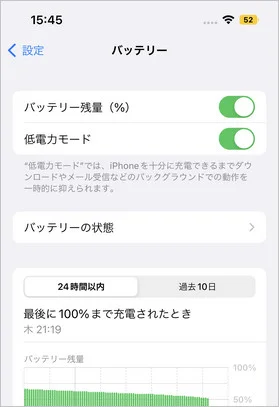
低電力モードをオフにした後、再度以下の手順で自動ロック設定を確認してください。
「設定」>「画面表示と明るさ」>「自動ロック」
対処法2:スクリーンタイムの制限を確認する
スクリーンタイムで一部の機能制限が設定されている場合、自動ロックの変更に影響することがあります。
確認手順:
「設定」を開く
「スクリーンタイム」を選択する
制限内容を確認し、必要に応じて変更する
関連記事:iPhoneスクリーンタイムの抜け道はある?回避する方法と解除できない時の対処法を徹底解説
原因② 自動ロック時間を変更できない
自動ロックの時間を変更できない場合、スクリーンタイムの制限、MDM(モバイルデバイス管理)、または会社・学校による端末管理設定が原因となっている可能性があります。
対処法:
以下の項目を確認してください。
「設定」>「スクリーンタイム」から制限内容を確認する
「設定」>「一般」>「VPNとデバイス管理」から管理設定を確認する
管理対象の端末の場合は、管理者へ設定変更について確認する
MDMや管理プロファイルが有効になっている場合、ユーザー側では自動ロック設定を変更できないことがあります。
関連記事:【2026最新】iPhone/iPadのMDMプロファイルを無料で削除する方法
原因③「常に画面オン」がオンになっている
iPhone 14 Pro以降の一部モデルでは、「常に画面オン(Always On Display)」が有効になっていると、ロック後も画面が暗い状態で表示されます。これはiPhone・iPadの自動ロックが解除されている状態ではなく、正常な動作です。
画面が完全に消灯しないため、「自動ロックが機能していない」と感じる場合がありますが、実際には端末はロックされています。
対処法:
「設定」>「画面表示と明るさ」>「常に画面オン」>オフ
設定を変更すると、ロック後の画面表示を完全に消灯できます。
以上の設定を確認することで、iPhone・iPadの自動ロックに関する多くの問題を解決できます。
Part4:iPhone・iPad自動ロック後、パスコードを忘れた場合の解除方法は?
iPhone・iPadで自動ロックを設定している場合、一定時間操作しないと画面がロックされます。再びホーム画面へアクセスするには、設定したパスコードやFace ID、Touch IDによる認証が必要です。
パスコードを忘れてiPhone・iPadにアクセスできない場合は、専用のロック解除ツールを利用する方法もあります。
PassFab iPhone Unlock は、iPhone・iPadの画面ロック解除をサポートするソフトウェアです。パスコードを忘れた場合でも、操作はシンプルな画面構成になっており、専門的な知識がない方でも手順を確認しながら進められます。
PassFab iPhone Unlockで解除する基本手順
PassFab iPhone Unlockをパソコンにインストールして起動します。「解除開始」をクリックして画面ロックの解除を始めます。

iPhone・iPadをUSBケーブルでパソコンに接続します。デバイスが認識されると「開始」ボタンが表示されるのでクリックしましょう。
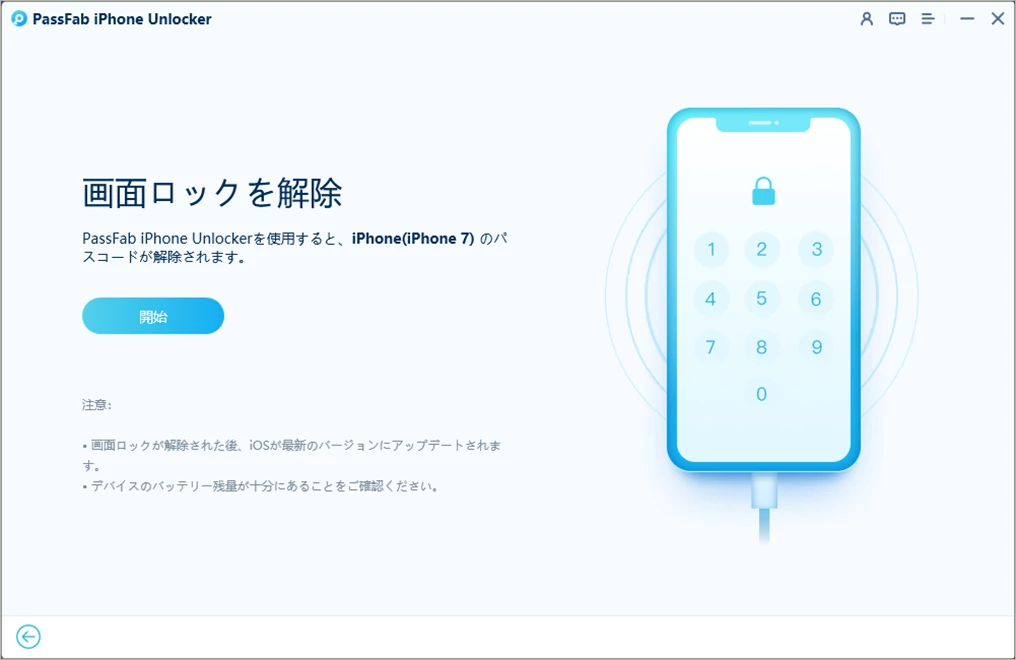
画面の案内に従って必要なファームウェアをダウンロードします。
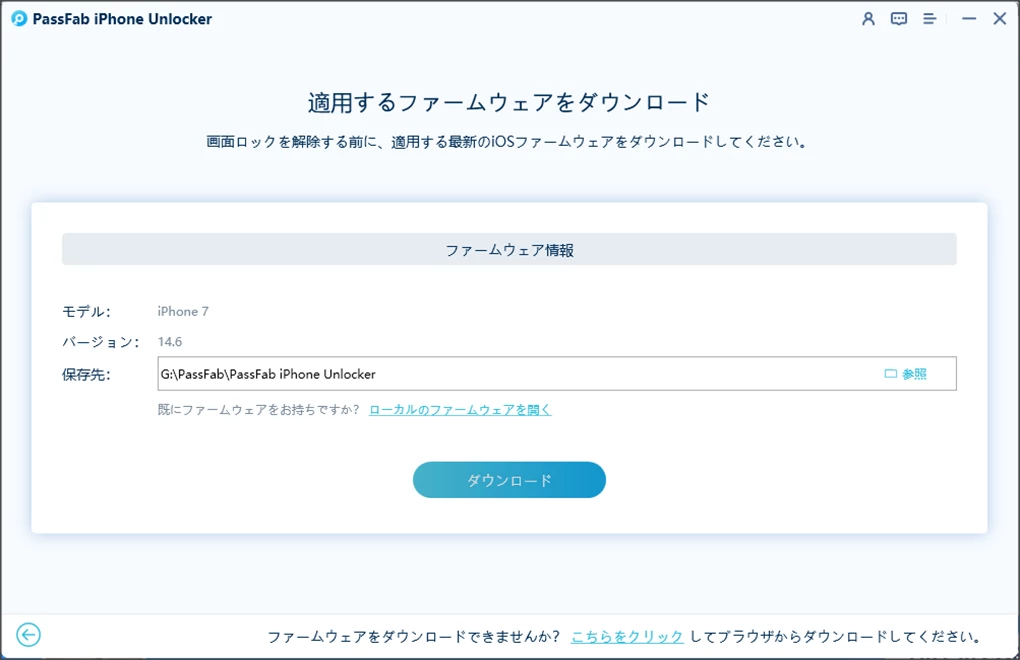
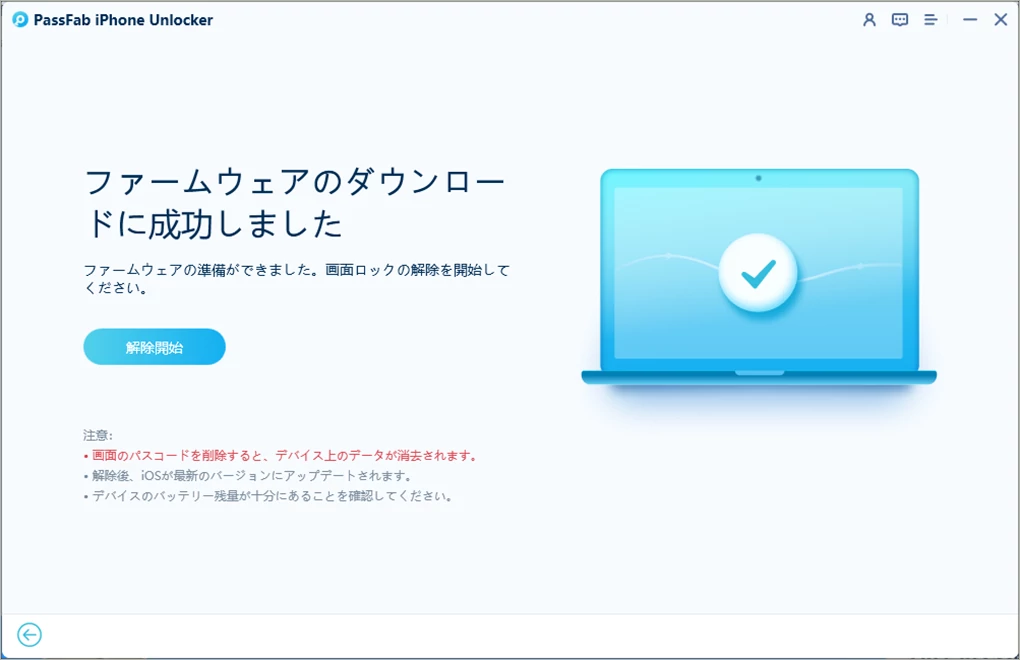
ここで、[解除開始]をクリックします。
しばらくお待ちして、iPhoneの画面ロックが成功に解除されます。
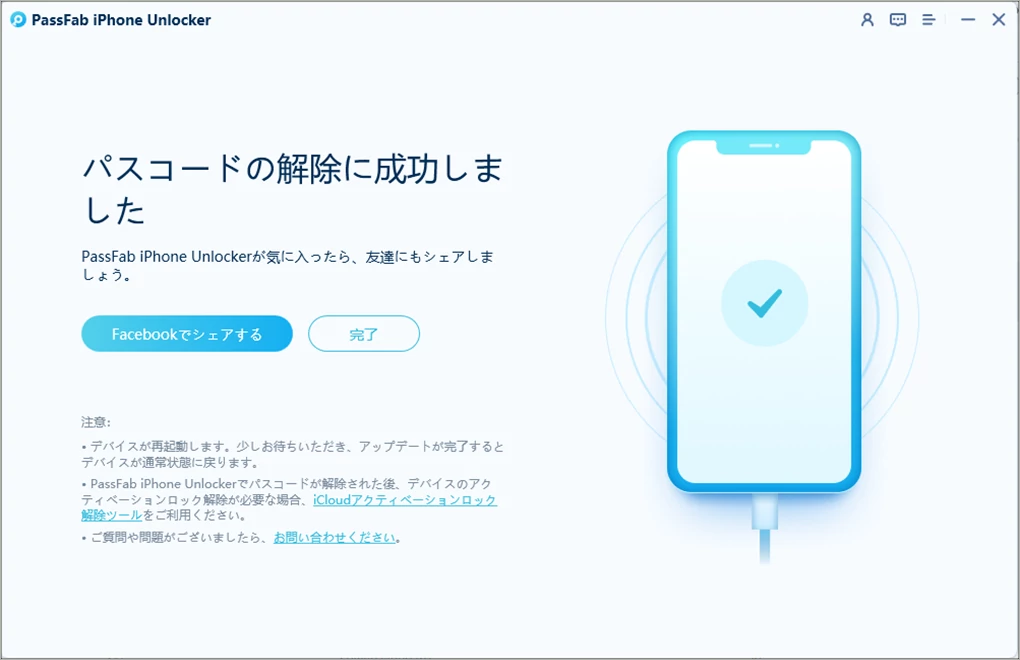
ご注意
解除方法によっては、端末内のデータが消去される場合があります。
解除後、iPhone・iPadの初期設定が必要になる場合があります。
アクティベーションロックが有効な場合は、Apple IDとパスワードの入力が必要になることがあります。
iPhone・iPadの自動ロック解除に関するよくある質問(FAQ)
Q1:iPhone・iPadの自動ロックを解除するにはどうすればいいですか?
A:「設定」アプリから変更できます。操作手順は次の通りです。
「設定」>「画面表示と明るさ」>「自動ロック」>「なし」
ただし、低電力モードがオンになっている場合や端末に制限設定がある場合は、「なし」を選択できないことがあります。
Q2:iPhoneの自動ロックで「なし」が表示されない原因は何ですか?
A:「なし」が表示されない場合、低電力モード、スクリーンタイムによる制限、またはMDM端末管理設定などが影響している可能性があります。まずは以下を確認してください。
「設定」>「バッテリー」>「低電力モード」をオフにする
「設定」>「スクリーンタイム」の制限内容を確認する
会社や学校管理の端末の場合は管理者へ確認する
Q3:iPhone・iPadの自動ロック時間を変更できない場合はどうすればいいですか?
A:自動ロック時間を変更できない場合は、スクリーンタイムの制限やMDM(モバイルデバイス管理)が設定されている可能性があります。個人所有の端末では設定を確認し、管理対象端末の場合は管理者へ問い合わせる必要があります。
Q4:自動ロックを解除するとバッテリー消費は増えますか?
A:はい。自動ロックを「なし」に設定すると、画面が点灯した状態が続くため、通常よりバッテリー消費が増える可能性があります。必要な場面だけ自動ロックを解除し、使用後は元の設定に戻すことをおすすめします。
Q5:iPhoneが自動ロックされた後、パスコードを忘れた場合はどうすればいいですか?
A:自動ロック後にパスコードを忘れてしまった場合、通常の設定操作では解除できません。
Apple公式の復元方法を利用するか、iPhone・iPadの画面ロック解除をサポートする専用ツールを利用する方法があります。PassFab iPhone Unlockは、パスコードを忘れてiPhone・iPadにアクセスできない場合の画面ロック解除をサポートするソフトウェアです。
Q6:iPhone 14 Pro以降でロック後も画面が表示されるのは故障ですか?
A:いいえ、故障ではありません。
iPhone 14 Pro以降の一部モデルでは、「常に画面オン(Always-On Display)」機能により、ロック後も暗い状態で画面が表示されることがあります。画面を完全に消灯したい場合は、「設定」>「画面表示と明るさ」>「常に画面オン」>オフから変更できます。
まとめ
iPhone・iPadの自動ロックは、「設定」>「画面表示と明るさ」>「自動ロック」から簡単に変更できます。
また、自動ロック後にiPhone・iPadのパスコードを忘れて端末へアクセスできない場合は、通常の設定変更では対応できません。Apple公式の復元方法を確認するほか、PassFab iPhone Unlock のような専用ツールを利用する方法もあります。
iPhone・iPadの自動ロックに関する問題が発生した場合は、まず原因を確認し、端末の状態に合った方法で対処することが大切です。

PassFab iPhone Unlock
数分でスクリーンロックやiCloudアクティベーションロックを解除
4桁のコード、6桁のコード、Touch IDとFace IDなどすべてのタイプの画面ロックを解除
データ損失なしでスクリーンタイムやMDMロックを回避
Apple IDをサインアウトまたは変更してもデータを失わない
すべてのiOSバージョンおよびデバイスに対応(iOS 26にも対応)


