
iPhoneやiPadのスクリーンタイムに「抜け道」はあるのでしょうか?子どもがすぐに制限を突破してしまう、パスコードを忘れて自分で解除できなくなったというような悩みを抱えている方は少なくありません。
本記事では、iPhoneやiPadのスクリーンタイムの代表的な回避方法とその現状、正規の解除手順、パスコードを忘れた場合の対処法、そして保護者が今すぐ実践できる防止策まで、2026年最新情報をもとに徹底的に解説します。
Part 1. iPhoneスクリーンタイムとは?基本機能と仕組み
iPhoneスクリーンタイムは、AppleがiOS 12以降に提供しているデジタル利用管理機能です。2026年時点ではiPhoneやiPadの「設定」アプリから無料で利用でき、アプリの使用時間やWebサイト閲覧を制限できます。

主な機能は次の3つに分けられます。
①アプリ使用時間の制限
「ゲーム」「SNS」「エンターテインメント」といったカテゴリ、あるいは特定のアプリで1日の使用時間の上限を設定できます。設定した時間を超えると画面に警告が表示され、追加の使用には保護者のパスコード入力が必要になります。
②休止時間やダウンタイム
就寝時間や食事中など、デバイス全体の使用を制限したい時間帯を指定できます。休止時間中は許可したアプリ以外が使用できなくなるため、生活リズムを守りたい場合に効果的です。
③ファミリー共有による管理
保護者がApple IDを使って子どものデバイスのスクリーンタイムを管理できる機能です。制限の変更や使用状況の確認が保護者のiPhoneから行え、設定には4〜6桁の専用パスコードをかけることができます。
ご注意:
iOS 12以降では、この機能は「スクリーンタイム」として提供されていますが、iOS 11以前では「機能制限」という名称で利用されていました。
Part 2. よく使われるiPhoneスクリーンタイムの抜け道と現状
スクリーンタイムは便利な反面、制限を受ける側のユーザーにとっては、娯楽や連絡手段が突然使えなくなるため、不満を感じやすい仕組みでもあります。また、保護者自身がパスコードを忘れてしまい、解除できなくなるケースも少なくありません。
過去にはいくつかの抜け道が存在しましたが、2026年時点で現在のiOSでは多くが対策されています。代表的な方法と現状を解説します。
①ブラウザ版(Safari・Chrome)を使う
アプリ単位で制限をかけた場合、SafariやChromeを通じたWebサイトへのアクセスはデフォルトでは別カテゴリとして扱われます。たとえばYouTubeアプリに時間制限をかけていても、ブラウザで youtube.comにアクセスすれば動画を再生できる場合がありました。
現在はWebサイト単位でも制限設定が可能です。「コンテンツとプライバシーの制限」を適切に設定していれば回避はほぼ防止できます。
②別デバイスを利用する
iPadやMacなど、スクリーンタイムが設定されていない別のデバイスを使うことで、制限を受けずにコンテンツにアクセスする方法です。これはスクリーンタイムの「回避」というより、制限が及ばない端末を探す行動です。
ファミリー共有を使えば複数デバイスに同じ制限を適用できますが、管理外のデバイスまで制御することはできません。
③制限対象外のアプリを活用する
スクリーンタイムでは、電話・メッセージ・時計・マップなど「常に許可」に設定されているアプリがあります。メモアプリからWebページを開いたり、Siriを経由してアプリを起動したりする迂回路が過去には存在しました。
iOSのアップデートにより多くの抜け道は修正されていますが、アプリの組み合わせによっては予期しない挙動が起こる可能性は残っています。
④日付・時刻の変更やアカウント追加
以前は、iPhoneの日付を変更することで休止時間を誤魔化す方法や、新しいApple IDを端末に追加することでスクリーンタイムをリセットする方法が知られていました。
これらの方法は現在のiOSではほぼ無効化されています。
ご注意:
スクリーンタイムの回避方法は一時的に動作する場合でも、iOSアップデートによってすぐに使用不可になる可能性があります。また、保護者との信頼関係に影響することもあるため、制限に不満がある場合は正規の方法で見直すことが推奨されます。
Part 3. iPhoneスクリーンタイムを解除する方法
1. パスコードでリセットする
スクリーンタイムのパスコードが手元にある場合は、設定画面から簡単に解除できます。
-
「設定」アプリを開く
-
「スクリーンタイム」をタップする
-
一番下にある「スクリーンタイムをオフにする」をタップする
-
スクリーンタイムのパスコードを入力して確定する
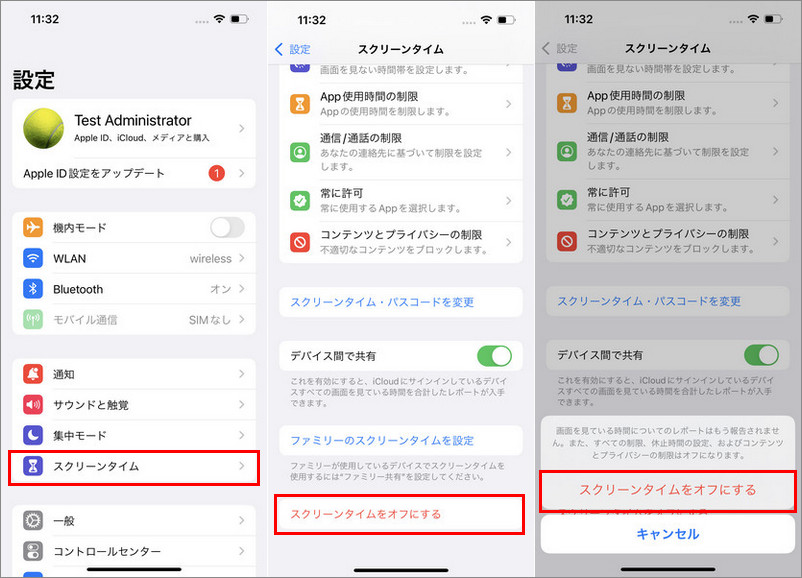
これで制限がすべて解除されます。再設定したい場合は、同じ画面から「スクリーンタイムをオンにする」で再開できます。
2. Apple IDでリセットする
スクリーンタイムのパスコードを忘れてしまった場合、設定時に使用したApple IDで回復できることがあります。
-
「設定」→「スクリーンタイム」を開く
-
「スクリーンタイムのパスコードを変更」をタップする
-
パスコード入力画面で「パスコードをお忘れですか?」を選ぶ
-
Apple IDとパスワードでサインインしてパスコードをリセットする
ご注意:
この方法が使えるのは、スクリーンタイム設定時にApple IDを登録していた場合に限られます。また、子どものデバイスをファミリー共有で管理している場合は、保護者のApple IDが必要です。
3. デバイスを初期化する
Apple IDによるリセットができない場合、最終手段として工場出荷状態へのリセット初期化があります。
-
iPhoneをiTunesまたはFinder経由でPCに接続する
-
リカバリーモードで起動し、「復元」を選択する
-
iPhoneを初期化後、バックアップから復元する
ご注意
初期化するとすべてのデータが消えるため、事前にiCloudまたはiTunesでバックアップを取っておくことが必須です。バックアップからの復元時、スクリーンタイムのパスコードも引き継がれることがある点に注意してください。その場合はバックアップを使わず新しいデバイスとして設定する必要があります。
Part 4. どうしてもiPhoneスクリーンタイムを解除できない場合の対処法
どうしても解除できない場合は、専用のパスコード解除ツールを利用する方法もあります。代表的なツールとしてPassFab iPhone Unlockがあります。
PassFab iPhone Unlock は、iPhoneの各種ロック問題に対応した専用ソフトで、スクリーンタイムパスコードの解除をはじめ、画面ロックやApple ID関連のトラブルにも対応しています。通常、Apple IDやスクリーンタイムなどの解除はそれぞれ別の手順が必要ですが、このツールを利用することで一括で解決できるケースがあります。
使用手順
-
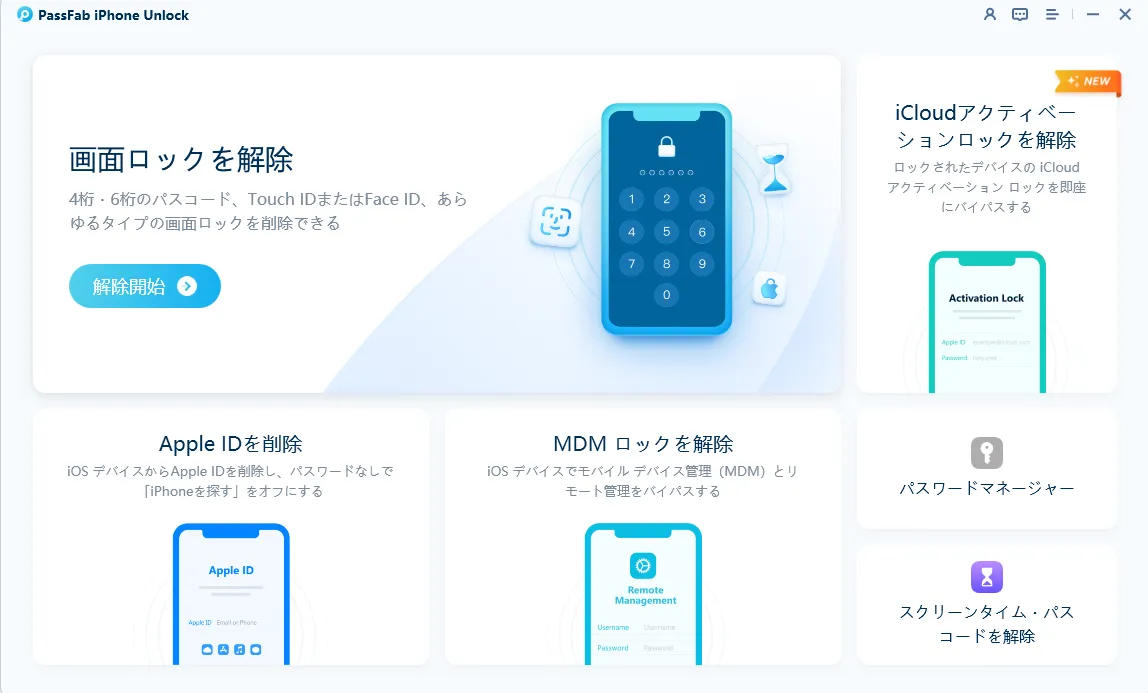
PCに専用ソフトをインストール・起動し、ソフトの画面で「スクリーンタイムパスコードの解除」を選択します。
-
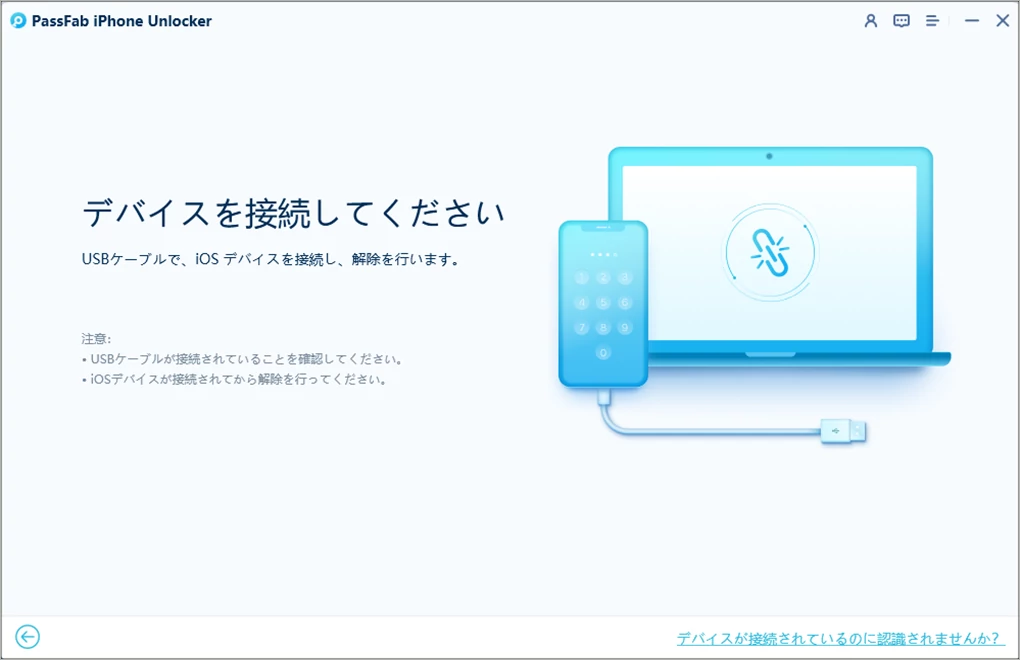
USBケーブルでiPhoneをPCに接続します。
-
初めて接続する場合は、「このコンピューターを信頼しますか?」という表示が出るので、[信頼]をタップします。
![[信頼]をタップします](https://www.passfab.jp/images/guide/iphone-unlocker/trust-computer.webp?w=1020&h=660)
-
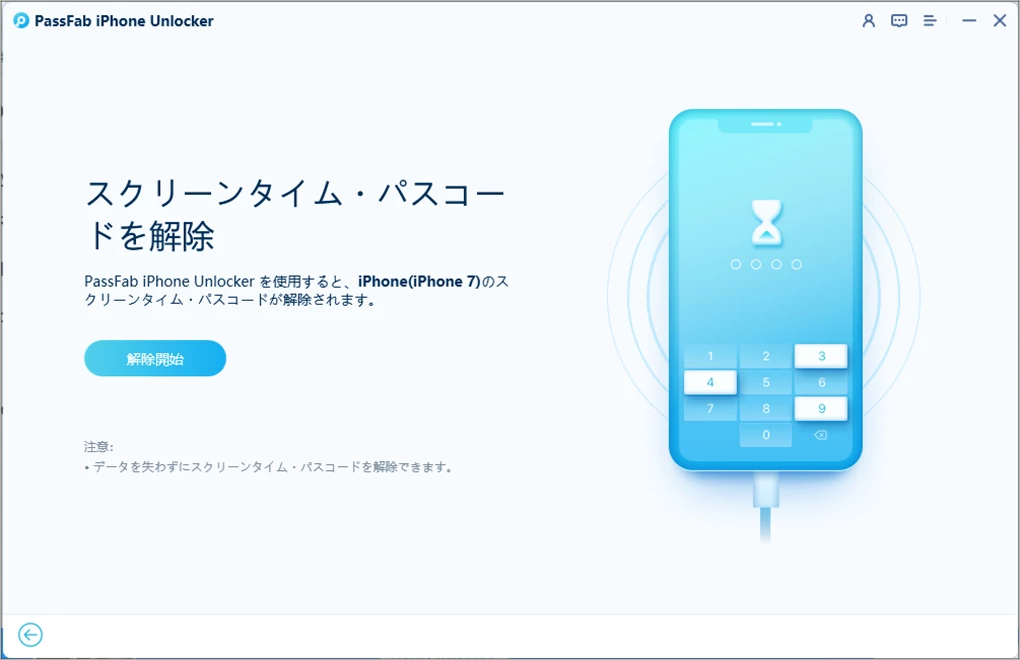
画面の指示に従って、「解除開始」をクリックします。
-
解除プロセスを待ちます。
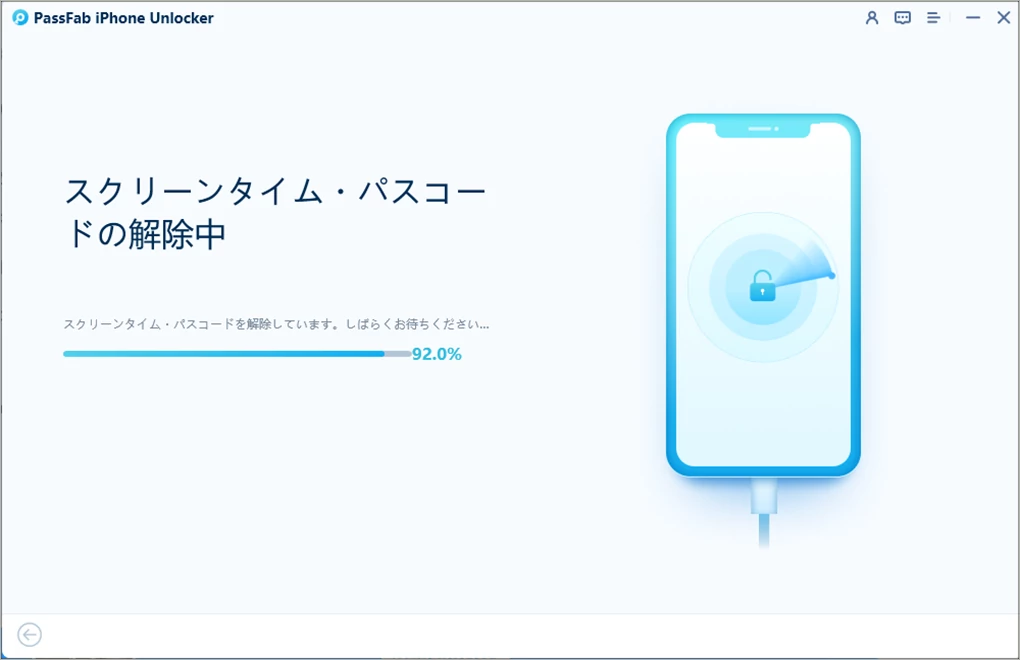


利用前に確認すべきポイント
サードパーティ製ツールを使用する前には、以下の点を必ず守ってください。
- 必ず自分が所有するデバイスにのみ使用する
- 重要なデータは事前にバックアップを取る
- 公式サイトからのみダウンロードし、不審なサイトは避ける
ご注意:
他人のデバイスにこれらのツールを無断で使用することは、不正アクセス禁止法に抵触する可能性があります。あくまで自分のデバイスで、かつ正規の方法が使えない場合の最終手段として位置付けてください。
Part 5. 保護者向けの対策と安全な使い方
子どものスクリーンタイムを実効性のある形で管理するには、設定の抜けをなくすことが重要です。以下の項目を確認してください。
①パスコードの適切な管理
スクリーンタイムのパスコードは、子どもが推測しにくい番号にし、メモしたものは子どもの目に触れない場所に保管しましょう。誕生日や電話番号の一部など、推測されやすい数字は避けることが基本です。
②ウェブサイト制限の設定
アプリだけでなく、Safariなどのブラウザにも制限をかけることが大切です。「コンテンツとプライバシーの制限」から「コンテンツ制限」→「Webコンテンツ」を開き、アクセス可能なサイトを「制限付きWebサイト」または「許可されたWebサイトのみ」に設定しましょう。
③ファミリー共有の活用
保護者のiPhoneから子どものデバイスの使用状況をリアルタイムで確認し、制限を調整できます。「設定」→「ファミリー」から子どものアカウントを選び、スクリーンタイムの設定を管理することができます。
④定期的な使用状況の確認
スクリーンタイムのレポートを週1回程度確認し、使用時間が増えているアプリがあれば子どもと一緒に話し合う習慣をつけましょう。制限を一方的に強化するより、なぜ制限が必要なのかを理解してもらうことが長期的には効果的です。
技術的な制限には必ず抜け道が生まれるリスクがあります。根本的な解決策は、デジタルデバイスとの健全な付き合い方について、保護者と子どもが一緒に考えることです。
- 1日のスクリーン使用時間のルールを子ども自身が参加して決める
- 制限を外す条件(宿題が終わったら、など)を明確にする
- スマートフォンを置く時間(食事中・就寝前)を家族全員のルールにする
こうしたアプローチにより、スクリーンタイムの設定はルール押しつけのツールではなく、家族全体の生活リズムを整えるための手段として機能するようになります。
まとめ
スクリーンタイムの抜け道はかつていくつか存在しましたが、iOSのアップデートによって大部分はすでに修正されています。現時点で有効な回避方法も、次のアップデートで使えなくなる可能性が高く、恒久的な解決策にはなりません。
パスコードを忘れた場合はApple IDによるリセットや初期化といった正規の手順を優先し、どうしてもスクリーンタイムのパスコードが解除できない場合や、Apple IDによるリセットが利用できない場合には、専用ツールPassFab iPhone Unlockの活用が現実的な選択肢となります。
ただし利用にあたっては、必ず自分が所有するデバイスに限定して使用し、事前バックアップを行うなど、基本的な安全対策を徹底することが前提です。

PassFab iPhone Unlock
- 数分でスクリーンロックやiCloudアクティベーションロックを解除
- 4桁のコード、6桁のコード、Touch IDとFace IDなどすべてのタイプの画面ロックを解除
- データ損失なしでスクリーンタイムやMDMロックを回避
- Apple IDをサインアウトまたは変更してもデータを失わない
- すべてのiOSバージョンおよびデバイスに対応(iOS 26にも対応)


