
iPhoneで音楽を再生しているとき、ロック画面に曲名やアーティスト名、アルバムアートが表示されると便利です。しかし、「音楽がロック画面に表示されない」「アルバムアートを大きく表示したい」と悩む方も多いでしょう。
iPhoneのロック画面に音楽を表示するには、Apple MusicやSpotifyなどの対応アプリで音楽を再生し、ロック画面のメディアプレーヤーを確認するのが基本です。
本記事では、iPhoneのロック画面に音楽を表示する方法、アルバムアートのサイズ変更方法、表示されない場合の対処法を詳しく解説します。
Part1. iPhoneのロック画面に音楽を表示する方法
iPhoneでは、Apple MusicやSpotifyなどで音楽を再生すると、ロック画面にメディアプレーヤーが表示されます。曲名、アーティスト名、再生・停止ボタン、アルバムアートなどを確認でき、ロック解除せずに音楽操作を行うことができます。
ロック画面に音楽を表示するための条件
Apple Music、Spotify、YouTube Musicなどの音楽アプリで曲を再生している。
iPhoneが iOS 16以降 にアップデートされている。
画面をロックした状態で、ロック画面にメディアプレーヤーが表示されている。
アプリのバックグラウンド更新や通知設定が制限されていない。
手順
Apple Music や Spotify などの音楽アプリを開きます。
再生したい曲を選び、音楽を再生します。
iPhoneのサイドボタンを押して画面をロックします。
ロック画面に、曲名・アーティスト名・アルバムアートが表示されていることを確認します。
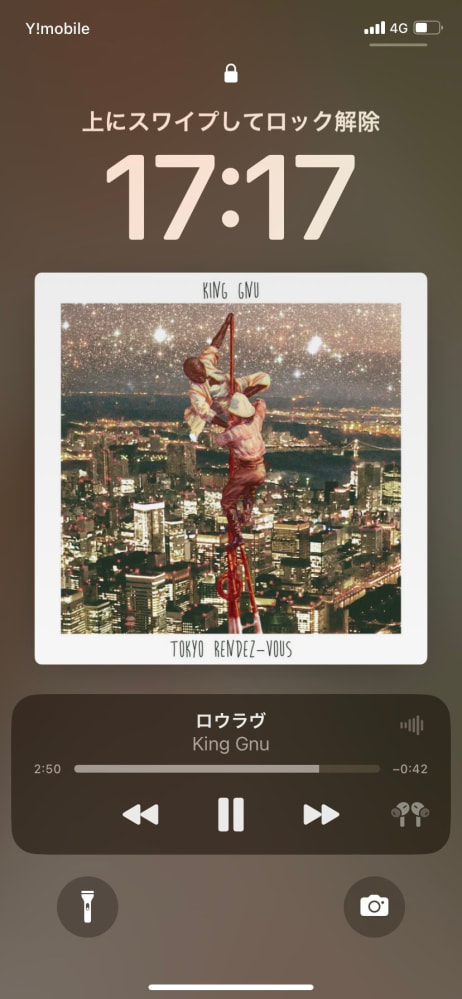
iOS 16以降では、ロック画面の音楽プレーヤー上のアルバムアートをタップすると、大きな表示に切り替えられる場合があります。
Part2. ロック画面の音楽アートワークを大きく・小さく表示する方法
iPhoneのロック画面に表示されるアルバムアートのサイズは、簡単な操作で自由に変更可能です。大きく表示して迫力を出したり、小さくしてすっきりと見せたりすることもできます。ここでは、ロック画面の音楽ジャケットの表示サイズを調整する方法を分かりやすく解説します。
➀音楽の写真を大きく表示する
音楽を再生した状態でiPhoneをロックします。
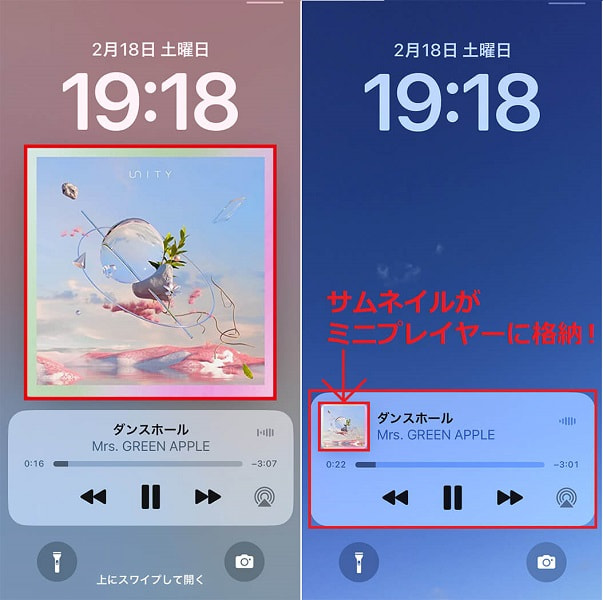
ロック画面に表示されている小さな音楽プレーヤーをタップします。
アルバムアートが拡大表示され、より大きく曲の画像を確認できます。
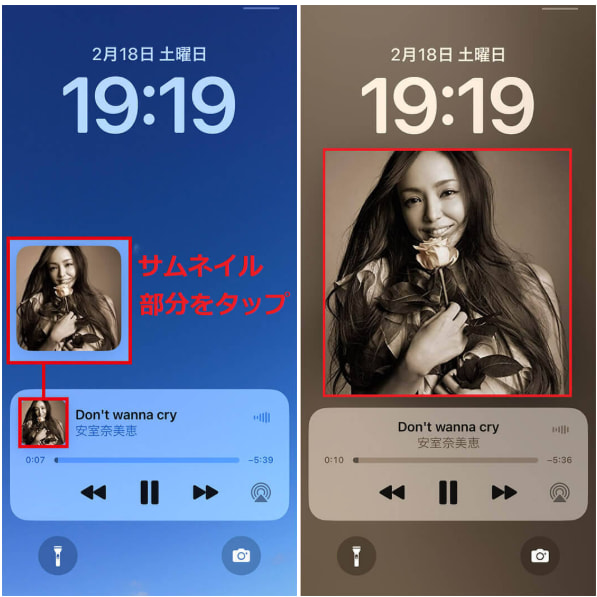
②音楽の写真を小さく表示する
ロック画面で大きく表示されているアルバムアートをタップします。
表示が通常サイズの音楽プレーヤーに戻ります。
参考:Appleサポートで関連情報を検索することもできます。
Part3. iPhoneのロック画面に音楽が表示されない時の対処法
iPhoneのロック画面にミュージックプレーヤーが表示されない場合でも、設定を見直すことで多くは解決可能です。原因はいくつか考えられますが、基本的な対処法を順に試すことで、正常な表示に戻すことができます。ここでは、トラブルを解消するための手順を詳しく解説します。。
対処法1:iOSを最新バージョンにアップデートする
「設定」アプリを開きます。
「一般」→「ソフトウェアアップデート」を選択します。
最新のiOSがある場合は、アップデートを実行します。
対処法2:音楽アプリを再起動する
Apple MusicやSpotifyを完全に終了します。
再度アプリを開き、音楽を再生します。
iPhoneをロックして、ロック画面に音楽が表示されるか確認します。
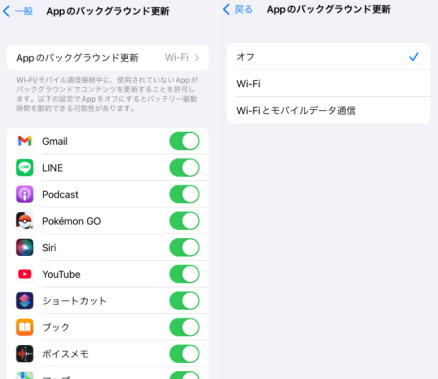
対処法3:Appのバックグラウンド更新を確認する
「設定」→「一般」→「Appのバックグラウンド更新」を開きます。
Apple Music、Spotifyなどの音楽アプリが有効になっているか確認します。
対処法4:iPhoneを再起動する
サイドボタンと音量ボタンを長押しします。
「スライドで電源オフ」を実行します。
数秒後に再び電源を入れ、音楽を再生してロック画面を確認します。
対処法5:Bluetooth接続を確認する
Bluetoothイヤホンやスピーカーを使用している場合、接続の不具合によってロック画面の表示が更新されないことがあります。一度Bluetoothをオフにしてから再接続し、再度音楽を再生してみてください。
追加:パスワードを忘れてもiPhoneのロックを解除する方法
ロック画面に音楽を表示する方法とは別に、iPhoneのパスワードを忘れて端末を操作できなくなった場合は、Apple公式の方法や補助ツールを利用してロック解除を検討できます。
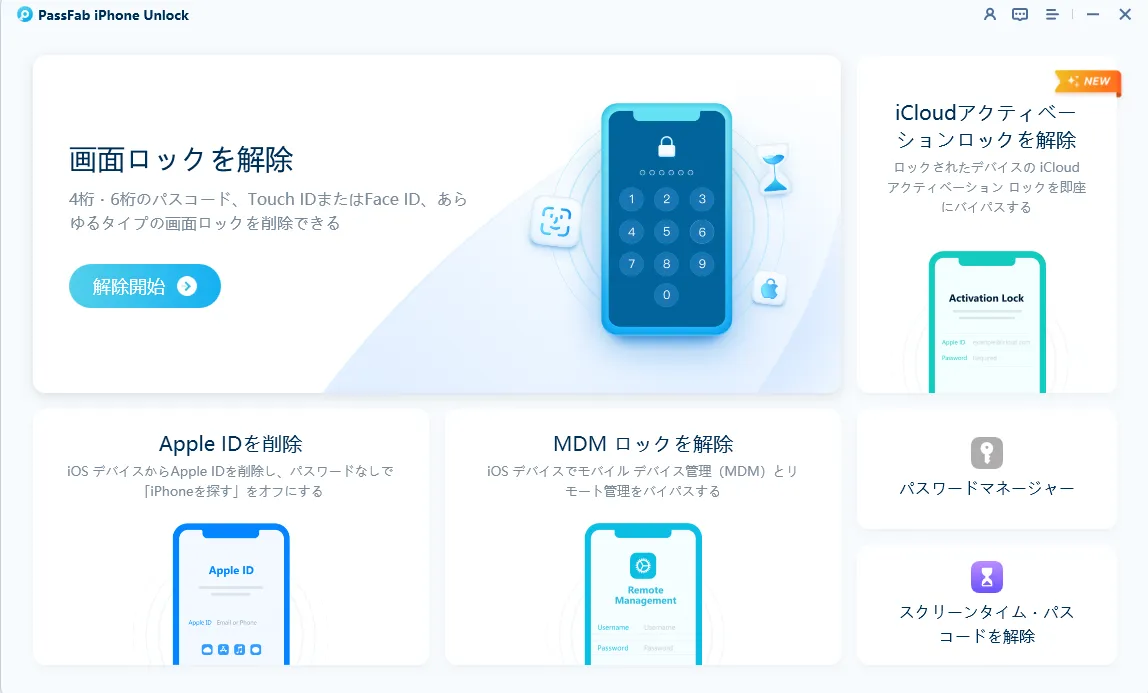
PassFab iPhone Unlock は、iPhone・iPadの画面ロック解除をサポートするツールです。パスコード、Face ID、Touch IDに関連するロック解除に対応している機能があり、パスワードを忘れた場合の補助的な選択肢として利用できます。
注意点
iPhoneの画面ロックを解除する際には、デバイスが初期化される場合があります。事前にiCloudまたはパソコンにバックアップがあるか確認してください。また、Apple IDの認証が必要な場合もあります。
手順
PassFab iPhone Unlock をパソコンにインストールして起動します。
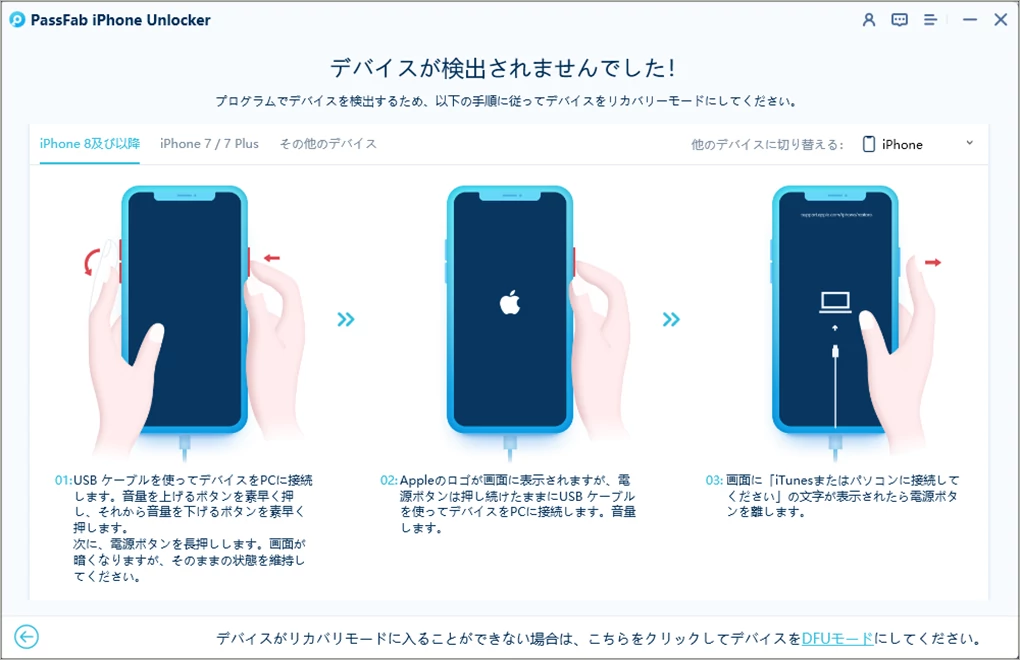
USBケーブルを使用して、iPhoneをパソコンに接続します。
メイン画面から「画面ロックを解除」を選択します。
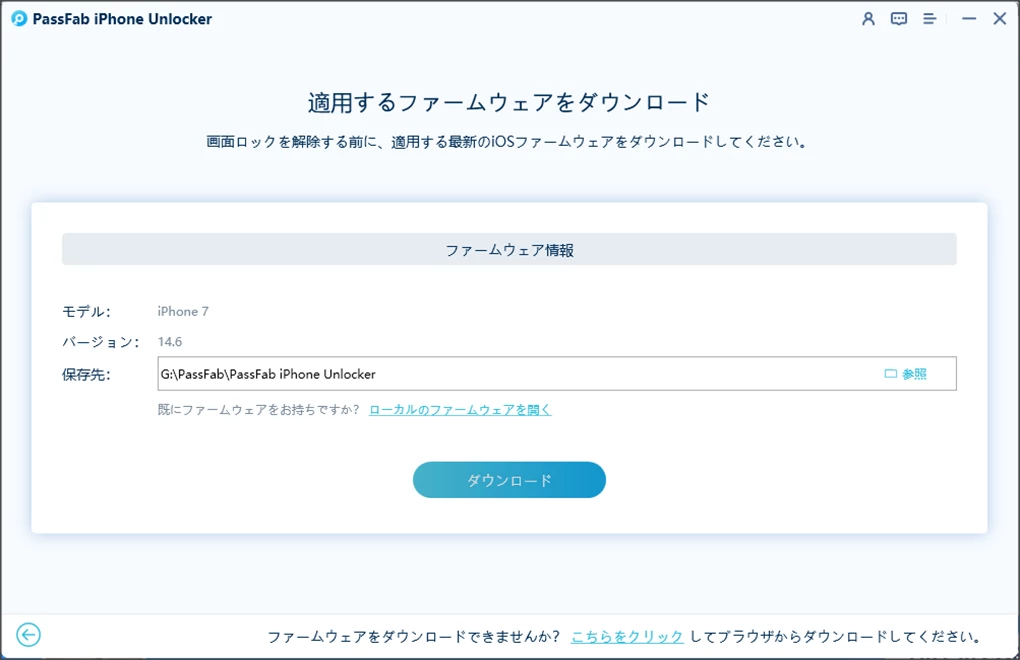
画面の案内に従って、必要なファームウェアをダウンロードします。
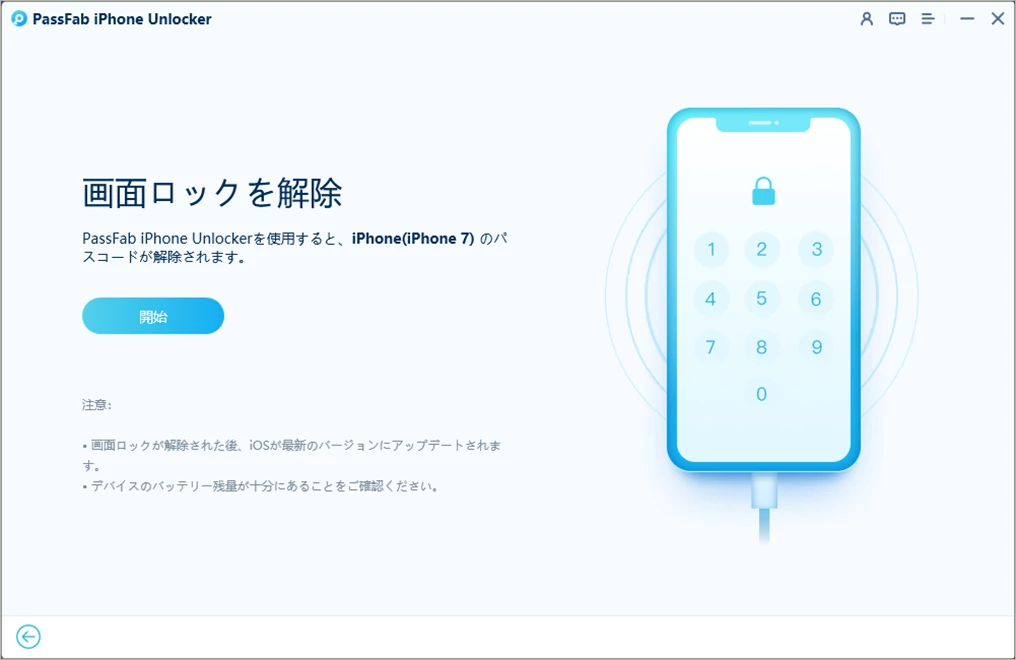
ダウンロード完了後、「解除開始」をクリックしてロック解除を実行します。
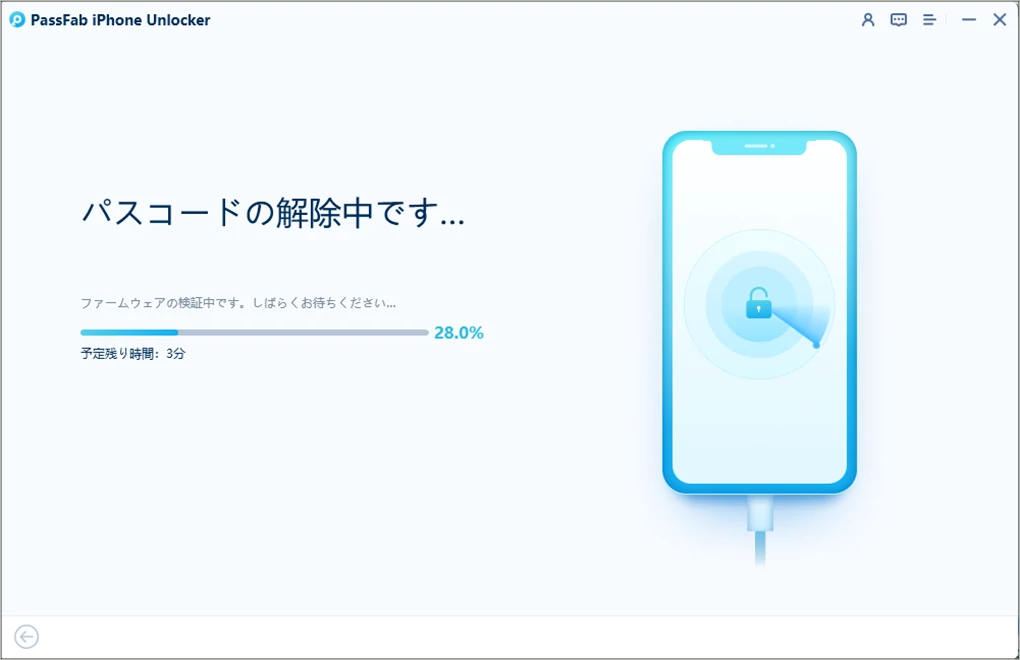
さらに詳しい操作方法については、こちらのガイドをご参照ください。
この方法が向いているケース
iPhoneのパスコードを忘れてしまった場合。
Face IDやTouch IDが利用できず、端末を操作できない場合。
Apple公式の方法を試してもロック解除できない場合。
WindowsまたはMacのパソコンを使ってiPhoneを操作できる環境がある場合。
ただし、PassFab iPhone Unlockは正当な所有者が自身のデバイスを管理する目的でのみ利用することが重要です。 利用前には、対応機種や最新の機能仕様を公式サイトで確認してください。
よくある質問
➀ロック画面に音楽が表示されないのはなぜですか?
音楽アプリが再生状態になっていない、iOSが古い、アプリのバックグラウンド更新が無効になっている、または一時的な不具合が原因であることが多いです。
②アルバムアートを常に大きく表示できますか?
iOS 16以降では、ロック画面上のアルバムアートをタップすることで大きく表示できます。ただし、常に固定して大きく表示する設定は、iOSのバージョンやアプリの仕様によって異なる場合があります。
➂Spotifyでもロック画面に音楽を表示できますか?
はい。Spotifyでも音楽を再生している状態でiPhoneをロックすると、通常はロック画面に曲名、アーティスト名、アルバムアートが表示されます。
まとめ
iPhoneのロック画面に音楽を表示するには、Apple MusicやSpotifyなどの対応アプリで音楽を再生し、iPhoneをロックするだけで基本的に表示されます。
また、iOS 16以降ではアルバムアートをタップすることで大きく表示できるため、ロック画面をより見やすくカスタマイズできます。ぜひ本記事の手順を参考に、快適な音楽再生環境を整えてください。
またiPhoneのパスワードを忘れて端末を操作できなくなった場合は、Apple公式の方法や補助ツールPassFab iPhone Unlock を利用してロック解除を検討できます。

PassFab iPhone Unlock
数分でスクリーンロックやiCloudアクティベーションロックを解除
4桁のコード、6桁のコード、Touch IDとFace IDなどすべてのタイプの画面ロックを解除
データ損失なしでスクリーンタイムやMDMロックを回避
Apple IDをサインアウトまたは変更してもデータを失わない
すべてのiOSバージョンおよびデバイスに対応(iOS 26にも対応)


