
iPhoneの機能制限(現在はスクリーンタイムのパスコード)を忘れてしまうと、アプリの利用制限を解除できず困ってしまいます。しかし、Apple IDの情報が分かっている場合は、iPhoneを初期化せずにスクリーンタイム・パスコードを再設定できる可能性があります。
本記事では、Apple公式の方法を中心に、iPhoneのパスワードを忘れた場合に機能制限を解除する対処法を分かりやすく解説します。データを消さずに解決できる方法から確認していきましょう。
Part1. 機能制限とは?現在は「スクリーンタイム」の一部
「機能制限のパスワードを忘れた」と検索している方でも、現在のiPhoneには「機能制限」というメニューは表示されません。その理由は、iOS 12以降で「機能制限」が「スクリーンタイム」に統合されたためです。
現在は、「設定」→「スクリーンタイム」→「コンテンツとプライバシーの制限」から、以前の機能制限と同じ設定を管理します。つまり、以前の「機能制限パスコード」は、現在の「スクリーンタイム・パスコード」と同じ役割を持っています。
ご注意
現在のiPhoneでは、以下のような制限をスクリーンタイムから管理します。
アプリの利用時間制限
App Storeでの購入制限
Safariで閲覧できるWebサイトの制限
「コンテンツとプライバシーの制限」の変更防止
これらの設定を変更・解除する際に必要なのが、スクリーンタイム・パスコードです。
Part2. iPhoneの機能制限パスワードを忘れた時の対処法
対処法1:Apple IDでスクリーンタイム・パスコードを再設定する
最もおすすめなのは、Apple IDとパスワードを使ってスクリーンタイム・パスコードを変更する方法です。
手順
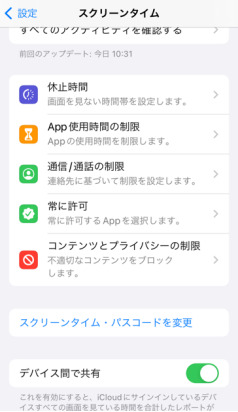
設定アプリを開き、「スクリーンタイム」をタップします。
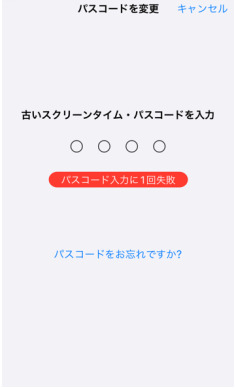
「スクリーンタイム・パスコードを変更」をタップします。
スクリーンタイム設定時に使用した Apple IDとパスワードを入力します。
認証が完了したら、新しいスクリーンタイム・パスコードを設定します。
メリット
iPhoneを初期化する必要がなく、写真や連絡先などのデータをそのまま残した状態でパスコードを再設定できます。
対処法2:アカウントを復旧する
Apple IDのパスワードも分からない場合は、まず Apple IDのアカウント復旧 を行います。本人確認には、登録している電話番号だけでなく、状況によっては登録済みのメールアドレスが利用されることもあります。
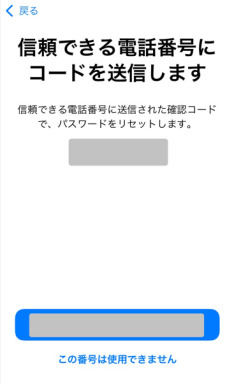
電話番号が利用される場合
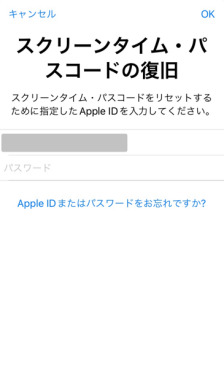
「Apple IDまたはパスワードをお忘れですか?」 を選択します。
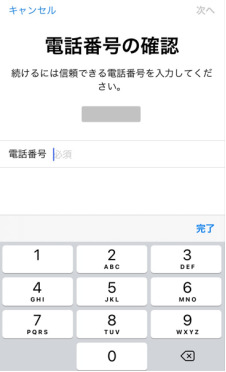
登録している電話番号を使って本人確認を行います。
「コードを送信」を選択すると、電話番号宛にコードが届きます。コードを入力して、新しいスクリーンタイム・パスコードを設定できます。
メールアドレスが利用される場合
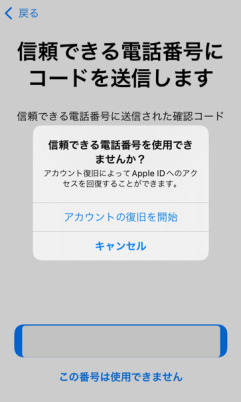
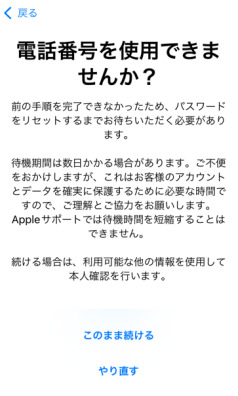
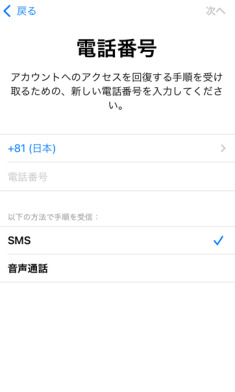
「この番号は使用できません」から「アカウントの復旧を開始」へ選択します。
「このまま続ける」 を選択します。
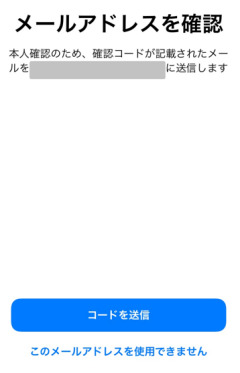
画面の案内に従ってメールアドレスを使った確認やアカウント復旧を進めます。「コードを送信」をタップし、メールアドレス宛にコードを送ります。
コードを入力すると、新しい電話番号を登録できます。Apple IDのパスワードを再設定した後、再度スクリーンタイム・パスコードの変更を試します。
関連記事:【2026年最新】Apple IDとパスワードを確認する方法を解説
対処法3:ファミリー共有で管理されている場合は管理者に確認する
お子さま用のiPhoneなどで ファミリー共有 が設定されている場合、スクリーンタイム・パスコードは ファミリー管理者のデバイス から設定されていることがあります。
手順
管理者のiPhoneで 「設定」→「スクリーンタイム」 を開きます。
対象の子どものアカウントを選択します。
「スクリーンタイム・パスコードを変更」 から新しいパスコードを設定します。
対処法4:リカバリーモードでiPhoneを初期化する
上記の方法で解決できない場合、最終手段として iPhoneを初期化することでスクリーンタイム・パスコードをリセットできます。
ご注意
初期化を行うと、iPhone内のデータはすべて消去されます。事前にiCloudまたはパソコンにバックアップがあることを確認してください。
手順
iPhoneをパソコンに接続します。
iPhoneを リカバリーモード にします。Face ID搭載モデルの場合は、音量を上げるボタンを押して放し、音量を下げるボタンを押して放し、Appleロゴではなくリカバリーモード画面が表示されるまでサイドボタンを押し続けます。
FinderまたはiTunesでiPhoneを選択し、表示されたメッセージから 「復元」 を選択します。
初期化後、バックアップからデータを復元します。
どの方法を選ぶべき?おすすめの順番
| 状況 | おすすめの対処法 |
|---|---|
| Apple IDとパスワードが分かる | 対処法1:Apple IDで再設定 |
| Apple IDのパスワードを忘れた | 対処法2:Apple IDの復旧 |
| ファミリー共有で管理されている | 対処法3:管理者に確認 |
| Apple ID情報が分からず、他の方法も使えない | 対処法4:初期化して復元 |
参考:Appleサポート で関連情報を検索することもできます。
Part4. iPhone・iPadの機能制限を解除する専門ツール
Apple IDの情報が分からない場合や、通常の方法でスクリーンタイム・パスコードを再設定できない場合は、補助ツールPassFab iPhone Unlockを検討する選択肢もあります。
PassFab iPhone Unlockは、iPhone・iPadのロック解除をサポートするツールです。スクリーンタイム・パスコードの解除に対応している機能もあり、パスコードを忘れてしまった場合の補助的な選択肢として利用できます。
PassFab iPhone Unlockでできること
スクリーンタイム・パスコードの解除をサポート。
iPhone・iPadの画面ロック解除に対応。
Apple IDの削除機能を備えている場合がある。
操作画面が分かりやすく、初心者でも手順に沿って進めやすい。
利用手順
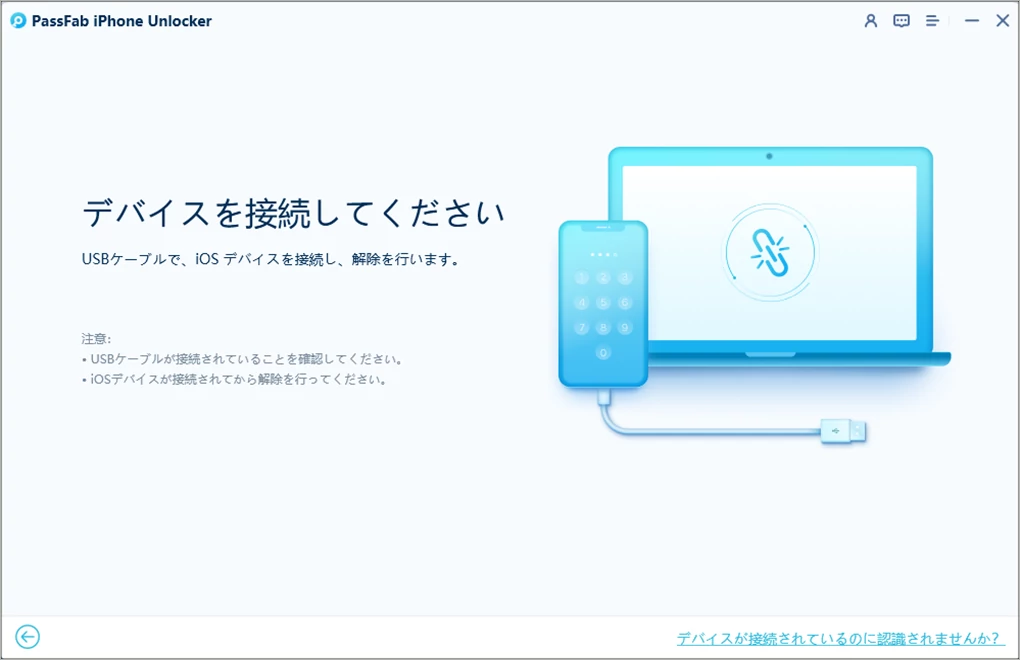
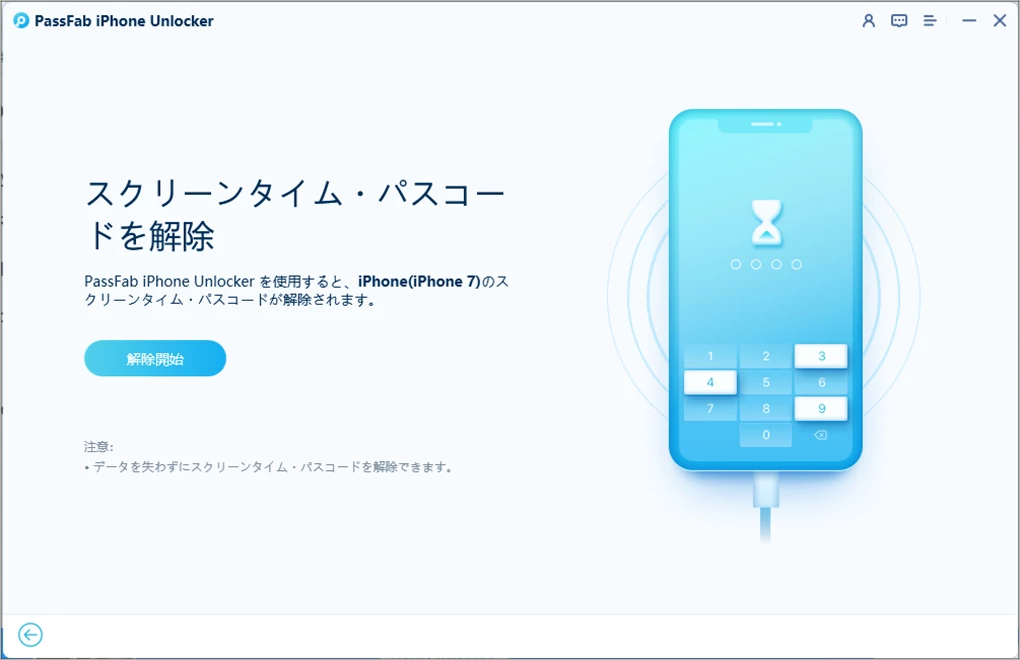
PassFab iPhone Unlockをパソコンにインストールして起動します。ソフトの画面で「スクリーンタイムパスコードの解除」を選択します。
iPhoneまたはiPadをUSBケーブルでパソコンに接続します。
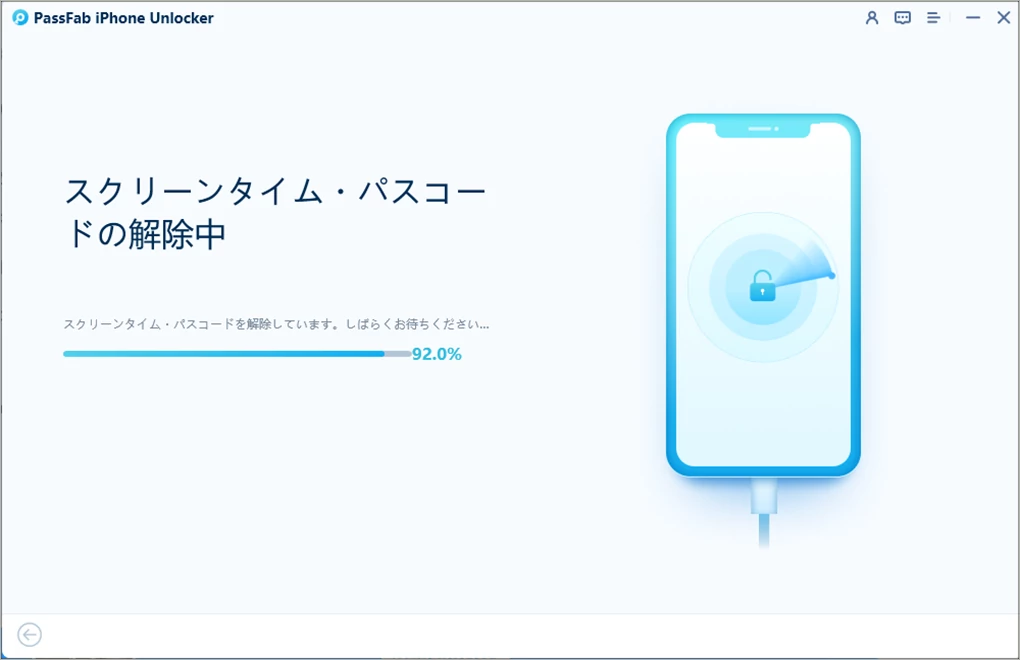
画面上のメニューから、スクリーンタイム・パスコードに関連する機能を選択します。「解除開始」をクリックします。
画面の指示に従って操作を進め、解除または再設定を行います。

関連記事:iPhoneスクリーンタイムの抜け道はある?回避する方法と解除できない時の対処法を徹底解説
注意点
このようなツールを利用する前に、まずApple公式の方法(Apple IDを使った再設定やアカウント復旧)を試すことをおすすめします。また、操作内容によってはデータに影響する可能性があるため、事前にバックアップを確認してください。
この方法が向いているケース
Apple IDの情報が不明で、公式の再設定方法を利用できない場合。
スクリーンタイム・パスコードを忘れ、通常の手順で解除できない場合。
パソコンを使ってiPhone・iPadを操作できる環境がある場合。
ただし、補助ツールは 正当な所有者が自身のデバイスを管理する目的でのみ利用することが重要です。 利用前には、対応機種や最新の機能仕様を公式サイトで確認してください。
よくある質問
Q. 機能制限パスワードを忘れた場合、必ず初期化が必要ですか?
いいえ。Apple IDとパスワードが分かっていれば、初期化せずにスクリーンタイム・パスコードを再設定できる可能性があります。
Q. 初期化するとスクリーンタイムの設定は消えますか?
はい。iPhoneを初期化すると、スクリーンタイム・パスコードを含む端末内の設定はリセットされます。
Q. バックアップから復元すると、忘れたパスコードも戻りますか?
バックアップの時点でスクリーンタイム設定が含まれている場合、復元後に同じ設定が適用されることがあります。復元後に再度パスコードを変更できるか確認してください。
まとめ
iPhoneの機能制限パスワード(現在のスクリーンタイム・パスコード)を忘れた場合でも、すぐに初期化する必要はありません。 まずはApple IDを使った再設定を試すことが、データを残したまま解決できる最も安全な方法です。
また、Apple IDの情報が分からず、通常の方法で再設定できない場合は、補助ツールPassFab iPhone Unlockを検討する選択肢もあります。PassFab iPhone UnlockでiPhoneの機能制限を解除できます。ただし、利用する前にApple公式の方法を試し、正当な所有者が自身のデバイスに対して使用してください。

PassFab iPhone Unlock
数分でスクリーンロックやiCloudアクティベーションロックを解除
4桁のコード、6桁のコード、Touch IDとFace IDなどすべてのタイプの画面ロックを解除
データ損失なしでスクリーンタイムやMDMロックを回避
Apple IDをサインアウトまたは変更してもデータを失わない
すべてのiOSバージョンおよびデバイスに対応(iOS 26にも対応)


