
iPhoneやiPadを使っていると、ふとした瞬間にApple IDのパスワードが思い出せなくなることがあります。App Storeでのアプリ購入、iCloudのバックアップ、機種変更のデータ移行したい時にApple IDが必要なため、パスワードを忘れると一気に困った状況に陥ってしまいます。
本記事では、現在のApple公式サポートに基づいた安全な対処法を中心に解説し、Apple IDのパスワードを忘れた場合の対処法をわかりやすく解説します。
Part 1. 2ファクタ認証(2FA)でパスワードをリセットする
現在のApple IDに2ファクタ認証(2FA)を設定している場合、信頼済みのデバイスまたは電話番号を使ってパスワードをリセットできます。これが最も簡単でセキュリティ上も安全な方法です。
セキュリティ用として電話番号を登録している場合は、通常この二要素認証が有効になっています。そのため、iCloudアカウントにログイン済みの信頼できるiPhoneやiPadなどのiOSデバイス、またはMacからパスワードをリセットすることができます。
iPhoneまたはiPadから操作する場合
-
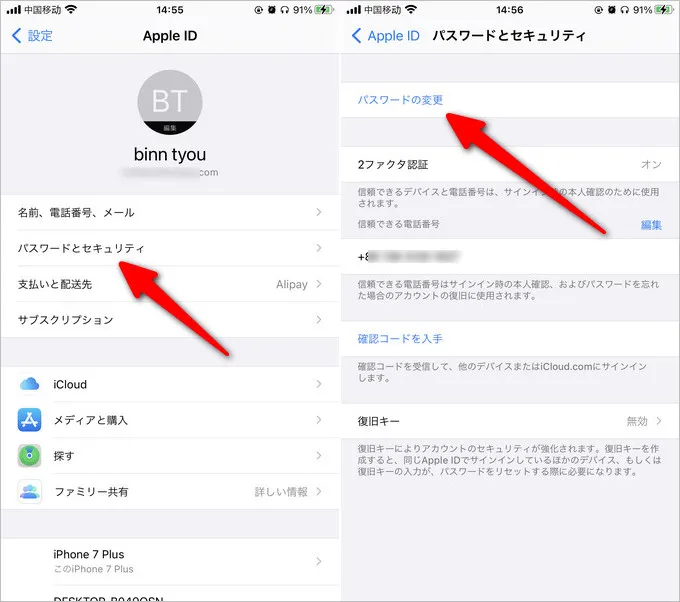
[設定]>[(自分の名前)]>[パスワードとセキュリティ]と開い、[パスワードの変更]をタップ
-
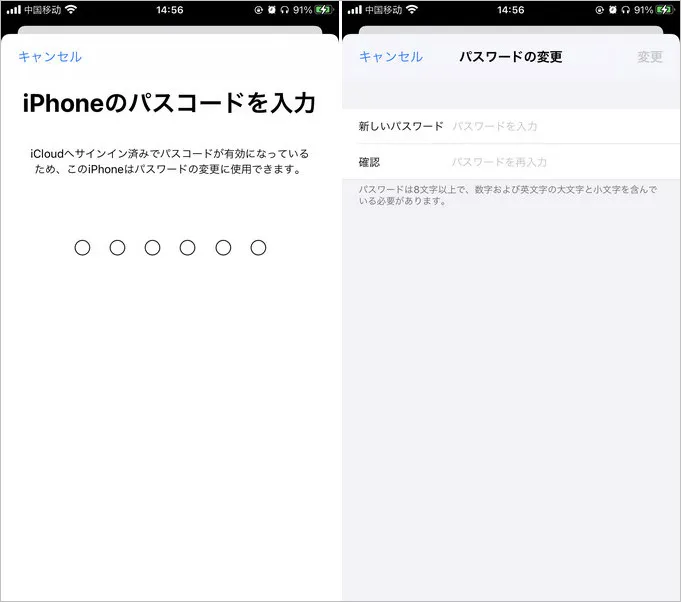
iPhoneのロック解除パスコードを入力
-
新しいパスワードを設定して完了
Macから操作する場合
macOSはバージョンによって大きく異なります。Apple IDのパスワード変更は、必ずサインイン済みの信頼できるデバイスが必要です。端末にサインインできない場合は、この方法は使用できず、後述のApple公式サイトでの復旧が必要になります。
macOS Monterey以前
古いmacOSを使用している場合はこちらの手順です。
-
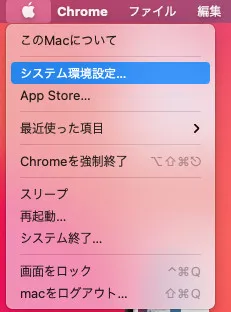
Appleメニュー→「システム環境設定」を開く
-
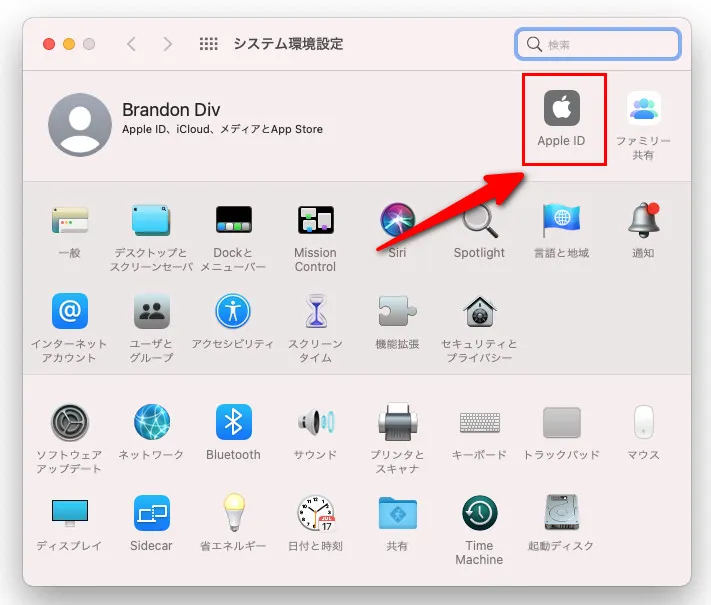
システム環境設定画面に入り、「Apple ID」をクリック
-
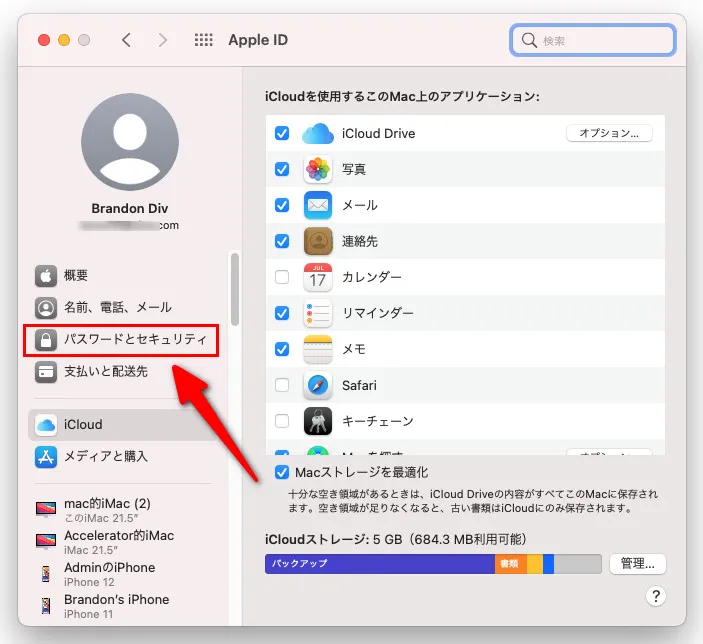
Apple IDの詳細が表示されたら、「パスワードとセキュリティ」を選択
-
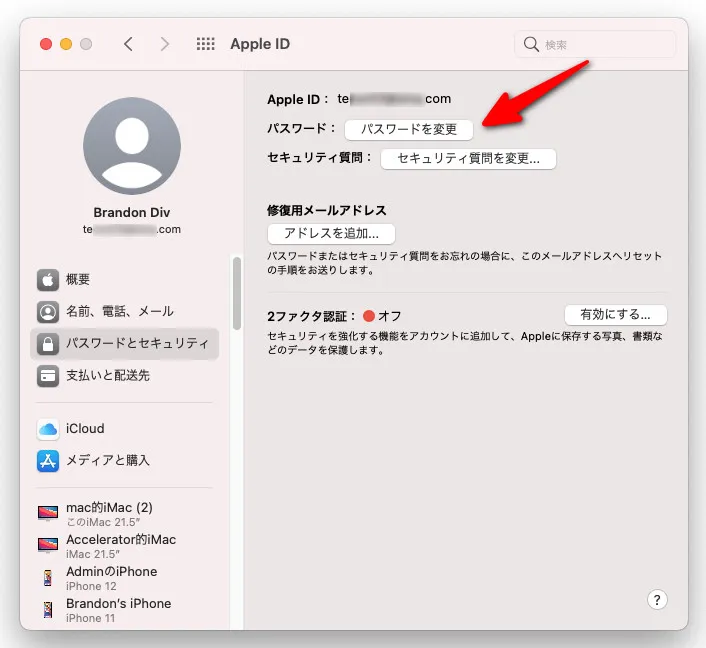
Apple IDの右側にある「パスワードを変更」をクリック
-
Macのログインパスワードを入力して認証し、新しいパスワードを設定
Part 2. Apple公式サイトからパスワードをリセットする
Apple IDのパスワードを忘れた場合でも、登録済みの電話番号や信頼済みデバイスを利用して復旧できます。現在のAppleの標準的な方法は、主に公式サイト Apple公式サイト を使用したアカウント復旧です。
手順
-
ブラウザで Apple公式サイト にアクセス
-
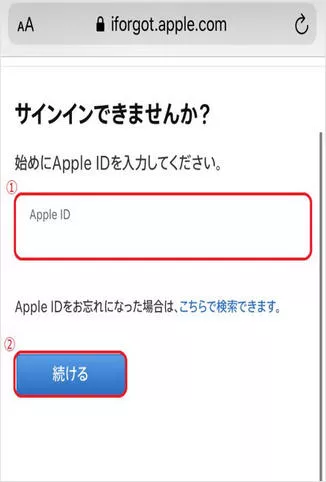
Apple IDまたは登録しているメールアドレスを入力し、「続ける」を選択
-
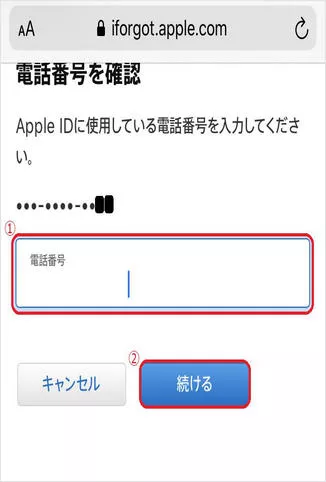
画面の指示に従い、本人確認を進める(2ファクタ認証が有効な場合は、登録済みの電話番号にSMSまたは通知が送信されます)
-
以下のいずれかの方法で認証・リセットを行う
信頼済みデバイスに届く通知で承認する
登録メールアドレスに送信されるリセットメールを確認する
アカウント復旧プロセスを利用する
-
新しいパスワードを設定して完了
ご注意
現在のApple IDでは、セキュリティ質問によるリセット機能は基本的に廃止されています。以前のApple ID設定でセキュリティ質問を使用していた場合でも、現在は優先されず、2ファクタ認証やアカウント復旧が主な手段となります。Appleのセキュリティ仕様はiOSやmacOSのアップデートにより変更されるため、画面表示や手順が異なる場合があります。
Part 3. PassFab iPhone Unlockでパスワードをリセットする
Apple IDのパスワードをリセットできない場合、インターネット上ではサードパーティ製の解除ツールが紹介されることがあります。
その中の一つとして、PassFab iPhone Unlockは、iPhoneのロックやApple ID関連のトラブルを解決するために設計された専用ソフトです。特に、Apple IDのパスワードを忘れてサインインできないケースや、以前のアカウント情報が残っていて端末の初期化が進まない場合などに対応できる点が特徴です。専門的な知識がなくても、画面の案内に従うだけで操作できる設計になっています。
手順
パソコンから PassFab iPhone Unlock をダウンロードして起動し、「Apple ID を削除」を選択

iOSデバイスをUSBケーブルでコンピュータに接続
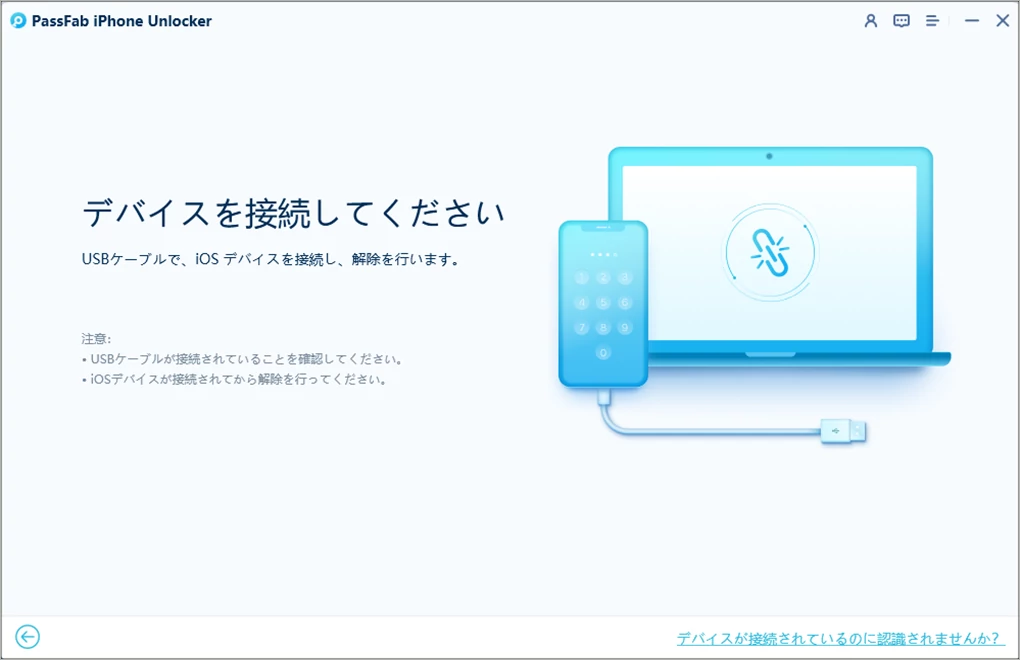
iPhone側に「このコンピューターを信頼しますか?」という表示が出るので、[信頼]をタップ
![[信頼]をタップ](https://www.passfab.jp/images/guide/iphone-unlocker/trust-computer.webp?w=1020&h=660)
接続が完了すると、プログラムに「削除開始」ボタンをクリック
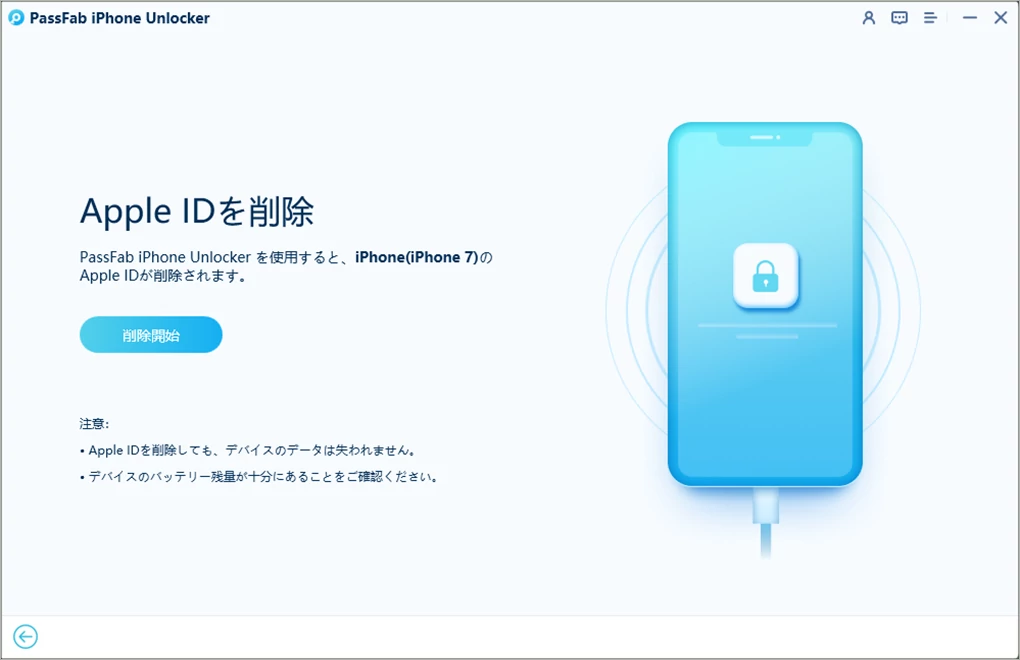
これで、画面ロックが解除され、新しい Apple ID を設定することができます。
Tips:
このようなツールは便利な一方で、すべてのiPhoneやiOSバージョンで確実に動作するわけではなく、設定状況やアクティベーションロックの有無によって結果が異なります。詳しくはPassFab iPhone Unlock のご利用ガイドを参考してください。また、処理の過程でデバイスが初期化される可能性があるため、事前にバックアップがない場合はデータが消失するリスクがあります。
Part 4. Appleサポートに問い合わせる
Apple IDのパスワードを忘れてしまい、自分でリセットできない場合は、「Appleサポート」アプリまたは公式サポート窓口を利用して解決する方法があります。特に、信頼済みデバイスが使えない場合や、Apple公式サイトでも手続きが進まない場合は、Appleサポートへの問い合わせが有効です。
サポートでは、状況に応じて本人確認を行ったうえで、アカウント復旧やパスワード再設定のための手順を案内してもらえます。問題の内容をできるだけ具体的に伝え、必要な情報を準備しておくとスムーズです。
まとめ
Apple IDのパスワードを忘れた場合は、まず公式の手順でのリセットを試すことが基本です。それでも解決できない場合は、Appleサポートを利用することでアカウント復旧のサポートを受けることができます。
なお、Apple IDの管理や復旧はセキュリティ保護のために厳格に行われているため、状況によっては本人確認や復旧手続きに時間がかかる場合があります。
どうしてもできない場合、iPhoneのロックやApple ID関連のトラブルを解決するために設計された専用ソフトPassFab iPhone Unlockを、ぜひ使ってみてください。
PassFab iPhone Unlock
- 数分でスクリーンロックやiCloudアクティベーションロックを解除
- 4桁のコード、6桁のコード、Touch IDとFace IDなどすべてのタイプの画面ロックを解除
- データ損失なしでスクリーンタイムやMDMロックを回避
- Apple IDをサインアウトまたは変更してもデータを失わない
- すべてのiOSバージョンおよびデバイスに対応(iOS 26にも対応)


