
「iPhoneのパスコードを忘れちゃった…」「何度も間違えて画面にロックがかかりそう…」
このような状況になると、できるだけ早くiPhoneを使える状態に戻したいと思うものです。そこでインターネットを検索していると、「緊急通報画面を使えばパスコードなしでロック解除できる」「特定の操作でホーム画面に入れる」といった裏ワザを目にすることがあります。
しかし、こうした情報の多くは古いiOSの不具合を利用した方法であり、現在のiPhoneでは利用できないケースがほとんどです。
本記事では、話題になった「緊急通報画面による解除方法」の真相を詳しく検証するとともに、現在でも利用可能なiPhoneパスコード解除方法をわかりやすく解説します。急いでロックを解除したい方はもちろん、データ復旧や初期化の注意点を知りたい方もぜひ参考にしてください。
Part1:iPhoneの「緊急通報画面」からパスコードを解除できる?
iPhoneのロック画面には「緊急」というボタンが用意されています。この機能は、端末がロックされている状態でも警察(110)や消防・救急(119)などへ迅速に連絡できるよう設計された重要な安全機能です。
一部のサイトや動画では、「緊急通報画面を経由するとパスコードを解除できる」と紹介されていますが、これは過去のiOSに存在したセキュリティ上の不具合を利用した方法です。
実際に、2013年頃のiOS 6.1では特定の操作を行うことでロック画面を回避できる脆弱性が確認されていました。しかしAppleはすでに修正プログラムを提供しており、現在配布されているiOSでは利用できません。
Part2:【iOS最新版も対応】あらゆるiPhoneのパスコードを解除する裏ワザ
裏ワザ①:【iOS 6.1のみ】緊急通報画面で解除
この方法はiOS 6.1専用の対処法です。現行のiOSには対応していませんが、古い端末を使っている方向けに手順を掲載します。
-
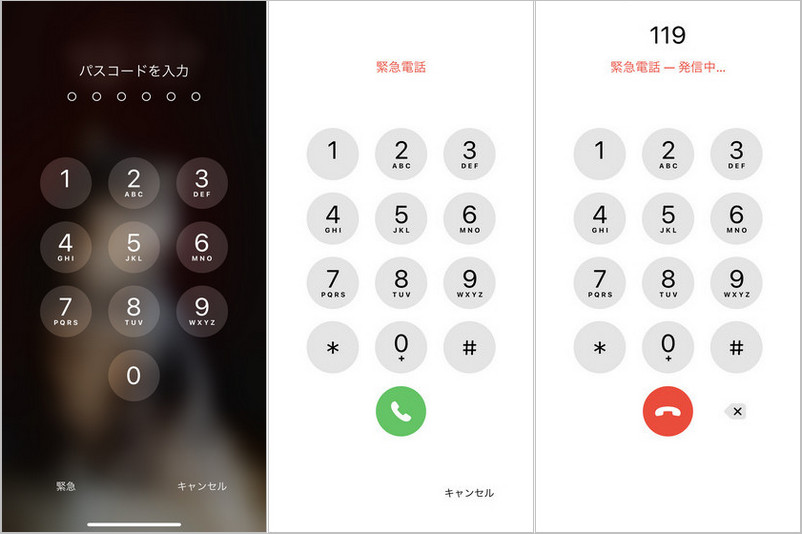
ロック画面で「緊急」をタップする
-
「119」などの番号を入力して「発信」をタップし、すぐに「キャンセル」をタップする
-
電源ボタンを一度押して離し、画面をオフにする
-
再度電源ボタンを押してパスコード入力画面を表示させる
-
電源ボタンを約3秒長押しし、「緊急」をタップすると電源オフのスライダーが表示される
-
その状態でホームボタンを押すとホーム画面に移動できる
ご注意
最新のiPhoneでは使えませんが、古い機種をお使いの方はまず試してみてください。
裏ワザ②:【全iOS対応】PassFab iPhone Unlockを利用する
パスコードを忘れた際、もっとも手軽かつ成功率の高い方法として知られているのがPassFab iPhone Unlockというロック解除専門ツールです。
PassFab iPhone Unlockは、iPhoneやiPadの画面ロックを解除するために開発された専用ソフトで、4桁・6桁パスコードだけでなく、Face IDやTouch IDによるロック解除にも対応しています。最新iOSを含む幅広いバージョンに対応、専門知識は不要で、画面のガイドに従うだけで操作を進められるため、初めて利用する方でも扱いやすいのが特徴です。
PassFab iPhone Unlockで解除を進める手順
-
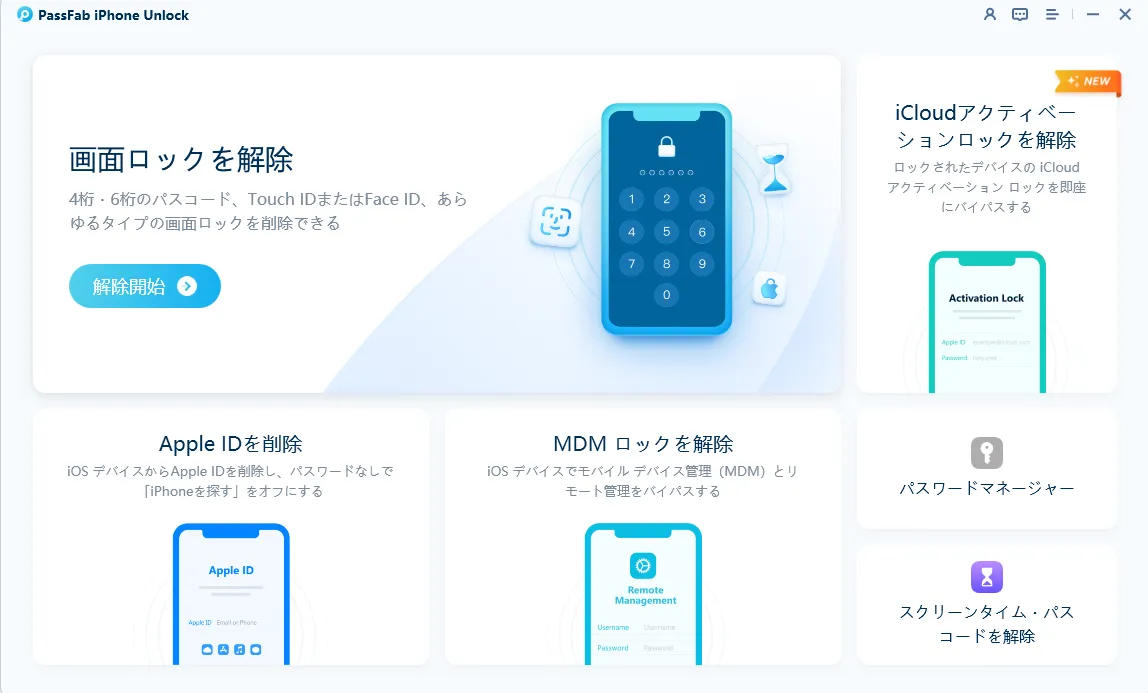
PassFab iPhone Unlockをインストールする
パソコンでPassFab iPhone Unlockを起動し、メイン画面から「画面ロックを解除」を選択します。
-
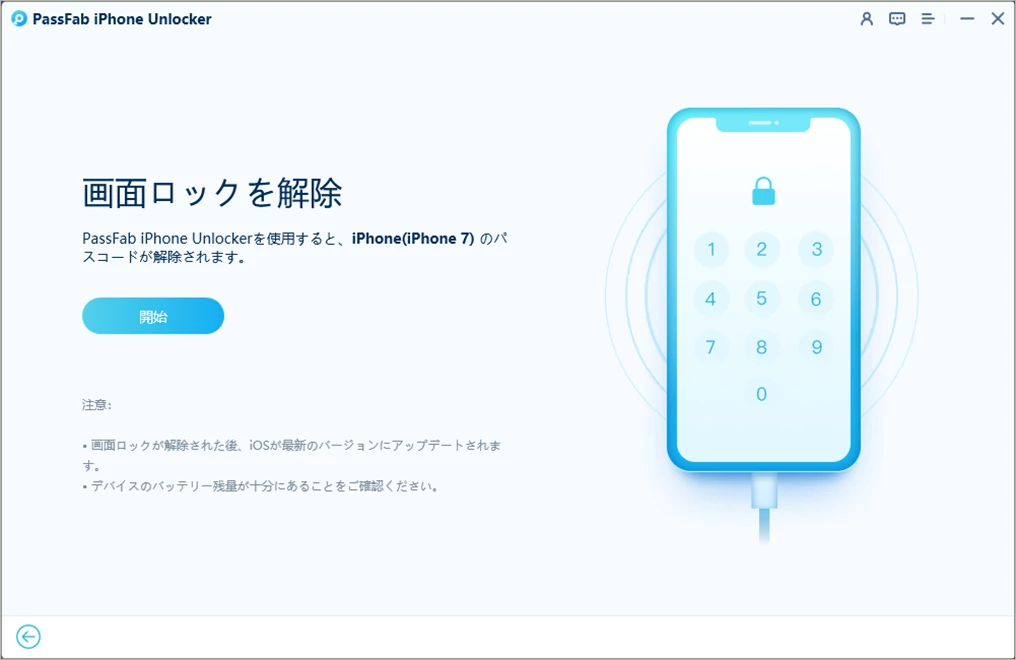
iPhoneをパソコンに接続する
USBケーブルでiPhoneをパソコンに接続します。接続後、ソフトが端末を認識するため、画面の指示に従って次のステップへ進みます。
-
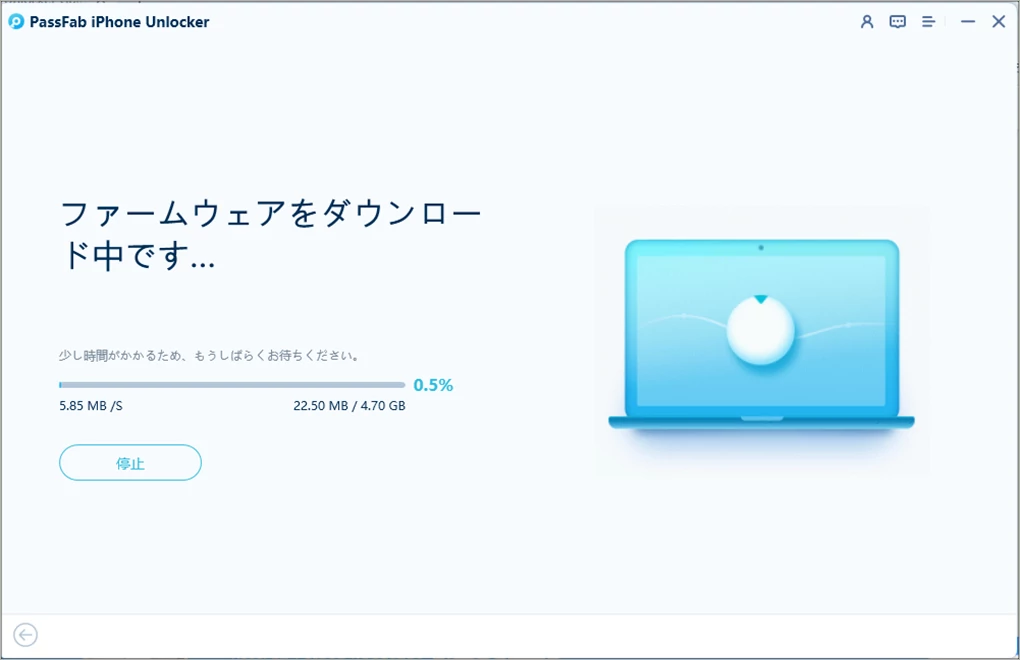
ファームウェアパッケージをダウンロード
iPhoneのパスコードを解除するための最新iOSファームウェアが自動的に検出されるので、ファイルの保存パスを選択して、「ダウンロード」ボタンをクリックしファームウェアパッケージをダウンロードします。
-
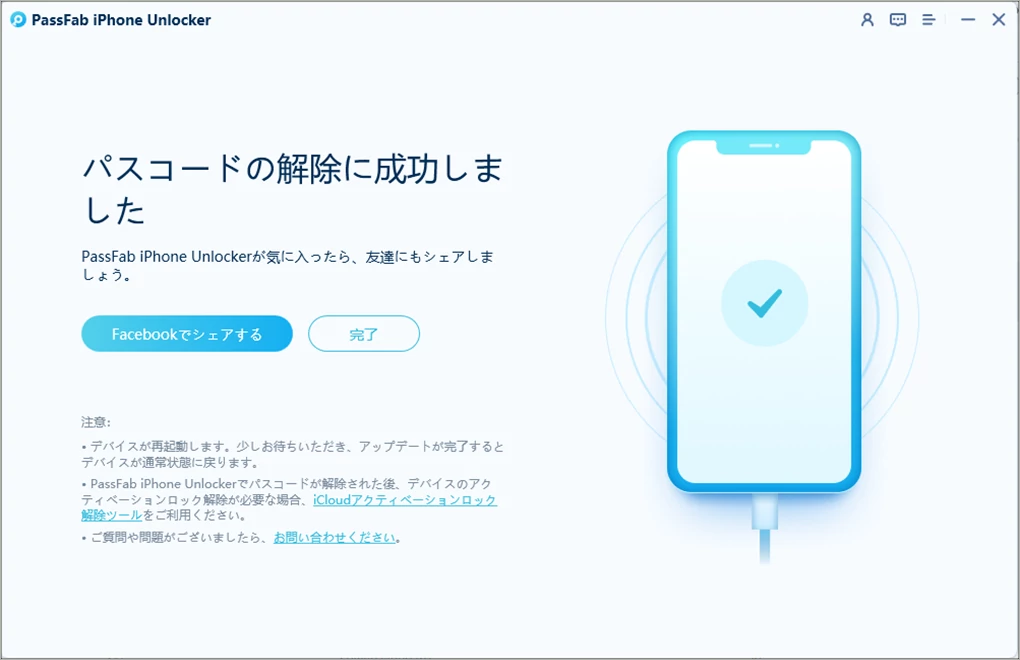
パスコードの削除が成功
準備が完了したら、画面の案内に従って解除処理を開始します。処理中はiPhoneが再起動する場合がありますが、途中でケーブルを抜いたり、パソコンを終了したりしないよう注意してください。
ご注意
デバイスをコンピューターに接続できない場合は、ガイドに従って、デバイスをリカバリモードまたはDFUモードにします。

ご注意
この方法ではiPhoneのデータが消去されます。iCloudまたはiTunesにバックアップがある場合は、解除後に「バックアップから復元」を選択してください。
裏ワザ③:【iOS 10のみ】Siriの脆弱性を利用する
過去のiOS 10には、Siriの共有機能を経由してホーム画面へアクセスできる脆弱性が存在していました。こちらも現在はAppleによって修正済みとなっており、最新のiPhoneでは利用できません。
-
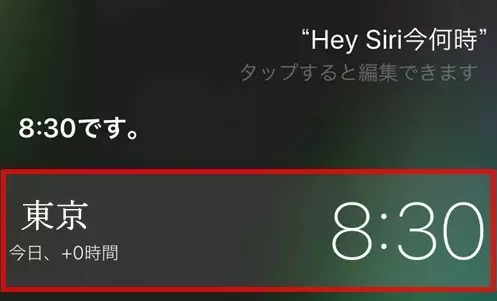
「Hey Siri、今何時?」と話しかける
-
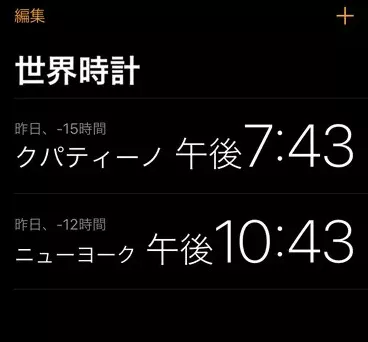
表示された時刻をタップして「世界時計」を開く
-
右上の「+」マークをタップして都市検索画面へ
-
検索ボックスに都市名(例:「ニューヨーク」)を入力し、カーソルを置く
-
「共有」をタップする
-
「メッセージ」を選択し、宛先に架空の11桁の電話番号を入力して「改行」をタップする
-
しばらくしてからホームボタンを押すとiPhoneのロックが解除されます
裏ワザ④:iTunes(Finder)で強制初期化する
iPhoneのパスコードを忘れてしまった場合、Apple公式が案内している方法の一つとして、iTunes(またはmacOS 10.15以降ではFinder)を利用した復元があります。この方法では、過去に同期したことのあるPCを使う場合は操作がスムーズで、比較的簡単にロック解除が可能です。
以前に接続したことがあるPCを使う場合
-
PCでiTunes(macOS 10.15以降はFinder)を起動する
-
USBケーブルでiPhoneをPCに接続する
-
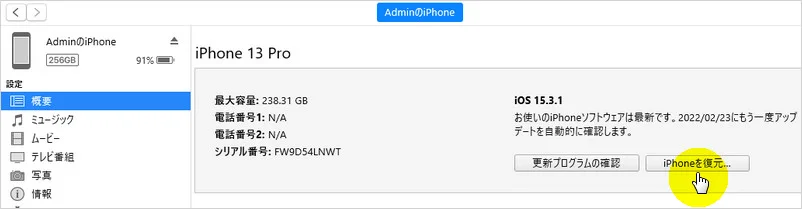
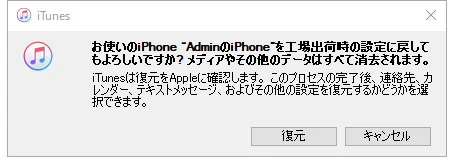
iTunes/FinderにiPhoneが認識されたら「iPhoneを復元」をクリック
-
確認画面で「復元」を選択して完了を待つ
初めて接続するPCの場合(リカバリーモード)
一度も同期したことのないPCに接続する場合は、iPhoneをリカバリーモードにして復元操作を行う必要があります。機種ごとに操作方法が異なるので注意してください。
iPhone 8以降:音量アップボタン → 音量ダウンボタン → サイドボタンを長押し
iPhone 7 / 7 Plus:音量ダウンボタン + サイドボタンを同時長押し
iPhone 6以前:ホームボタン + サイド(またはスリープ)ボタンを同時長押し
Appleのロゴが表示されたらボタンを離し、復元画面が出たらiTunesまたはFinderで「復元」を選択してください。これでパスコードが解除され、初期化された状態でiPhoneを使用できるようになります。
ご注意:
この操作を行うと、iPhone内のデータはすべて消去されます。事前にiCloudやiTunesのバックアップがある場合は、復元後にデータを復元可能です。
裏ワザ⑤:iCloudから「探す」機能を利用する
iPhoneロック解除できないときはiCloud.comから「探す」機能を使ってロックを解除することも可能です。ですが、iCloud.comからのロックを解除する場合、次の条件を満たす必要があります。事前にご確認ください。
利用条件
デバイスの設定で「探す」が有効である
電源が入り、通信できる状態である
利用手順
-
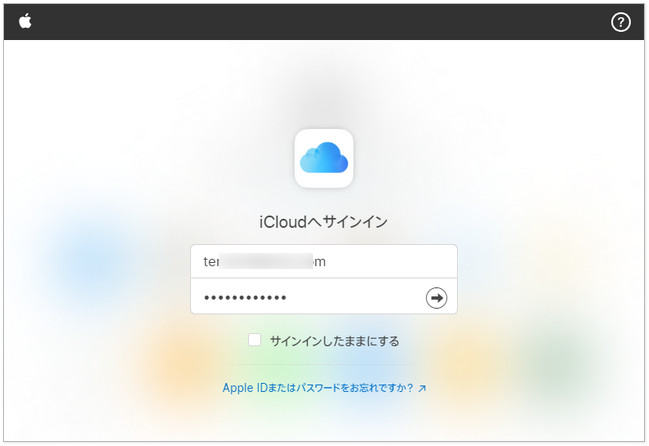
パソコンや他のデバイスなどのブラウザからiCloudサイトにアクセスし、Apple IDとパスワードを入力してサインインします。
-
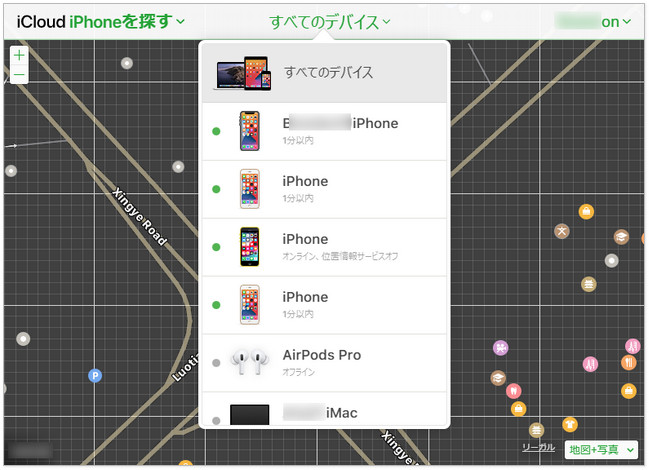
「すべてのデバイス」からiPhoneを選択します。
-
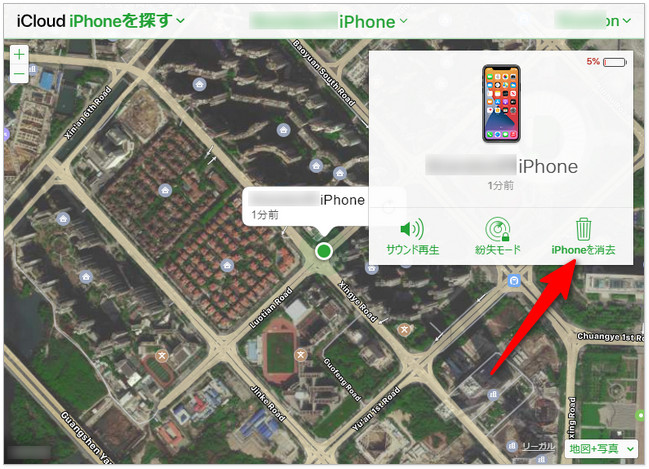
「iPhoneを消去」を選択します。
ご注意:
この操作によりiPhone内のデータはすべて消去されます。消去後、Apple IDのパスワードを使って初期設定を進めてください。
Part3:5つの方法を一覧で比較
ここまで紹介した方法には、それぞれメリットとデメリットがあります。
| 方法 | 対応iOS | データ消失 | PC必要 | 難易度 |
|---|---|---|---|---|
| ①緊急通報画面 | iOS 6.1のみ | なし | 不要 | 低 |
| ②PassFab iPhone Unlock | 全バージョン | あり | 必要 | 低 |
| ③Siri | iOS 10のみ | なし | 不要 | 中 |
| ④iTunes/Finder | 全バージョン | あり | 必要 | 中 |
| ⑤iCloud(探す) | 全バージョン | あり | 不要 | 低 |
「データを残したいのか」「PCが使えるのか」「利用しているiOSのバージョンは何か」によって最適な選択肢は変わります。例えば、緊急通報画面やSiriを利用した裏ワザはデータを消さずに済みますが、対応するiOSが極めて限定的です。一方で、PassFabやiTunes、iCloudによる解除方法は最新iPhoneでも利用できますが、端末の初期化が必要になります。比較表を参考に、自分の環境に合った方法を選んでください。
まとめ
この記事では、iPhoneのパスコードを解除する方法を5つ紹介しました。
緊急通報画面やSiriを使う裏ワザは、確かにデータを消さずに解除できるという大きなメリットがあります。しかし対応するのはiOS 6.1とiOS 10のみで、現在のiPhoneでは残念ながら使えません。現在主流のiOS(iOS 14以降)をお使いの場合、もっとも確実で操作がシンプルな方法はPassFab iPhone Unlockを使うことです。パソコンさえあれば、iTunesとの同期歴がなくても自宅で解除できます。
今後同じトラブルを防ぐために、iCloudの自動バックアップを有効にしておくことと、「探す」機能をオンにしておくことを強くおすすめします。パスコードはメモアプリや専用のパスワード管理アプリに記録しておくのも有効な対策です。

PassFab iPhone Unlock
- 数分でスクリーンロックやiCloudアクティベーションロックを解除
- 4桁のコード、6桁のコード、Touch IDとFace IDなどすべてのタイプの画面ロックを解除
- データ損失なしでスクリーンタイムやMDMロックを回避
- Apple IDをサインアウトまたは変更してもデータを失わない
- すべてのiOSバージョンおよびデバイスに対応(iOS 26にも対応)


