
「iPhone 2ファクタ認証をオフにしたいのに、設定画面に該当する項目が見つからない」「2ファクタ認証が解除できない状態で困っている」というのような状況でお困りの方は少なくありません。
本記事では、2ファクタ認証の仕組みと解除できない原因を整理したうえで、現在利用可能な解除裏ワザを4つ解説します。設定画面からの手動操作はもちろん、確認コードが受け取れない場合の対処法まで、順を追ってご説明します。
Part 1. iPhoneの「2ファクタ認証(2FA)」とは?
2ファクタ認証(2FA)とは、Apple IDへログインする際に「パスワード」と「スマホに届く6桁の暗証番号(確認コード)」という、2重の鍵をかける強固なセキュリティ機能です。
パスワードだけではログインできない仕組みになっているため、アカウントの乗っ取りを非常に高い確率で防いでくれます。この仕組みによって、たとえ第三者にパスワードが知られてしまったとしても、確認コードがなければアカウントへアクセスできません。
Part 2. 2ファクタ認証が解除できない主な原因
「iPhone 2ファクタ認証をオフにしたい」と思って設定を確認しても、解除できないケースが増えています。主な原因は以下の通りです
新しいiPhoneの初期設定やiOSのアップデートの際に、Apple側がセキュリティ強化のために2ファクタ認証の設定を強く推奨してくるため、よく分からないまま案内通りに進めて有効化してしまっているケースがほとんどなのです。
以前は設定画面から比較的簡単に解除できました。しかし現在は、Appleがセキュリティ強化を目的として無効化機能を大幅に制限しています。
現在のApple IDは、この2ファクタ認証が最初から「標準設定」に組み込まれています。そのため、一度オンになってしまうと、以前のように設定画面からサクッとオフにすることが非常に難しくなっているのです。
Part 3. 2ファクタ認証を解除する裏ワザ4選
完全な解除が保証される方法は存在しませんが、状況によっては設定変更できる場合があります。ここでは試してみる価値のある2ファクタ認証を解除する4つの裏ワザをご紹介します。ご自身の状況に合わせて、一緒にゆっくり進めていきましょう。
方法1:iPhone設定からオフにする
何年も前から同じApple IDを使い続けている方は、設定画面に解除メニューが残っている「アタリ」のケースがあります。
-
ホーム画面から銀色の歯車マーク「設定」アプリを開きます。
-
画面の一番上に表示されるあなたのお名前(Apple ID名)を押します。
-
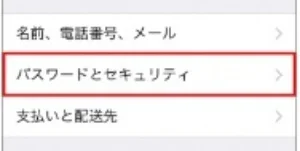
「パスワードとセキュリティ」という項目を選びます。
-
画面に「2ファクタ認証」をオフにするオプションが表示されます。これをタップして解除手続きを行います。


ご注意:
最近作られた新しいアカウントだと、この項目自体が表示されないことがほとんどです。
方法2:確認メールを使って解除する(設定後2週間以内の方)
2ファクタ認証を有効化した直後であれば、以前の設定へ戻せる可能性があります。
-
スマホやパソコンのメールアプリを開き、Appleから届いた「2ファクタ認証が有効になりました」という確認メールを探します。
-
メールの文章のずっと下の方にある「以前のセキュリティ設定に戻す」という青い文字を押します。
-
あとは画面の案内に沿って設定を戻すだけです。
ご注意:
この方法は2週間を過ぎると利用できなくなるので注意が必要です。
方法3:iCloudサイトから設定変更を試す
一部のApple IDではWeb版のiCloudサイトのアカウント管理画面から設定変更できます
Apple ID の種類や作成時期によっては、「2ファクタ認証を無効化」という項目が表示されない場合があります。現在の Apple ID では、2ファクタ認証が標準のセキュリティ機能として採用されており、多くのアカウントでは設定画面から無効化できません。
そのため、本記事で紹介している方法を試しても、「2ファクタ認証を無効化」のボタンが表示されないケースがあります。その場合は、Apple の仕様上、2ファクタ認証をオフにすることはできません。
-
ブラウザでiCloud.comへアクセスしてログインします。
-
求められたら確認コードを入力して中に入ります。
-
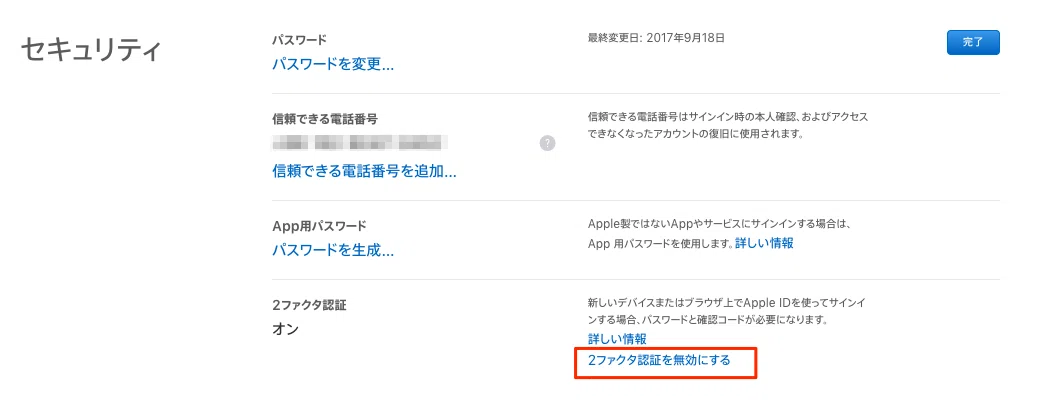
「アカウント設定」から「セキュリティ」を開きます。
-
「2ファクタ認証を無効化」という項目が表示されていれば、そこから解除できます。
ご注意:
一部の古いアカウントや特定の条件を満たすアカウントでは表示される場合もあるため、該当する方は一度設定画面をご確認ください。
方法4:どうしても解除できない時は「PassFab iPhone Unlock」を使う
上記の方法を試しても解決できない場合や、確認コードを受信できずサインインできない場合は、専門ツールを活用する方法もあります。ここで初めて、2ファクタ認証の解除に対して裏ワザとも呼べるパソコン用専門ソフトPassFab iPhone Unlockの出番です。
PassFab iPhone Unlockは「画面の指示がとにかくシンプルで分かりやすい」という圧倒的なメリットがあります。ログインできなくて困っているApple IDをデバイスから綺麗にリセットし、トラブルを根本から回避してくれます。
PassFab iPhone Unlockの使用手順
-
PassFab iPhone Unlockを起動
パソコンでPassFab iPhone Unlockを起動し、メイン画面に大きく表示されている「Apple IDを削除」をクリックします。

-
スマホの接続
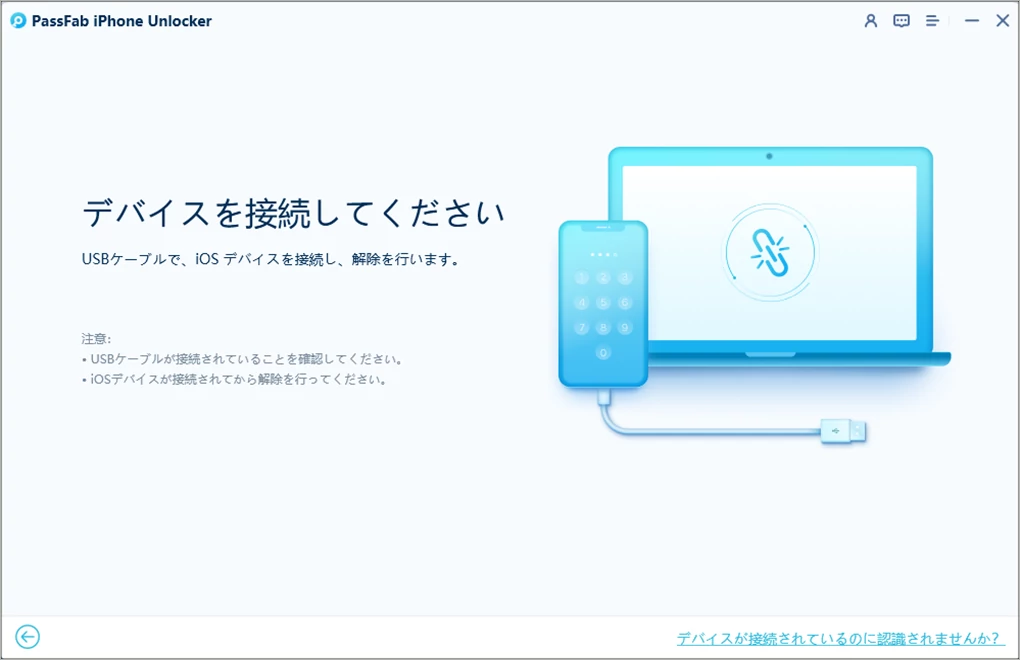
普段充電に使っているUSBケーブルで、iPhoneをパソコンに接続します。
-
デバイスの信頼と解除の開始
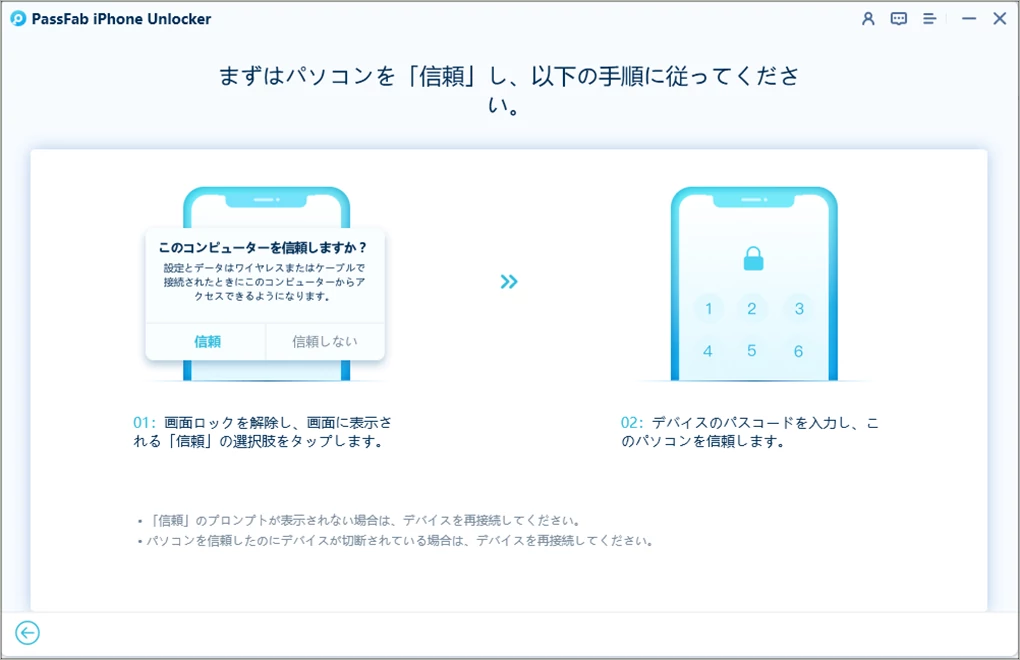
iPhoneの画面に「このコンピューターを信頼しますか?」と出たら「信頼」を押します。パソコンの画面に戻り、「削除開始」ボタンをクリックします。
-
画面の指示に従って完了を待つ
「iPhoneを探す」がオフになる場合、PassFab iPhone UnlockはApple IDを検出した直後にロックを解除します。すべてのデバイスがサポートされており、このオプションによってデータが失われることはありません
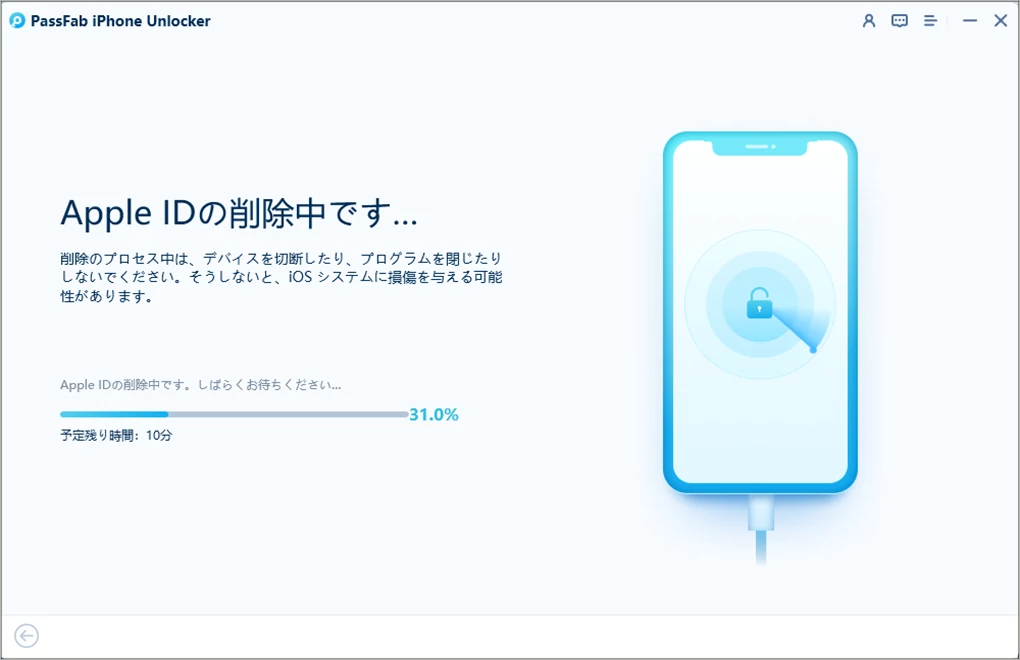
ご注意:
またiPhoneの「探す」機能がオンになっている場合など、スマホの状況に合わせて、ソフトが「次はこのボタンを押してね」と手順を案内してくれます。詳しくはPassFab iPhone Unlockのご利用ガイドを参考して、説明通りに進めるだけで安全にロックが解除されます。
Part 4. 2ファクタ認証を解除する裏ワザに関するFAQ
Q1. 2ファクタ認証と2ステップ認証は同じですか?
似ているように見えますが、実は違う仕組みです。2ファクタ認証はより新しく、iPhoneのシステムに深く組み込まれた強固な認証方法です。
Q2. 2ファクタ認証をしないとどうなる?
二重の頑丈な鍵を外してしまうのと同じなので、アカウントが不正アクセスされる危険性がぐっと高まります。万が一パスワードが流出した場合の防波堤がなくなるだけでなく、Apple Payなどの一部機能で制限がかかる可能性もあります。
Q3. 確認コードなしでログインできますか?
基本的にはできません。どうしてもコードが受け取れない場合は、ご紹介したPassFab iPhone Unlockのような専門ツールを利用して、一度壁をリセットする必要があります。
まとめ
現在のApple IDでは、2ファクタ認証を設定画面から簡単にオフにできない仕様となっており、「iPhone 2ファクタ認証をオフにしたい」と思っても解除できないケースが大半です。
まずは確認メールを使った方法など、手動で対処できる方法から順に試してください。設定画面に解除オプションが見当たらない、確認コードが届かないといった場合は、PassFab iPhone Unlockを使った解除をご検討ください。

PassFab iPhone Unlock
- 数分でスクリーンロックやiCloudアクティベーションロックを解除
- 4桁のコード、6桁のコード、Touch IDとFace IDなどすべてのタイプの画面ロックを解除
- データ損失なしでスクリーンタイムやMDMロックを回避
- Apple IDをサインアウトまたは変更してもデータを失わない
- すべてのiOSバージョンおよびデバイスに対応(iOS 26にも対応)


