
iPhoneの「おやすみモード(集中モード)」は便利な機能ですが、「解除の仕方がわからない」「気づいたら勝手にオンになっていて大事な連絡を見逃した」と困った経験はありませんか?
この記事では、iPhoneのおやすみモードを解除する方法やオン/オフを切り替える方法、勝手にオンになる原因、解除できない場合の対処法までわかりやすく解説します。
Part1.iPhoneの「おやすみモード」とは?
iPhoneのおやすみモードとは、通知や着信を一時的に制限し、仕事や勉強、睡眠などに集中しやすくするための機能です。現在のiOSでは「集中モード」の一種として提供されており、必要な通知だけを受け取り、それ以外の通知を制限できます。
例えば、就寝中に着信音で起こされたくない場合や、会議中に通知で集中を妨げられたくない場合に便利です。また、特定の相手からの電話やメッセージだけを受信できるよう設定することもできます。
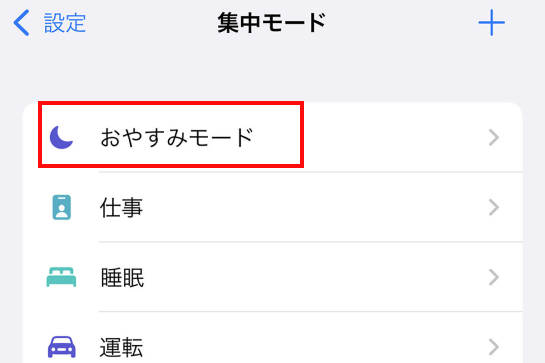
さらに、おやすみモードは手動でオン/オフを切り替えるだけでなく、時間帯や場所、利用中のアプリに応じて自動的に有効になるよう設定することも可能です。そのため、設定内容によっては「勝手にオンになった」と感じることがあります。
おやすみモード自体は便利な機能ですが、設定を正しく理解していないと大切な連絡を見逃す原因になることもあります。まずは機能の概要を理解したうえで、おやすみモードが勝手にオンになる原因や解除方法を確認していきましょう。
Part2.iPhoneのおやすみモードが「勝手にオンになる」原因
iPhoneのおやすみモードが勝手にオンになる場合、多くは故障ではなく設定が原因です。特に集中モードの自動化機能が有効になっていると、ユーザーが操作していなくても特定の条件でおやすみモードがオンになります。
1.時間帯のスケジュール設定が有効になっている
おやすみモードには、毎日決まった時間に自動でオンになるスケジュール機能があります。例えば、就寝時間に合わせて22時から朝7時まで有効になるよう設定していると、その時間になるたび自動的におやすみモードが開始されます。
以前に設定した内容を忘れているケースも多いため、まずはスケジュール設定を確認してみましょう。
2.特定の場所やアプリと連動している
集中モードでは、自宅や職場など特定の場所に到着したときや、特定のアプリを起動したときに自動でおやすみモードを有効にできます。
例えば、会社に到着すると自動で仕事モードが開始されたり、読書アプリや学習アプリを開くと通知を制限したりする設定が可能です。そのため、知らないうちに設定していた自動化機能が原因で、おやすみモードが勝手にオンになることがあります。
3.睡眠モードと連携している
ヘルスケアアプリの睡眠スケジュールを利用している場合、就寝時間になるとおやすみモードが自動で有効になることがあります。
これは睡眠中の通知を減らし、より良い睡眠環境を作るための機能ですが、設定を把握していないと「なぜ毎晩勝手にオンになるのだろう」と感じる原因になります。
4.複数のApple製品と同期されている
iPhone、iPad、Macなど複数のApple製品で同じApple IDを利用している場合、「デバイス間で共有」が有効になっていると、他の端末で集中モードをオンにした際にiPhoneにも反映されます。
そのため、自分ではiPhoneを操作していないのに、おやすみモードが有効になったように見えることがあります。
このように、iPhoneのおやすみモードが勝手にオンになる原因の多くは自動化機能や連携設定によるものです。次の章では、iPhoneのおやすみモードをオフにする方法をわかりやすく解説します。
Part3.iPhoneのおやすみモードをオフにする方法
iPhoneのおやすみモードがオンになっている場合は、コントロールセンターや設定アプリから簡単に解除できます。また、自動的にオンになる場合はスケジュール設定を見直すことで解決できることがあります。ここでは、iPhoneのおやすみモードをオフにする方法と、オン/オフを切り替える方法を紹介します。
1.コントロールセンターから解除する
最も簡単な方法がコントロールセンターからの操作です。数秒でおやすみモードをオフにできます。
-
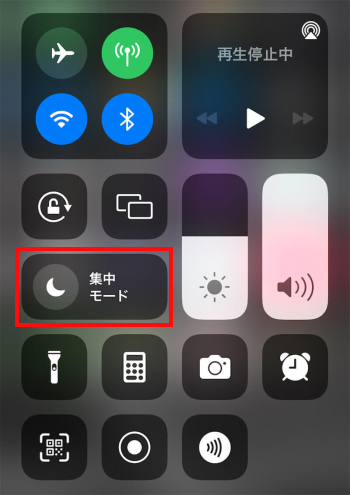
コントロールセンターを開く
Face ID搭載モデルは画面右上から下へスワイプし、ホームボタン搭載モデルは画面下から上へスワイプします。
-
「集中モード」をタップする
月のマークや「集中モード」と表示されたボタンを探してタップします。
-
「おやすみモード」をオフにする
おやすみモードが有効になっている場合は選択状態になっているため、再度タップすると解除できます。
2.「設定」から解除する
おやすみモードの状態や詳細設定を確認したい場合は、設定アプリから操作する方法がおすすめです。
-
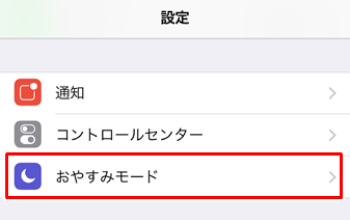
「設定」アプリを開く
ホーム画面から「設定」をタップします。
-
「集中モード」を選択する
設定メニューの中にある「集中モード」を開きます。
-
「おやすみモード」を選択してオフにする
おやすみモードを開き、スイッチをオフにすると解除できます。ここでは通知設定や許可する連絡先なども確認可能です。
3.時間帯を設定しておやすみモードを解除する
毎日決まった時間に勝手にオンになる場合は、スケジュール設定を見直す必要があります。
-
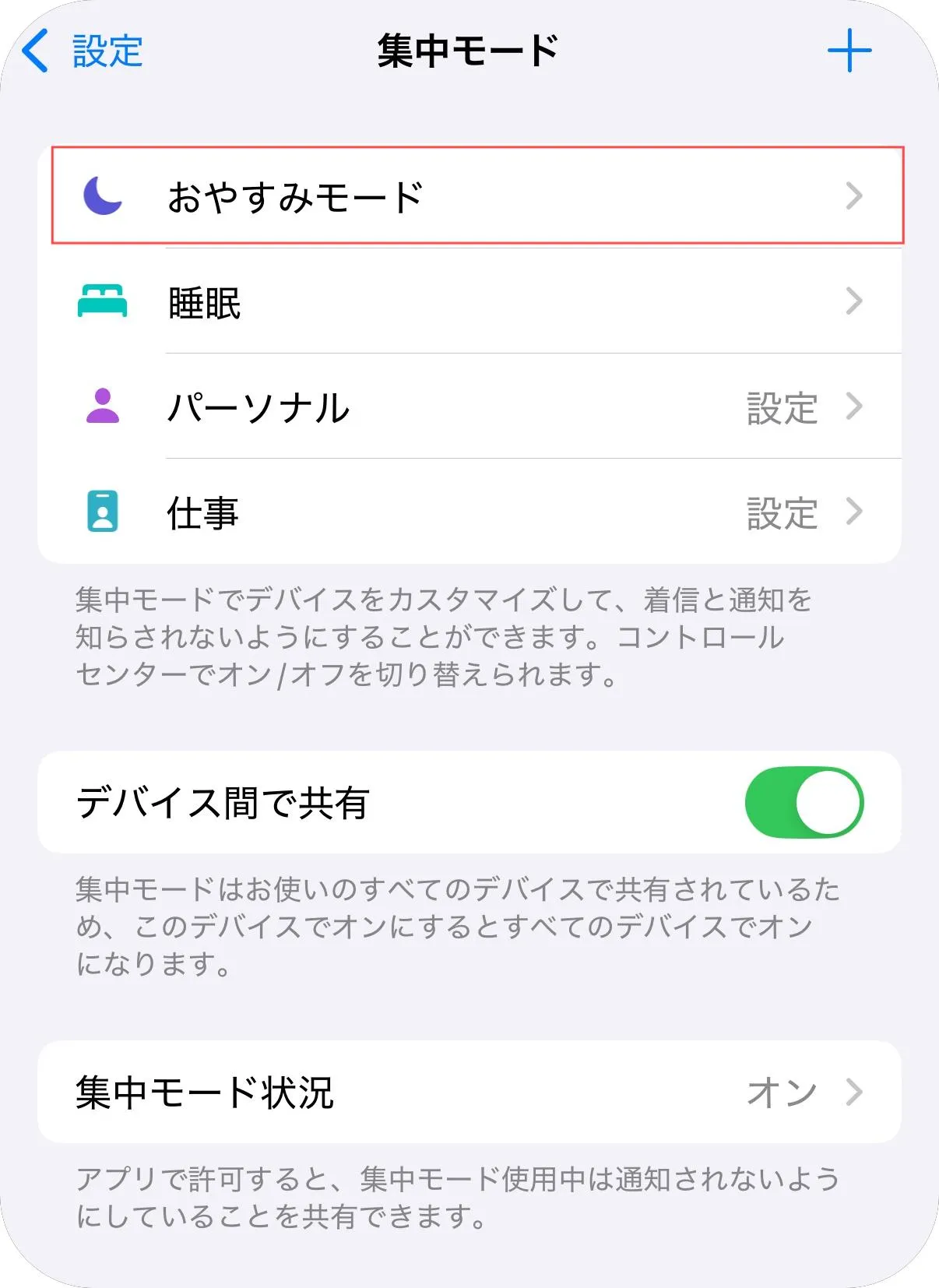
「設定」→「集中モード」→「おやすみモード」を開く
まずはおやすみモードの設定画面へ移動します。
-
「スケジュールと自動化」を確認する
登録されている時間帯や場所、アプリ連携の設定を確認します。
-
不要なスケジュールを削除または変更する
使っていないスケジュールを削除することで、自動的におやすみモードがオンになる現象を防げます。
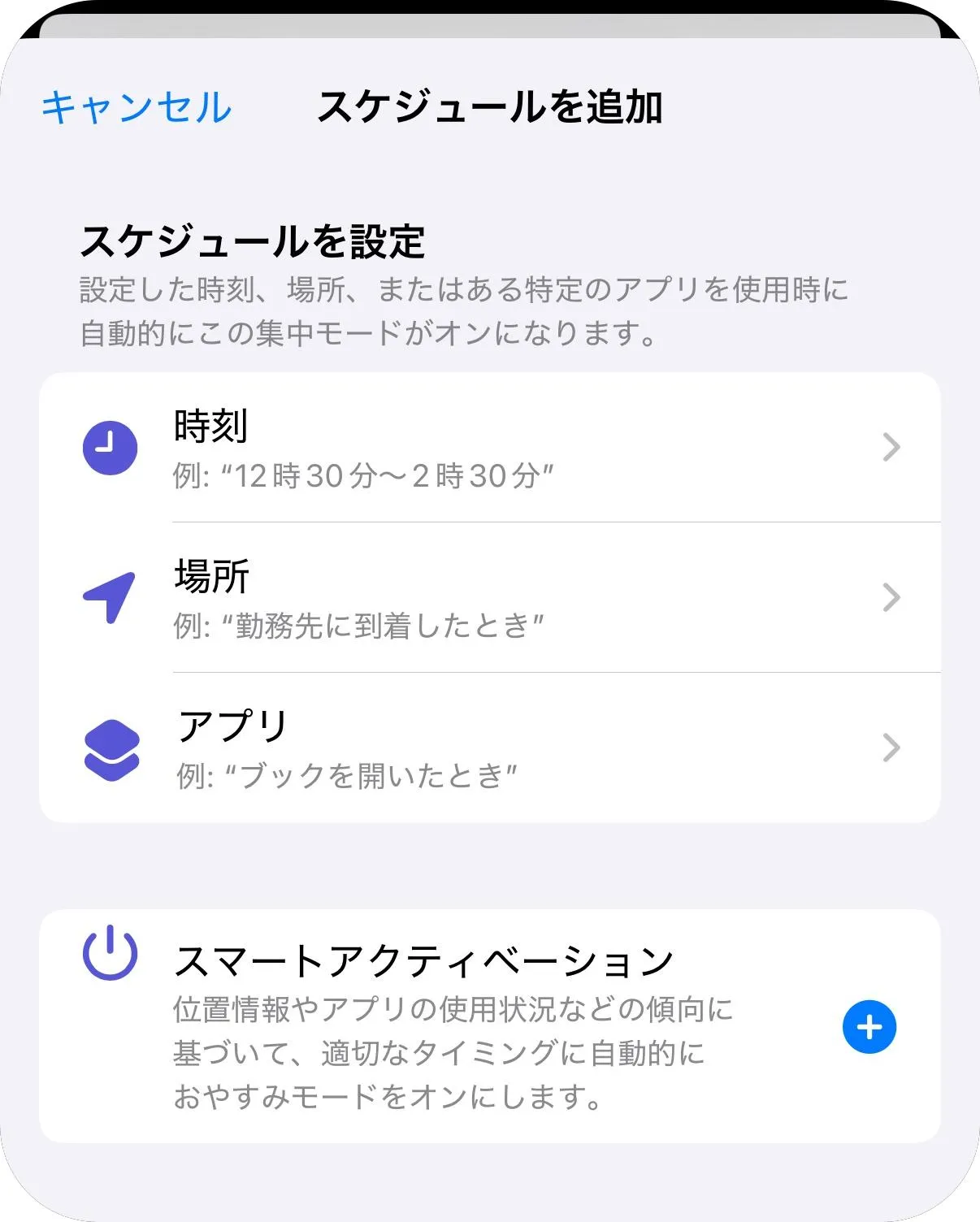
これらの方法で多くの場合は解決できます。しかし、設定を変更してもおやすみモードが解除できない場合や、iPhoneの不具合によって正常に操作できない場合もあります。
単なる設定ミスではなく、iOSの一時的な不具合や設定の競合、端末側のエラーによって正常にオン/オフを切り替えられないケースもあるためです。
Part4.iPhoneのおやすみモードが「解除できない」ときの解決策
おやすみモードが解除できないとき、まずiPhoneを再起動し、集中モードやスケジュール設定を再確認してみましょう。それでも改善しない場合は、設定のリセットやデバイスの初期化が必要になることがあります。ただし、初期化にはデータ消失のリスクがあるため、慎重に進めることが大切です。
その際に、iPhoneのロック解除や端末の初期化が必要な場面で役立つツールPassFab iPhone Unlockを使えば、パソコンからiPhoneを操作し、問題解決を進められます。ソフトの案内に沿って進められるため、専門的な知識がない人でも操作しやすい点が特徴です。
PassFab iPhone Unlockで解除を進める手順
-
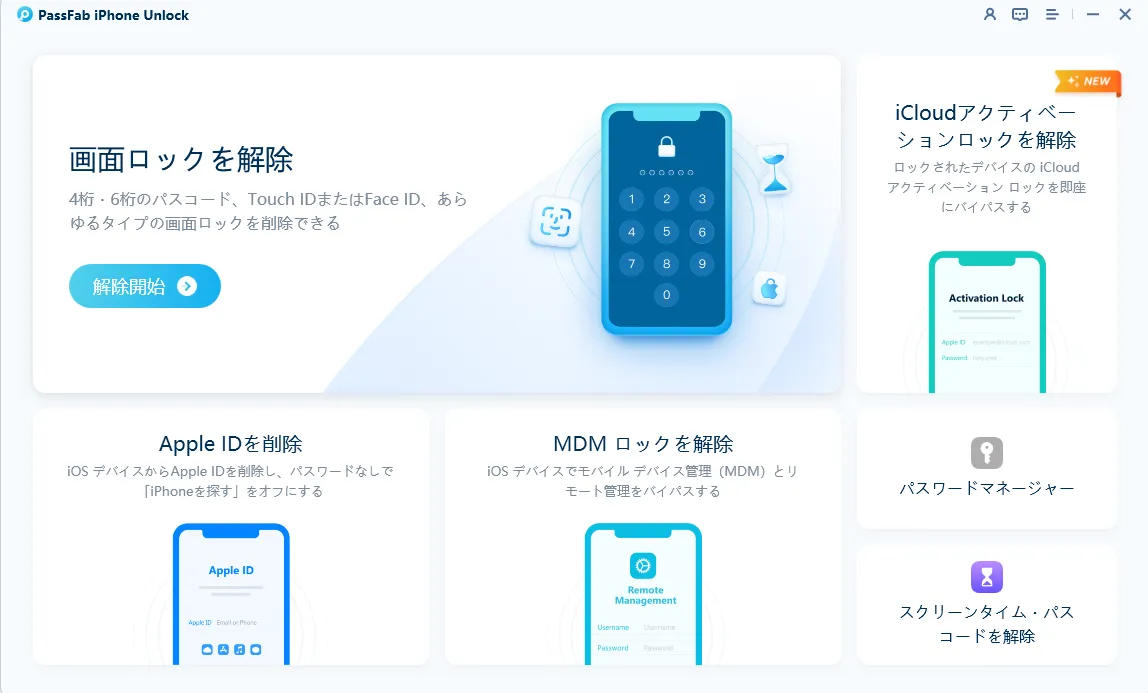
PassFab iPhone Unlockをインストールする
パソコンでPassFab iPhone Unlockを起動し、メイン画面から目的に合った解除モードを選択します。
-
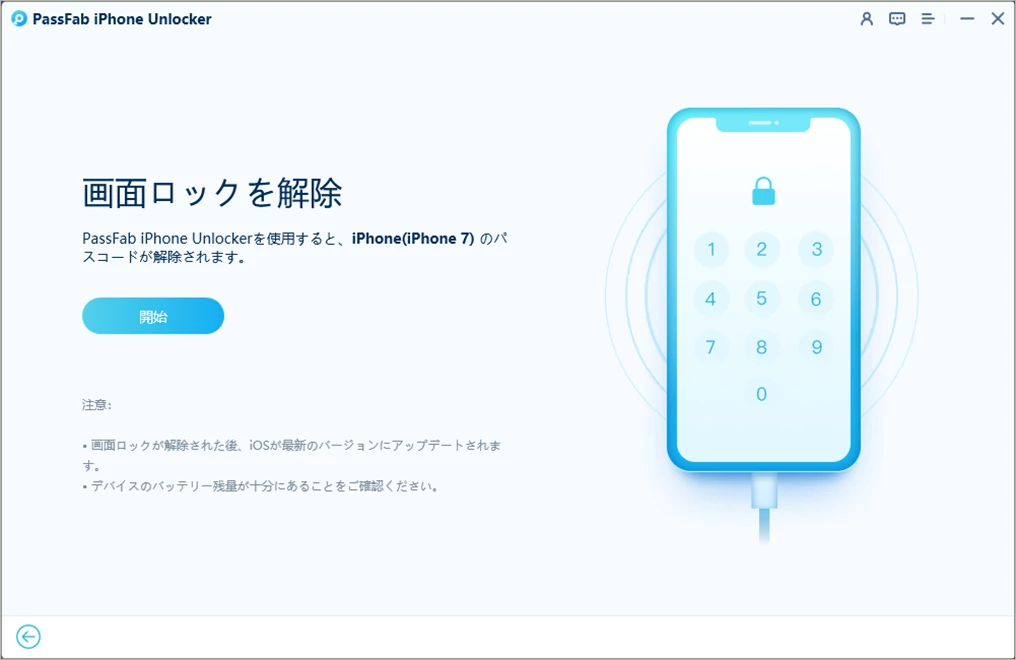
iPhoneをパソコンに接続する
USBケーブルでiPhoneをパソコンに接続します。接続後、ソフトが端末を認識するため、画面の指示に従って次のステップへ進みます。
-
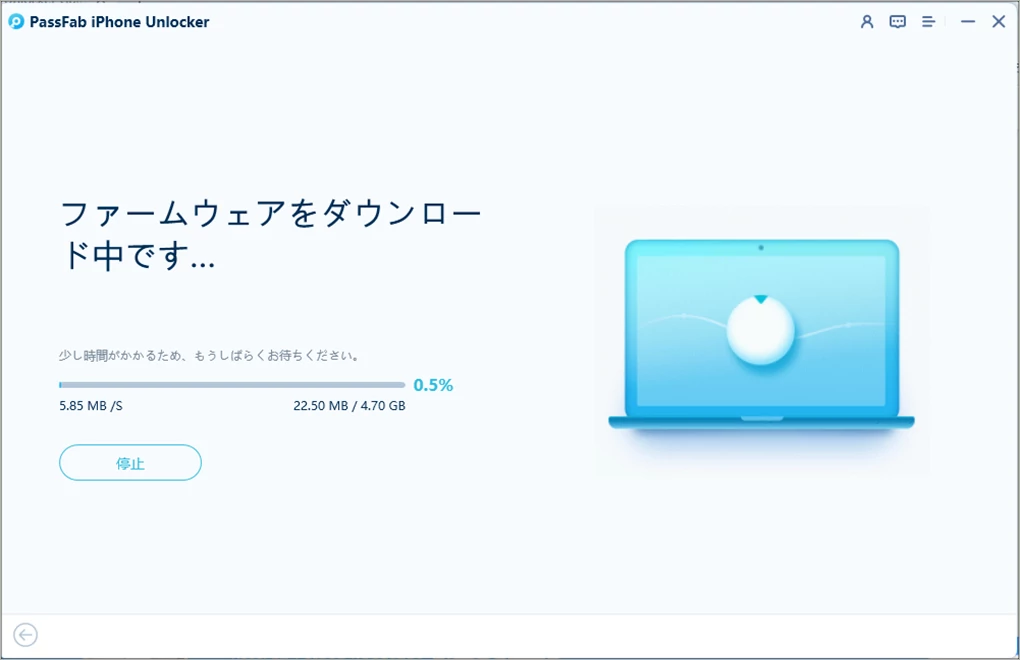
ファームウェアパッケージをダウンロード
iPhoneのパスコードを解除するための最新iOSファームウェアが自動的に検出されるので、ファイルの保存パスを選択して、「ダウンロード」ボタンをクリックしファームウェアパッケージをダウンロードします。
-
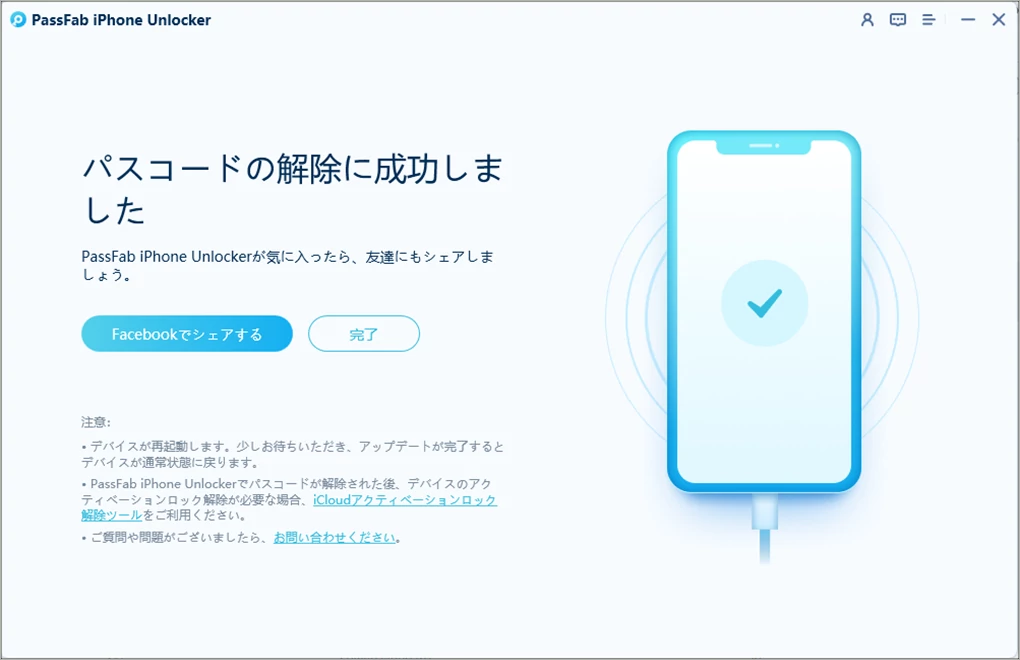
パスコードの削除が成功
準備が完了したら、画面の案内に従って解除処理を開始します。処理中はiPhoneが再起動する場合がありますが、途中でケーブルを抜いたり、パソコンを終了したりしないよう注意してください。
ご注意
デバイスをコンピューターに接続できない場合は、ガイドに従って、デバイスをリカバリモードまたはDFUモードにします。

ご注意
PassFab iPhone Unlockを利用することで、通常の方法ではおやすみモードが解除できない場合でも、端末の状態を見直しながら対処できます。ただし、操作内容によってはデータが消える可能性があるため、事前にバックアップを取ってから進めると安心です。
Part5.iPhoneのおやすみモードに関するFAQ
Q1.iPhoneのおやすみモードを一時的にオフにする方法は?
最も簡単な方法は、コントロールセンターから解除する方法です。画面右上から下へスワイプしてコントロールセンターを開き、「集中モード」または月のマークをタップすると、おやすみモードをオフにできます。すぐに通知や着信を受け取れるようになります。
Q2.iPhoneのおやすみモードが勝手にオンになるのはなぜですか?
スケジュール設定や睡眠モードとの連携、自動化機能が原因であることがほとんどです。また、iPadやMacなど他のApple製品と集中モードを共有している場合、別の端末でオンにした設定がiPhoneにも反映されることがあります。設定アプリから集中モードの内容を確認してみましょう。
Q3.iPhoneのおやすみモードを完全に無効化できますか?
はい、可能です。「設定」→「集中モード」→「おやすみモード」を開き、スケジュールや自動化機能を削除することで、自動的にオンになるのを防げます。必要なときだけ手動でオン/オフを切り替える運用も可能です。
Q4.おやすみモード中でも電話を受けることはできますか?
設定によって可能です。集中モードの設定画面から、特定の連絡先やグループを許可対象として登録できます。また、同じ相手から短時間に繰り返し着信があった場合に通知を許可する「繰り返しの着信」機能も利用できます。
Q5.iPhoneのおやすみモードが解除できない場合はどうすればいいですか?
まずはiPhoneの再起動や集中モードの設定確認を行いましょう。それでも改善しない場合は、iOSの不具合や設定異常が発生している可能性があります。そのような場合は、PassFab iPhone Unlockなどの専用ツールを活用し、端末の状態をリセットしながら問題解決を試みる方法もあります。
まとめ
iPhoneのおやすみモードは、通知や着信を制限して集中しやすい環境を作れる便利な機能です。しかし、スケジュール設定や睡眠モードとの連携、自動化機能などによって、知らないうちにオンになってしまうことがあります。
おやすみモードを解除したい場合は、コントロールセンターや設定アプリから簡単にオン/オフを切り替えられます。また、勝手にオンになる場合は、スケジュールや自動化設定を見直すことで解決できるケースがほとんどです。
それでもiPhoneのおやすみモードが解除できない場合は、iOSの不具合や設定異常が発生している可能性があります。そのような場合は、PassFab iPhone Unlockを活用することで、通常の方法では対処できない問題の解決をサポートできます。おやすみモードの解除方法がわからない、解除できない状態が続いているという方は、本記事で紹介した方法を試してみてください。

PassFab iPhone Unlock
- 数分でスクリーンロックやiCloudアクティベーションロックを解除
- 4桁のコード、6桁のコード、Touch IDとFace IDなどすべてのタイプの画面ロックを解除
- データ損失なしでスクリーンタイムやMDMロックを回避
- Apple IDをサインアウトまたは変更してもデータを失わない
- すべてのiOSバージョンおよびデバイスに対応(iOS 26にも対応)


