
iCloudメールは、iPhoneやiPad、MacなどのApple製品で利用できる便利なメールサービスです。 しかし、久しぶりにログインしようとした際に「パスワードが思い出せない」「サインインできない」と困ってしまうこともあるでしょう。この記事では、iCloudメールのパスワードを忘れてしまった場合の対処法を4つ紹介し、初心者にもわかりやすく解説します。
方法1:「PassFab iPhone Unlock」でパスワードを確認する
Appleの公式機能を使ってパスワードを回復する場合、何回も画面を切り替えて複雑な確認を進める必要があり、思った以上に手数がかかります。専用ソフトPassFab iPhone Unlockを使うと、画面の指示に従うだけで簡単にパスワードを確認できます。Apple公式の方法より手順がシンプルで、初心者にもおすすめです。
-
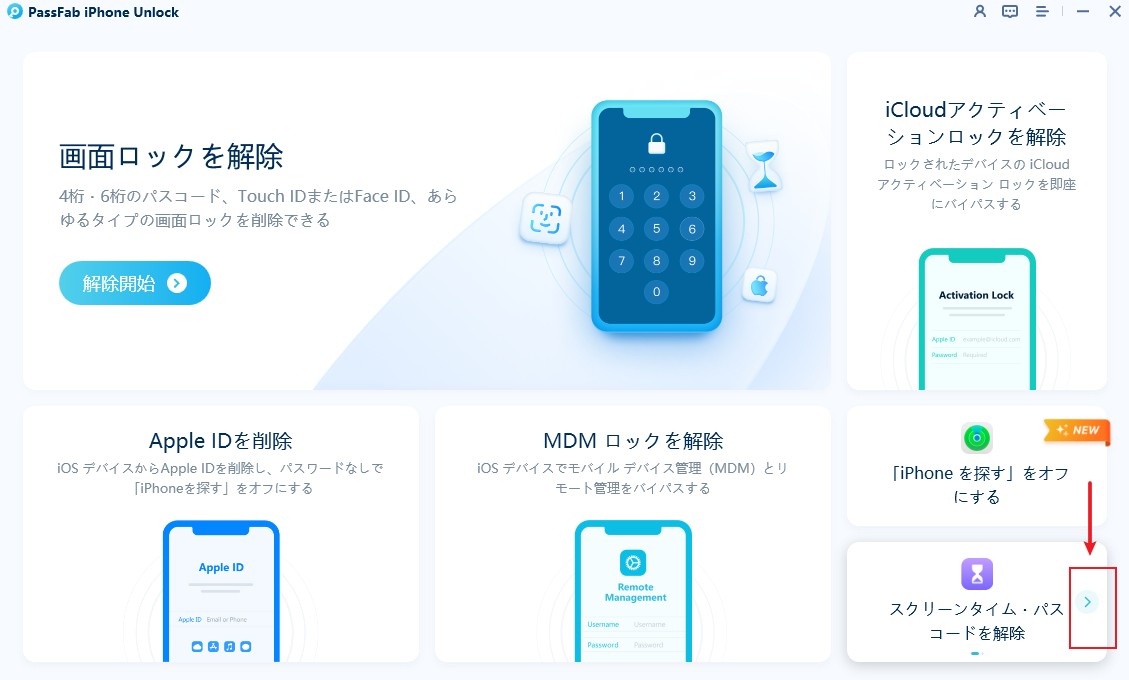
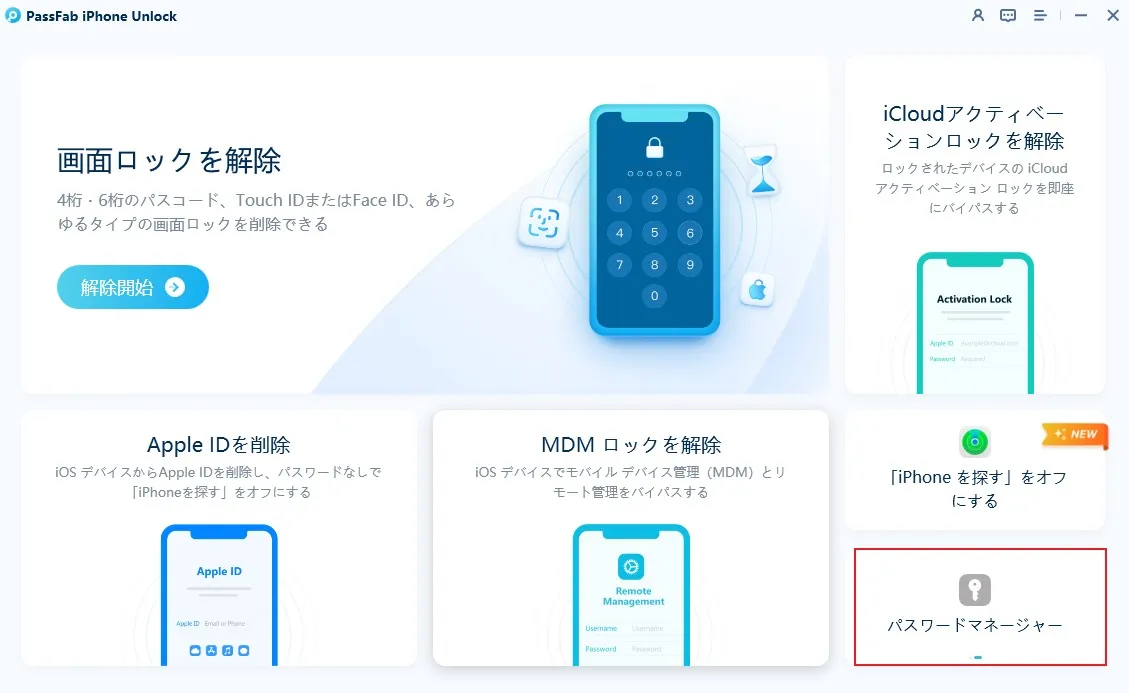
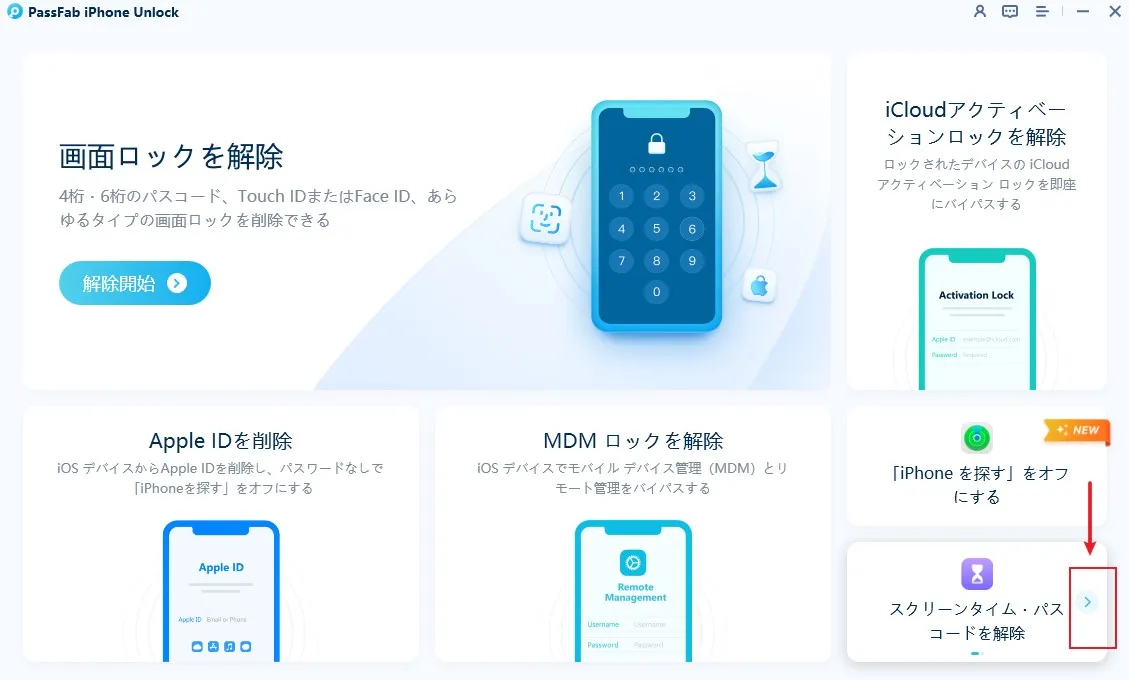
まず、ソフトをダウンロードしてインストールします。インストール後、メイン画面右下の矢印をクリックして、パスワードマネージャーを開きます。
-
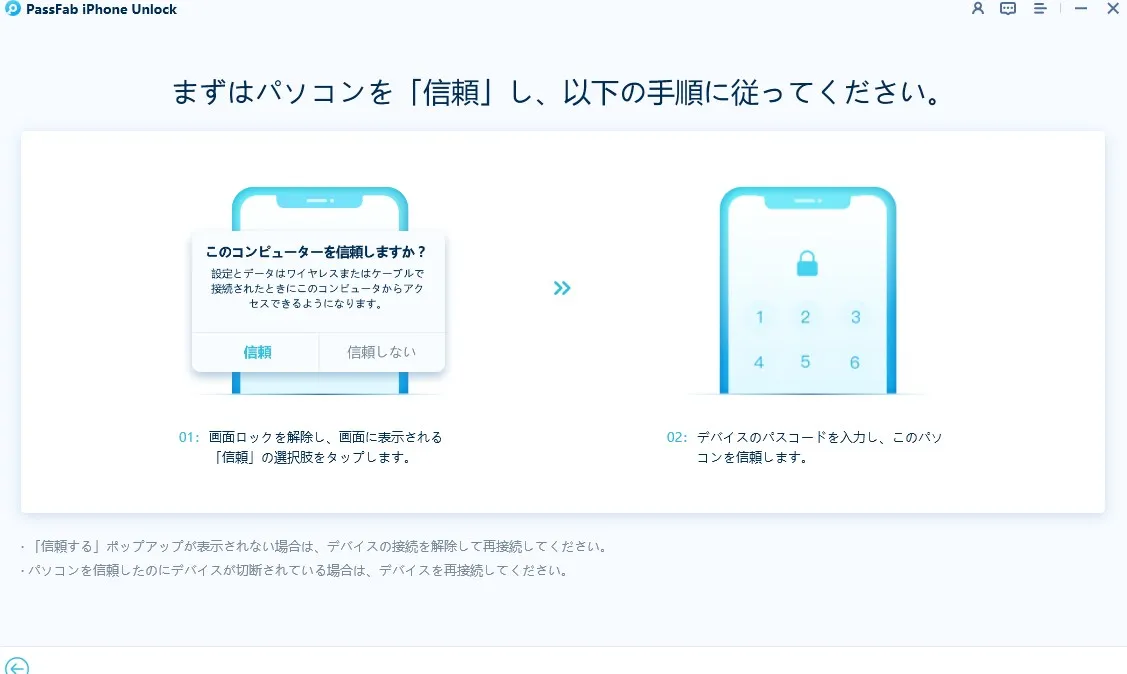
USBケーブルでiPhoneをパソコンに接続し、iPhone上で「信頼」をタップします。
-
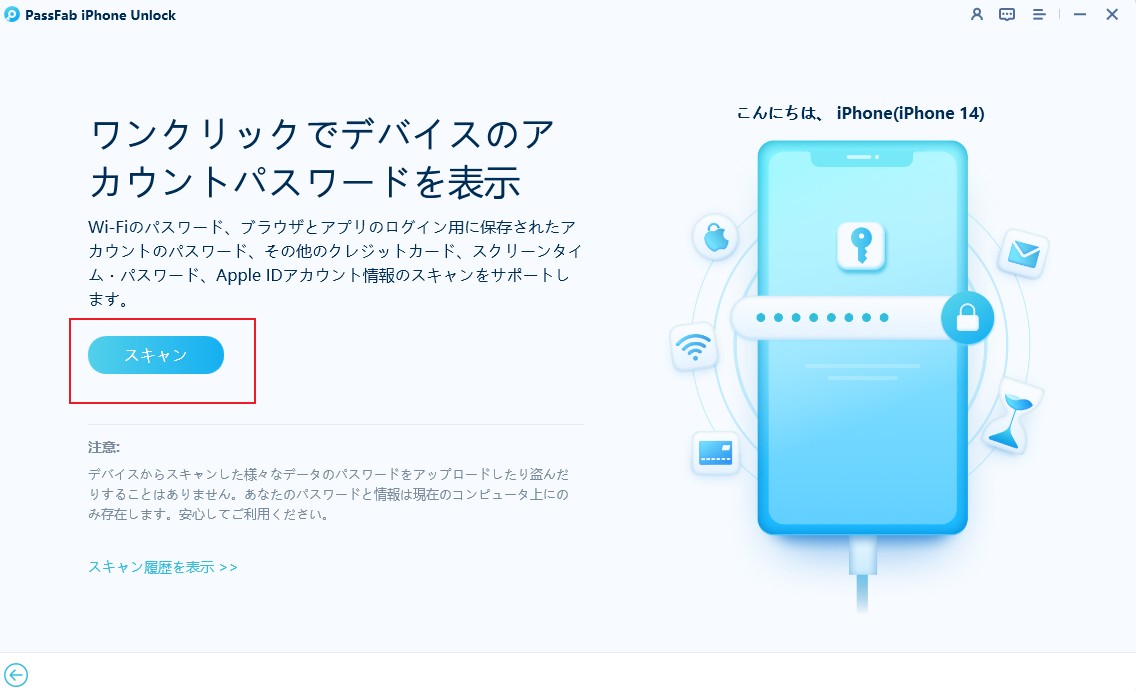
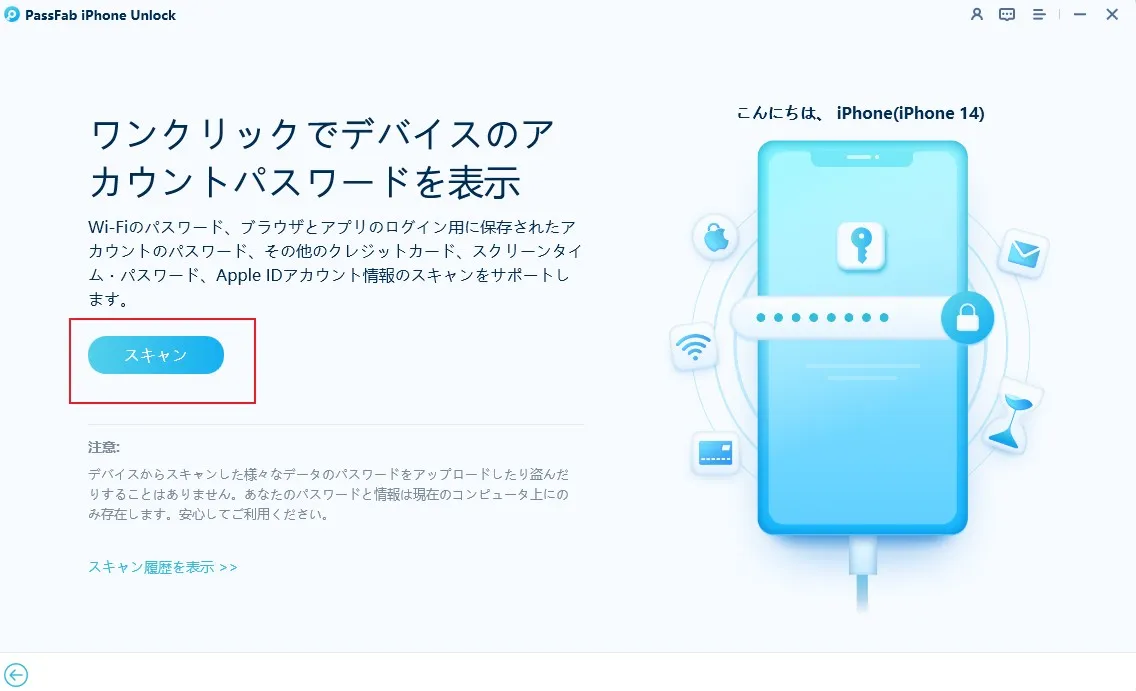
その後、ソフトのメイン画面で「スキャン」をクリックします。
-
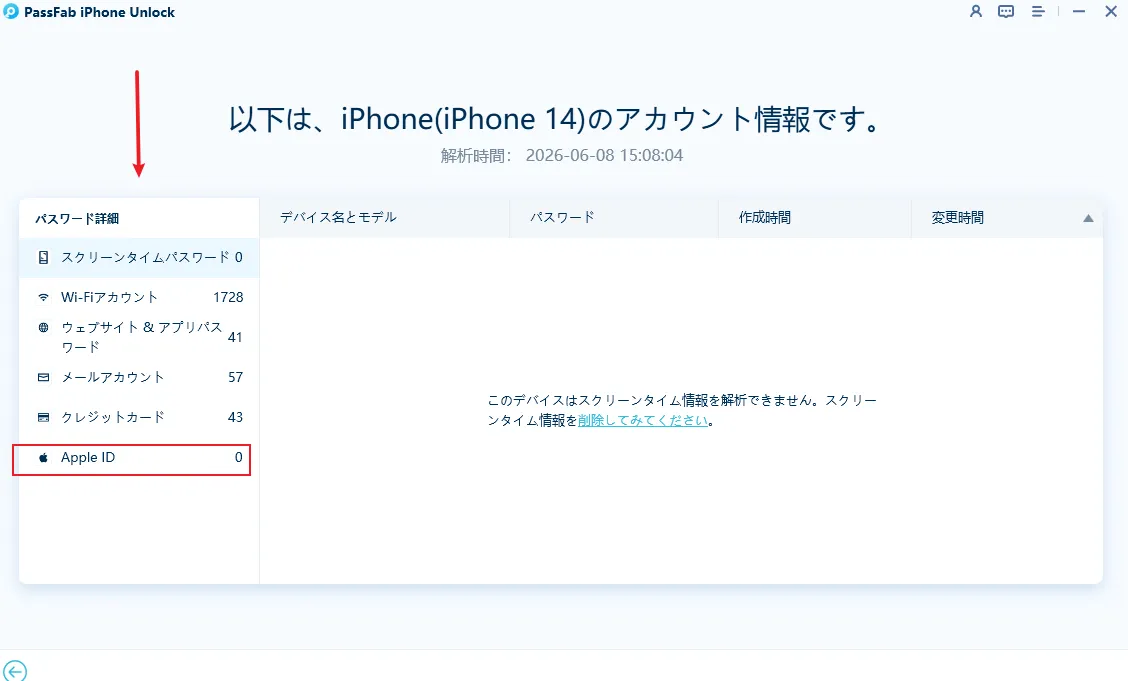
スキャンが完了したら、左側のパスワード詳細リストから「Apple ID」または「メールアカウント」を選択します。選択すると、iCloudメールのパスワードが表示されます。
方法2:登録済みのメールアドレスでリセットする
アカウント作成時に、iCloudメールとは別のメールアドレスを登録しており、そちらにアクセスできる場合は以下の手順でリセットできます。
-
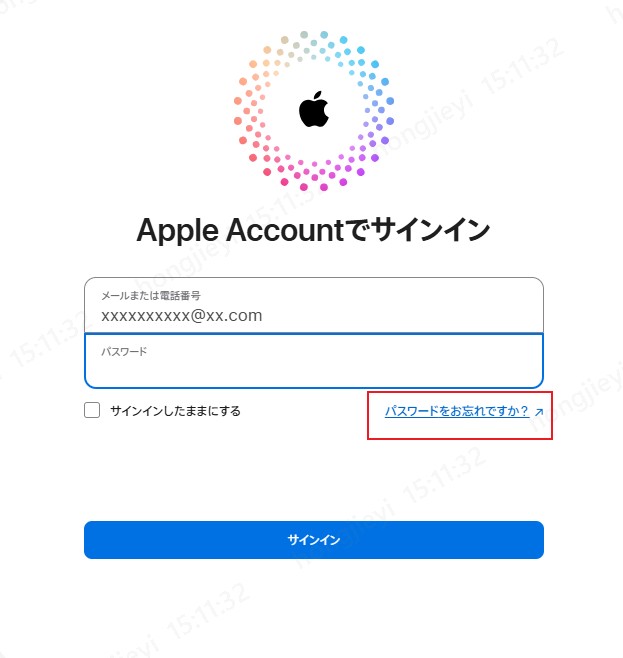
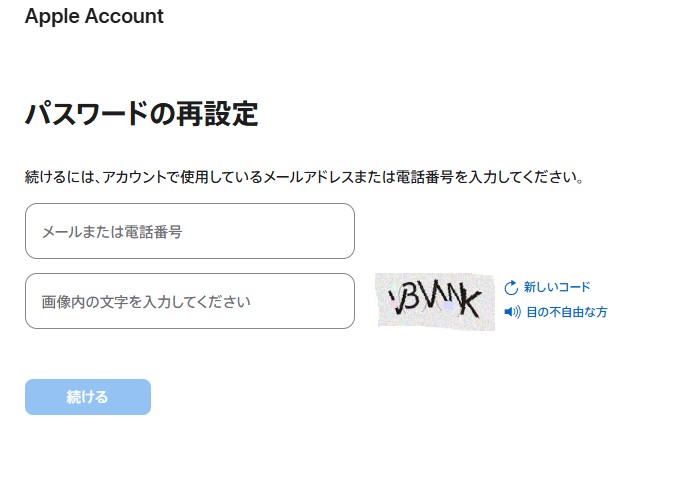
iCloud公式サイトにアクセスし、「パスワードをお忘れですか?」をクリックします。
-
Apple IDを入力し、画面の指示に従い、回復メールに届いたリンクからパスワードをリセットします。


方法3:「セキュリティ質問」に答えてリセットする
修復用のメ-ルアドレスを使用できない場合、またはまだ設定していない場合は、アカウント作成時に設定したゼキユリティ質問に答えることでパスワードをリセットできます。
-
iCloud公式サイトから「パスワードをお忘れですか?」を選択し、Apple IDを入力します。
-
認証方法で「セキュリティ質問に答える」を選択します。
-
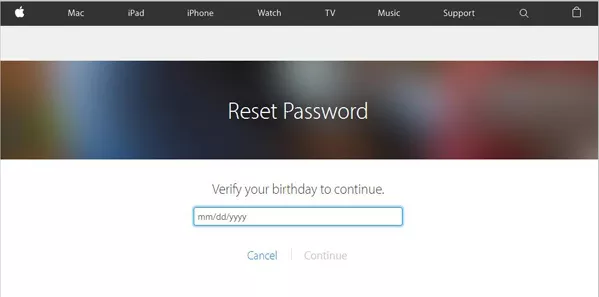
誕生日の確認や、設定した質問(例:「最初のペットの名前は?」など)に正しく回答し、画面の指示に従って新しいパスワードを設定します。
方法4:回復キーを使ってパスワードを再設定する
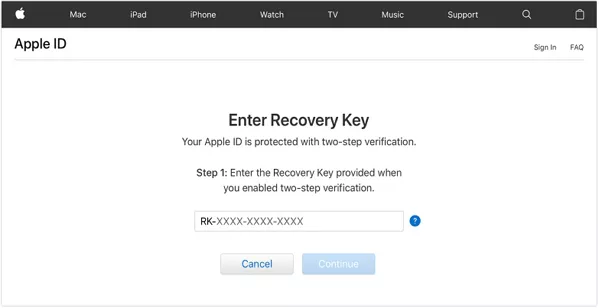
2ファクタ認証や2ステップ確認を利用している場合は、事前に発行した回復キーを使ってアカウントの復旧手続きを進めることができます。
注意点:
この方法は、過去にセキュリティ設定を行った際、回復キーをコードとしてメモしたり、印刷して手元に保管している方のみが利用できます。
-
iCloud公式サイトにアクセスし、「パスワードをお忘れですか?」を選択し、回復キーを入力して続行します。
-
信頼できるデバイスを選択し、Appleから送信される確認コードを入力します。
-
新しいパスワードを入力し、「パスワードをリセット」を選択して完了です。
まとめ
iCloudメールのパスワードを忘れてしまっても、慌てる必要はありません。
Appleが提供しているアカウント復旧機能を利用すれば、多くの場合はパスワードを再設定して再びログインできるようになります。
できるだけ手間をかけずに確認したい場合は、PassFab iPhone Unlockのような専用ツールを活用する方法もあります。ご自身の状況に合った方法を選び、iCloudメールへのアクセスを復旧しましょう。

PassFab iPhone Unlock
- 数分でスクリーンロックやiCloudアクティベーションロックを解除
- 4桁のコード、6桁のコード、Touch IDとFace IDなどすべてのタイプの画面ロックを解除
- データ損失なしでスクリーンタイムやMDMロックを回避
- Apple IDをサインアウトまたは変更してもデータを失わない
- すべてのiOSバージョンおよびデバイスに対応(iOS 26にも対応)


シニアテックライター・デベロッパーアドボケイト
夏目洋子は、日本を拠点に活動するテックライターです。4年以上にわたり、iPhoneの便利な使い方、Android向けツール、Windowsのトラブル解決など、日常で役立つテクノロジー情報を執筆しています。ITの専門知識がない方にもわかりやすい記事を心がけ、スマートフォンやパソコンの操作方法を、初心者でも実践しやすい手順にまとめています。


