
iPhoneを初めて使用するときや初期化後に必ず表示される「アクティベート」という画面。これは単なる初期設定ではなく、iPhoneを安全に利用するための重要な認証プロセスです。
アクティベートが正常に完了しないと、ホーム画面へ進めず、iPhoneを使用できません。
本記事では、iPhoneのアクティベートの意味、設定手順、うまくいかない原因と対処法、さらに中古iPhoneでよく問題となるアクティベーションロックについてもわかりやすく解説します。
Part1. iPhoneのアクティベートとは?
iPhoneのアクティベートとは、新規購入時または初期化後に、Appleのサーバーと通信して端末を使用可能な状態にする認証プロセスのことです。
この認証は、以下のようなタイミングで必要になります。
新しいiPhoneを初めて使うとき
iPhoneを初期化したあと
iOSの復元を行ったあと
アクティベートでは、端末が正規品であることやAppleの認証情報などが確認されます。認証が完了すると通常どおりiPhoneを利用できますが、認証に失敗した場合はホーム画面へ進めず、「アクティベートできません」と表示されることがあります。
Part2. iPhoneのアクティベート手順【基本ガイド】
ここでは、最新のiPhoneシリーズを例に、一般的なアクティベートの流れを紹介します。
iPhoneの電源を入れる
サイドボタンを長押しして電源をオンにします。言語と地域の設定
「日本語」および「日本」を選択します。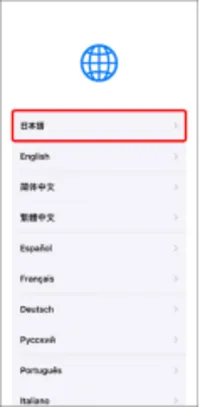
Wi-Fiネットワークに接続
安定したWi-Fiネットワークに接続します。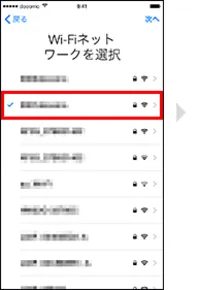
iPhoneの設定開始
「こんにちは」画面から進み、「iPhoneを設定」を選択します。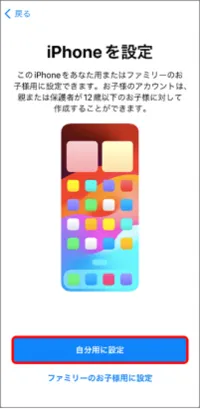
Face IDの設定
必要に応じて顔認証を登録します(後から設定も可能)。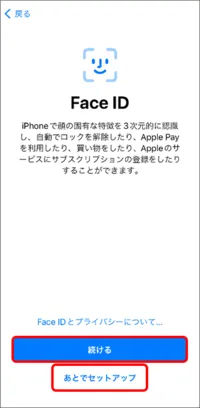
パスコードの設定
6桁のパスコードを設定し、セキュリティを確保します。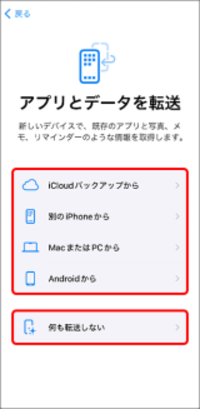
データ移行
iCloudバックアップから復元します。
iPhoneから直接転送します。
Androidから移行します。
新しいiPhoneとして設定します。
Apple IDでサインイン
Apple IDを入力してログインします。持っていない場合は新規作成も可能です。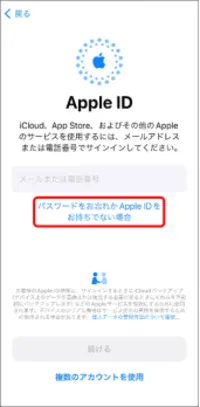
ソフトウェア更新設定
自動アップデートの設定を行います。セキュリティ維持のため基本的にはオン推奨です。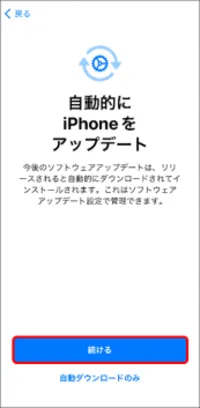
その他設定
以下の設定を行います:Siri設定
スクリーンタイム
位置情報サービス
Appleサービス利用規約確認
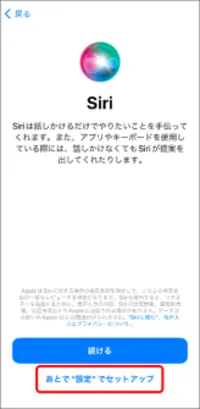

これでアクティベートは完了し、iPhoneが使用可能になります。
Part3. iPhoneがアクティベートできない原因と対処法
アクティベートが失敗する場合、いくつかの原因が考えられます。
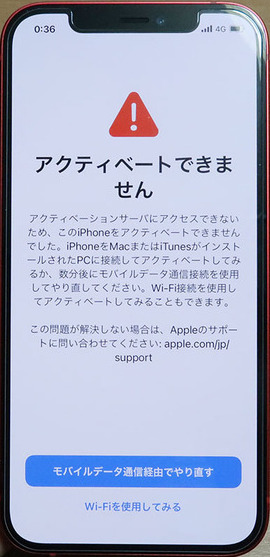
1. インターネット接続の問題
原因:Wi-Fiが不安定、または未接続の場合、Appleサーバーと通信できません。
対処法:
別のWi-Fiに接続する
ルーターを再起動する
モバイル通信を試す
2. Apple ID関連の問題
原因:パスワードの入力ミスや忘却により認証できないケースです。
対処法:
Apple公式サイトからパスワードをリセットする
正しいApple IDで再ログインする
3. Appleサーバーの問題
原因:Apple側のアクティベーションサーバーが一時的に停止している場合があります。
対処法:
Appleのシステム状況ページを確認する
時間をおいて再試行する
4. SIMカードの問題
原因:SIMカードの認識不良や未挿入によるエラー
対処法:
SIMカードの抜き差しする
別のSIMで確認する
端子の汚れ確認する
5. iOSバージョンや端末不具合
原因:古いiOSやシステムエラーが原因の場合もあります。
対処法:
最新iOSにアップデートする
PC(Finder / iTunes)で復元する
Part4. 【脱獄なし】中古iPhoneのアクティベーションロックの解除方法
アクティベーションロックは、「iPhoneを探す」を有効にしている端末を第三者が勝手に使用できないようにするAppleのセキュリティ機能です。
初期化後も前の所有者のApple IDと紐付いたままになるため、Apple IDとパスワードを入力しなければ利用を開始できません。
よくあるケース
中古iPhoneで前の持ち主の情報が残っている
初期化後にApple IDを求められる
ログインできず使用できない
対処法
前所有者にApple IDで解除してもらう
Appleサポートに相談する(証明書類が必要な場合あり)
PassFab iPhone Unlockでアクティベーションロックを簡単に解除
PassFab iPhone Unlockは、iPhoneの画面ロック解除やApple ID関連の問題解決をサポートする目的で提供されています。シンプルな操作画面を採用しているため、パソコン操作に慣れていない方でも比較的扱いやすいのが特徴です。
ご注意:
対応する機種やiOSバージョン、利用できる機能には制限があります。
パソコン(Windows/Mac)とUSBケーブルが必要です
操作手順:
PassFab iPhone Unlockをインストールして起動する
まずはPassFab iPhone Unlockをパソコン(WindowsまたはMac)にインストールし、起動します。ホーム画面で「iCloudアクティベーションロックを解除」を選択してください。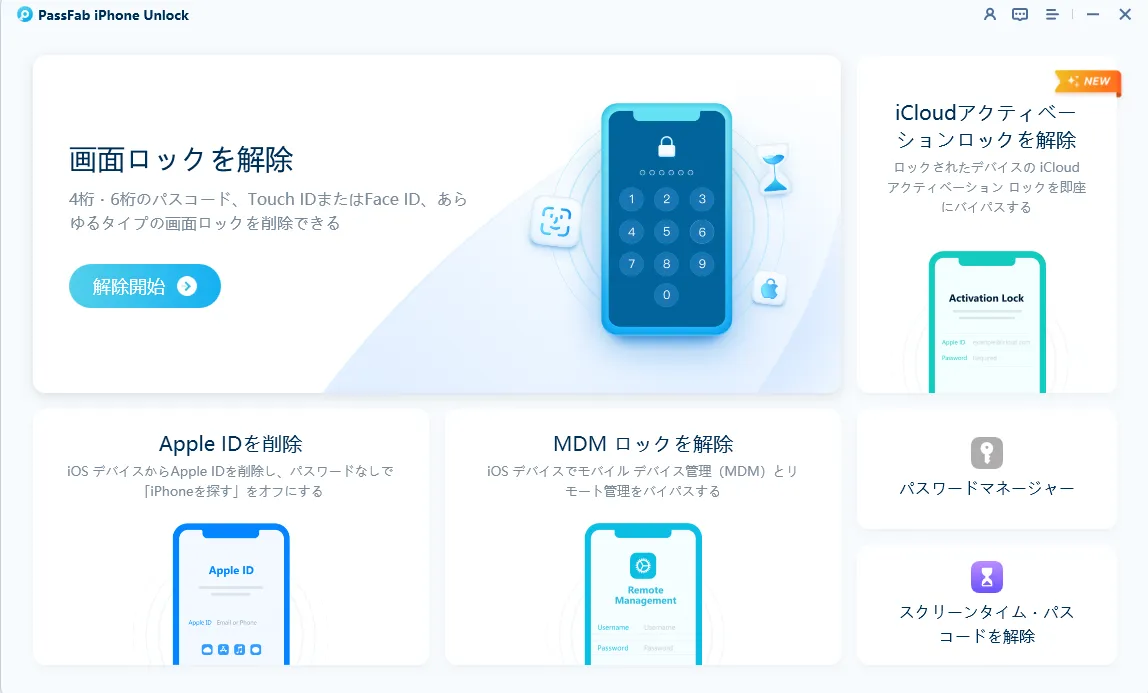
iPhoneをパソコンに接続する
USBケーブルを使って、アクティベーションロックがかかっているiPhoneをパソコンへ接続します。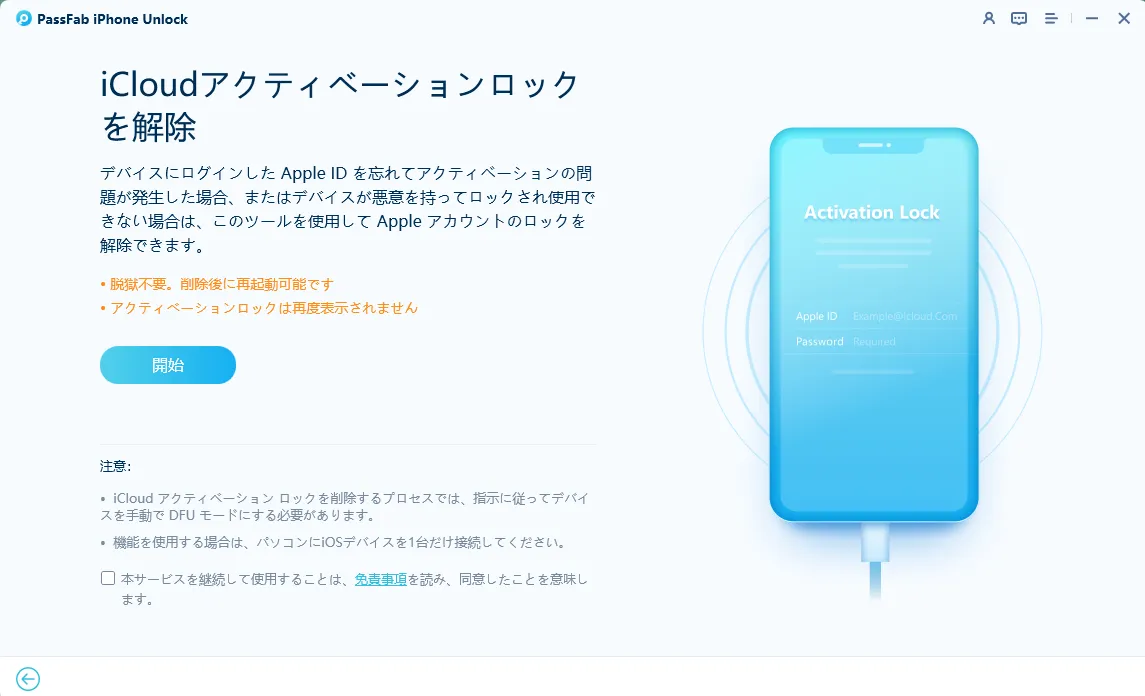
利用規約と注意事項を確認する
アクティベーションロック解除に関する注意事項や対応条件が表示されます。内容を確認し、問題がなければ「次へ」をクリックします。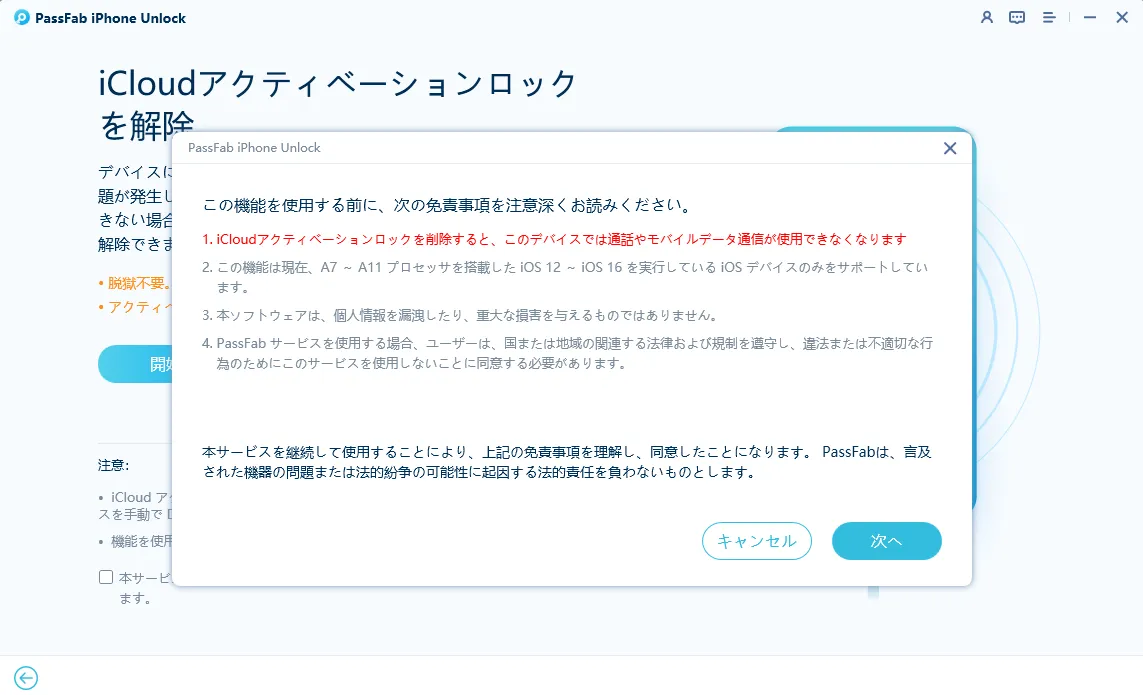
画面の指示に従って解除を開始する
ソフトウェアのガイドに従って必要な操作を行い、アクティベーションロックの解除を開始します。処理中はUSBケーブルを抜かず、パソコンやiPhoneの電源を切らないようにしてください。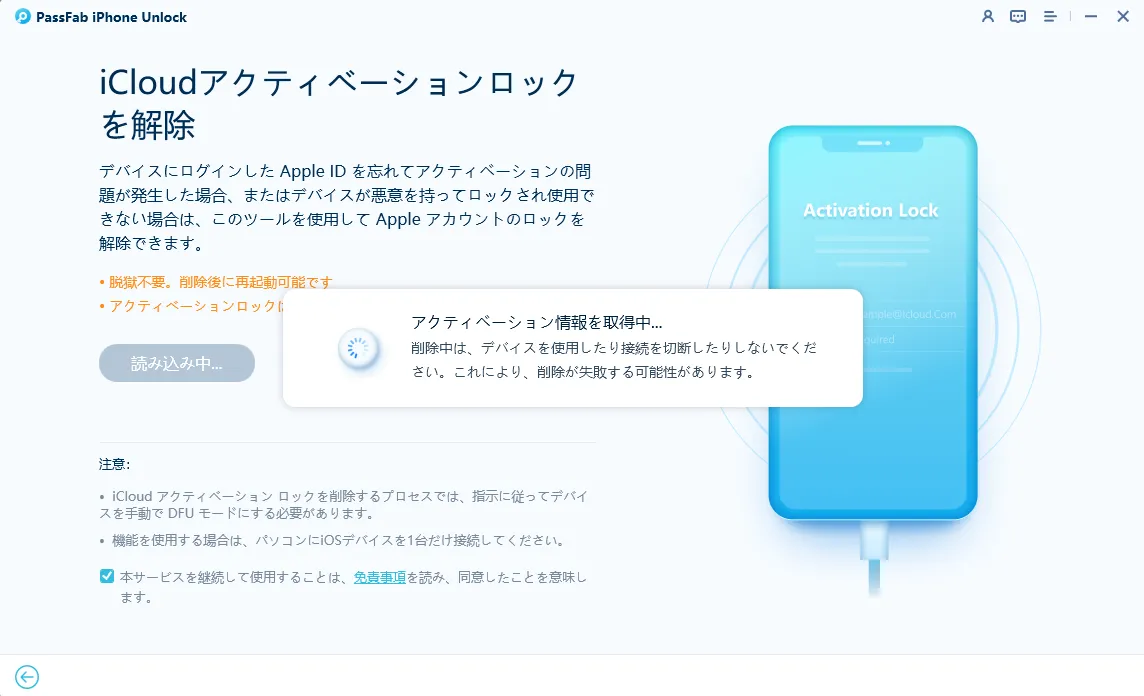
解除完了後にiPhoneを設定する
処理が完了すると、画面に完了メッセージが表示されます。その後、画面の案内に従ってiPhoneを初期設定し、新しいApple IDで利用を開始できます。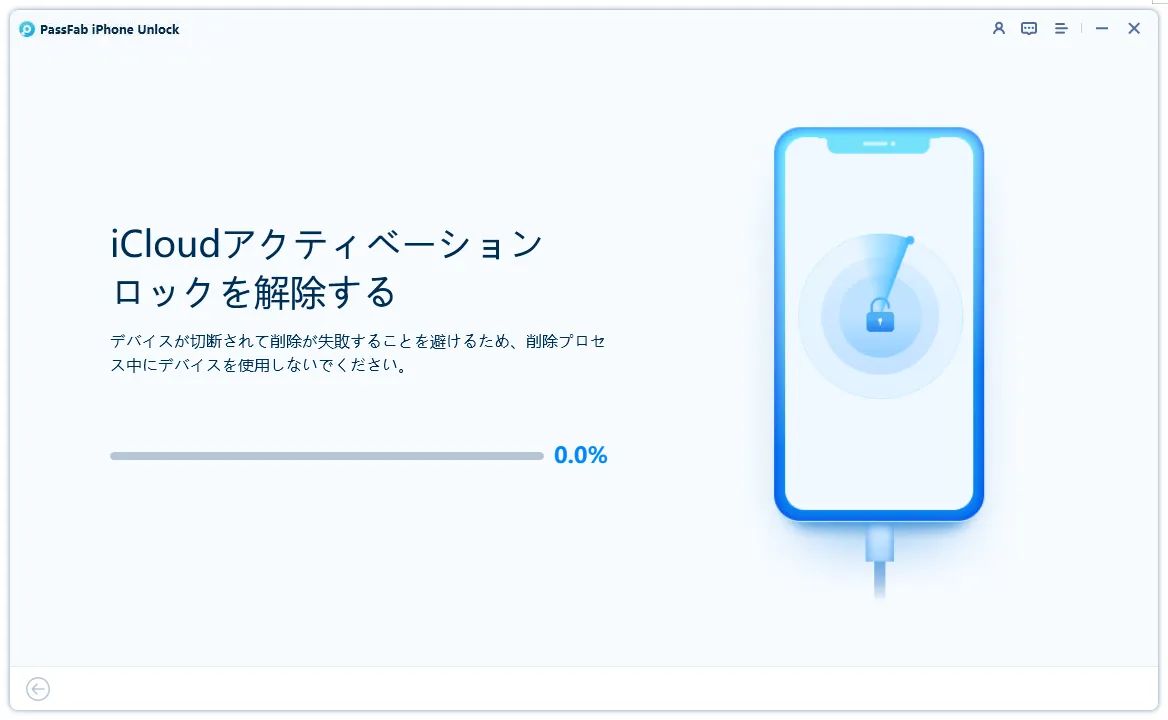
さらに詳しい操作ガイドについては、公式サイトで脱獄なしでiCloudアクティベーションロックを解除する方法をご覧ください。
まとめ
iPhoneのアクティベートは、端末を安全に利用するために欠かせない初期プロセスです。基本的にはWi-Fi接続とApple IDがあれば問題なく完了しますが、ネット環境やサーバー状況、SIMカードの問題などで失敗することもあります。
また、中古iPhoneではアクティベーションロックの存在が非常に重要なポイントとなるため、購入前の確認や正規の解除手順を理解しておくことが大切です。
万が一、前の所有者と連絡が取れないなどの理由でアクティベーションロックの解除が難しい場合は、PassFab iPhone Unlockのような専用ツールを活用する方法も選択肢の一つです。

PassFab iPhone Unlock
数分でスクリーンロックやiCloudアクティベーションロックを解除
4桁のコード、6桁のコード、Touch IDとFace IDなどすべてのタイプの画面ロックを解除
データ損失なしでスクリーンタイムやMDMロックを回避
Apple IDをサインアウトまたは変更してもデータを失わない
すべてのiOSバージョンおよびデバイスに対応(iOS 26にも対応)


