
iPhoneを売却・譲渡したいときや、不具合を解消するために初期化を行うと、再起動後に「こんにちは」と表示される初期設定画面が表示されます。
しかし、「初期化したのに『こんにちは』画面が表示されない」「リセット方法がわからない」と悩む方も少なくありません。
本記事では、iPhoneを「こんにちは」の画面に戻す方法をはじめ、設定アプリやパソコンを使った初期化手順、「こんにちは」が表示されない原因と対処法まで詳しく解説します。
Part1. iPhoneの「こんにちは」画面とは?
「こんにちは」は、iPhoneの初期設定を開始するときに表示されるウェルカム画面です。
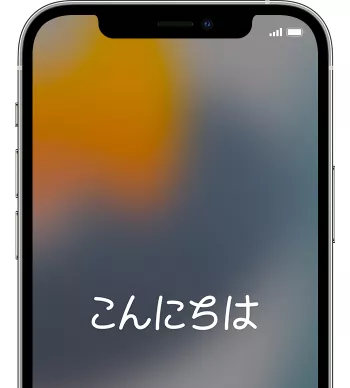
次のような場合に表示されます。
新しいiPhoneを初めて起動したとき
iPhoneを初期化(すべてのコンテンツと設定を消去)したあと
FinderやiTunesで復元が完了したあと
この画面が表示されたら、言語や地域、Wi-Fi、Apple IDなどを設定してiPhoneを利用開始できます。つまり、「こんにちは」が表示されている画面は、iPhoneが工場出荷時に近い状態へリセットされたことを意味します。
Part2. iPhoneを「こんにちは」の画面にする前に確認しておきたいこと
iPhoneを初期化すると、写真や動画、アプリ、メッセージなど保存されているデータは削除されます。初期化後にデータを元に戻したい場合は、あらかじめバックアップを作成しておきましょう。
また、売却や譲渡を予定している場合は、以下の準備もおすすめします。
iCloudまたはパソコンへバックアップ
Apple Watchとのペアリング解除
Apple IDからサインアウト
「iPhoneを探す」をオフにする
これらを事前に済ませることで、初期化後のトラブルを防ぐことができます。
Part3. iPhoneを「こんにちは」の画面にする方法
方法1. 設定アプリから初期化する
iPhoneが正常に操作できる場合は、この方法が最も簡単です。
「設定」→「一般」を開きます。
「転送またはiPhoneをリセット」をタップします。
「すべてのコンテンツと設定を消去」を選択します。
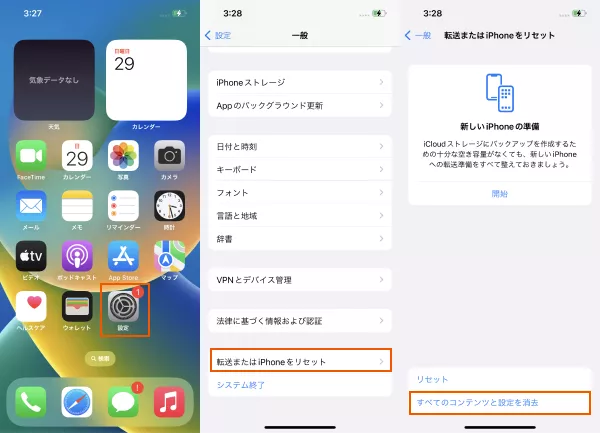
画面の案内に従ってパスコードを入力します。
Apple IDのパスワードを入力して「iPhoneを探す」をオフにします。
「iPhoneを消去」をタップすると初期化が始まります。
処理が完了すると、iPhoneが再起動し、「こんにちは」画面が表示されます。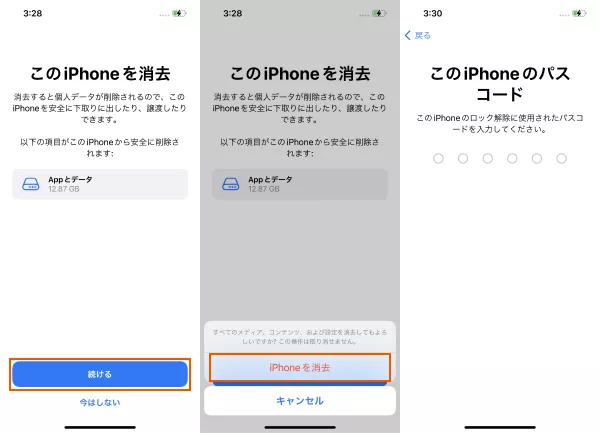
方法2. FinderまたはiTunesから初期化する
iPhoneが正常に起動しない場合や設定画面を開けない場合は、パソコンを使って初期化できます。
MacではFinder、Windowsでは最新版のiTunesを起動します。
USBケーブルでiPhoneをパソコンへ接続します。
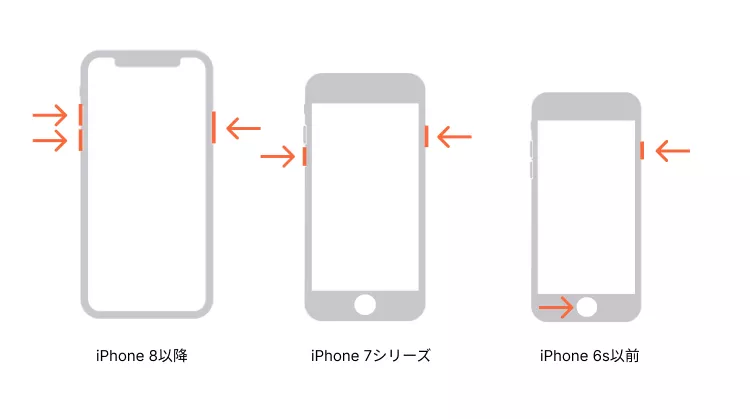
iPhoneをリカバリーモードにします。
iPhone リカバリーモードのやり方
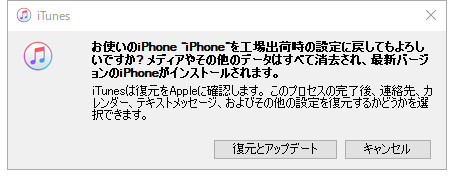
パソコンに「復元」または「アップデート」が表示されたら、「復元」を選択します。
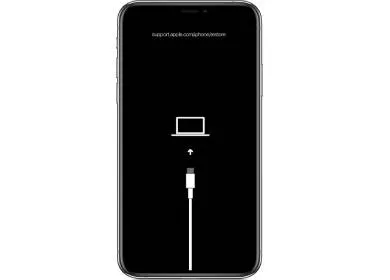
iOSの再インストールが完了すると、iPhoneが再起動し、「こんにちは」画面が表示されます。
ご注意
FinderまたはiTunesで復元すると、iPhone内のデータは削除されます。必要なデータがある場合は事前にバックアップを作成してください。
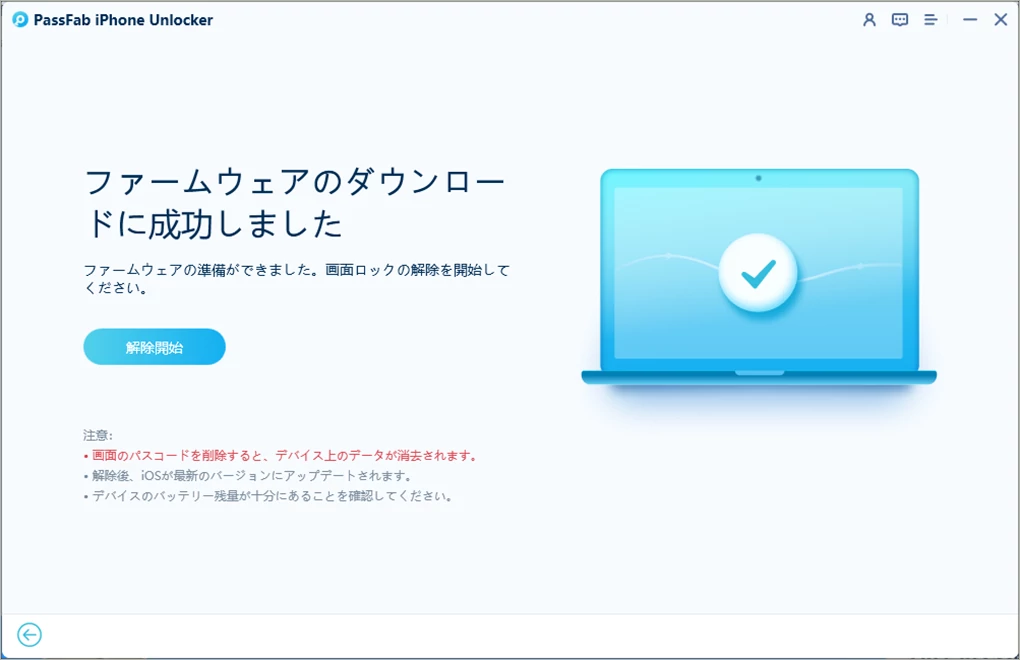
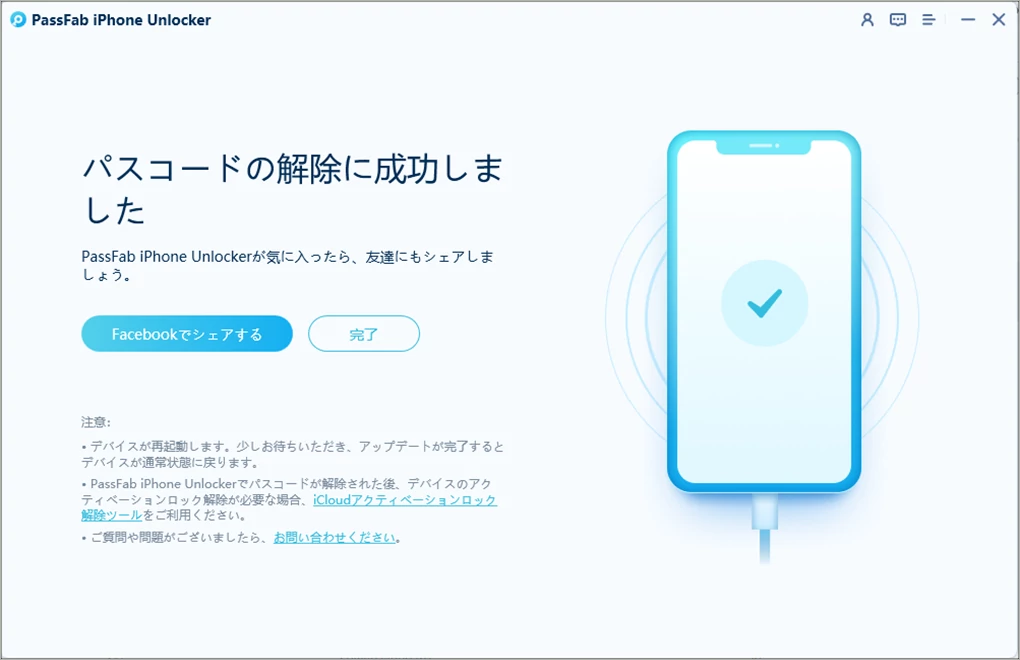
方法3.【初心者向け】PassFab iPhone UnlockでiPhoneを初期化する
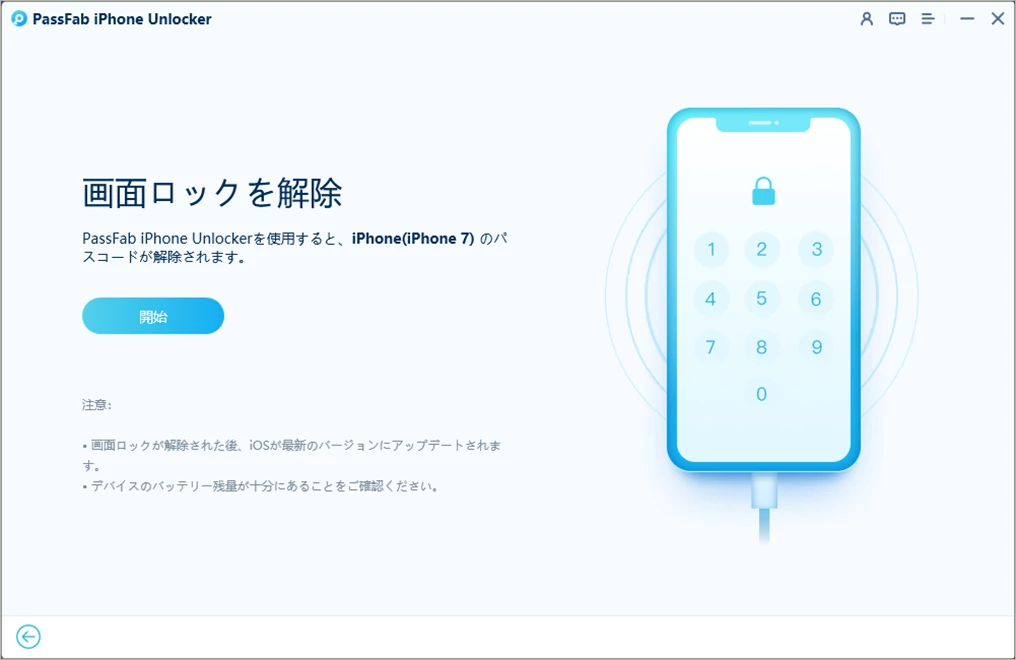
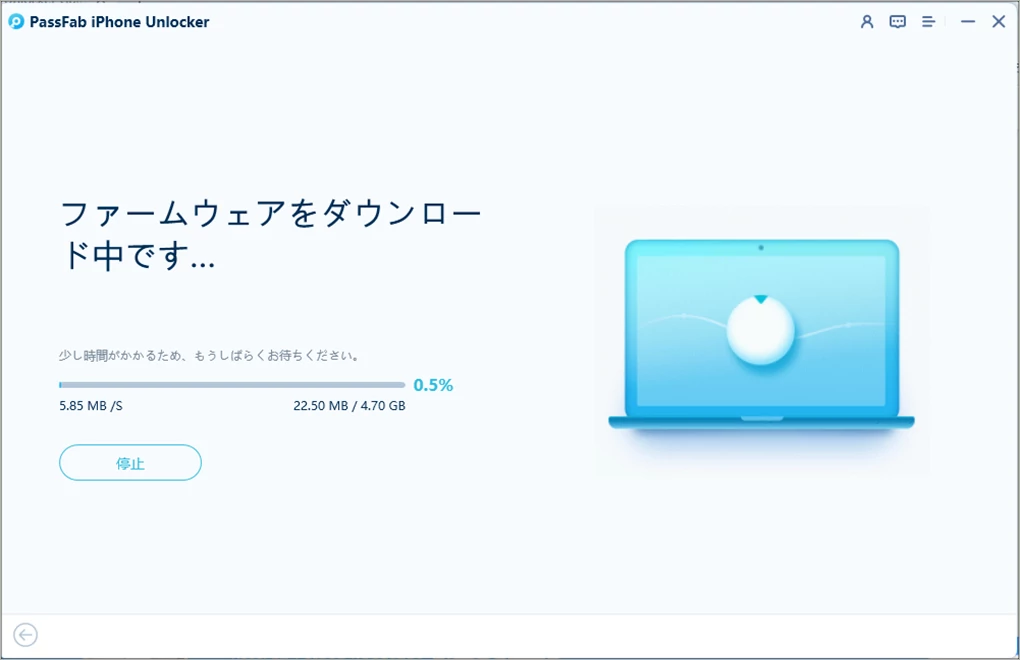
パスコードを忘れてしまい、設定画面を開けない場合は、PassFab iPhone Unlockを利用してiPhoneを初期化する方法もあります。PassFab iPhone Unlockは、画面ロックを解除しながらiPhoneを初期化できるソフトです。画面の案内に従って操作できるため、パソコン操作が苦手な方でも比較的簡単に利用できます。
ご利用前の注意
パソコン(WindowsまたはMac)とUSBケーブルが必要です。
初期化を行うと、iPhone内のデータは削除されます。
対応機種やiOSバージョンには制限があります。
操作手順

よくある質問
Q1. 初期化したのに「こんにちは」が表示されません。
通常、初期化が正常に完了すると「こんにちは」画面が表示されます。
表示されない場合は、次の点を確認してください。
初期化が途中で失敗していないか
iOSの復元が正常に完了しているか
リカバリーモードで再度復元を試す
iPhoneを再起動する
また、初期設定を進める途中でアクティベーションロックが表示される場合は、「こんにちは」が表示されないのではなく、Apple IDの認証が必要な状態になっています。
関連記事:iPhoneのアクティベートとは?意味・手順・できない時の対処法をわかりやすく解説
Q2. 「こんにちは」の画面になったらデータは残っていますか?
いいえ。
「すべてのコンテンツと設定を消去」を実行した場合、iPhone内のデータは削除されます。
バックアップを作成していれば、初期設定中にiCloudやパソコンのバックアップから復元できます。
Q3. 「こんにちは」の画面から先へ進めません。
Wi-Fiへ接続できていない場合や、Apple IDの認証、SIMカードの問題などが原因になっている可能性があります。
ネットワーク環境を確認し、必要に応じてApple IDの情報を再確認してください。
まとめ
iPhoneを「こんにちは」の画面に戻したい場合は、「すべてのコンテンツと設定を消去」を実行して初期化するのが基本です。設定アプリから操作できるほか、FinderやiTunesを利用して復元する方法もあります。
一方で、PassFab iPhone Unlockを利用することで、画面ロックを解除しながらiPhoneを初期化できる場合があります。対応機種やiOSバージョンを確認したうえで、自分の状況に合った方法を選びましょう。

PassFab iPhone Unlock
数分でスクリーンロックやiCloudアクティベーションロックを解除
4桁のコード、6桁のコード、Touch IDとFace IDなどすべてのタイプの画面ロックを解除
データ損失なしでスクリーンタイムやMDMロックを回避
Apple IDをサインアウトまたは変更してもデータを失わない
すべてのiOSバージョンおよびデバイスに対応(iOS 26にも対応)


