
iPhoneで安心フィルターを解除したいものの、「パスワードを忘れた」「ネットで見かけた裏ワザは本当に使えるの?」と疑問に思っている方も多いのではないでしょうか。しかし、2026年現在では、VPNやWi-Fiの切り替えなど、ネットで紹介されている裏ワザの多くは利用できなくなっています。
本記事では、iPhoneで安心フィルターを解除する方法やパスワードなしで解除できるケース、話題の裏ワザ5選の検証、解除できない原因と対処法まで、2026年最新情報をもとに分かりやすく解説します。
Part1.安心フィルターとは?仕組みと制限される機能
安心フィルターは、未成年者を有害サイトや不適切なコンテンツから守るために、携帯電話会社が提供するフィルタリングサービスです。保護者(管理者)が設定・管理し、解除や設定変更には管理者の認証が必要です。
一般的な仕組みは以下のとおりです。
保護者が管理者アカウントを作成
利用者のiPhoneへフィルターを設定
Webサイトやアプリの利用を制限
利用時間や利用履歴を管理
解除時は管理者パスワードまたは保護者側での承認が必要
このため、「設定アプリから削除するだけ」「アプリをアンインストールするだけ」といった方法では解除できません。設定内容によって異なりますが、主に以下の機能が制限されます。
| 制限内容 | 詳細 |
|---|---|
| Webサイト閲覧 | 有害サイト・年齢制限サイトへのアクセスをブロック |
| アプリ利用 | 一部アプリの利用・インストールを制限 |
| Safari・ブラウザ | 指定ブラウザのみ利用可能になる場合がある |
| 利用時間 | 夜間利用や1日の利用時間を制限 |
| アプリ内課金 | 購入や課金を制限 |
| 利用履歴 | 保護者が利用状況を確認できる |
キャリアによって細かな機能は異なりますが、基本的な管理項目はほぼ共通しています。
Part2.iPhoneで安心フィルターを解除する方法【一般的な方法】
安心フィルターは、管理者(保護者)が正規の手順で解除する必要があります。2026年現在、管理者の承認なしに解除する方法は基本的にありません。
管理者パスワードを使って解除する方法
一般的な流れは次のとおりです。
あんしんフィルターアプリを開く
管理者メニューへ進む
管理者パスワードを入力
フィルタリングを停止または解除
必要に応じてアプリを削除
※実際の名称はキャリアごとに多少異なります。
| キャリア | 解除方法 | 注意点 |
|---|---|---|
| docomo | 保護者ページまたは管理者設定から解除 | 管理者認証が必要 |
| au | あんしんフィルター管理画面から解除 | 保護者アカウントが必要 |
| SoftBank | 管理者設定またはショップで手続き | 年齢によって店頭手続きが必要な場合あり |
| 楽天モバイル | 保護者による解約・停止手続き | 18歳未満は条件により解除制限あり |
注意点
2026年現在、18歳未満の契約では、保護者の同意や所定の手続きが必要となるケースがあります。SoftBankや楽天モバイルでは、年齢や契約内容によって店頭での手続きや申請書の提出が求められる場合があります。
パスワードなしで安心フィルターを解除できるケース
保護者(管理者)が遠隔で解除する場合
契約内容の変更によって解除される場合
18歳以上になり契約内容を変更した場合
実際には安心フィルターではなくスクリーンタイムだった場合
一方で、管理者の承認なしに安心フィルターを解除する方法は、2026年現在では基本的にありません。
Part3.安心フィルター解除の裏ワザ5選は本当に使える?
インターネットではさまざまな安心フィルター解除の裏ワザが紹介されていますが、2026年現在では、その多くがiOSやキャリアの仕様変更により利用できなくなっています。
裏ワザ① VPNを利用する
結論:ほとんど効果はありません。
VPNは通信経路を変更するだけであり、安心フィルター自体は解除できません。キャリアによってはVPNアプリの利用も制限されます。
利用手順:
App StoreからVPNアプリをダウンロードし、インストールします。
→VPNアプリを開き、アカウントを作成してログインします。
→VPNを接続し、インターネットを利用します。
注意点
安心フィルターはVPN通信にも対応している場合がある
キャリアによってはVPN利用自体が制限される
裏ワザ② Wi-Fiを切り替える
結論:解除できません。
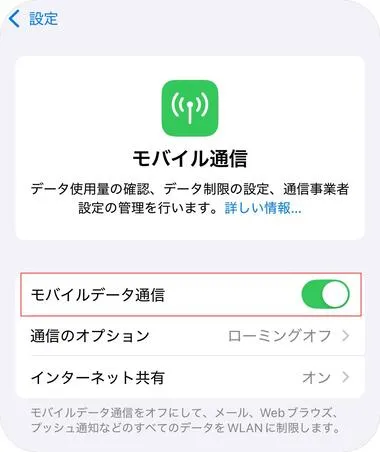
「モバイル通信では制限されるが、Wi-Fiなら解除できる」という情報がありますが、現在の安心フィルターはWi-Fi利用時も動作します。そのため、自宅Wi-FiやフリーWi-Fiへ接続しても制限を回避することはできません。
利用手順:
iPhoneの設定を開き、「Wi-Fi」を選択します。
→現在接続しているWi-Fiネットワークを切断します。
→「モバイルデータ通信」を有効にし、アプリを再起動します。
裏ワザ③ Safari以外のブラウザを使う
結論:成功率は非常に低いです。
現在はChromeやEdgeにも同様の制限が適用されることが多く、ブラウザを変更しても解除できる可能性は低いでしょう。
利用手順:
App Storeから別のブラウザ(ChromeやFirefoxなど)をインストールします。
→インストールしたブラウザを開き、フィルターを解除したいサイトにアクセスします。
裏ワザ④ iPhoneを初期化する
初期化すると一部設定はリセットされますが、安心フィルターは契約情報や管理者設定と連携しているため、再設定を求められることがあります。
さらに、以下のリスクがあります。
データが消える可能性
バックアップが必要
Apple IDの再認証が必要
制限が解除されない場合がある
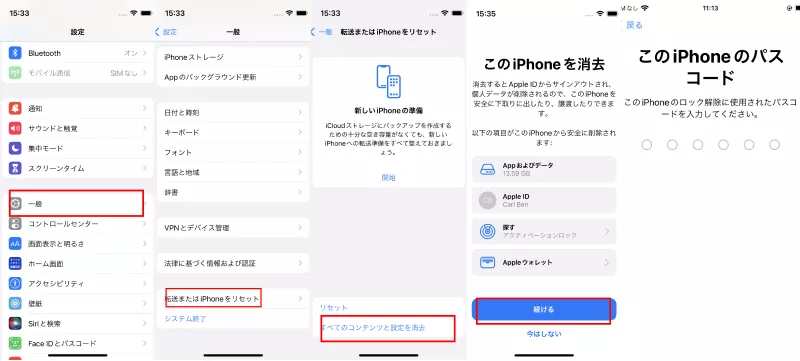
利用手順:
バックアップを取る: iCloudやiTunesを使用してデータをバックアップします。
→設定アプリを開き、「一般」をクリックし、「転送またはiPhoneをリセット」を選択します。
→「すべてのコンテンツと設定を消去」を選び、指示に従って初期化します。
→初期化後、デバイスを再設定します。
裏ワザ⑤ iOSを古いバージョンへダウングレードする
結論:現実的ではありません。
古いiOSでは一部制限を回避できたという情報がありますが、Appleは署名を終了したiOSへ自由に戻すことを認めていません。また、ダウングレードに成功しても安心フィルターが解除される保証はありません。
デメリット
セキュリティリスクが高まる
データ消失の可能性がある
Appleのサポート対象外になる
現在も有効な裏ワザはある?
2026年現在、パスワードなしで安心フィルターを確実に解除できる「裏ワザ」は存在しません。
もし安心フィルターを解除できない場合は、「管理者パスワードが分からない」「スクリーンタイムやMDMなど別の制限が原因になっている」といった可能性も考えられます。次の章では、安心フィルターが解除できない主な原因と、それぞれの対処法について詳しく解説します。
Part4 安心フィルターが解除できない原因と対処法
①管理者権限がない
安心フィルターは契約者または保護者のみ解除できます。
対処法
管理者アカウントでログインする
契約者に解除してもらう
必要に応じてショップで本人確認を行う
②キャリア側で制限されている
docomo・au・SoftBank・楽天モバイルでは、18歳未満の契約に対してフィルタリングサービスの利用が推奨されています。契約内容によっては、利用者だけでは解除できない場合があります。
対処法
契約者に解除手続きを依頼する
キャリアショップで相談する
年齢や契約状況を確認する
キャリアによって解除条件や手続きは異なります。
➂スクリーンタイムが有効になっている
安心フィルターを解除したつもりでも、スクリーンタイムによる制限が残っているケースがあります。
例えば、
Safariが開けない
App Storeが使えない
アプリを削除できない
このような症状は、スクリーンタイムが原因であることも少なくありません。
対処法
「設定」→「スクリーンタイム」を開き、スクリーンタイムが有効になっていないか確認しましょう。スクリーンタイムのパスコードが分かる場合は、そのまま解除できます。
関連記事:iPhoneスクリーンタイムの抜け道はある?回避する方法と解除できない時の対処法を徹底解説
④MDM(モバイルデバイス管理)が有効になっている
学校や会社から支給されたiPhoneでは、MDM(モバイルデバイス管理)が設定されている場合があります。MDMが有効な状態では、安心フィルターとは関係なく各種機能が制限されます。
対処法
管理者へ解除を依頼する
「VPNとデバイス管理」からMDMの有無を確認する
勝手にプロファイルを削除しない
関連記事:【2026最新】iPhone/iPadのMDMプロファイルを無料で削除する方法
⑤iOSアップデート後の不具合
iOSアップデート後、一時的に安心フィルターや制限機能が正常に動作しなくなることがあります。
対処法
iPhoneを再起動する
安心フィルターアプリを最新版へ更新する
iOSを最新版へアップデートする
キャリアの障害情報を確認する
アップデート直後の不具合は、時間が経つことで改善されるケースもあります。
追加:スクリーンタイムやMDMが原因なら専用ツールで解除できる
ここまで紹介した方法を試しても解除できない場合は、安心フィルター以外の制限が原因となっている可能性があります。特にスクリーンタイムやMDMによる制限であれば、専用ツールを利用する方法も検討できます。
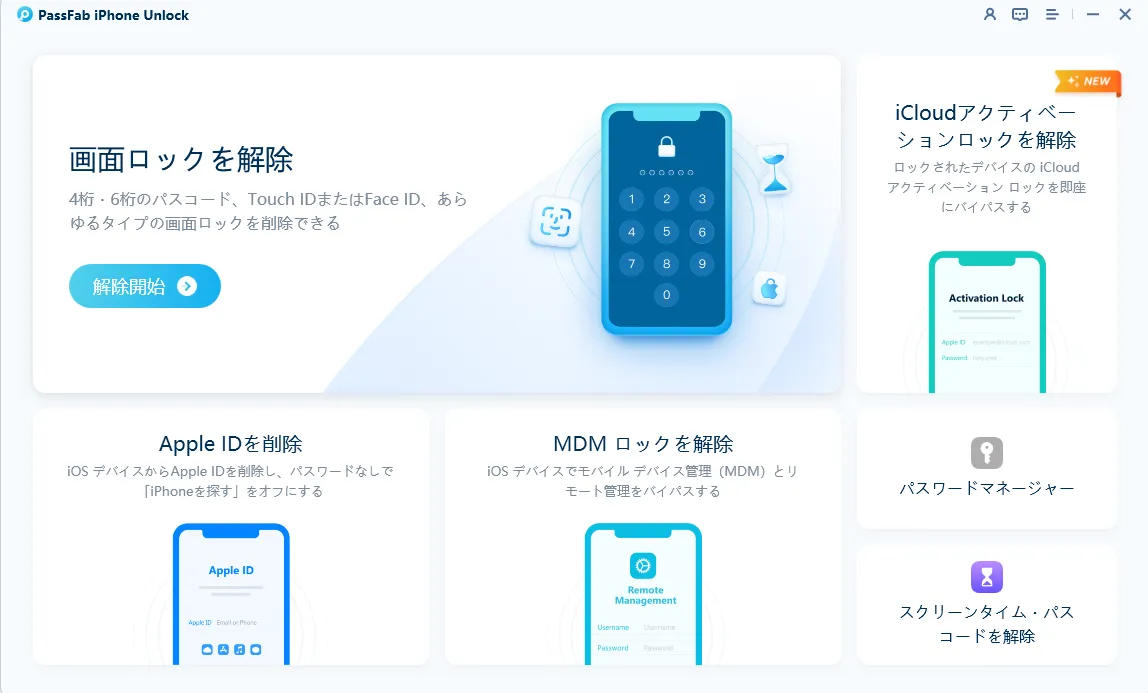
PassFab iPhone Unlock は、スクリーンタイムのパスコード解除やMDMロックの解除に対応したiPhone向けツールです。スクリーンタイムのパスコードを忘れてしまった場合や、MDMプロファイルによって端末が制限されている場合に役立ちます。
PassFab iPhone Unlockでできること
スクリーンタイムのパスコードを解除
MDMロックを解除
Apple IDの削除(対応条件あり)
画面ロック(4桁・6桁・Face ID・Touch ID)の解除
操作手順
PassFab iPhone Unlockを起動し、「スクリーンタイムを解除」または「MDMを解除」を選択します。
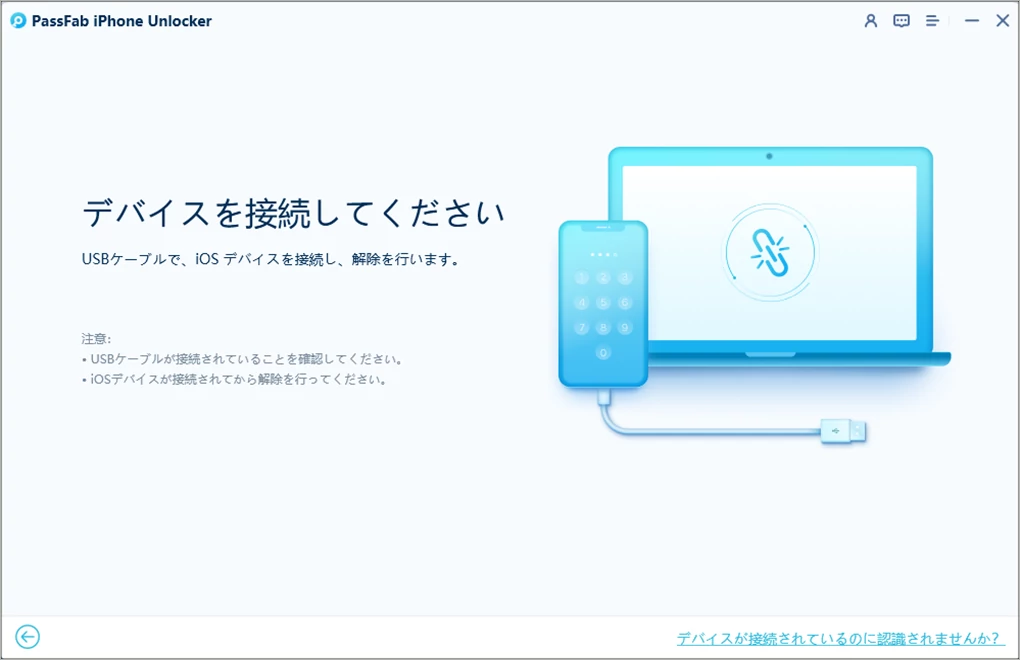
iPhoneをUSBケーブルでパソコンに接続します。
画面の案内に従って操作を開始します。
数分待つと解除が完了します。
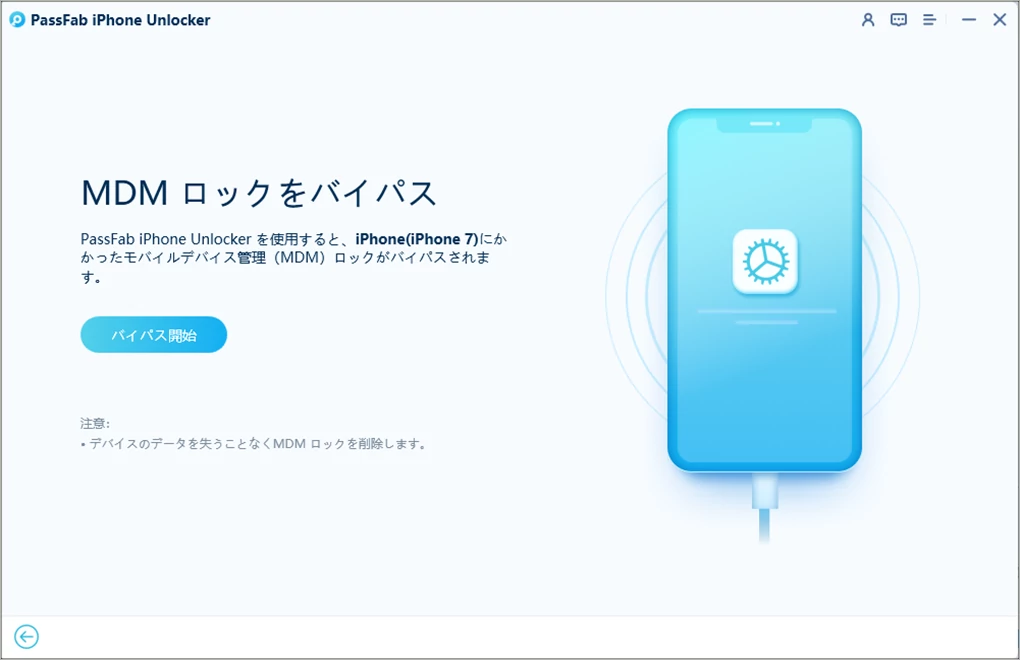
動画ガイド:パスワードなしでiPad/iPhoneのMDMを削除する方法
注意
PassFab iPhone Unlockは、キャリアが提供する安心フィルターを直接解除するツールではありません。スクリーンタイムやMDMが原因で制限されている場合に有効です。そのため、まずは制限の原因が安心フィルターなのか、スクリーンタイムやMDMなのかを確認してから利用することをおすすめします。
まとめ
安心フィルターは、未成年者を有害サイトや不適切なコンテンツから守るための重要なフィルタリングサービスです。2026年現在、VPNやWi-Fiの切り替えなどの「裏ワザ」で解除できるケースはほとんどなく、解除には管理者の承認や正規の手続きが必要になります。
また、安心フィルターが解除できないと思っていても、実際にはスクリーンタイムやMDMによる制限が原因であるケースも少なくありません。まずは制限の原因を正しく確認し、それぞれに適した方法で対処することが重要です。
スクリーンタイムのパスコードを忘れた場合や、MDMによる制限で操作できない場合は、PassFab iPhone Unlock のような専用ツールを活用することで、よりスムーズに問題を解決できる可能性があります。

PassFab iPhone Unlock
数分でスクリーンロックやiCloudアクティベーションロックを解除
4桁のコード、6桁のコード、Touch IDとFace IDなどすべてのタイプの画面ロックを解除
データ損失なしでスクリーンタイムやMDMロックを回避
Apple IDをサインアウトまたは変更してもデータを失わない
すべてのiOSバージョンおよびデバイスに対応(iOS 26にも対応)


シニアテックライター・デベロッパーアドボケイト
夏目洋子は、日本を拠点に活動するテックライターです。4年以上にわたり、iPhoneの便利な使い方、Android向けツール、Windowsのトラブル解決など、日常で役立つテクノロジー情報を執筆しています。ITの専門知識がない方にもわかりやすい記事を心がけ、スマートフォンやパソコンの操作方法を、初心者でも実践しやすい手順にまとめています。


