
iPhoneを使っていて、「画面がすぐに暗くなってしまう」「自動ロックの時間を変更したいのに、設定画面がグレーアウトしていてタップできない」と困った経験はありませんか?
iPhoneの自動ロック設定が変更できない現象は、単なる設定ミスではなく、iOSの制限や構成プロファイル、スクリーンタイム設定など複数の要因が関係しているケースがあります。
この記事では、専門的な視点からiPhoneの自動ロック設定が変更できない原因を徹底解説し、初心者でも簡単に実践できる対処法を分かりやすく紹介します。
Part 1. iPhoneの自動ロックとは?
iPhoneの自動ロックとは、一定時間操作しないと画面が自動的にオフになり、ロック状態になる機能です。これはバッテリー節約とセキュリティ保護のためにあります。
iPhoneの自動ロックが有効になると、以下のような動作になります。
画面が自動で暗くなり、その後、完全にスリープ(ロック)状態になる
再度使うときはFace ID / Touch ID / パスコードが必要
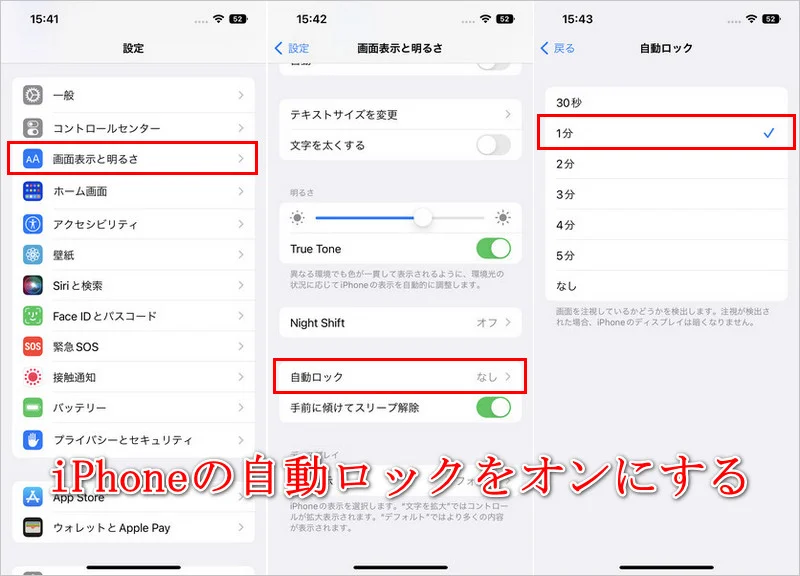
iPhoneの自動ロック時間を変更するための基本手順をおさらいしておきましょう。通常であれば、以下の手順で自由に変更が可能です。
-
iPhoneの「設定」アプリを開きます。
-
「画面表示と明るさ」をタップします。
-
「自動ロック」を選択します。
-
「30秒」から「5分」、あるいは「なし」の中から、お好みの時間をタップしてチェックを入れます。

ご注意
この画面で「自動ロック」の項目がグレーに反転しており、タップしても反応しない場合は、以下の原因が考えられます。
Part 2. iPhoneの自動ロック設定が変更できない主な原因
まずは、設定が変更できなくなる代表的な原因を理解しましょう。自動ロックの設定が変更できなくなる主な理由は以下の4つです。
原因①:低電力モードが有効になっている
iPhoneのバッテリー残量が少なくなった際などに「低電力モード」を有効にすると、消費電力を抑えるために自動ロック時間が一律「30秒」に固定され、ユーザー側での変更ができなくなります。
原因②:スクリーンタイムによる制限
iOSの「スクリーンタイム」機能で、アプリの使用制限やコンテンツのプライバシー制限がかけられている場合、画面表示に関する一部の設定変更がロックされることがあります。
原因③:MDM(企業・学校の管理プロファイル)
支給された端末や、学校・企業のネットワークに接続しているiPhoneの場合、「MDM(モバイルデバイス管理)」というシステムを通じて、セキュリティ上の観点から「自動ロックをなしにできない」「特定の時間以上に設定できない」といったポリシーが強制されている場合があります。
この場合、ユーザー側では変更できない仕様になっていることがあります。
原因④:iOSシステムの一時的な不具合
iPhoneを長時間起動し続けていたり、ストレージ容量が極端に不足していたりすると、iOSシステムに一時的な不具合が発生し、設定アプリが正常に動作しなくなることがあります。
Part 3. iPhoneの自動ロック設定が変更できない時の対処法
原因に合わせて、以下の具体的な解決策を上から順番に試してみてください。
対策1:低電力モードをオフにする
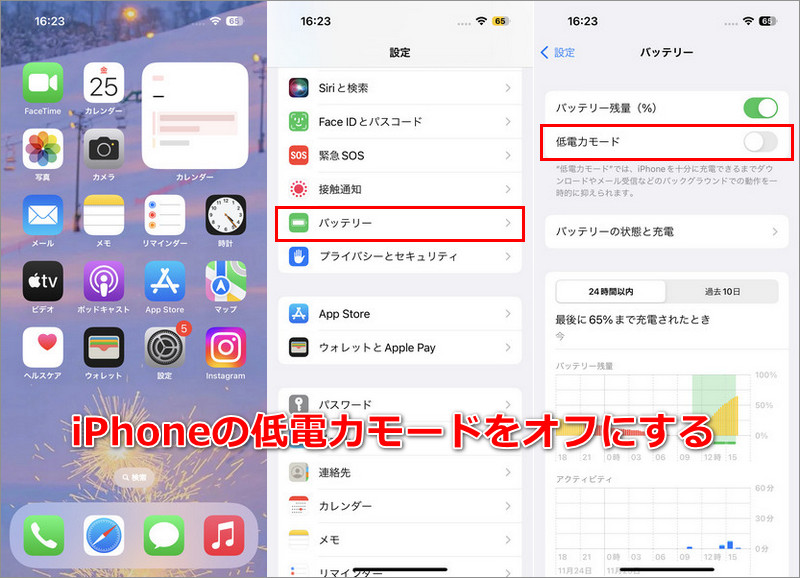
最も多い原因がこれです。低電力モードを解除することで、すぐに自動ロック時間が変更できるようになります。
-
「設定」アプリを開き、「バッテリー」をタップします。
-
「低電力モード」のスイッチをオフにします。
ご注意:
コントロールセンターにバッテリーアイコンを追加している場合は、そこからワンタップでオフにすることも可能です。
対策2:iPhoneを再起動する
一時的なシステムエラーが原因である場合、端末を再起動するだけで解決することが多々あります。
-
iPhoneの電源ボタンと音量ボタン(またはホームボタン)を同時に長押しします。
-
画面に表示される「スライドで電源オフ」を横にスワイプします。
-
電源が完全に切れた後、再度電源ボタンを長押しして起動します。
対策3:Safariのキャッシュデータや不要なAppを削除する
ストレージ容量の圧迫がシステムの動作不良を引き起こしている場合は、不要なファイルやキャッシュを整理しましょう。
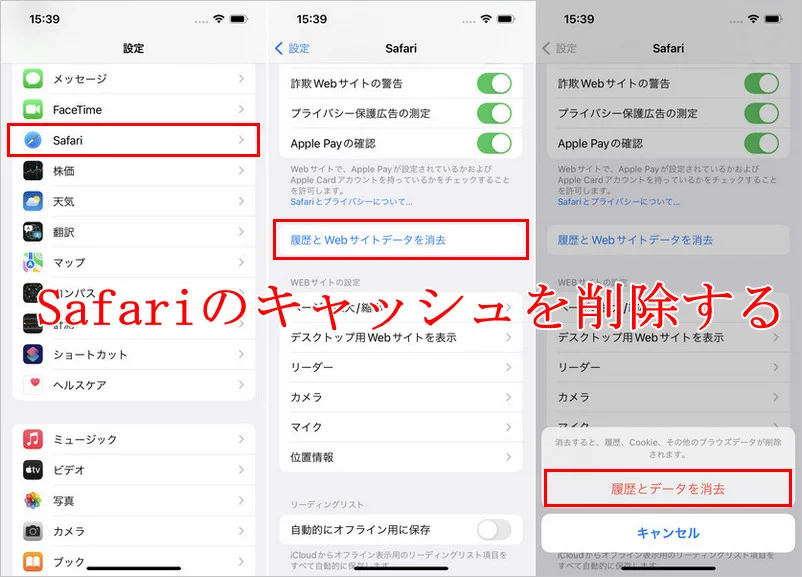
Safariのキャッシュ削除手順
-
「設定」を開き、「Safari」をタップします。
-
「履歴とWebサイトデータを消去」をタップします。
-
「履歴とデータを消去」を選択します。

ストレージの確認手順
-
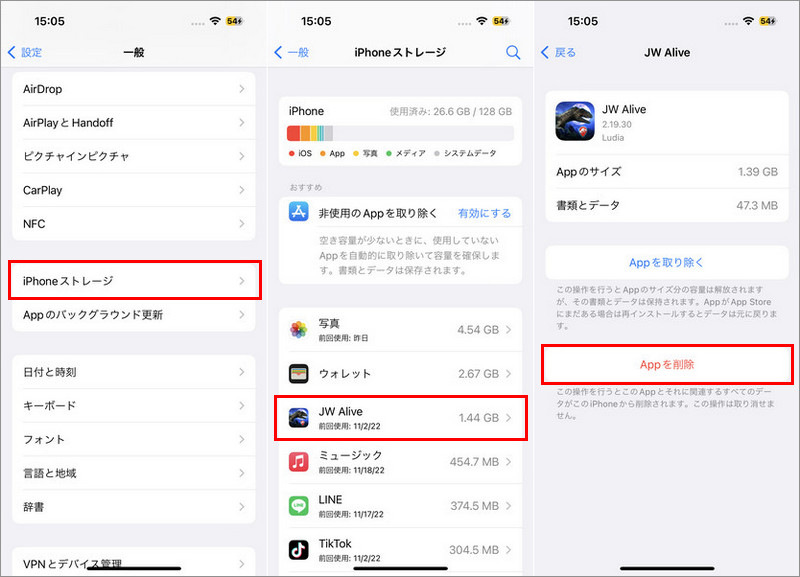
「設定」>「一般」>「iPhoneストレージ」を開きます。
-
使用していないアプリを削除して空き容量を確保します。
「Appを削除」を選択します。
対策4:スクリーンタイムの制限を解除する
スクリーンタイムによる制限をオフにして、設定変更を許可します。
-
「設定」>「スクリーンタイム」>「コンテンツとプライバシーの制限」を開きます。
-
設定を一時的にオフにするか、必要な項目の変更を許可します。
Part 4. iPhoneの自動ロック設定が変更できない場合の専門的ツール
自動ロックの設定を変更しようとした際に、あるいはスクリーンタイムや本体の画面ロックを解除するためのパスコードを忘れてしまい、端末の操作自体ができなくなってしまった場合、通常の方法では解決が困難です。そのような状況で最もおすすめなのが、iOSデバイスのロック解除専門ソフトであるPassFab iPhone Unlockを使用する方法です。
PassFab iPhone Unlockは、画面のパスコードを忘れた場合をはじめ、Face IDやTouch IDが反応しない時、画面割れで入力ができない時など、あらゆるケースで各種画面ロックを数ステップで簡単に解除できる強力な専門ツールです。
シンプルで安心して利用できます。また、画面ロックの解除だけでなく、Apple IDの削除、スクリーンタイムパスコードの解除、MDMロックのバイパス機能も搭載されています。
操作手順
-
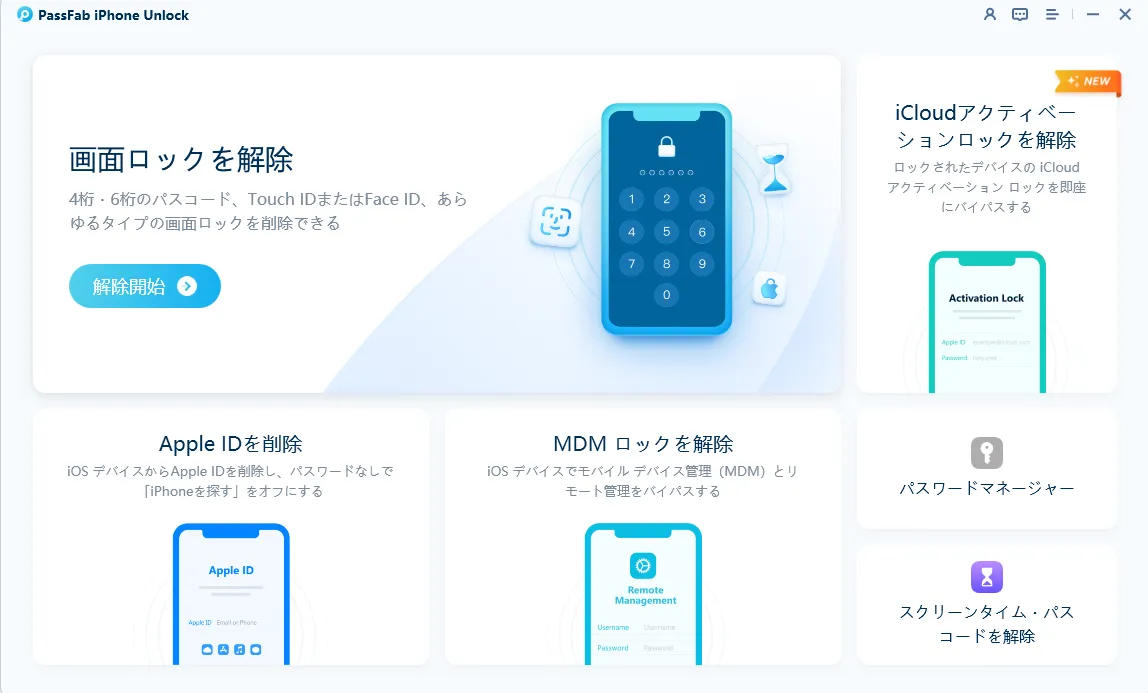
PassFab iPhone Unlockを起動する
パソコンにソフトをインストールして起動します。メインインターフェースが表示されたら、目的の機能(例:「画面ロックを解除」など)を選択して「解除開始」をクリックします。
-
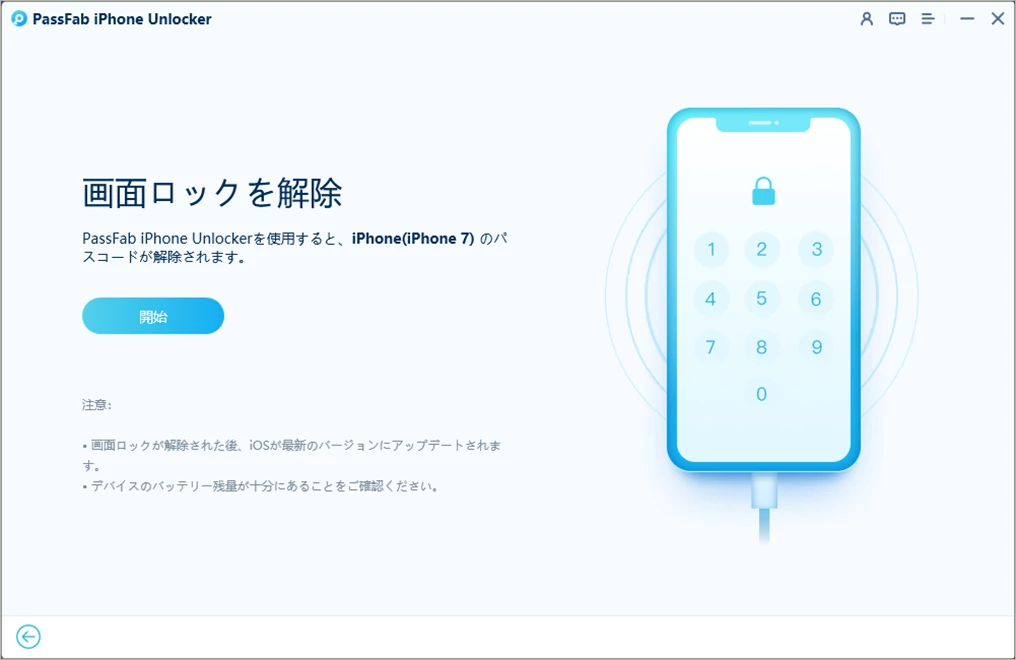
iPhoneをパソコンに接続する
USBケーブルを使って、ロックを解除したいiPhoneをパソコンに接続します。ソフトがデバイスを自動的に認識します。
-
ファームウェアパッケージをダウンロードする
画面の指示に従い、お使いのiOSバージョンに適したファームウェアパッケージをダウンロードします。
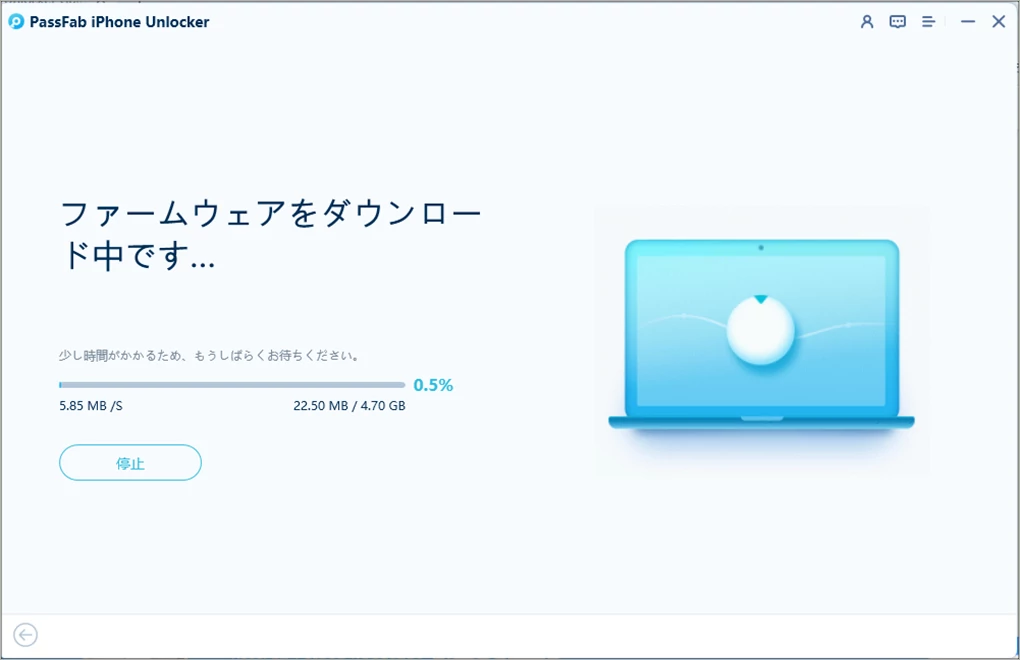
ご注意:
ダウンロード用に、PCに少なくとも7GB以上の空き容量があることを確認してください。
-
ロック解除を開始する
ダウンロードが完了したら、「解除開始」ボタンをクリックします。数分ほどで画面ロックや制限の解除が成功し、iPhoneを再び初期状態から再設定できるようになります。
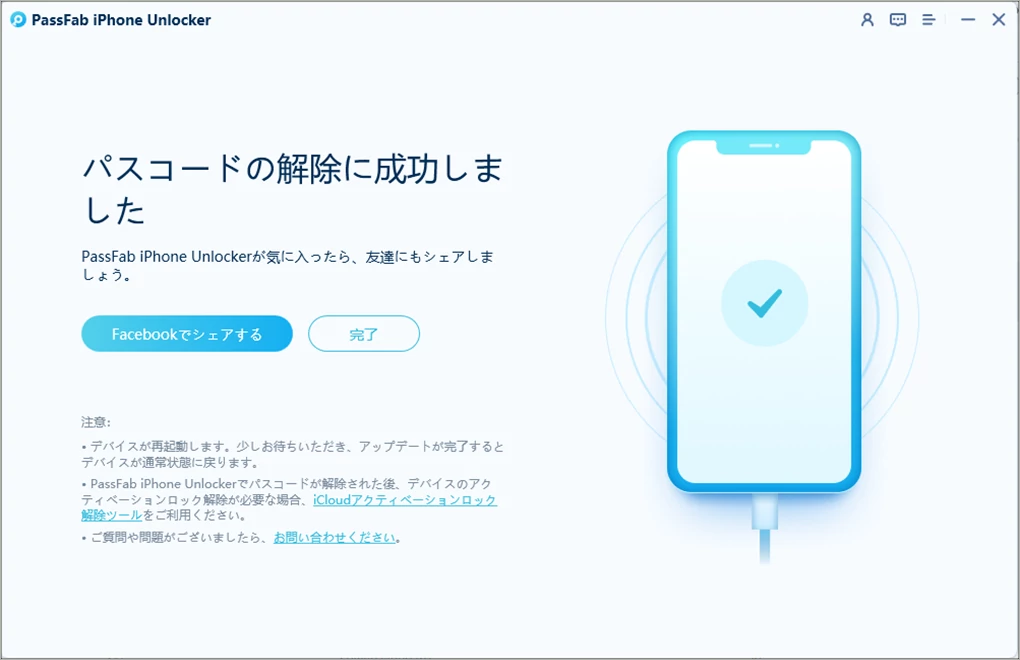

ご注意:
ロック解除プロセスの実行中、iPhone内のデータは消去されます。日頃からiCloudやiTunesで定期的にバックアップを取っておくことを強く推奨します。ソリューションの完全性を維持するため、解除作業中はiOSシステムの不要なアップデートを避けてください。
まとめ
iPhoneの自動ロック設定が変更できない問題は、単なるバグではなく、スクリーンタイムや管理プロファイルなど複数の要因が絡んでいることが多いです。「低電力モードの解除」や「端末の再起動」といった簡単な手順で解決できるケースも多くあります。
しかし、もし会社や学校のプロファイル制限(MDM)が絡んでいたり、設定解除のためのスクリーンタイムパスコードや画面パスコード自体を忘れてしまったりした場合は、自力での解決が難しくなります。そのような場合には、PassFab iPhone Unlockのような専用ツールを活用することで、より確実な解決が可能になります。

PassFab iPhone Unlock
- 数分でスクリーンロックやiCloudアクティベーションロックを解除
- 4桁のコード、6桁のコード、Touch IDとFace IDなどすべてのタイプの画面ロックを解除
- データ損失なしでスクリーンタイムやMDMロックを回避
- Apple IDをサインアウトまたは変更してもデータを失わない
- すべてのiOSバージョンおよびデバイスに対応(iOS 26にも対応)


