
「iCloudに接続できません」「iCloudサーバーに接続できません」と表示され、写真の同期やバックアップができず困っていませんか?
このエラーは、通信環境だけでなく、Apple側のシステム障害、Apple IDの認証エラー、iCloudストレージ不足など、さまざまな原因で発生します。
本記事では、Apple公式の情報をもとに、原因別に今すぐ試せる解決方法をわかりやすく紹介します。また、iCloudに接続できない場合の対処法についても解説します。
Part1. iCloudに接続できない主な原因
iCloudの接続エラーは、「通信環境」「Apple側の障害」「Apple ID認証」「末端の一時的な不具合」「iCloudストレージ不足」「VPNやネットワーク設定」のいずれかに該当します。そのため、難しい設定変更を行う前に、次の原因から順番に確認することをおすすめします。。
1. インターネット接続が不安定
iCloudはインターネット経由で利用するサービスです。Wi-Fiやモバイル通信が不安定な場合、一時的に接続エラーが発生することがあります。
2. Appleのシステムで障害が発生している
Apple側でシステム障害やメンテナンスが行われている場合、一時的にiCloudやApple IDなどのサービスが利用できなくなることがあります。この場合は、ユーザー側で設定を変更しても改善しないため、復旧を待つ必要があります。
3. Apple IDの認証エラー
Apple IDのパスワードが間違っていたり、認証が完了していなかったりすると、iCloudにサインインできません。
4. iPhoneやiPadの一時的な不具合
iOSの一時的な不具合が原因で、iCloudとの通信が正常に行えなくなる場合があります。
5. iCloudストレージの空き容量不足
ストレージがいっぱいになると、バックアップや写真の同期が正常に完了しないことがあります。
6. VPNやネットワーク設定の影響
VPNやDNS設定、セキュリティアプリがAppleサーバーとの通信を妨げているケースもあります。
上記のように、「iCloudに接続できません」というエラーはさまざまな原因によって発生します。次の章では、原因別に試せる対処法を順番に紹介します。
Part2. iCloudに接続できない時の対処法
iCloudに接続できない時のチェックポイント
| 考えられる原因 | おすすめの対処法 |
|---|---|
| Wi-Fi・モバイル通信が不安定 | 通信環境を確認する |
| Apple側で障害が発生している | Appleのシステム状況を確認する |
| Apple IDにサインインできない | パスワードを変更・再サインインする |
| iPhoneの一時的な不具合 | iPhoneを再起動する |
| ネットワーク設定の問題 | ネットワーク設定をリセットする |
| VPN・DNS設定の影響 | VPNをオフにする・DNSを変更する |
「iCloudに接続できません」と表示された場合は、以下の方法を上から順番に試してみてください。簡単な操作だけで改善するケースも少なくありません。
方法1:インターネット接続を確認する
まずはWi-Fiやモバイル通信が正常に利用できるか確認しましょう。SafariでWebサイトが開けるか試したり、Wi-Fiを一度オフにして再接続したりすると改善することがあります。
また、可能であれば別のWi-Fiへ接続する、またはモバイル通信へ切り替えて症状が改善するか確認してみましょう。
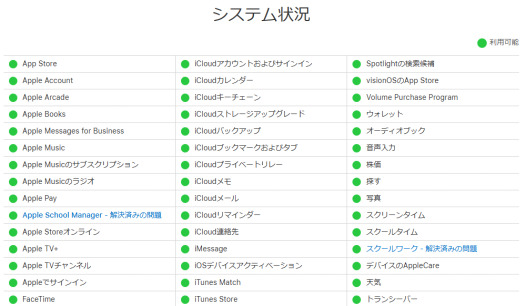
方法2:Appleのシステム状況を確認する
Apple公式のシステム状況ページを開き、「iCloud」関連サービスに問題が発生していないか確認しましょう。ステータスが正常(緑色)であれば、原因はお使いのデバイスやネットワーク環境にある可能性があります。
なお、システム状況は随時更新されるため、時間をおいて再度確認するのもおすすめです。
方法3:Apple IDのパスワードを変更する
Apple IDのパスワードが間違っている、または忘れてしまったことが原因でiCloudにサインインできない場合は、パスワードを変更することで改善できる可能性があります。
手順:
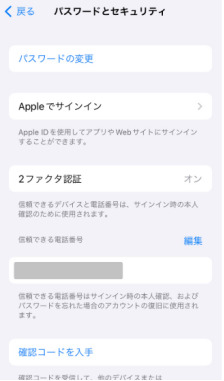
「設定」を開き、自分の名前(Apple ID)をタップします。
「サインインとセキュリティ」(または「パスワードとセキュリティ」)を選択します。
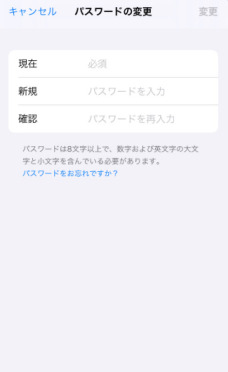
「パスワードの変更」をタップします。
画面の案内に従って本人確認(Face ID・Touch ID・パスコード・二要素認証など)を行います。
新しいApple IDのパスワードを設定し、変更後に再度iCloudへサインインしてください。
ご注意
パスワードを変更した後は、同じApple IDでサインインしている他のApple製デバイスでも、新しいパスワードで再ログインが必要になる場合があります。
方法4:VPNをオフにする
VPNやセキュリティアプリを利用している場合は、一時的にオフにしてからiCloudへ接続できるか確認しましょう。
企業や学校のWi-Fiでは通信が制限されていることもあるため、自宅のWi-Fiやモバイル通信へ切り替えて試すのもおすすめです。
方法5:ネットワーク設定をリセットする
Wi-Fiには接続できているのに「iCloudサーバーに接続できません」と表示される場合は、ネットワーク設定に問題が発生している可能性があります。その場合は、ネットワーク設定をリセットすることで改善することがあります。
操作手順:
「設定」を開き、「一般」をタップします。
「転送またはiPhoneをリセット」を選択します。
「リセット」をタップし、「ネットワーク設定をリセット」を選択します。
パスコードを入力してリセットを実行し、完了後にiCloudへ再接続してみましょう。
ご注意
ネットワーク設定をリセットすると、保存されているWi-FiパスワードやVPN設定などのネットワーク情報が削除されます。必要に応じて、事前にWi-Fiのパスワードを確認しておくことをおすすめします。
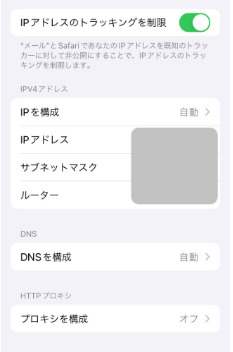
方法6:DNSをGoogle DNSへ変更する(必要な場合)
通信環境が原因で接続が不安定な場合は、DNSをGoogle DNS(8.8.8.8 / 8.8.4.4)へ変更することで改善するケースがあります。ただし、この方法は他の対処法で改善しない場合のみ試すことをおすすめします。
手順:
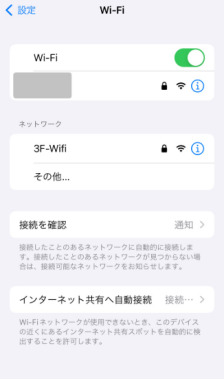
「設定」から「Wi-Fi」を選択し、DNSを変更するWi-Fiの右側の「i」アイコンをタップします。
「DNSを構成」をタップします。
既存のDNSサーバを削除し、「サーバを追加」からGoogle DNSを追加します。

Part3. Apple IDのパスワードが分からない場合の対処法
Apple IDのパスワードを忘れてしまった場合は、まずApple公式の「Apple IDまたはパスワードをお忘れですか?」から、画面の案内に従ってアカウントの復旧を試してください。本人確認が完了すると、新しいパスワードを設定して再びiCloudにサインインできるようになります。iCloudの詳細はiCloud公式サイトをご確認ください。
ただし、以下のようなケースではApple IDへサインインできず、端末からサインアウトすることもできないことがあります。
Apple IDのパスワードを忘れてしまった
登録している電話番号やメールアドレスが利用できない
中古で購入した端末で以前のApple IDが残っている
Apple IDの認証を完了できない
このような場合は、Apple IDの削除に対応した専用ツールを利用する方法もあります。
PassFab iPhone UnlockでApple IDを削除する
Apple IDのパスワードが分からず、iCloudからサインアウトできない場合は、PassFab iPhone Unlockを利用することで、対応しているiPhone・iPadからApple IDの削除をサポートできます。
操作はシンプルで、初心者でも画面の案内に従って進められるため、自分でApple IDを解除したい方にもおすすめです。
ご注意
本機能は、ご自身が所有するデバイスでのみ利用してください。また、Apple IDを削除すると、iCloudに保存されているデータや購入済みコンテンツなどに影響する場合があります。操作前に重要なデータをバックアップしておくことをおすすめします。
操作手順
PCにPassFab iPhone Unlockをインストールして起動し、「Apple IDを削除」を選択します。

USBケーブルでiPhoneまたはiPadをPCに接続し、「削除開始」をクリックします。
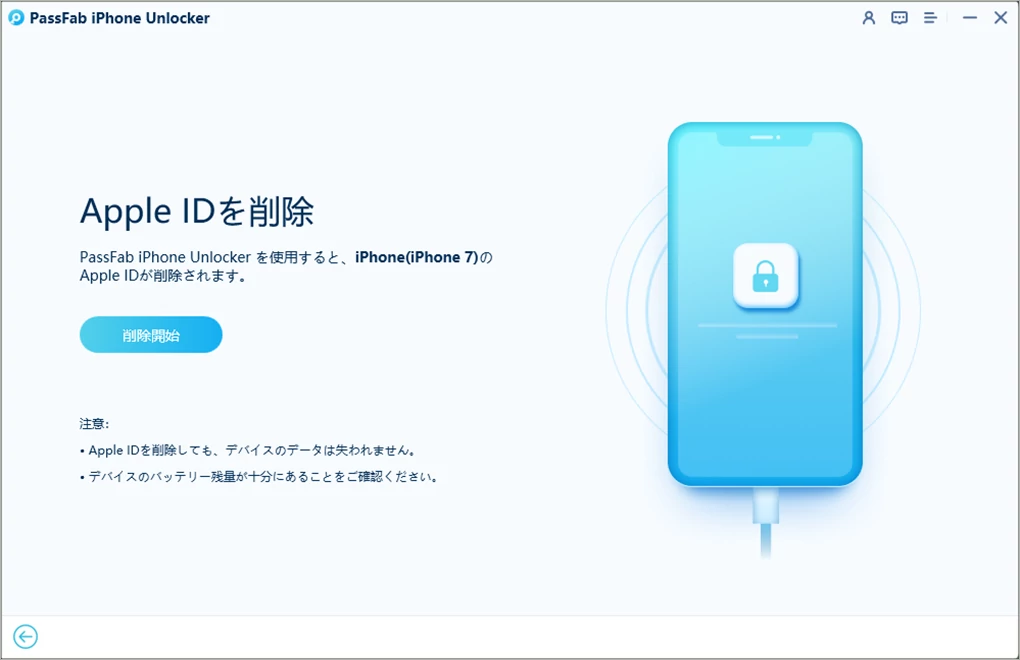
画面の案内に従って操作を進めると、Apple IDの削除が開始されます。
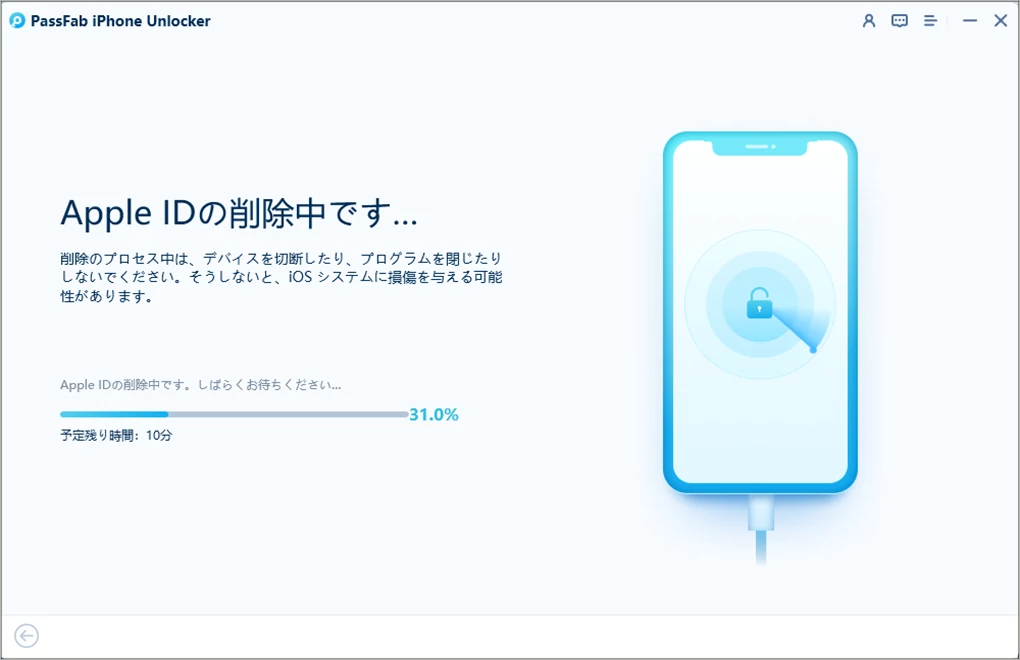
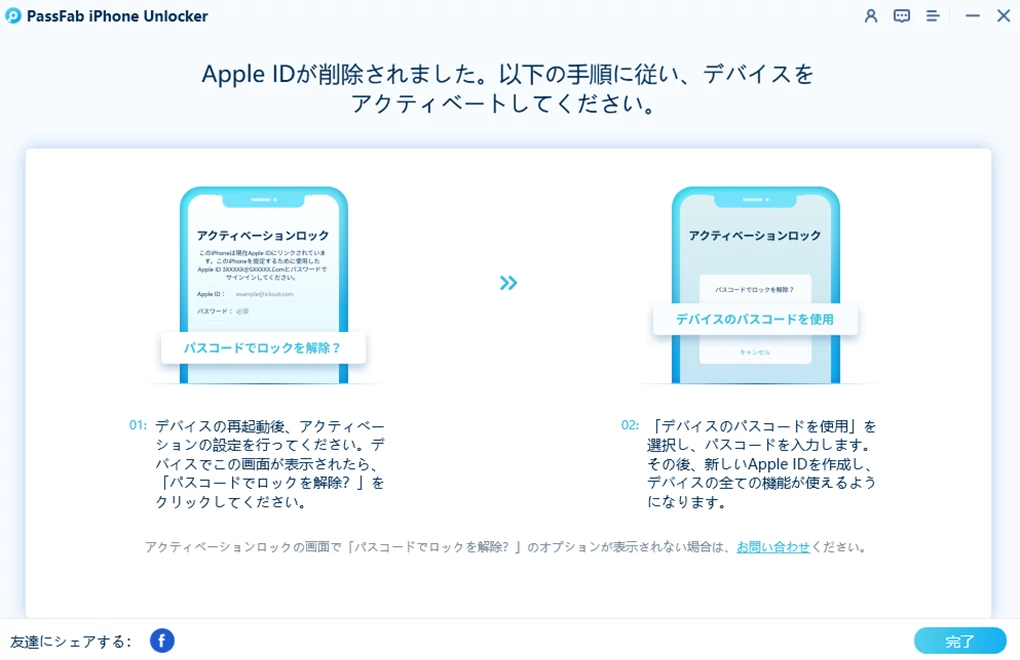
処理が完了したらデバイスを再起動し、新しいApple IDでサインインしてください。
動画ガイド:iCloudに接続できない場合の対処法を詳しく解説
よくある質問(FAQ)
Q1. 「iCloudに接続できません」と表示される原因は何ですか?
主な原因として、インターネット接続の不具合、Apple側のシステム障害、Apple IDの認証エラー、iCloudストレージ不足、VPNやDNS設定などが考えられます。まずはAppleのシステム状況とネットワーク環境を確認しましょう。
Q2. iCloudサーバーに接続できない場合はどうすればいいですか?
Apple公式のシステム状況ページで障害が発生していないか確認してください。障害がない場合は、Wi-Fiの切り替えやiPhoneの再起動、Apple IDへの再サインインなどを試してみましょう。
Q3. iCloudにサインインできない時はどうすればいいですか?
Apple IDのパスワードが間違っている可能性があります。パスワードを忘れた場合は、Apple公式のアカウント復旧ページからリセットを行ってください。
Q4. ネットワーク設定をリセットするとデータは消えますか?
写真やアプリなどのデータは削除されません。ただし、保存済みのWi-FiパスワードやVPN設定は削除されるため、必要に応じて事前に控えておきましょう。
Q5. DNSを変更すると安全ですか?
Google Public DNSやCloudflare DNSなど、信頼できるDNSを利用すれば問題ありません。ただし、DNSの変更は他の方法で改善しない場合に試すことをおすすめします。
まとめ
iCloudに接続できませんというエラーは、ネットワーク環境の不具合やApple側のシステム障害、Apple IDの認証エラーなど、さまざまな原因によって発生します。まずはインターネット接続やAppleのシステム状況を確認し、本記事で紹介した対処法を順番に試してみましょう。
それでもApple IDのパスワードが分からずiCloudへサインインできない場合は、Apple公式のアカウント復旧サービスを利用するのがおすすめです。端末からApple IDを削除できずお困りの方は、PassFab iPhone Unlockのような専用ツールを活用することで、問題を解決できる場合があります。

PassFab iPhone Unlock
数分でスクリーンロックやiCloudアクティベーションロックを解除
4桁のコード、6桁のコード、Touch IDとFace IDなどすべてのタイプの画面ロックを解除
データ損失なしでスクリーンタイムやMDMロックを回避
Apple IDをサインアウトまたは変更してもデータを失わない
すべてのiOSバージョンおよびデバイスに対応(iOS 26にも対応)


