
iPhoneを使っていると、突然電源が入らなくなったり、Appleロゴが表示されたまま先に進まなくなったりすることがあります。このような状態を「文鎮化」と呼ぶことがあります。
「iPhoneの文鎮化とは何?」「なぜ文鎮化するの?」「文鎮化したiPhoneは直せる?」と疑問に感じる方も多いでしょう。
この記事では、 iPhoneの文鎮化とはどのような状態なのかをはじめ、主な症状や、iPhoneが文鎮化する原因、文鎮化した場合の対処法をわかりやすく解説します。また、パスコードを忘れてiPhoneを使用できない場合との違いや、状況に応じた解決方法についても紹介します。
Part 1:iPhoneの「文鎮化」とは?
iPhoneの文鎮化とは、iPhoneが正常に起動・操作できなくなり、スマートフォンとして使用できない状態を指す俗称です。「文鎮」は紙を押さえるための重しを意味し、iPhoneが本来の役割を果たせず、文鎮のようになってしまうことから「文鎮化」と呼ばれています。

文鎮化したiPhoneでは、次のような症状が見られることがあります。
電源ボタンを押しても起動しない
Appleロゴが表示されたまま進まない
再起動を繰り返す(リンゴループ)
画面が真っ暗で操作できない
起動しても操作を受け付けない
ポイント
「電源が入らない=必ず文鎮化」とは限りません。バッテリー残量の不足や一時的なシステムエラーなどが原因の場合もあり、充電や強制再起動などで改善する可能性があります。
Part 2:iPhoneが文鎮化する主な原因
iPhone文鎮化の原因は一つではありません。iOSなどソフトウェアの問題だけでなく、バッテリーや本体の故障が関係する場合もあります。主な原因として、次のようなものが考えられます。
1.iOSアップデート時のトラブル
iOSのアップデート中に処理が正常に完了しなかった場合、システムが正常に起動できなくなることがあります。アップデート後にAppleロゴから進まない場合は、iOS側の問題が原因の可能性があります。
2.ストレージ容量の不足
iPhoneの空き容量が極端に少ない状態では、アップデートなどのシステム処理に影響する可能性があります。普段から不要な写真や動画、アプリなどを整理して、十分な空き容量を確保しておくと安心です。
3.バッテリーの劣化・故障
バッテリーの劣化や電力不足によって、iPhoneが正常に起動できない場合があります。充電しても反応がない場合は、バッテリーや充電関連の故障も考えられます。
4.水没・落下などによるハードウェア故障
水濡れや強い衝撃によって内部部品や基板が損傷すると、電源が入らない、画面が正常に表示されないなどの症状が発生することがあります。
5.Jailbreak(脱獄)などによるシステムの改変
Jailbreakなど、Appleが想定していない方法でiOSを改変した場合、システムが正常に動作しなくなる可能性があります。
ポイント
iOSアップデート後に文鎮化した場合は、まずAppleが案内する最新の対処方法や修正版の情報を確認しましょう。アップデートによる問題ではなく、水没や落下などが原因の場合は、Appleサポートや修理サービスへの相談をおすすめします。
Part 3:iPhoneが文鎮化したときの対処法
iPhoneが文鎮化したように見えても、すぐに故障と判断する必要はありません。まずはデータを消去しない方法から、順番に確認してみましょう。
1.iPhoneを充電する
まず、iPhoneを充電器に接続し、しばらく充電してから電源が入るか確認します。バッテリー残量が極端に少ない場合は、すぐに画面が表示されないこともあります。
2.iPhoneを強制再起動する
充電しても反応しない場合は、iPhoneのモデルに対応した方法で強制再起動を試します。一時的なフリーズやシステムエラーが原因であれば、強制再起動によって正常に戻る可能性があります。
3.リカバリーモードでアップデートする
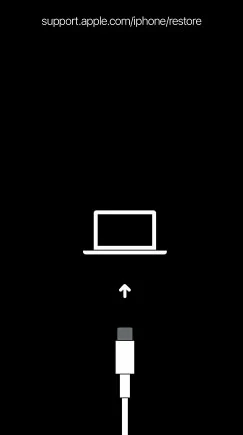
強制再起動でも改善しない場合は、MacやWindows PCにiPhoneを接続し、リカバリーモードからiOSのアップデートを試す方法があります。
このとき、データを残したい場合は、まず「復元」ではなく「アップデート」を試すことが重要です。Appleの案内でも、リカバリーモードでは「アップデート」と「復元」が別の操作として扱われています。
4.改善しない場合は修理・サポートを検討する
充電、強制再起動、リカバリーモードでも改善しない場合や、水没・落下後から起動しなくなった場合は、ハードウェア故障の可能性があります。
iPhoneの文鎮化は、原因によって対処方法が異なります。まずは「充電 → 強制再起動 → リカバリーモード」の順に確認し、それでも改善しない場合は専門家への相談を検討しましょう。
Part 4:文鎮化と「iPhoneは使用できません」の違い
iPhoneが使えない状態でも、「文鎮化」と「iPhoneは使用できません」は同じではありません。「iPhoneは使用できません」と表示されている場合、iPhone本体が故障しているのではなく、ロック画面でパスコードを何度も間違えたことが原因である可能性があります。
iPhoneは起動しているものの、パスコードの入力ミスによってロックされ、操作できない状態です。そのため、画面に「iPhoneは使用できません」と表示されている場合は、文鎮化とは分けて考える必要があります。
| 状態 | 可能性 |
|---|---|
| 電源が入らない・Appleロゴから進まない | 文鎮化の可能性 |
| 「iPhoneは使用できません」と表示される | パスコードロックの可能性 |
Part 5:文鎮化ではなくて「iPhoneは使用できません」の場合
iPhoneは正常に起動するものの、画面ロックのパスコードを忘れてサインインできない場合や「iPhoneは使用できません」は、文鎮化とは異なる方法で対処します。
Appleの公式手順で解決できない場合や、パスコードを忘れてiPhoneのロックを解除できない場合は、PassFab iPhone Unlockを利用する方法もあります。
PassFab iPhone Unlockは、iPhone・iPadの画面ロックパスコードを削除するための専用ツールです。4桁・6桁のパスコードだけでなく、カスタム数字コードや英数字コード、Face ID、Touch IDなどの画面ロックにも対応しています。具体的な情報はこちらの公式サイトをご参照ください。
基本的な流れ
-
PassFab iPhone Unlockをインストールして、iPhoneをPC/Macに接続します。「解除開始」をクリックします。

-
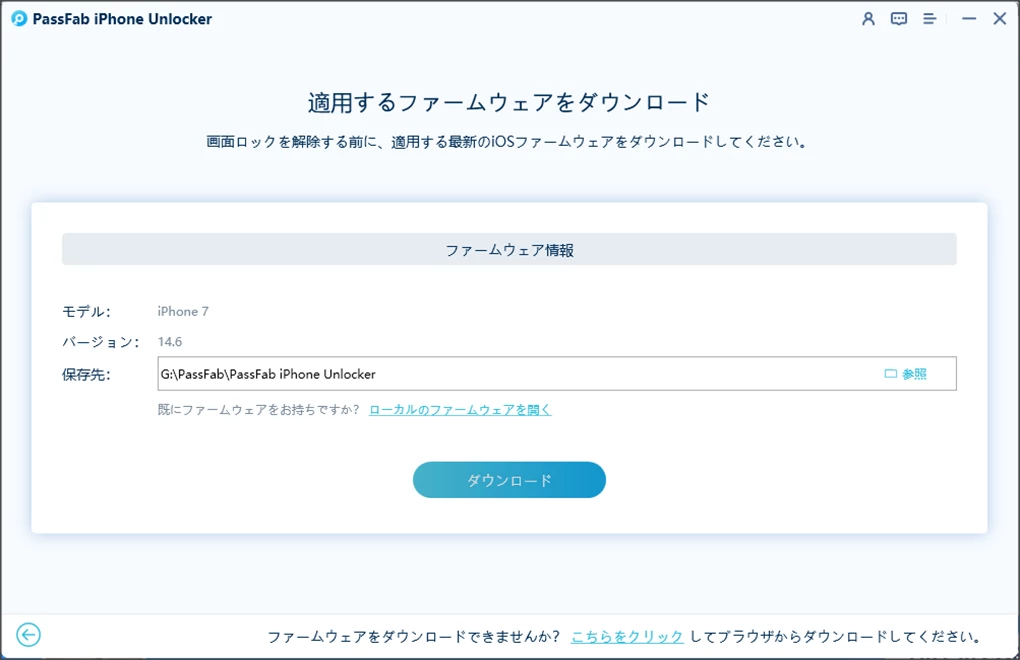
画面の指示に従って、必要なファームウェアをダウンロードします。
-
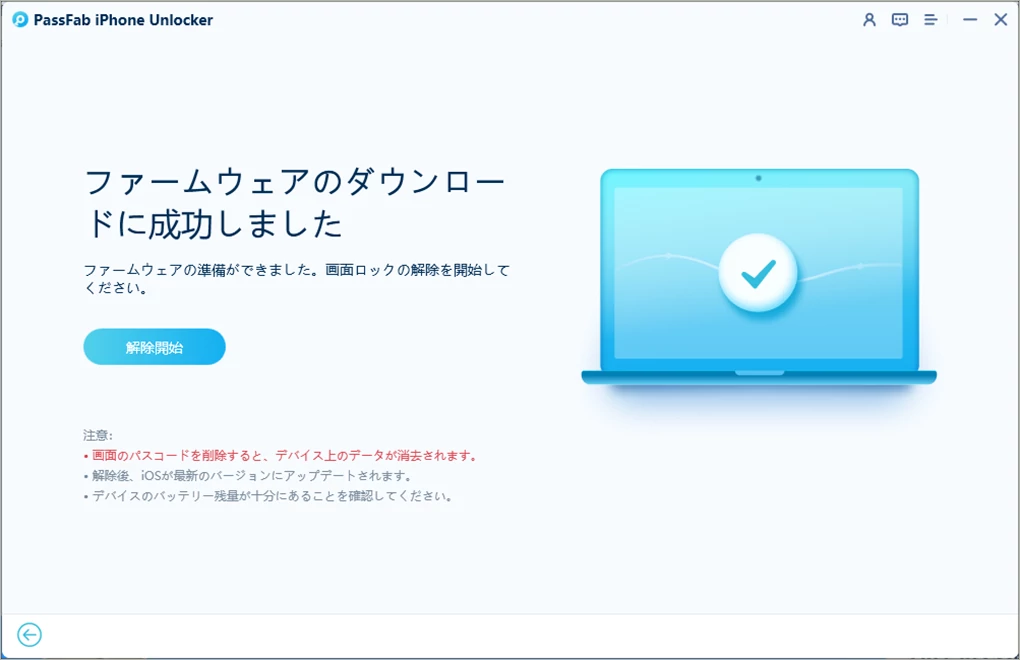
ダウンロードが完了したら、画面ロックの解除を開始します。その後、パスワードなしのデバイスを開き、新しいパスワードを設定できます。
メリット
パスワード不要:パスコードを忘れても、ソフトウェアを使ってロックを解除できる
簡単な操作:操作が比較的簡単で、ガイドに従うだけでロック解除が可能
迅速な解除:ロック解除が比較的短時間で完了する場合が多い
広範なサポート:多くのiPhoneモデルやiOSバージョンに対応している
デメリット
データ消失:ロック解除中にデバイスのデータが消失する可能性がある
料金が発生する:ソフトウェアの利用には料金が必要な場合がある
ご注意
PassFab iPhone Unlockは水没や基板故障など、iPhone本体の物理的な故障を修理するためのツールではありません。
よくある質問
iPhoneの文鎮化とは何ですか?
iPhoneが正常に起動・操作できなくなり、スマートフォンとして使用できない状態を指す俗称です。電源が入らない、Appleロゴから進まないなどの症状が見られることがあります。
iPhoneが文鎮化する原因は?
iOSアップデート時のトラブル、ストレージ容量の不足、バッテリーの劣化、水没・落下によるハードウェア故障など、さまざまな原因が考えられます。
文鎮化したiPhoneは自分で直せますか?
原因によっては、充電や強制再起動、リカバリーモードからのアップデートで改善する可能性があります。それでも起動しない場合や、水没・落下が原因の場合は、Appleサポートや修理業者への相談をおすすめします。
「iPhoneは使用できません」と表示されたら文鎮化ですか?
必ずしも文鎮化ではありません。「iPhoneは使用できません」と表示されている場合、パスコードを繰り返し間違えたことによるロックの可能性があります。iPhone本体が起動できない文鎮化とは分けて考えましょう。
iPhoneのパスコードを忘れた場合はどうすればいいですか?
まずAppleが案内している公式の復旧方法を確認してください。公式の方法で解決できない場合は、PassFab iPhone Unlockなどの専用ツールを利用する方法もあります。
まとめ
iPhoneの「文鎮化」とは、iPhoneが正常に起動・操作できなくなり、スマートフォンとして使用できない状態を指す言葉です。
文鎮化したように見えても、すぐに故障と判断する必要はありません。まずは充電 → 強制再起動 → リカバリーモードの順に確認し、改善しない場合はAppleサポートや修理サービスへの相談を検討しましょう。
また、「iPhoneは使用できません」と表示されている場合は、文鎮化ではなくパスコードロックが原因の可能性があります。パスコードを忘れてiPhoneにアクセスできない場合は、公式の復旧方法を確認したうえで、必要に応じてPassFab iPhone Unlockを利用する方法もあります。

PassFab iPhone Unlock
数分でスクリーンロックやiCloudアクティベーションロックを解除
4桁のコード、6桁のコード、Touch IDとFace IDなどすべてのタイプの画面ロックを解除
データ損失なしでスクリーンタイムやMDMロックを回避
Apple IDをサインアウトまたは変更してもデータを失わない
すべてのiOSバージョンおよびデバイスに対応(iOS 27にも対応)


