
iPhoneの画面に、以前表示していたアプリのアイコンや文字が残って見えることはありませんか?それは「画面焼き付き」や「残像」の可能性があります。本記事では、iPhoneの画面焼き付きの原因や確認方法、直し方、予防方法をわかりやすく解説します。
Part1.iPhoneの画面焼き付きとは?どんな症状?
iPhoneの「画面焼き付き」とは、以前表示していた画像や文字、アイコンなどが、別の画面に切り替えた後も残って見える現象です。
近年のiPhoneにはOLEDディスプレイを搭載したモデルが多く、OLEDは画素そのものが発光する仕組みを採用しています。Appleによると、OLEDディスプレイでは長期間の使用によって「残像」や「焼き付き」が発生する場合があります。特に、高コントラストの同じ画像を高輝度で長時間表示するような極端な状況では、焼き付きが起こる可能性があります。
こんな症状があれば画面焼き付きの可能性があります
アプリのアイコンが薄く残って見える
SNSやゲームの画面が残っている
キーボードの形がうっすら見える
ステータスバーや時計の表示が残る
前に表示していた文字が別の画面でも見える
白い背景にすると特定の部分だけ色や明るさが違って見える
ただし、こうした症状が出たからといって、必ずしもディスプレイが故障しているとは限りません。
「残像」と「焼き付き」は同じではない
画面に以前の表示が残って見える現象には、一時的な残像と、ディスプレイの劣化による焼き付きがあります。
一時的な残像の場合、画面を通常どおり使用しているうちに数分程度で消えることがあります。一方、焼き付きの場合は、画面を切り替えたり時間を置いたりしても、同じ表示が長時間残り続けることがあります。Appleも、OLEDの特性として一時的な残像が発生する場合があり、高輝度で同じ画像を長時間表示するなどの極端な条件では焼き付きが起こる場合があると説明しています。
そのため、まずは「本当に焼き付きなのか」を確認することが大切です。
Part2.iPhoneの画面焼き付きはなぜ起こる?
画面焼き付きの大きな原因は、OLEDディスプレイの画素が長時間にわたって同じように発光し続けることです。
特に、同じ場所に明るい文字やアイコンなどを長時間表示していると、その部分の画素に負荷がかかり、ほかの部分との明るさや色の違いが目立つ場合があります。
1.同じ画面を長時間表示する
ゲーム、SNS、動画、地図など、同じ画面を長時間表示し続ける使い方では、固定されたUIやアイコンが同じ位置に表示され続けます。特に、ナビゲーションバーやゲーム画面の固定表示などは、長時間表示されるため注意が必要です。
2.高い明るさで長時間使用する
画面の明るさを高く設定した状態で同じ画面を長時間表示することも、焼き付きのリスクを高める要因になります。
必要以上に画面を明るくしたまま使い続けるのではなく、周囲の明るさに合わせて調整するとよいでしょう。
Appleも、明るさの自動調節を使用することで、OLEDディスプレイの残像や焼き付きによる影響をさらに抑えられると案内しています。
3.iPhoneを長期間使用している
OLEDディスプレイは、使用期間が長くなるにつれて表示性能が変化することがあります。
Appleも、OLEDやLCDを含むディスプレイは経年劣化に伴って明るさが低下する傾向があると説明しています。
4.高温の環境で長時間使用する
iPhoneを高温の環境で使い続けることも避けたほうがよいでしょう。Appleは、iPhoneの使用に適した周囲温度を0℃~35℃としており、極端な高温環境ではデバイスの動作に影響する場合があると案内しています。
なお、現在のiPhoneにはディスプレイへの長期的な影響を抑えるための仕組みも組み込まれています。そのため、通常の使い方をしているだけで必ず焼き付きが発生するわけではありません。
Part3.iPhoneの画面焼き付きを確認する方法
「画面に何か残っているけど、本当に焼き付きなの?」と思ったら、まず次の方法で状態を確認してみましょう。
| 状態 | 考えられる可能性 |
|---|---|
| 数分程度で消える | 一時的な残像の可能性 |
| 画面を変えると消える | 一時的な残像の可能性 |
| 長時間経っても同じ場所に残る | 焼き付きの可能性 |
| 色ムラや明るさの違いもある | ディスプレイの劣化・故障の可能性 |
1.白い画面を表示して確認する
まず、iPhoneで白に近い明るい画面を表示してみてください。その状態で、次のような表示がうっすら残っていないか確認します。
アプリのアイコン
文字
キーボード
時計
ステータスバー
ゲームなどの固定UI
白い背景では画面の色ムラや残像が比較的見つけやすくなります。
2.別の画面に切り替えて確認する
ホーム画面からWebサイト、写真、設定画面など、異なる画面に切り替えてみましょう。画面を切り替えると症状が消える場合は、一時的な残像の可能性があります。反対に、どの画面に切り替えても同じ場所に以前の画像や文字が残って見える場合は、ディスプレイの焼き付きや劣化が疑われます。
3.しばらく画面を消してから確認する
一度iPhoneの画面を消し、しばらく時間を置いてから再び確認する方法もあります。時間が経つと残像が消える場合は、一時的な現象である可能性が高くなります。一方、時間を置いても同じ表示が残り続ける場合は、単なる一時的な残像ではない可能性があります。
なお、画面焼き付きと判断できない場合は、無理に自分で修理しようとせず、Appleなどのサポートに相談することをおすすめします。
Part4.iPhoneの画面焼き付きは直せる?対処法と予防方法
一時的な残像であれば、画面を消して時間を置いたり、通常どおり別の画面を表示したりすることで改善する場合があります。一方、ディスプレイ自体に焼き付きが発生している場合、設定変更や再起動だけで完全に元の状態へ戻すことは難しい場合があります。まずは次の対処を試してみましょう。
1.画面を消してしばらく待つ
一時的な残像であれば、時間が経つことで見えなくなる場合があります。
2.iPhoneを再起動する
一時的な表示異常の可能性を切り分けるため、iPhoneを再起動してみるのも一つの方法です。
ただし、再起動によって物理的な焼き付きが修復されるわけではありません。
3.画面の明るさを下げる
必要以上に高い輝度で使い続けないようにしましょう。明るさの自動調節を利用するのもおすすめです。Appleも、明るさの自動調節によって残像や焼き付きの影響を抑えられるとしています。
4.改善しない場合は修理・点検を検討する
画面を切り替えても長時間残像が消えない場合や、色ムラ・明るさの異常が続く場合は、ディスプレイ自体に問題がある可能性があります。
Appleでは、iPhoneの症状を確認したうえで、必要に応じて修理や交換の手配を行っています。
iPhoneの画面焼き付きを防ぐ方法
焼き付きを完全に防げるとは限りませんが、普段の使い方を少し変えることでリスクを抑えられます。
同じ画面を長時間表示し続けない
必要以上に画面を明るくしない
明るさの自動調節を利用する
自動ロックを設定する
高温の場所で長時間使用しない
iOSを最新の状態に保つ
特に、「高輝度+同じ画面を長時間表示」という使い方は避けることが重要です。また、ゲームや動画、ナビアプリなどを長時間使用する場合は、途中で画面を切り替えたり、休憩を挟んだりするとよいでしょう。
追加:iPhoneのパスコードを忘れて操作できない場合はPassFab iPhone Unlock
画面の焼き付きとは別に、「iPhoneのパスコードを忘れてロック画面から先に進めない」「パスコードが分からずiPhoneを操作できない」といった問題が発生することもあります。このような場合は、PassFab iPhone Unlockを利用して、iPhoneの画面ロックを解除する方法があります。
PassFab iPhone Unlockは、4桁・6桁のパスコード、Face ID、Touch IDなどの画面ロックに対応したiPhone向けのロック解除ツールです。パスコードを忘れてiPhoneを操作できない場合でも、画面の案内に従って解除を進められます。PassFab iPhone UnlockでiPhoneのパスコードを解除する手順
ここでは、PassFab iPhone Unlockを使ってiPhoneのパスコードを解除する基本的な手順を紹介します。
1.PassFab iPhone Unlockを起動する
-
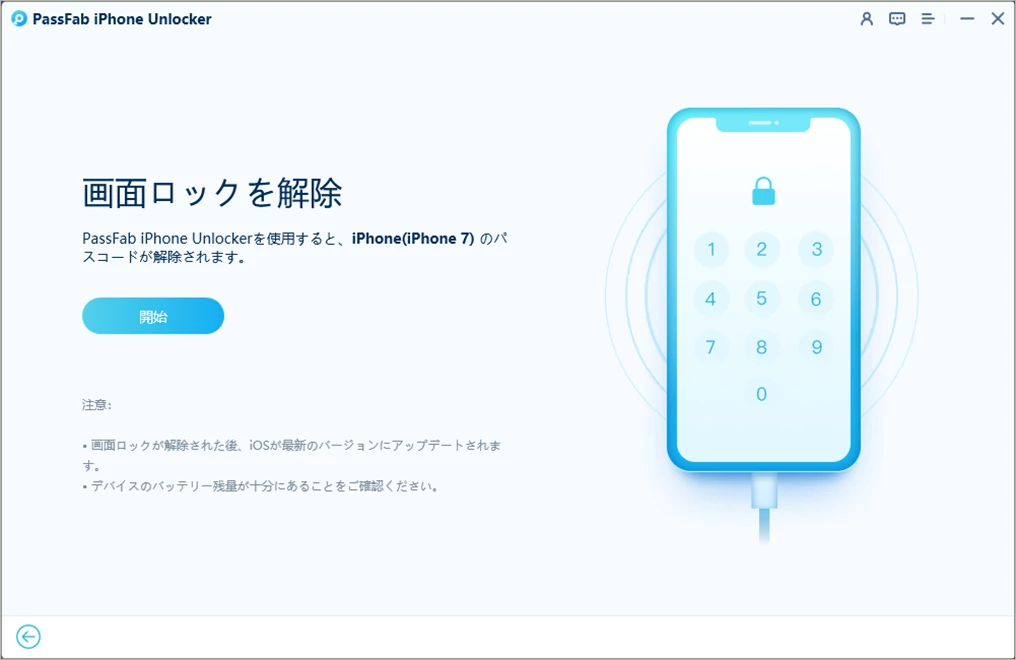
PassFab iPhone Unlockをパソコンにインストールして起動し、「画面ロックを解除」を選択します。

-
iPhoneをUSBケーブルでパソコンに接続し、「開始」を選択します。
-
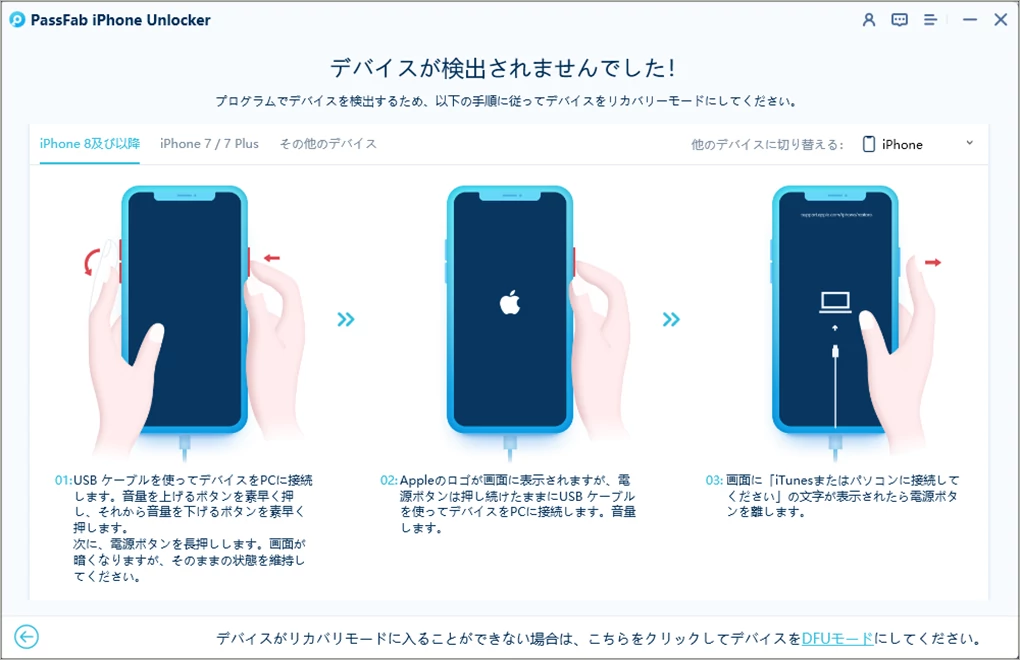
画面の指示に従って、iPhoneをリカバリモードにします。
-
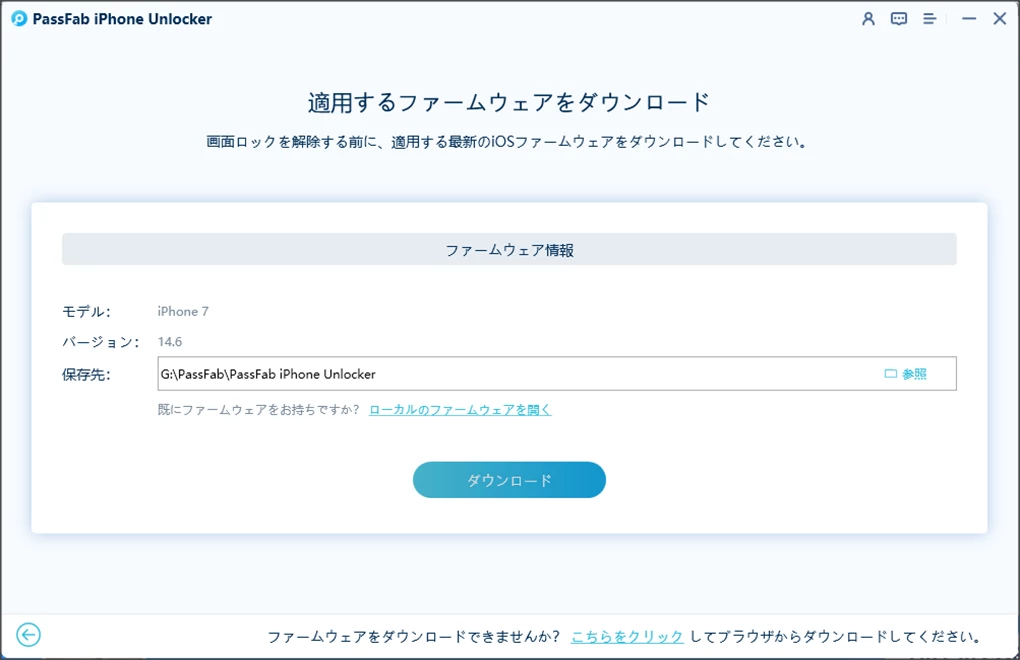
表示されたファームウェアパッケージを確認し、ダウンロードします。
-
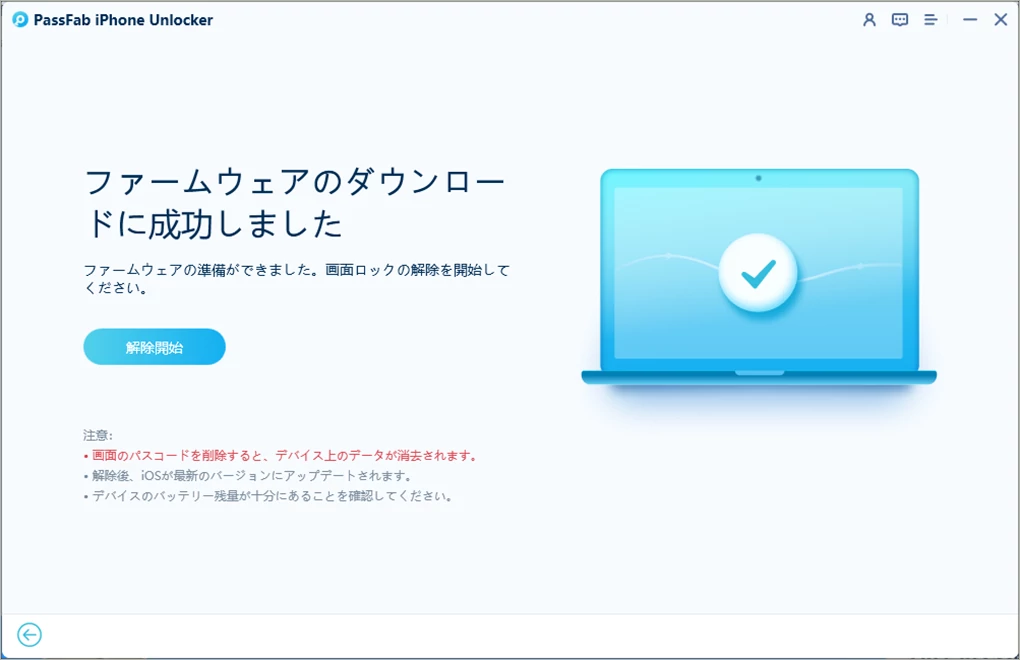
ファームウェアパッケージのダウンロードが完了したことを確認します。
-
「解除を開始」を選択し、しばらく待つとiPhoneのパスコードが正常に削除されます。
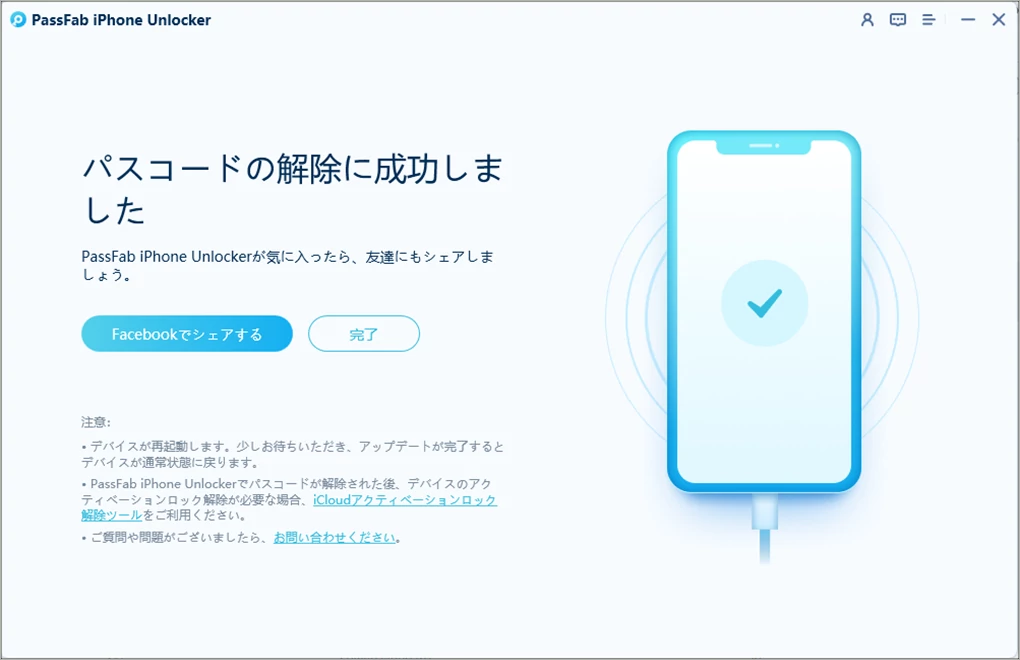
注意
PassFab iPhone Unlockによるパスコード解除では、iPhoneのデータが消去される場合があります。重要なデータがある場合は、事前にバックアップの有無を確認してください。
動画ガイド:iPhoneのパスコードを忘れた時の緊急解除方法
まとめ
iPhoneの画面に以前のアイコンや文字が残って見える場合、一時的な残像または画面焼き付きの可能性があります。
まずは白い画面や別の画面を表示して状態を確認し、時間を置いて症状が消えるか確認しましょう。一時的な残像であれば自然に消える場合がありますが、長時間経っても同じ表示が残る場合は、ディスプレイの焼き付きや劣化が考えられます。その場合は、無理に自分で修理せず、Appleなどの修理・サポート窓口に相談することをおすすめします。
また、普段から画面の明るさを必要以上に上げない、同じ画面を長時間表示しない、高温環境を避けるといった使い方を心がけることも大切です。

PassFab iPhone Unlock
数分でスクリーンロックやiCloudアクティベーションロックを解除
4桁のコード、6桁のコード、Touch IDとFace IDなどの画面ロックに対応
スクリーンタイムやMDMロックの解除に対応
Apple IDの削除に対応(対応条件あり)
iPhone・iPadなどの画面ロック解除をサポート


