
「子供のアプリ購入通知が来ない」
「承認リクエストの場所が分からない」
「毎回許可するのが面倒」
「承認と購入のリクエストを解除できない」
というような悩みを抱えていませんか?
Appleの「承認と購入のリクエスト」は、子供がアプリやコンテンツを購入する際に保護者の許可を求める便利な機能ですが、設定場所が分かりにくかったり、機種変更や設定変更後に通知が届かなくなったりするケースもあります。
この記事では、iPhone・iPadで利用できる「承認と購入のリクエスト」について、設定方法や解除手順、通知が届かない・解除できない原因と具体的な対処法まで詳しく解説します。
1. iPhoneの「承認と購入のリクエスト」とは?
「承認と購入のリクエスト(Ask to Buy)」とは、ファミリー共有で子供の購入やダウンロードを管理するためのApple公式機能です。ファミリー共有の管理者がこの機能を有効にすると、子供用Apple Accountで以下の操作を行う際、保護者へ承認リクエストが送信されます。
| 管理できる内容 | 例 |
|---|---|
| アプリのダウンロード | App Storeから新しいアプリを入れる |
| アプリ内購入 | ゲーム内アイテムなどの購入 |
| 共有済みアプリの再ダウンロード | 過去に購入したアプリの取得 |
子供が購入やダウンロードを希望すると、保護者のiPhoneなどに通知が届き、保護者は内容を確認して「承認」または「却下」を選択できます。
承認した場合、対象のアプリやコンテンツは子供のデバイスへ自動的にダウンロードされます。却下した場合は、購入やダウンロードは実行されません。
2. iPhoneの承認リクエストはどこにある?
iPhoneの「承認と購入のリクエスト」は、iOSのバージョンによって表示場所が異なる場合があります
手順
「設定」アプリを開く
画面上部に表示されている自分のApple Account(Apple ID)をタップ
「ファミリー」をタップする
子供の名前を選択する
「承認と購入のリクエスト」をタップする
表示された画面で、「購入に対して承認を必要とする」のオン・オフ状態を確認できます。
「iPhoneの承認と購入のリクエスト」が表示されない場合
設定項目が見つからない場合は、以下の原因が考えられます。
| 原因 | 確認ポイント |
|---|---|
| ファミリー共有を設定していない | 子供用Apple Accountがファミリーに参加しているか確認 |
| 管理者ではない | ファミリー共有の管理者のみ変更可能 |
| Apple Accountが異なる | 購入用Apple Accountを確認 |
| iOSが古い | 親・子供双方のiPhoneを最新状態に更新 |
ポイント
ファミリー共有を設定しただけでは、必ずしも「承認と購入のリクエスト」が有効になるわけではありません。必要に応じて、ファミリー管理者のApple Accountから設定を確認してください。
3. iPhoneの承認リクエストを解除する方法
方法1:「承認と購入のリクエスト」をオフにする
Apple公式の設定方法では、ファミリー共有の管理者が以下の手順で変更できます。
「設定」を開く
「ファミリー」をタップする
子供の名前を選択する
「承認と購入のリクエスト」をタップする
「購入に対して承認を必要とする」をオフにする
これで、対象アカウントからアプリの購入やダウンロードを行う際に、毎回承認を求める設定を解除できます。
方法2:ファミリー共有の設定を変更する
「承認と購入のリクエスト」だけでなく、家族共有機能そのものが不要になった場合は、ファミリー共有の設定変更も選択肢になります。
「設定」アプリを開く
画面上部の自分の名前(Apple Account)をタップする
「ファミリー」をタップする
変更したい家族メンバーを選択
必要に応じて設定を変更する
注意点
ファミリー共有を変更すると、「承認と購入のリクエスト」以外にも以下の機能へ影響する可能性があります。
購入アイテム共有:家族間の購入コンテンツ共有に影響
iCloud共有:共有中のiCloud+などの設定に影響
そのため、「承認と購入のリクエスト」だけを解除したい場合は、まず方法1の設定変更をおすすめします。
4. 承認リクエストを解除できない原因と対処法
「承認と購入のリクエスト」をオフにできない場合、設定権限やApple Account、スクリーンタイムの制限などが原因になっている可能性があります。
| 原因 | 対処法 |
|---|---|
| ファミリー管理者ではない | 管理者のiPhoneから設定を変更する |
| スクリーンタイムの制限が有効 | スクリーンタイム設定やパスコードを確認する |
| Apple Accountの設定が異なる | ファミリー共有と購入用Apple Accountを確認する |
| iOSや通知設定の問題 | iOSアップデートや通知設定を確認する |
原因1:ファミリー管理者ではない
「承認と購入のリクエスト」は、ファミリー共有の管理者(親/保護者)のみ変更できます。
子供側のiPhoneでは解除できないため、管理者の端末から設定を確認してください。
対処法:管理者のiPhoneから変更する
「設定」アプリを開く
「ファミリー」をタップする
子供の名前を選択
「承認と購入のリクエスト」をタップする
「購入に対して承認を必要とする」をオフにする
原因2:スクリーンタイムの制限が有効
「承認と購入のリクエスト」と「スクリーンタイム」は別の機能ですが、スクリーンタイムでアプリのインストールや購入制限が設定されている場合、変更できないことがあります。
対処法:スクリーンタイムの制限を確認する
「設定」を開く
「スクリーンタイム」をタップする
「コンテンツとプライバシーの制限」を確認する
必要に応じて制限設定を変更する
注意
スクリーンタイムパスコードを忘れて設定を変更できない場合は、通常の方法では解除が難しいことがあります。詳しい対処方法は、以下のPart5をご確認ください。
原因3:Apple Accountの設定が異なる
ファミリー共有で利用しているApple Accountと、App Storeなどの購入用Apple Accountが異なる場合、承認リクエストが正常に動作しないことがあります。
対処法:Apple Accountを確認する
「設定」を開く
「ファミリー」をタップする
自分の名前を選択する
Apple Accountのメールアドレスを確認する
App Storeに同じApple Accountでサインインしているか確認する
確認ポイント
ファミリー共有に登録しているApple Account
App Storeの購入用Apple Account
原因4:iOSや通知設定に問題がある
iOSのバージョンが古い場合や通知設定が制限されている場合、承認リクエストが正常に表示されないことがあります。
対処法:iPhoneの設定を確認する
「設定」→「一般」→「ソフトウェアアップデート」を開く
最新のiOSへアップデートする
「設定」→「通知」を開く
メッセージアプリの通知設定を確認する
集中モードが有効の場合は通知制限を確認する
Part5:それでも解除できない場合(専用ツールによる対処)
上記の方法を試しても「承認と購入のリクエスト」を解除できない場合、スクリーンタイムのパスコードが原因で設定変更できない可能性があります。このような場合は、スクリーンタイムパスコードを解除できる専用ツールを利用する方法があります。
PassFab iPhone Unlockは、iPhoneの各種ロック解除に対応したソフトで、スクリーンタイムパスコードを忘れた場合の解除にも対応しています。
主な特徴:
スクリーンタイムパスコードの解除に対応
iPhoneの画面ロック解除にも対応
初心者でも操作しやすいシンプルな手順
最新のiOSバージョンを含む幅広いデバイスに対応
手順
-
PassFab iPhone Unlockをパソコンにインストールして起動します。「スクリーンタイム・パスコードを解除」をクリックします。

-
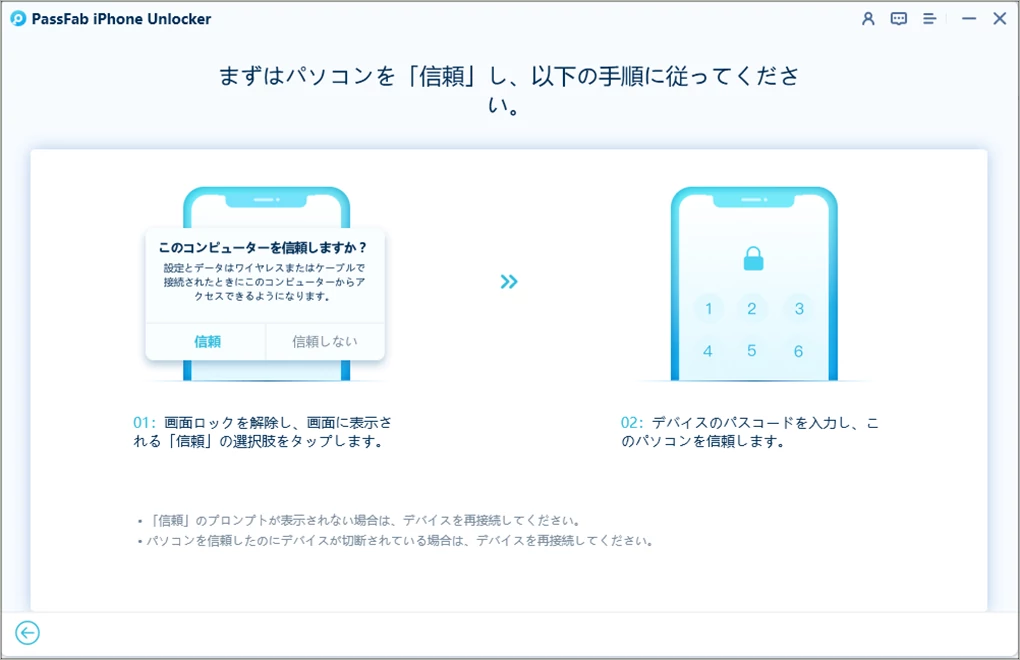
USBケーブルでiPhoneとパソコンを接続します。「このコンピュータを信頼しますか?」と表示された場合は、「信頼」をタップしてください。
-
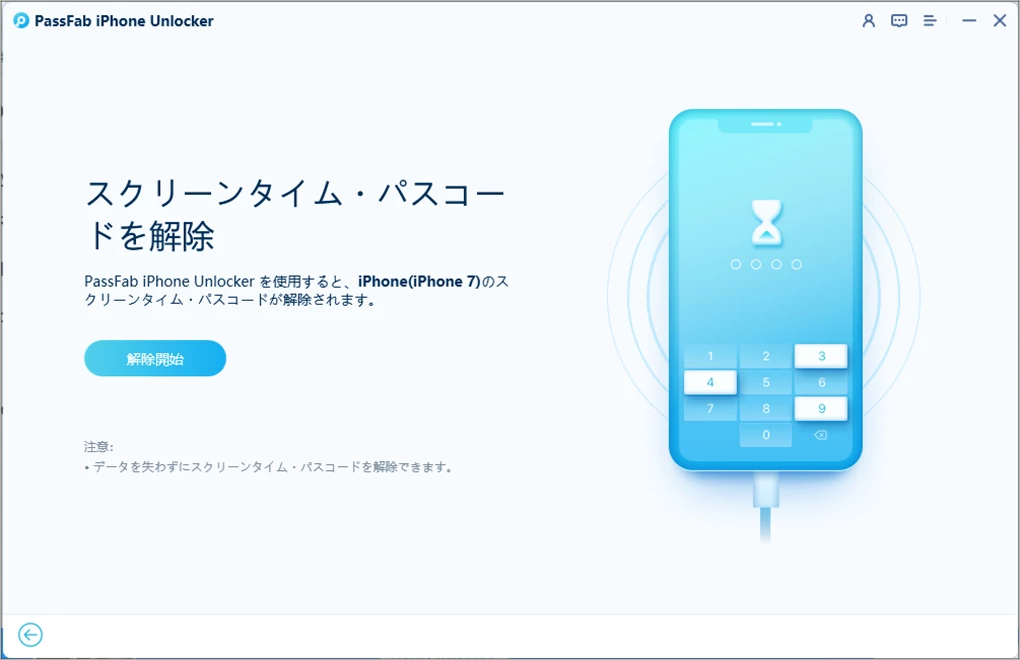
画面の案内に従って「解除開始」をクリックすると、スクリーンタイムパスコードの解除が開始されます。
-
処理完了後、スクリーンタイム設定を変更し、「承認と購入のリクエスト」の解除設定を進めることができます。
注意
解除できる機能やデータ保持の条件は、iOSバージョンや端末の状態によって異なります。利用前に公式情報をご確認ください。
よくある質問
Q1:承認リクエストを完全にオフできますか?
はい、可能です。ファミリー共有の管理者が「設定」→「ファミリー」→子供の名前→「承認と購入のリクエスト」から「購入に対して承認を必要とする」をオフにすると解除できます。ただし、子供の年齢や地域によっては変更できない場合があります。
Q2:子供のiPhoneだけで解除できますか?
いいえ、できません。「承認と購入のリクエスト」の変更は、ファミリー共有の管理者(親/保護者)のiPhoneから行う必要があります。
Q3:承認リクエストが表示されない原因は?
通知設定の問題、集中モードの影響、Apple Accountの設定ミス、iOSのバージョンが古いことなどが原因として考えられます。まずは親子両方のiPhoneで設定を確認してください。
Q4:承認リクエストを拒否するとどうなる?
保護者がリクエストを拒否すると、子供は対象のアプリをダウンロードしたり購入したりできません。必要な場合は、子供側から再度リクエストを送信できます。
まとめ
iPhoneの「承認と購入のリクエスト」は、ファミリー共有で子供のアプリ購入やダウンロードを管理するためのApple公式機能です。
解除する場合は、ファミリー共有の管理者が設定から「購入に対して承認を必要とする」をオフにしてください。
もし解除できない場合は、管理者権限やApple Account、スクリーンタイムパスコードなどを確認する必要があります。スクリーンタイムパスコードを忘れて設定変更できない場合は、専用ツールPassFab iPhone Unlockを利用した対処方法も検討できます。

PassFab iPhone Unlock
数分でスクリーンロックやiCloudアクティベーションロックを解除
4桁のコード、6桁のコード、Touch IDとFace IDなどすべてのタイプの画面ロックを解除
データ損失なしでスクリーンタイムやMDMロックを回避
Apple IDをサインアウトまたは変更してもデータを失わない
すべてのiOSバージョンおよびデバイスに対応(iOS 26にも対応)


