
iPhoneでマスクを着けたままFace IDを利用するには、「マスク着用時Face ID」を設定する必要があります。この機能は、iOS 15.4以降を搭載したiPhone 12以降で利用でき、マスクを外さなくても画面ロック解除やApple Pay、対応アプリの認証が可能です。
この記事では、対応機種、Face IDのマスク設定方法、メガネ使用時の設定、機能をオフにする方法、Face IDやパスコードが使えない場合の対処法までわかりやすく解説します。
Part1. マスク着用時の顔認証(Face ID)はどのiPhoneで使える?【対応機種一覧】
マスク着用時のFace IDは、iOS 15.4以降を搭載したiPhone 12以降で利用できます。
Appleサポート によると、この機能はTrueDepthカメラシステムとFace IDの新しい認証アルゴリズムを利用しており、iPhone 11以前やiPhone SEシリーズでは利用できません。
対応機種で設定を有効にすると、マスクで鼻や口が隠れていても目元の特徴をもとに本人確認が行われるため、外出先でもパスコード入力の回数を減らせます。
対応機種一覧
| 状況 | 対象となるiPhoneシリーズ | 利用条件 |
|---|---|---|
| 対応 | iPhone 17 / 16 / 15 / 14 / 13 / 12 シリーズ全モデル | iOS 15.4以降、Face IDを設定済み |
| 非対応 | iPhone 11, iPhone X / XS / XR シリーズ、iPhone SE(第2/3世代) | 「マスク着用時Face ID」は利用不可 |
対応しているか確認する方法
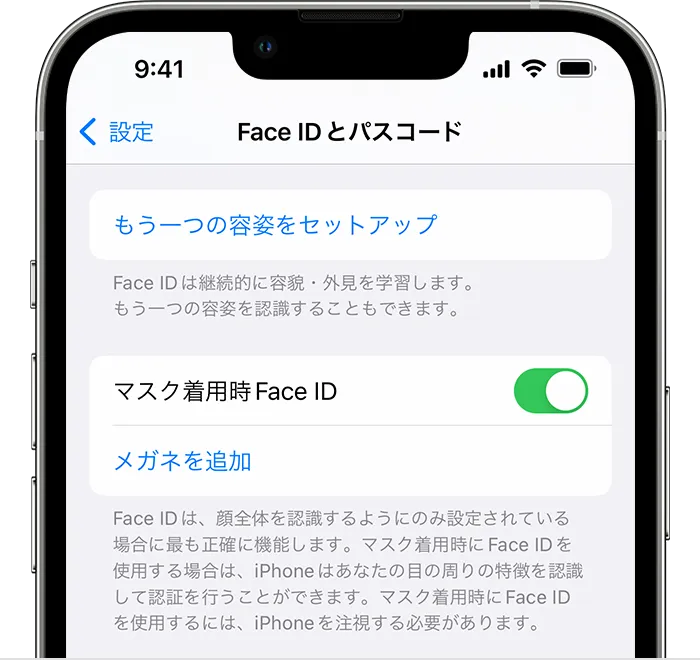
「設定」を開きます
「Face IDとパスコード」を選択します
「マスク着用時Face ID」が表示されれば対応機種です
項目が表示されない場合は、iPhoneの機種またはiOSバージョンが対応条件を満たしていません
Part2. マスク着用時Face IDはどうやって設定する?【iOS15.4以降】
iPhoneでマスクを着けたままFace IDを利用するには、「マスク着用時Face ID」を有効にする必要があります。設定時に実際にマスクを着用する必要はありません。通常のFace IDと同じように顔をスキャンし、認証時には目元周辺の特徴を利用して本人確認を行います。
「マスク着用時Face ID」の設定手順
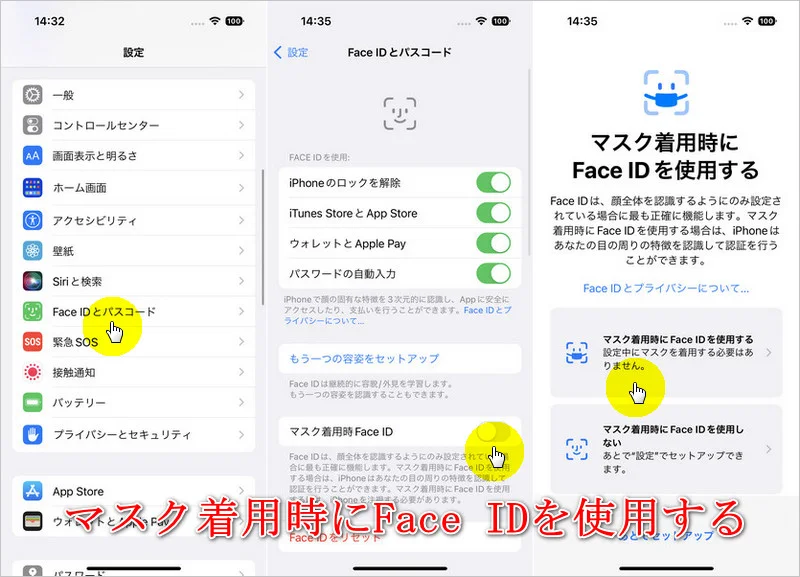
ホーム画面から「設定」を開き、「Face IDとパスコード」をタップします。
現在設定しているiPhoneのパスコード(4桁または6桁など)を入力します。
画面を下へスクロールし、「マスク着用時Face ID」をオンにします。表示される説明を確認し「マスク着用時にFace IDを使用」または「続ける」をタップします。
画面の指示に従ってiPhoneを顔の前に持ち、通常のFace IDと同じように顔をスキャンします。登録が完了すると、「マスク着用時Face ID」が利用できるようになります。
画面に完了メッセージが表示されたら「完了」をタップします。その後は、マスクを着用した状態でも、画面ロック解除、Apple Pay、対応アプリの認証などでFace IDを利用できます。
設定時の注意点
設定時にマスク着用は不要
明るい場所で縦向きに設定
サングラスなど目元を隠すものは外す
対応機種:iPhone 12以降+iOS 15.4以降
「マスク着用時Face ID」は目元周辺の特徴を利用して本人確認を行うため、通常のFace IDよりも認証の精度がやや低下する場合があると案内しています。認証できない場合は、パスコード入力が必要になることがあります。
Part3. メガネをかけた状態で「マスク着用時Face ID」の認証精度を高める方法
普段からメガネを使用している場合は、「メガネを追加」を設定することで、マスク着用時のFace ID認証精度を向上できます。Apple公式では最大4本まで登録できるため、仕事用や普段用など複数のメガネを使い分けている方にも便利です。
メガネを追加登録する手順
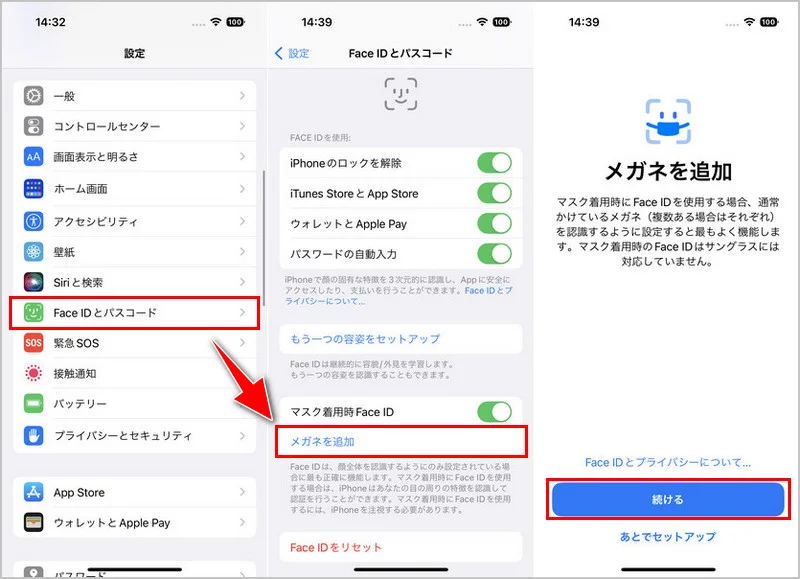
「設定」>「Face IDとパスコード」を開き、パスコードを入力します。
画面を下へスクロールし、「メガネを追加」をタップします。表示された説明を確認し、「続ける」を選択します。
普段使用しているメガネを着用した状態で、画面の案内に従ってFace IDを登録します。登録は数十秒程度で完了します。
複数のメガネを使い分けている場合は、同じ手順で追加登録(最大4本まで)
メガネ登録時の注意点
| メガネの種類 | 登録・認証の可否 |
|---|---|
| ○ 普通のメガネ | 登録可能 |
| ○ 度付きメガネ | 登録可能 |
| ○ ブルーライトカットメガネ | 多くの場合登録可能 |
| × サングラス | 「マスク着用時Face ID」では利用不可 |
| △ 極端に色の濃いレンズ | 認証できない場合がある |
「メガネを追加」を設定しておくと、マスク着用時でもFace IDが本人を認識しやすくなります。複数のメガネを利用している場合は、それぞれ登録しておくことで、日常的な認証精度の向上が期待できます。
認証精度を高めるコツ
普段使用するメガネごとに登録する
iPhoneを自然に見える距離で縦向きに持つ
顔全体がカメラにはっきり映る環境で使用する
iOSを最新バージョンへアップデートする
Part4. iPhoneでマスクなどの顔認証(Face ID)設定を解除する方法は?
「マスク着用時Face ID」は、設定アプリからいつでもオン・オフを切り替えられます。通常のFace IDをそのまま利用したい場合は「マスク着用時Face ID」のみを無効にし、顔データを削除したい場合は「Face IDをリセット」を実行します。用途に応じて使い分けましょう。
方法1:「マスク着用時Face ID」のみオフにする(通常のFace IDはそのまま利用可能)
マスク着用時のFace IDだけを無効にしたい場合は、以下の手順で設定できます。通常のFace IDによるロック解除やApple Payなどは引き続き利用できます。
「設定」を開きます
「Face IDとパスコード」をタップします
パスコードを入力します
「マスク着用時Face ID」をオフにします
設定を変更すると、マスク着用時のFace ID認証のみ無効になります。通常のFace ID設定や登録済みの顔データは削除されません。
方法2:Face IDをリセットして顔データを削除する
Face IDを最初から設定し直したい場合や、登録した顔データを削除したい場合は、「Face IDをリセット」を利用します。
「設定」を開きます
「Face IDとパスコード」を選択します
パスコードを入力します
「Face IDをリセット」をタップします
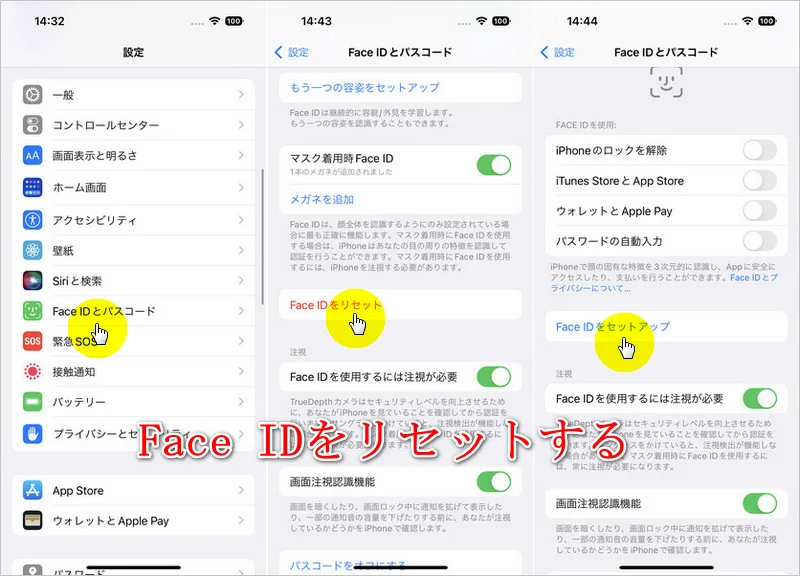
リセット後は、登録済みの顔データが削除され、「Face IDをセットアップ」が表示されます。再びFace IDを利用する場合は、新しく顔を登録し直す必要があります。
「マスク着用時Face ID」をオフにするとどうなる?
| 項目 | オフにした場合 |
|---|---|
| 通常のFace ID | 利用できる |
| マスク着用時のFace ID | 利用できない |
| 登録済みの顔データ | 削除されない |
| Apple Pay・App Store認証 | 通常のFace ID利用時は利用可能 |
ご注意
マスク着用時Face IDをオフにしても、通常のFace ID設定は維持されます。顔データを削除したい場合のみ、「Face IDをリセット」を実行してください。
Part5. パスコードやFace IDが使えない場合にiPhoneのロックを解除する方法
Face IDが利用できず、さらにパスコードも忘れてしまった場合、Apple公式ではiPhoneを初期化して再設定する方法が案内されています。初期化すると端末内のデータは削除されるため、事前にiCloudやパソコンへバックアップがあるか確認しましょう。
一方で、Face IDやパスコードを忘れて端末を操作できない場合には、WindowsまたはMacからロック解除をサポートする専用ソフトを利用する方法もあります。代表的なツールの一つがPassFab iPhone Unlockです。
PassFab iPhone Unlockでできること
画面パスコード解除
Face ID・Touch IDロック解除
Apple ID削除(条件あり)
スクリーンタイムパスコード解除
※利用できる機能や条件は、iOSのバージョンや端末の状態によって異なります。
次のような場合には、専用ツールによる解除を検討できます。
パスコードを忘れた
Face ID故障
中古で購入したiPhoneの画面ロックを解除できない場合
セキュリティロックアウト
PassFab iPhone Unlockの操作手順
PassFab iPhone Unlockをインストールし、「画面ロックを解除」を選択します。

USBケーブルでiPhoneを接続します。「開始」をクリックしてパスワードの削除を開始します。
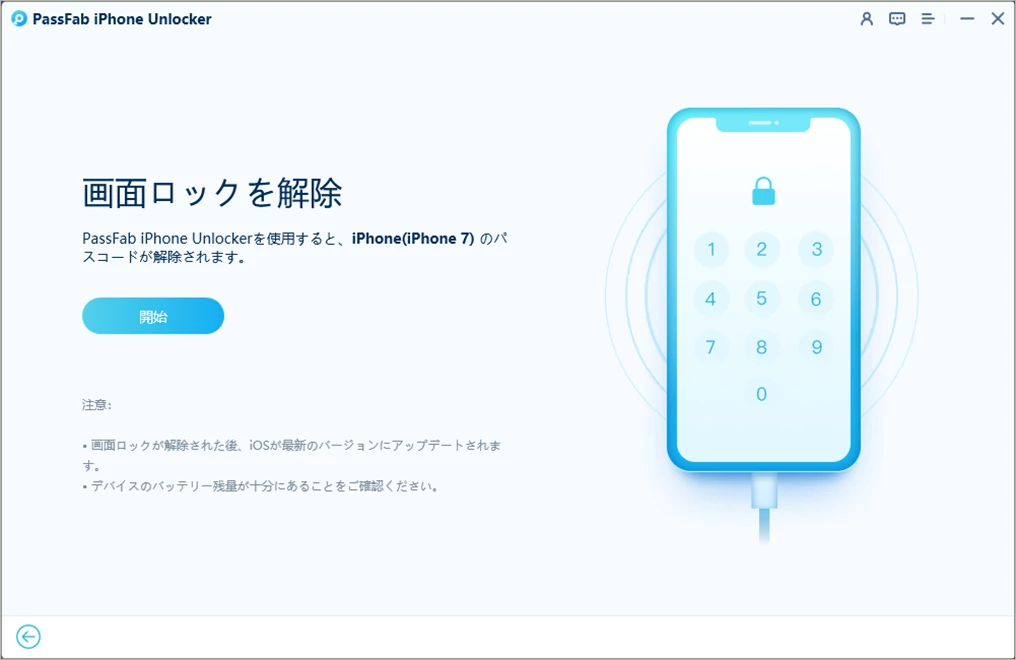
デバイスが認識されない場合は、画面の案内に従ってリカバリーモードまたはDFUモードへ移行します。詳しくはこちらの公式サイトを参考してください。
利用するiPhoneに対応したファームウェアをダウンロードします。
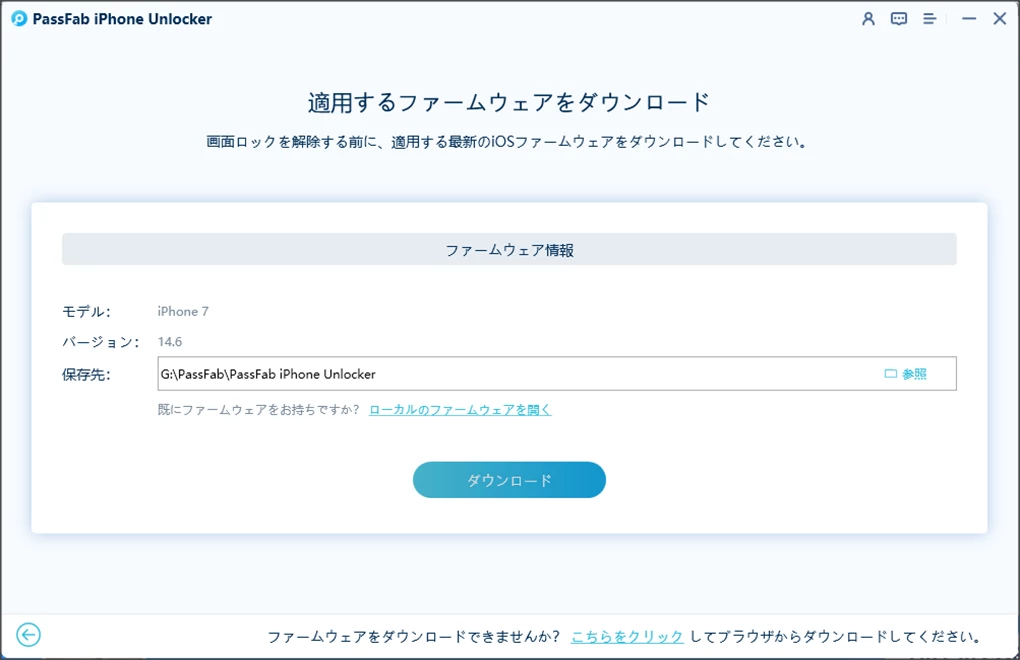
「解除開始」をクリックすると、画面ロックの解除処理が始まります。
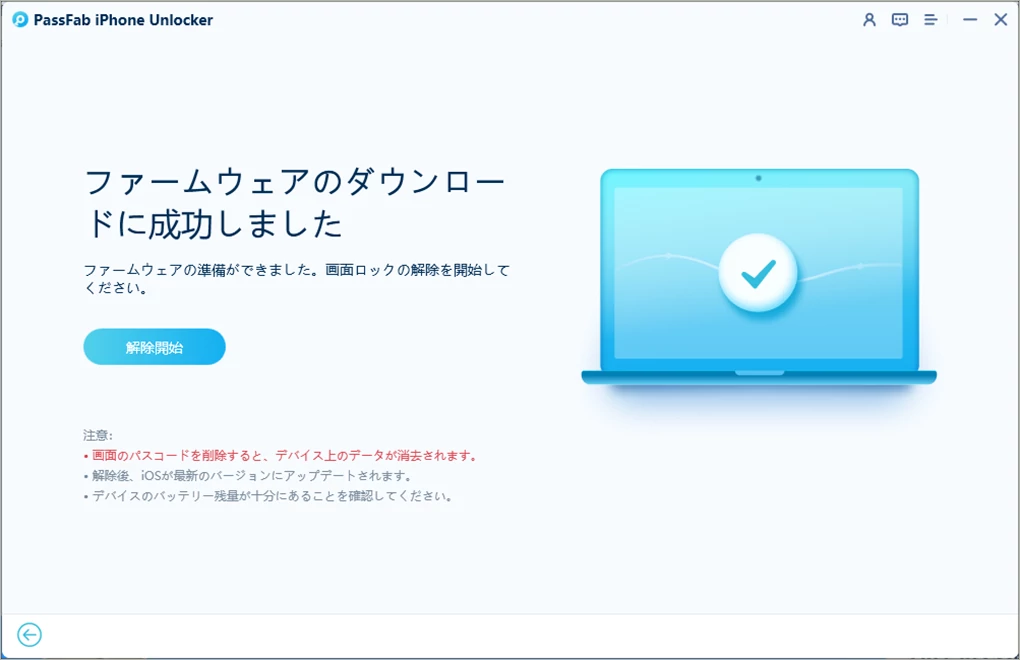
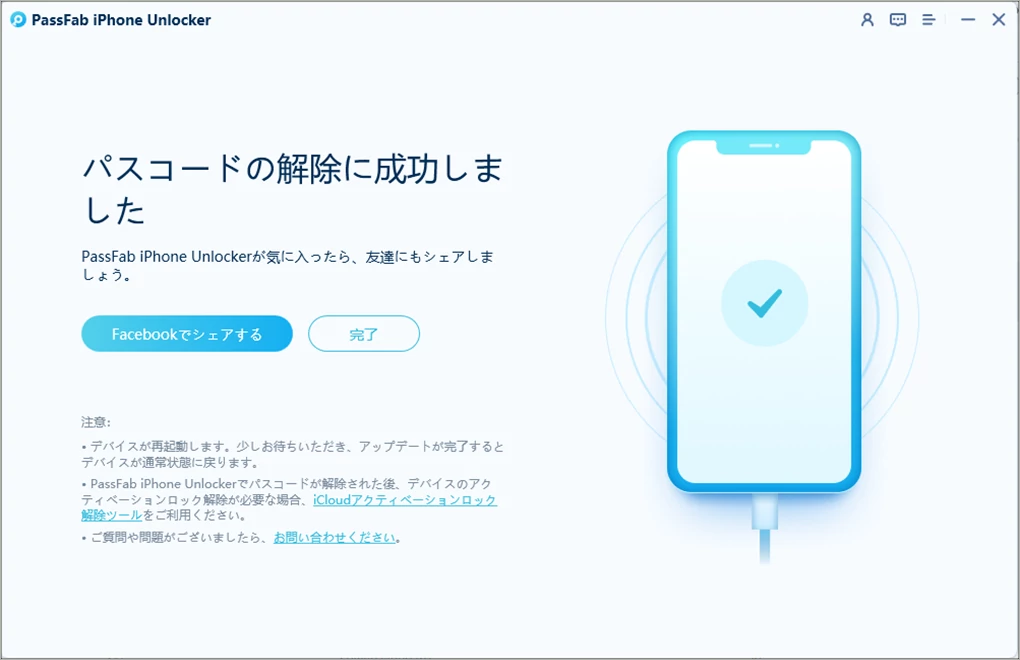
完了後はiPhoneを初期設定し、必要に応じてiCloudバックアップまたはパソコンのバックアップからデータを復元できます。
注意
Appleのセキュリティ仕様により、画面パスコードを解除するとiPhone内のデータは消去されます。バックアップがある場合は、解除後に復元できます。
Part6. iPhoneのマスク着用時Face IDに関するよくある質問(FAQ)
Q1:マスク着用時Face IDは横向き(ランドスケープモード)でも使えますか?
いいえ、使えません。Apple公式サポートによると、マスクを着用した状態でのFace ID(顔認証)はiPhoneを「縦向き」に持っている場合のみ機能します。横向き(ゲームや動画視聴時の画面の向き)では認識されませんのでご注意ください。
Q2:マスク着用時Face IDはiPadでも利用できますが?
いいえ、利用できません。2026年現在、マスク着用時のFace ID機能は、iPhone 12シリーズ以降の「iPhoneのみ」に対応した機能です。Face IDに対応したiPad ProなどのiPad製品では、マスクを着用したままでの顔認証機能はサポートされていません。
Q3:パスコードを何回間違えるとiPhoneはロックアウト(初期化が必要)されますか?
パスコードを複数回間違えると「セキュリティロックアウト」または「iPhoneは使用できません」と表示され、一定時間操作できなくなります。Apple公式の復旧方法では初期化が必要になります。状況によっては専用ソフトによる解除方法もあります。
Q4:マスク着用時にサングラスをかけたままでもFace IDは反応しますか?
いいえ、反応しません。マスク着用時のFace IDは「目元の特徴」に極めて依存してスキャンを行います。そのため、光を遮断するサングラスをかけている場合は目元の分析ができず、エラーとなります。通常のメガネ(クリアレンズ)の場合は、「メガネを追加」設定を行うことで問題なく利用可能です。
まとめ
iPhoneでマスクを着けたままFace IDを利用するには、「マスク着用時Face ID」を有効にすることが重要です。対応機種はiPhone 12以降、iOS 15.4以降となっており、設定時にマスクを着用する必要はありません。
また、普段メガネを使用している場合は「メガネを追加」を設定することで認証精度の向上が期待できます。Face IDをオフにしたい場合も、「マスク着用時Face ID」のみを無効にする方法と、「Face IDをリセット」する方法を用途に応じて選択できます。
もしFace IDが利用できず、パスコードも忘れてしまった場合は、Apple公式の初期化方法や、状況に応じて専用ツールPassFab iPhone Unlockを活用する方法も検討しましょう。事前にiCloudやパソコンへバックアップを作成しておくことで、大切なデータを守りながら復旧しやすくなります。

PassFab iPhone Unlock
数分でスクリーンロックやiCloudアクティベーションロックを解除
4桁のコード、6桁のコード、Touch IDとFace IDなどすべてのタイプの画面ロックを解除
データ損失なしでスクリーンタイムやMDMロックを回避
Apple IDをサインアウトまたは変更してもデータを失わない
すべてのiOSバージョンおよびデバイスに対応(iOS 26にも対応)


