
iPhoneの明るさを最大にしているのに、画面が暗くて見づらいと感じたことはありませんか?明るさをマックスにしても改善しない場合、単純な明るさ設定だけが原因とは限りません。
ホワイトポイントの低減、明るさの自動調節、iPhone本体の発熱、True Tone、iOSの一時的な不具合、ディスプレイの故障など、さまざまな原因が考えられます。
本記事では、iPhoneの明るさをマックスにしても暗い原因を整理し、設定の確認から再起動、故障が疑われる場合の対処法をまで詳しく解説します。
Part1.iPhoneの明るさをマックスにしても暗い原因
iPhoneの画面が暗く感じる場合、明るさを最大まで上げていても、別の設定や端末の状態が影響している可能性があります。主な原因として、以下のようなものが考えられます。
| 原因 | 主な症状・特徴 |
|---|---|
| ホワイトポイントを下げる | 明るさを最大にしても画面全体が暗く見える |
| 明るさの自動調節 | 周囲の明るさによって画面の明るさが変化する |
| iPhone本体の発熱 | 本体が熱くなると画面の明るさが自動的に制限されることがある |
| True Tone | 周囲の環境に応じて画面の色合いや見え方が変化する |
| iOSの一時的な不具合 | 再起動によって改善する場合がある |
| ディスプレイの故障 | 設定を変更しても画面が暗い状態が続く |
Part2.iPhoneの明るさが暗いときの対処法
ここからは、iPhoneの明るさをマックスにしても暗い場合に試したい対処法を紹介します。まずは設定を確認し、その後にiPhone本体の状態やディスプレイの問題を確認しましょう。
対処法1:「ホワイトポイントを下げる」を確認する
iPhoneには、画面に表示される明るい色の強さを抑える「ホワイトポイントを下げる」という設定があります。
この設定がオンになっていると、明るさを最大まで上げても画面が暗く感じることがあります。
設定を確認する方法
「設定」アプリを開きます。
「アクセシビリティ」をタップします。
「画面表示とテキストサイズ」を選択します。
「ホワイトポイントを下げる」がオンになっていないか確認します。
オンになっている場合は、スイッチをオフにします。
設定を変更したら、コントロールセンターなどから画面の明るさをもう一度最大まで上げ、改善したか確認してください。
対処法2:明るさの自動調節を確認する
iPhoneには、周囲の明るさに応じてディスプレイの明るさを自動的に調整する機能があります。
そのため、明るさを手動で最大にしていても、周囲の環境によって画面が暗く感じることがあります。
明るさの自動調節を確認する方法
「設定」を開きます。
「アクセシビリティ」をタップします。
「画面表示とテキストサイズ」を選択します。
画面下部にある「明るさの自動調節」を確認します。
必要に応じて設定をオフにして、画面の明るさを確認します。
特に屋外など、周囲の明るさが大きく変化する場所では、明るさの自動調節によって画面の見え方が変わることがあります。
対処法3:iPhone本体の発熱を確認する
iPhoneの本体が高温になると、端末を保護するためにディスプレイの明るさが自動的に制限されることがあります。
直射日光の当たる場所で長時間使用した場合や、ゲーム・動画撮影など負荷の高い処理を長時間行った場合は、本体が熱くなりやすくなります。
iPhoneが熱い場合の対処法
一度iPhoneの使用を中止します。
直射日光の当たらない涼しい場所に移動します。
負荷の高いアプリの使用を停止します。
本体の温度が下がるまでしばらく待ちます。
本体が十分に冷えたら、画面の明るさを確認します。
ポご注意
iPhoneが熱くなっている場合は、無理に使い続けず、本体の温度が下がるまで待ちましょう。
対処法4:True Toneを確認する
True Toneは、周囲の光の色や明るさに合わせてディスプレイの色合いを自動的に調整する機能です。
True Toneがオンになっていると、環境によっては画面の色味や見え方が普段と違って感じられる場合があります。
True Toneを確認する方法
「設定」を開きます。
「画面表示と明るさ」をタップします。
「True Tone」の設定を確認します。
必要に応じてTrue Toneをオフにして、画面の見え方を確認します。
True Toneをオフにして見え方が改善した場合は、表示設定による違いである可能性があります。
対処法5:iPhoneを再起動する
設定に問題がないにもかかわらず画面が暗い場合は、一時的なiOSの不具合が原因になっている可能性があります。
このような場合は、iPhoneを一度再起動してみましょう。
iPhoneを再起動する方法
サイドボタンと音量ボタンのいずれかを長押しします。
「電源オフ」のスライダが表示されたら、スライドして電源を切ります。
iPhoneの電源が完全に切れるまで待ちます。
しばらく待ってからサイドボタンを長押しして、iPhoneを起動します。
再起動後、画面の明るさを最大まで上げて改善しているか確認してください。
対処法6:iPhoneの画面が破損・故障していないか確認する
設定変更や再起動を試しても画面が暗い場合は、ディスプレイなどハードウェア側の問題も考えられます。
特に、以下のような症状がある場合は注意が必要です。
iPhoneを落とした後から画面が暗くなった
画面にひび割れや破損がある
画面の一部だけ暗くなっている
画面がちらつく
明るさを変更しても画面の見え方がほとんど変わらない
このような場合は、設定を変更するだけでは改善できない可能性があります。重要なデータがある場合は、可能であればバックアップを取ったうえで、Appleのサポートや正規サービスプロバイダなどへの相談を検討してください。
Part3.それでもiPhoneの画面が暗い場合は?
ここまで紹介した方法を試してもiPhoneの画面が暗い場合は、設定以外の原因が考えられます。
まず、本体が熱くなっていないか、画面に破損がないかを確認してください。また、特定のアプリを使用しているときだけ暗くなるのか、iPhone全体で暗いのかも確認すると原因を切り分けやすくなります。
iPhone本体が熱くなっていないか
ホワイトポイントを下げるがオンになっていないか
明るさの自動調節によって暗くなっていないか
True Toneをオフにすると改善するか
再起動後も画面が暗いままか
画面に破損やちらつきなどがないか
これらを確認しても改善しない場合、ディスプレイやその他のハードウェアに問題が発生している可能性があります。その場合は、自分で分解・修理せず、専門の修理サービスへ相談することをおすすめします。
Part4.パスコードを忘れて操作できない場合の対処法
iPhoneの画面が暗い問題とは別に、パスコードを忘れて端末を操作できないケースもあります。パスコードを忘れてiPhoneを操作できない場合は、Appleが提供する方法や専用の画面ロック解除ツールなどを利用して対処できます。
PassFab iPhone Unlockは、iPhone・iPad・iPod touchの画面ロック解除に対応したソフトウェアです。4桁・6桁のパスコード、Face ID、Touch IDなどの画面ロックに対応しており、パスコードを忘れてiPhoneを操作できない場合の選択肢の一つとして利用できます。
PassFab iPhone Unlockの使い方
-
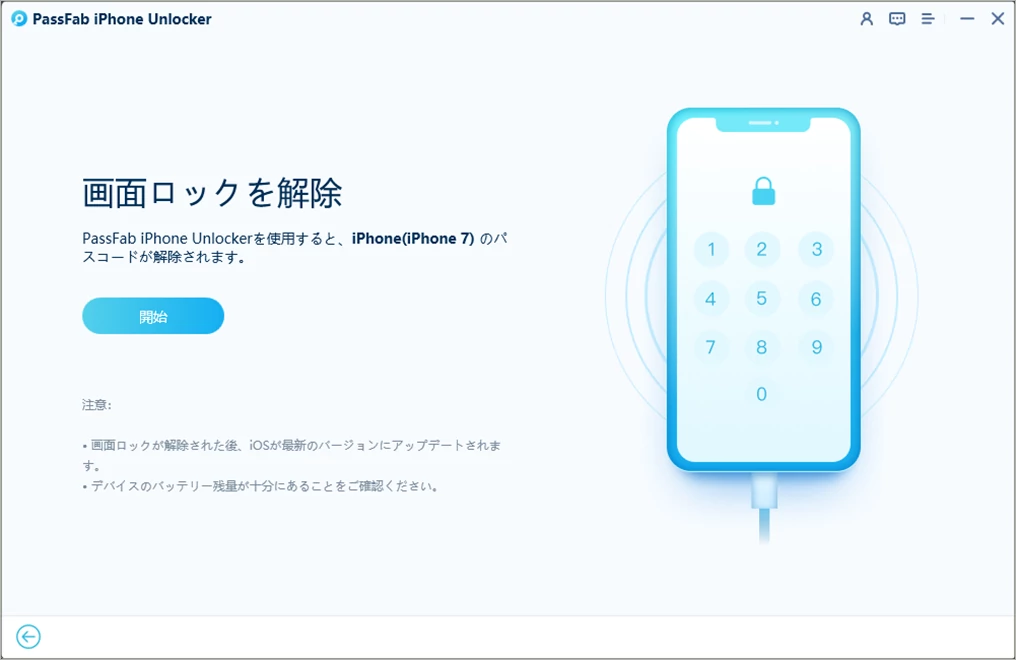
PassFab iPhone Unlockを起動し、「画面ロックを解除」を選択します。

-
「開始」をクリックして、画面ロック解除の操作を進めます。
-
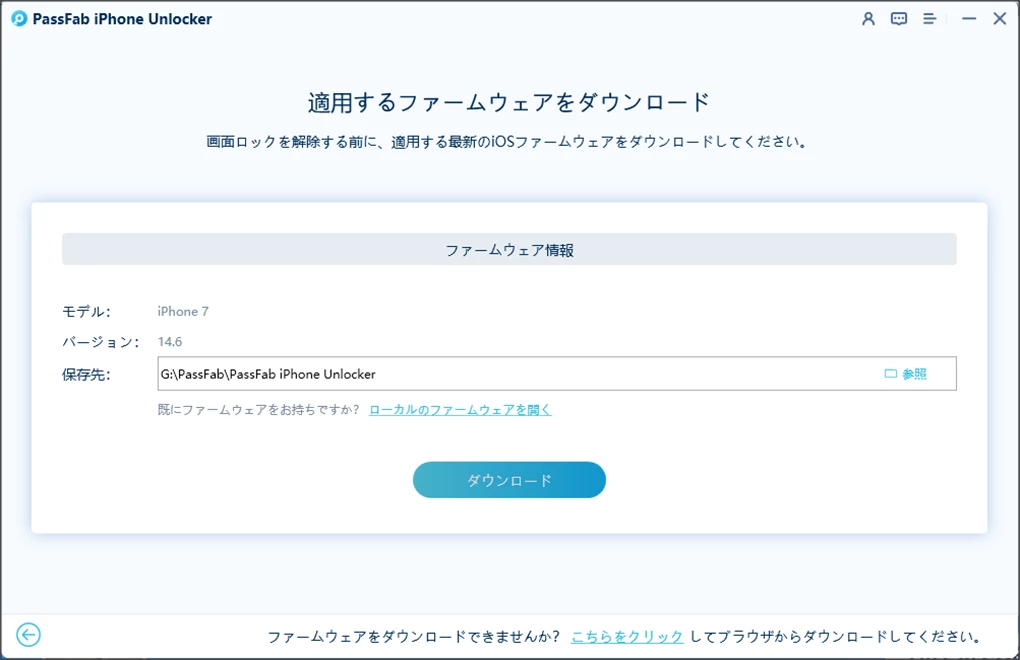
iPhoneの機種に対応したファームウェアパッケージをダウンロードします。
-
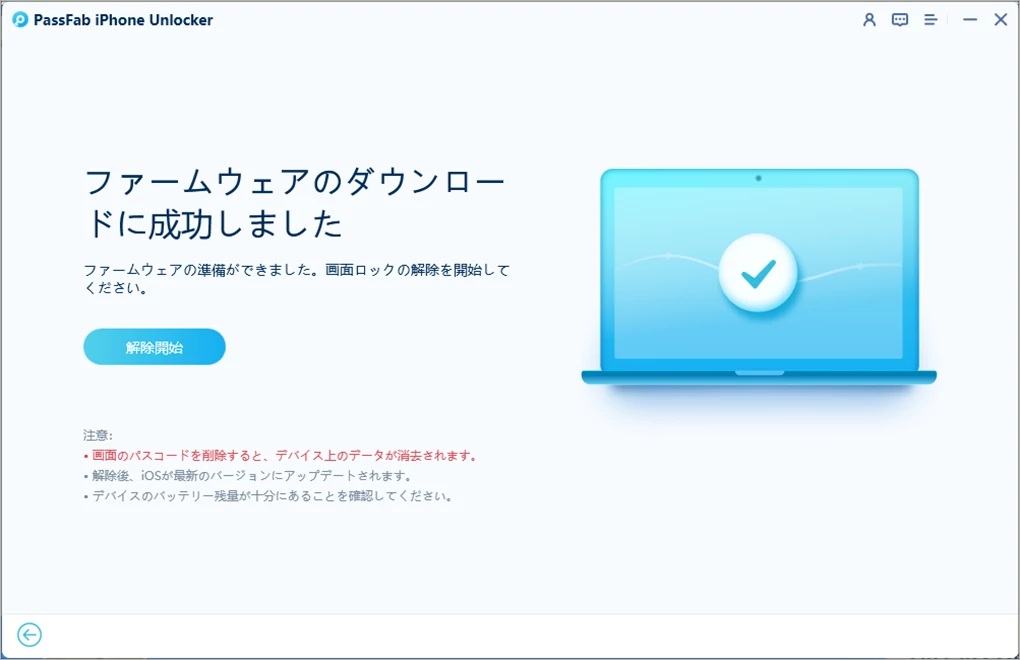
ファームウェアパッケージのダウンロードが完了したら、次のステップへ進みます。
-
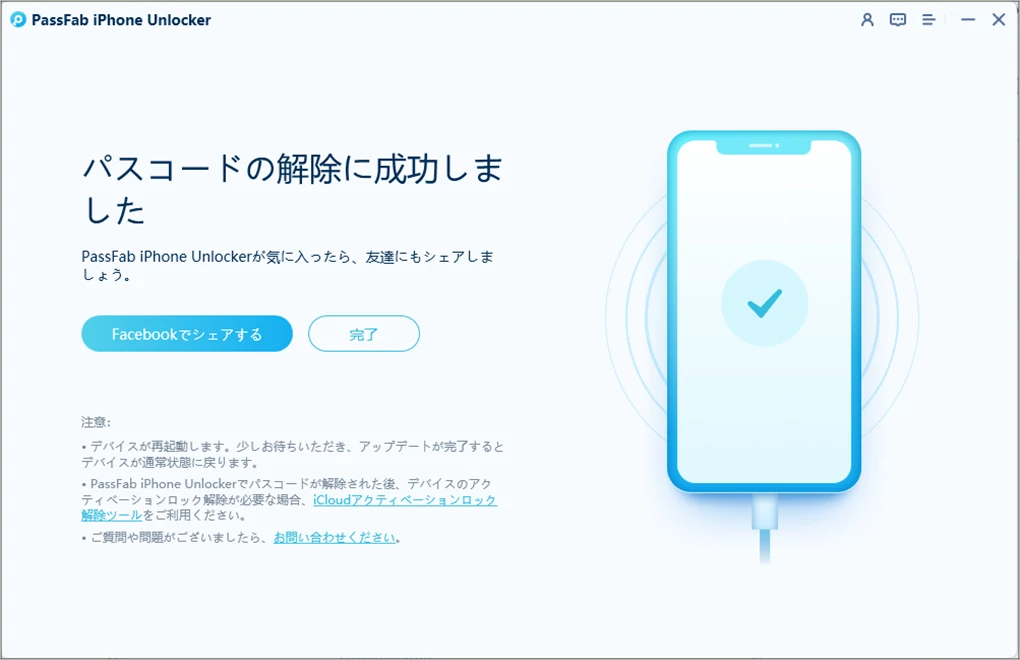
画面の指示に従って操作すると、iPhoneの画面ロック解除が開始されます。完了後、iPhoneを確認してください。
ご注意
※PassFab iPhone Unlockで画面ロックを解除すると、iPhone内のデータが消去されます。重要なデータが保存されている場合は、事前にバックアップを取ることをおすすめします。
※PassFab iPhone Unlockは画面の明るさやディスプレイの故障を修復するためのツールではありません。画面そのものに問題がある場合は、Appleのサポートや修理サービスへの相談を検討してください。
まとめ
iPhoneの明るさをマックスにしても暗い場合、単純な明るさ設定だけでなく、「ホワイトポイントを下げる」や明るさの自動調節、True Tone、iPhone本体の発熱、iOSの一時的な不具合など、さまざまな原因が考えられます。
まずは設定を確認し、本体が熱くなっている場合は使用を中止して温度が下がるまで待ちましょう。それでも改善しない場合や、画面の破損・ちらつきなどがある場合は、ディスプレイ側の故障も考えられます。
また、パスコードを忘れてiPhoneを操作できない場合は、画面ロック解除ツールを利用する方法もあります。PassFab iPhone Unlockを利用する場合は、画面ロック解除によってデータが消去される点に注意してください。

PassFab iPhone Unlock
-
4桁・6桁のiPhoneパスコードを解除
-
Face ID・Touch IDなどの画面ロックに対応
-
「iPhoneは使用できません」などのロックにも対応
-
iPhone・iPad・iPod touchに対応
-
初心者でもわかりやすいシンプルな操作


