
iPhone 18を購入した後や、iOS 27へアップデートした後、
「このiPhoneは所有者にロックされています」
「Apple IDの入力を求められて先に進めない」
といったアクティベーションロックの問題が発生することがあります。
また、メルカリや中古ショップで購入したiPhone、家族や知人から譲り受けた端末でも、前の所有者のApple Account情報が残っている場合、アクティベーションロックによって利用できないことがあります。
この記事では、アクティベーションロックが表示される原因、解除方法、Apple IDが分からない場合の対処法について詳しく解説します。
Part1:iPhoneアクティベーションロックとは?
アクティベーションロック(Activation Lock)とは、Appleの「探す」機能と連動した盗難防止用のセキュリティ機能です。iPhoneで「探す」を有効にすると、自動的にアクティベーションロックが有効になります。
この状態では、iPhoneを初期化してもロックは解除されず、設定時に以前使用していたApple Accountとパスワードによる認証が必要になります。端末を消去しただけではアクティベーションロックを解除することはできません。
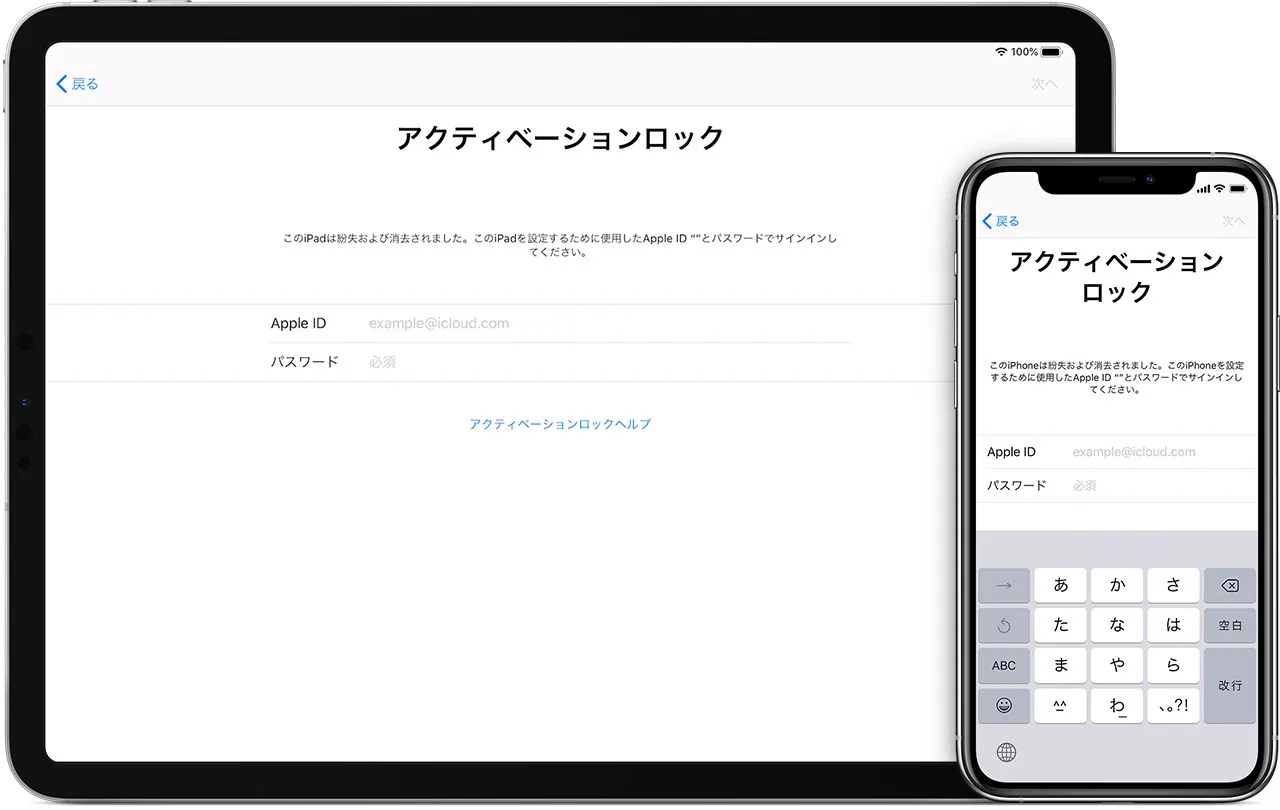
主な特徴は以下の通りです。
「探す」機能と連動して有効になる
初期化後もロック状態が維持される
Apple Accountによる本人確認が必要
紛失・盗難時の不正利用を防止できる
関連記事:iPhoneのアクティベートとは?意味・手順・できない時の対処法をわかりやすく解説
iPhoneのアクティベーションロックや画面ロックを解除する場合、PassFab iPhone Unlockを試してみてください。直感的なインターフェースとスムーズな解除プロセスで、簡単に利用できます。
Part2:アクティベーションロックが表示される原因【iPhone 18・iOS 27対応】
アクティベーションロックが表示される原因は、大きく分けて以下の3つです。
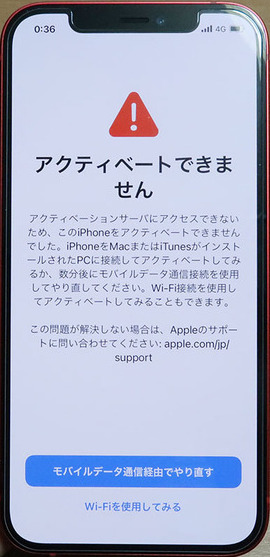
1. 初期設定でApple Accountを確認できない
機種変更した際、データ移行や初期設定の途中でApple Accountの認証を求められることがあります。
例えば、
Apple Accountのメールアドレスを忘れた
パスワードが分からない
古い端末からデータ移行した後に認証できない
初期設定画面から先へ進めない
といったケースです。
iPhoneのロック解除ができない場合、画面ロックの問題なのか、アクティベーションロックなのかを確認する必要があります。また、売却や譲渡前にApple ID削除を行っていない場合、新しい所有者が端末を利用できない原因になります。
2. iOS 27アップデートや初期化後に再認証を求められる
iOS 27へアップデートした後や、iPhoneを初期化・復元した後に、突然Apple Accountの入力を求められる場合があります。
主な原因:
iOSアップデート後の再認証
iTunes/Finderによる復元
iPhoneの初期化
バックアップから復元した後
「iOS 27 アクティベーションロックが解除できない」「iOS 27アップデート後にロックされた」という場合でも、まずApple Account認証が必要になります。
3. 中古iPhoneに前所有者のApple IDが残っている
メルカリで購入したiPhone
中古ショップで購入した端末
家族から譲り受けたiPhone
知人からもらった端末
前所有者がApple Accountからサインアウトせずに初期化した場合、「このiPhoneは所有者にロックされています」という表示が出ることがあります。この場合、現在の所有者だけでは通常解除できず、前所有者による解除操作が必要になります。
Part3:アクティベーションロックを解除する方法【iPhone 18・iOS 27対応】
アクティベーションロックが表示された場合、端末の状況によって解除方法が異なります。
方法1:Apple Accountとパスワードで解除する(公式方法)
最も安全で推奨される方法は、iPhoneに登録されているApple Account(旧Apple ID)で認証することです。
アクティベーションロックは「探す」機能と連携して有効になるため、初期化した後でも以前使用していたApple Accountによる確認が必要です。
解除手順
iPhoneのアクティベーションロック画面を表示する
以前使用していたApple Accountを入力する
Apple Accountのパスワードを入力する
認証完了後、iPhoneの初期設定を進める
もしパスワードを忘れた場合は、Appleのアカウント復旧手順を利用してパスワードをリセットできます。
出典:iPhoneやiPadを売却、譲渡、下取りに出す前にやっておくべきこと
方法2:前の所有者にApple Accountを削除してもらう
中古iPhoneや譲渡された端末でアクティベーションロックが表示される場合、前所有者のApple Accountが端末に紐付いたままになっている可能性があります。
この場合、現在の所有者ではなく、以前の所有者側で端末をアカウントから削除する必要があります。
前所有者側の解除手順
iCloudにアクセスする
前所有者のApple Accountでログインする
「探す」を開く
対象のiPhoneを選択する
「アカウントから削除」を実行する
解除後、iPhoneを再起動して初期設定をやり直します。
方法3:Appleサポートへ問い合わせる
Apple Account情報が分からず、自分が端末の正規所有者である場合は、Appleサポートへ相談できます。ただし、アクティベーションロックは盗難防止機能のため、誰でも解除できる仕組みではありません。
問い合わせ時には、以下のような所有証明が求められる場合があります。
購入時の領収書
注文番号
端末のシリアル番号
本人確認情報
特に中古購入の場合、購入証明がないと解除が難しいケースがあります。
Part4:アクティベーションロックを強制解除する方法・脱獄不要の解除ツールを利用する
Apple Account情報が分からない、前所有者へ連絡できないなど、公式方法で解除できない場合は、専用の解除ツールを利用してアクティベーションロックを強制解除する方法もあります。
関連記事:【2026最新】iPad/iPhoneアクティベーションロック解除ツールおすすめ7選|特徴・料金・使いやすさを比較
PassFab iPhone Unlock は、脱獄(Jailbreak)を必要とせず、iCloudアクティベーションロック解除をサポートするiPhone解除ツールです。複雑な操作は必要なく、画面の案内に従って操作するだけで、初心者でも利用できます。
アクティベーションロック解除をサポート
脱獄不要で利用可能
複雑な設定が不要
iCloudアクティベーションロックを解除する手順【脱獄不要】
-
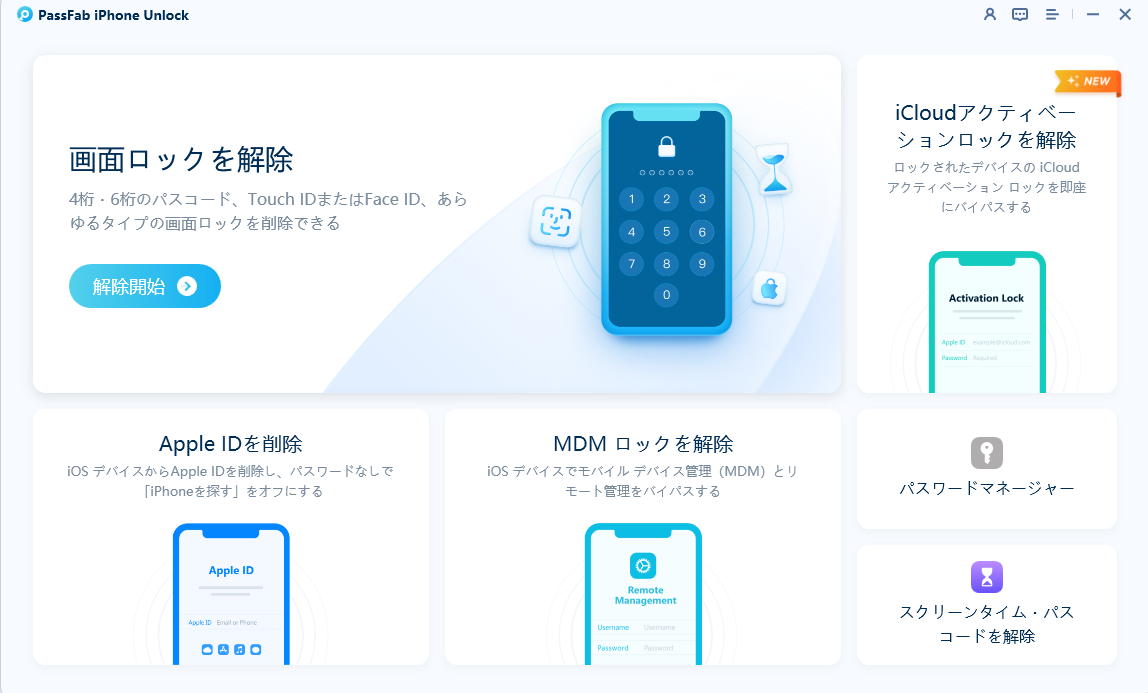
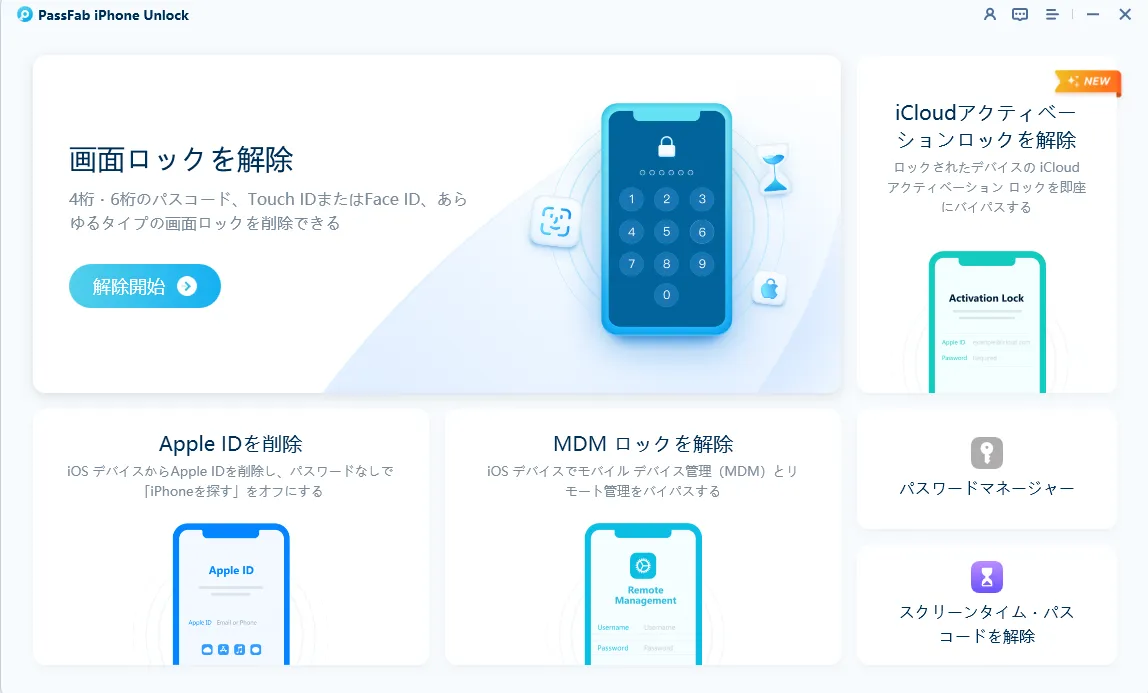
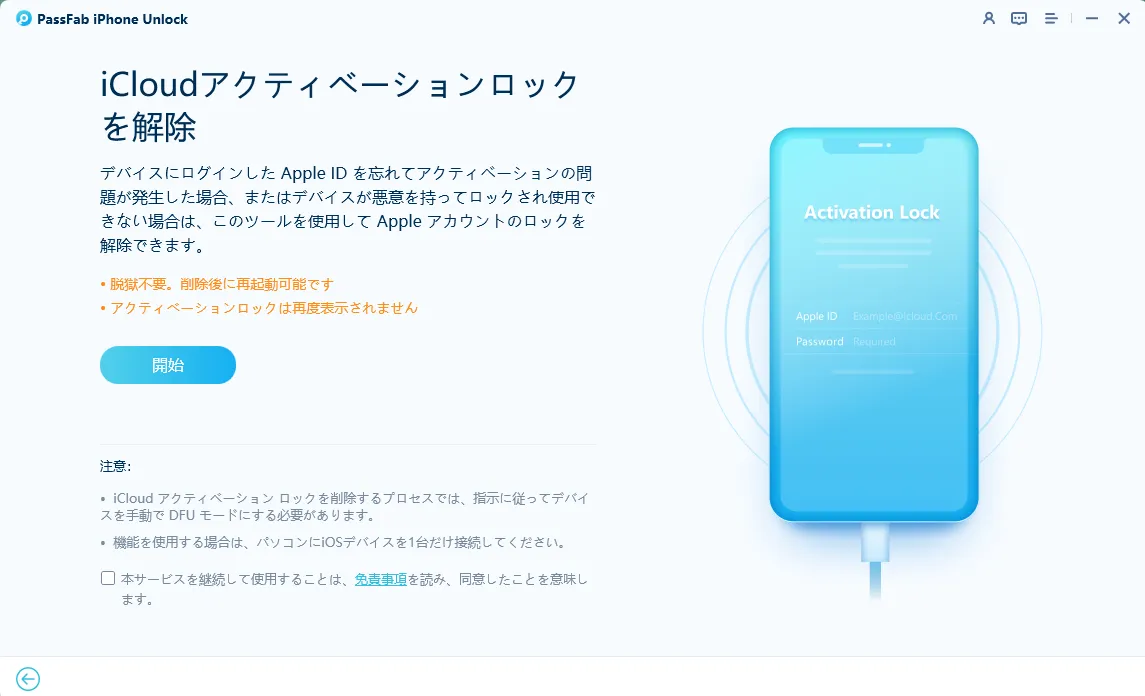
パソコンにPassFab iPhone Unlockをダウンロードしてインストールします。ソフトを起動したら、「iCloudアクティベーションロックを解除」を選択します。
-
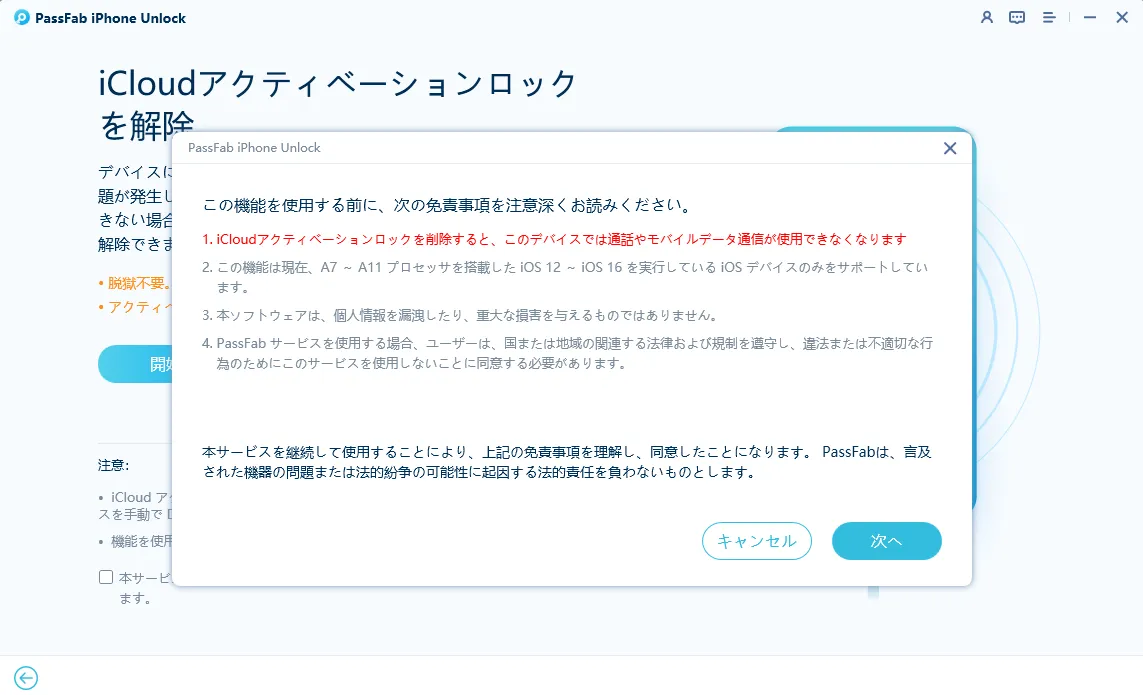
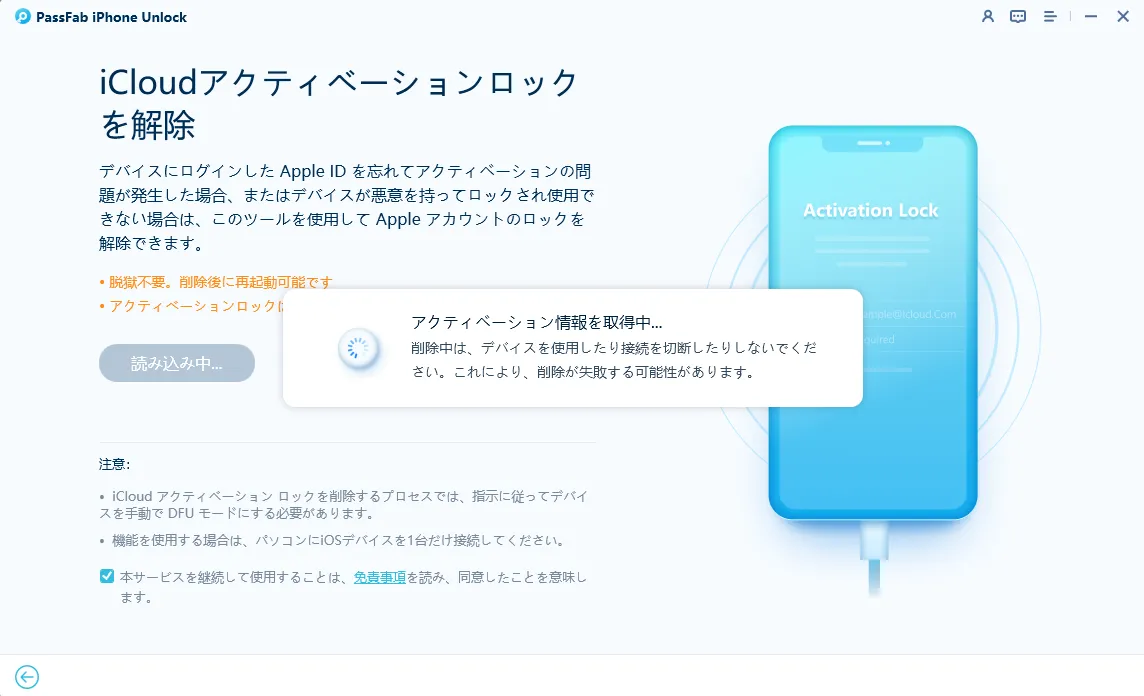
USBケーブルを使用して、iPhoneをパソコンに接続します。「開始」をクリックして解除プロセスを進めます。
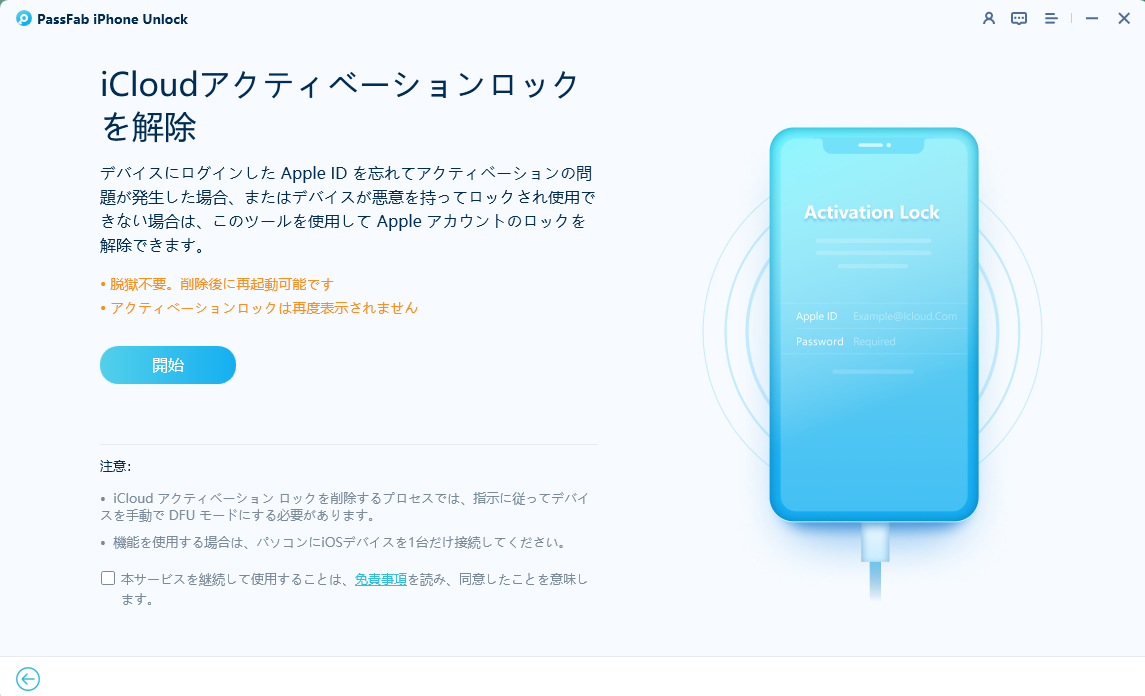
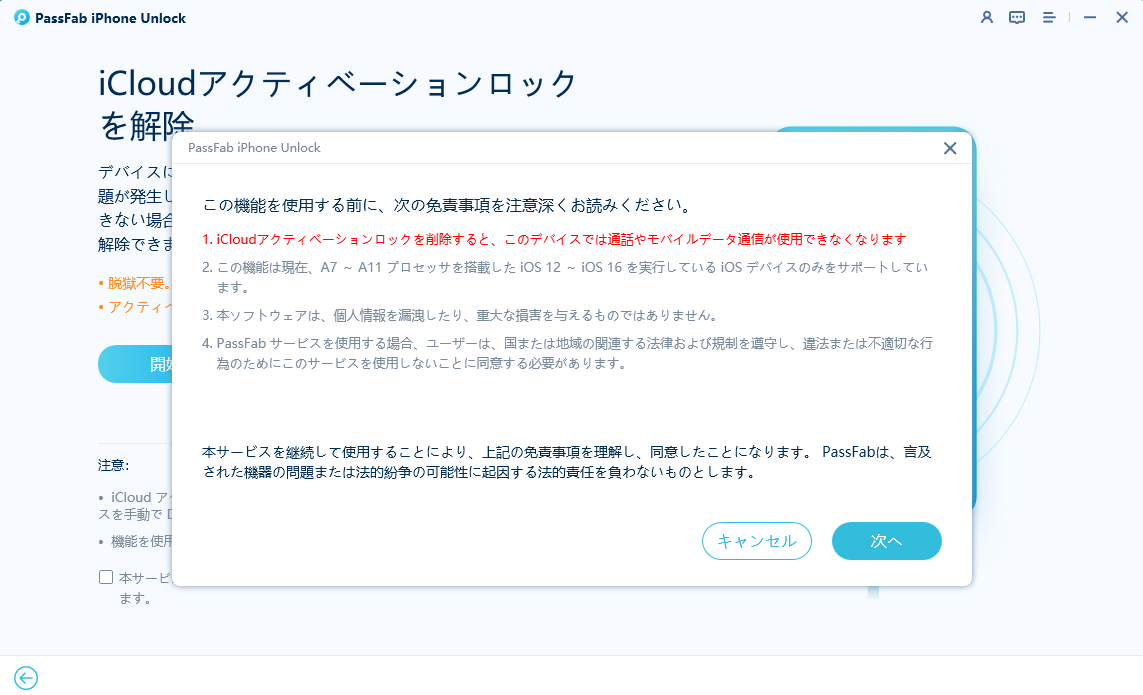
この際、表示される免責事項を確認し、内容に同意してください。
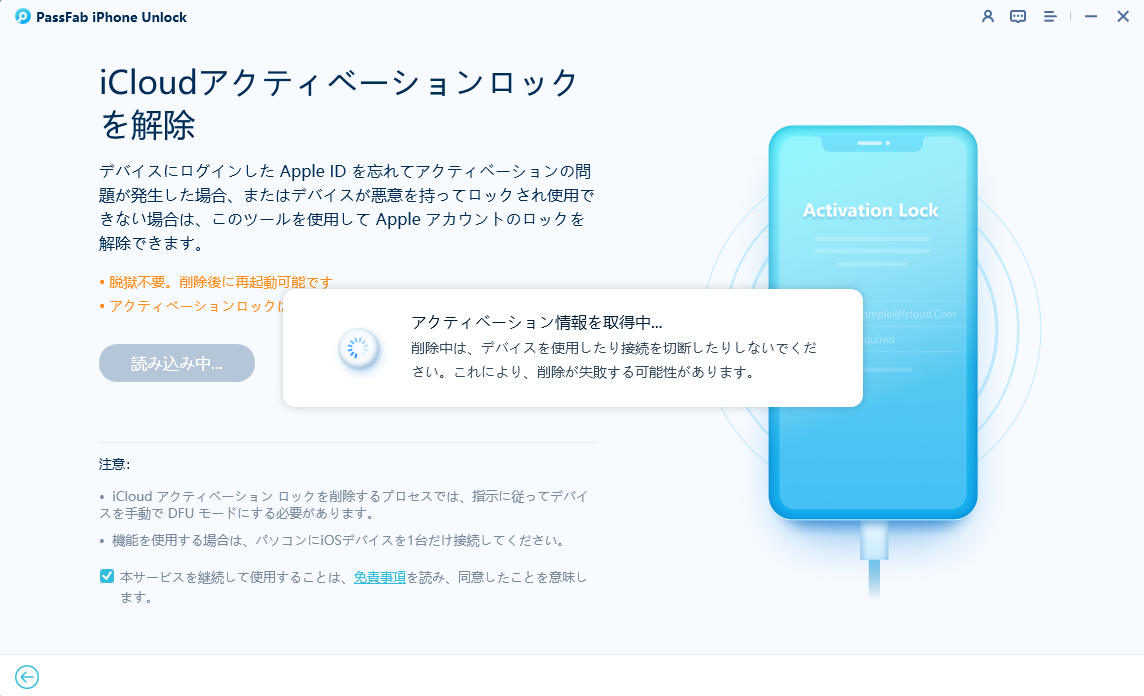
ソフトウェアが自動的に接続されたiPhoneの情報を確認します。
-
解除処理を開始するには、iPhoneを指定のモードに切り替える必要があります。画面上の案内に沿ってリカバリーモードへの移行をサポートします。

-
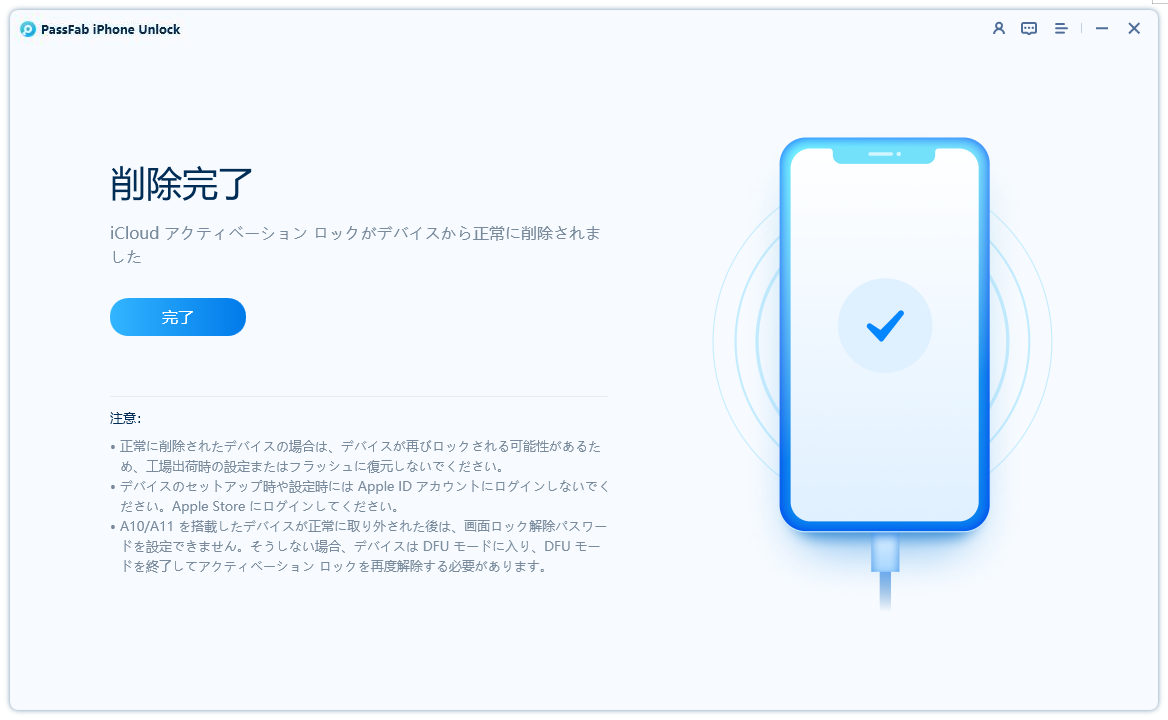
iPhoneがDFUモードに入ると、自動的に解除処理を開始します。解除が完了すると、画面に完了メッセージが表示されます。


ご注意
※ 解除できる条件や対応状況は端末モデル・iOSバージョンによって異なるため、事前確認が必要です。
※ 一部の対応機種では脱獄(Jailbreak)が必要な場合がありますが、PassFab iPhone Unlockは脱獄不要でアクティベーションロック解除を行える方法にも対応しています。具体的な手順はこちらの公式ガイドをご参照ください。
アクティベーションロック解除時によくある質問
アクティベーションロックは初期化すれば解除できますか?
いいえ。アクティベーションロックは初期化後も残ります。初期化は端末内のデータを削除する操作であり、Apple Accountによる所有者確認を解除するものではありません。
Apple IDなしでアクティベーションロックを解除できますか?
Apple Account情報が分からない場合、公式方法では解除できません。その場合は、前所有者への依頼、Appleサポートへの相談、対応した解除ツールなどを検討する必要があります。
中古iPhoneのアクティベーションロックは解除できますか?
可能です。
ただし、最も確実なのは前所有者にApple Accountから端末を削除してもらう方法です。
iPhoneを売却する前に何をすればいいですか?
iPhoneを売却・譲渡する前には、
Apple Accountからサインアウト
「探す」をオフにする
端末を初期化する
ことが重要です。
これを行わないと、購入者がアクティベーションロックで利用できなくなる可能性があります。
まとめ
iPhone 18やiOS 27で表示されるアクティベーションロックは、盗難や紛失時の不正利用を防ぐための重要なセキュリティ機能です。
Apple Accountの情報が分からない、前の所有者と連絡が取れないなど、通常の方法では解除できずお困りの場合は、PassFab iPhone Unlockを利用する方法もあります。脱獄不要でアクティベーションロックの解除を進められるため、複雑な操作が苦手な方にもおすすめです。
iPhoneのアクティベーションロックを解除できずに困っている方は、PassFab iPhone Unlockをぜひお試しください。

PassFab iPhone Unlock
数分でスクリーンロックやiCloudアクティベーションロックを解除
4桁のコード、6桁のコード、Touch IDとFace IDなどすべてのタイプの画面ロックを解除
データ損失なしでスクリーンタイムやMDMロックを回避
Apple IDをサインアウトまたは変更してもデータを失わない
すべてのiOSバージョンおよびデバイスに対応(iOS 27にも対応)


