
iPhoneでイヤホンやスピーカー、キーボード、車載機器などを使おうとしたとき、「Bluetooth接続できない」「Bluetooth機器が表示されない」「ペアリング済みなのに接続できない」と困ったことはありませんか?
Bluetoothが接続できない原因は、Bluetoothの設定、ペアリング、機器のバッテリー、距離や電波干渉、対応状況などさまざまです。また、一度接続したことのある機器でも、設定や接続状態によって再接続できなくなる場合があります。この記事では、iPhoneでBluetooth接続できないときに確認したい原因と対処法を、簡単な方法から順番に紹介します。
Part1.Bluetooth接続できない主な原因とは?
iPhoneとBluetooth機器が接続できない場合、まず原因を切り分けることが大切です。主な原因として、次のようなものが考えられます。
iPhoneのBluetoothがオフになっている
Bluetooth機器がペアリングモードになっていない
以前のペアリング情報に問題がある
Bluetooth機器の電池が切れている
iPhoneとBluetooth機器の距離が遠い
周囲の電波干渉がある
Bluetooth機器がほかの端末と接続されている
iPhoneやBluetooth機器が一時的に正常に動作していない
iPhoneと機器の互換性に問題がある
iOSや機器側のソフトウェアが古い
楽天モバイルも、Bluetoothがつながらない原因として、Bluetoothの設定、ペアリング、PINコード、距離、電波干渉、バッテリー、Bluetoothのバージョン、OSの状態などを挙げています。そのため、「Bluetoothが壊れた」とすぐに判断するのではなく、簡単な項目から一つずつ確認していきましょう。
Part2.Bluetooth接続できないときにまず確認すること
1.Bluetoothがオンになっているか確認する
まずiPhoneの「設定」からBluetoothの状態を確認します。
「設定」→「Bluetooth」→「Bluetooth」をオン
Bluetoothがオンになっていることを確認してください。
コントロールセンターからBluetoothを操作することもできますが、接続状態を詳しく確認したい場合は、「設定」→「Bluetooth」を開くのがおすすめです。
2.Bluetooth機器の電源とバッテリーを確認する
イヤホンやスピーカーなどのBluetooth機器の電源が入っているか確認しましょう。バッテリー残量が少ない、または完全に充電が切れている場合、iPhoneから機器を認識できないことがあります。一度Bluetooth機器を充電してから、もう一度接続を試してください。
Appleも、Bluetoothアクセサリの電源が入っていること、十分に充電されていることを確認するよう案内しています。
3.Bluetooth機器をiPhoneの近くに置く
iPhoneとBluetooth機器が離れすぎていると、接続できなかったり、接続が不安定になったりする場合があります。
まずはiPhoneとBluetooth機器を近づけ、周囲に壁や大きな障害物がない状態で接続してみましょう。Bluetoothアクセサリとのペアリング時にはiPhoneをアクセサリから約10m以内に置くことが推奨されています。
4.Bluetooth機器をペアリングモードにする
初めて接続する機器の場合、Bluetooth機器側を「検出モード」や「ペアリングモード」にする必要があります。
機器によって操作方法は異なるため、イヤホンやスピーカーなどの取扱説明書を確認してください。ペアリングモードになったら、iPhoneで「設定」→「Bluetooth」を開き、「その他のデバイス」に表示された機器名をタップします。
Part3.Bluetooth接続できない場合の対処法
基本的な設定を確認しても接続できない場合は、次の方法を順番に試してみましょう。
1.Bluetoothを一度オフにしてからオンにする
iPhoneの「設定」→「Bluetooth」からBluetoothを一度オフにし、少し待ってから再びオンにします。その後、Bluetooth機器が表示されるか確認してください。
なお、iPhoneのコントロールセンターでBluetoothボタンをタップする操作は、Bluetooth機能を完全にオフにする操作とは異なります。Bluetoothを完全にオフにしたい場合は、「設定」→「Bluetooth」から操作できます。
2.Bluetooth機器の電源を入れ直す
Bluetooth機器の電源を一度オフにし、再びオンにしてから接続します。Appleも、Bluetoothアクセサリの電源を切ってから入れ直すことを基本的な対処法として案内しています。
3.iPhoneを再起動する
Bluetoothだけでなく、iPhone側で一時的なシステム上の問題が発生している可能性もあります。その場合は、iPhoneを再起動してからBluetooth機器への接続を試してください。
4.以前のペアリング情報を削除して再接続する
「以前は接続できていたのに、急にBluetooth接続できなくなった」という場合は、一度ペアリングを解除してから再接続する方法が有効です。
iPhoneで、「設定」→「Bluetooth」→接続したい機器の「ⓘ」→「このデバイスの登録を解除」をタップします。
その後、Bluetooth機器をペアリングモードにして、もう一度iPhoneから接続してください。以前接続したことがあるアクセサリで接続できない場合は、ペアリングを解除して検出モードにしたうえで、再度ペアリングする方法を案内しています。
5.ほかのスマートフォンとの接続を解除する
Bluetooth機器によっては、すでに別のスマートフォンやパソコンと接続されていると、新しい端末から接続できない場合があります。
近くに以前使用していたスマートフォンやパソコンがある場合は、その機器とのBluetooth接続を解除してから、iPhoneで再度ペアリングしてみましょう。
Part4.「Bluetoothに表示されない」「接続済みなのに使えない」ときは?
Bluetooth接続できないといっても、症状によって対処法は少し異なります。
1.Bluetooth機器が「その他のデバイス」に表示されない
この場合は、次の項目を確認してください。
- Bluetoothがオンになっているか
- Bluetooth機器の電源が入っているか
- Bluetooth機器がペアリングモードになっているか
- iPhoneと機器が近くにあるか
- 機器が別の端末に接続されていないか
- Bluetooth機器を再起動したか
それでも表示されない場合は、その機器がiPhoneに対応しているかメーカーの情報を確認しましょう。iPhoneやiPadでアクセサリに接続できない場合、アクセサリがデバイスに対応しているかメーカーに確認するよう案内しています。
2.「接続済み」なのに音が出ない
Bluetooth自体は接続されているのに、イヤホンやスピーカーから音が出ない場合は、音声の出力先が別の機器になっていないか確認してください。また、イヤホンやスピーカー側の音量、ミュート状態なども確認しましょう。
3.特定のアプリだけBluetoothが使えない
Bluetooth機器自体は接続できているのに、特定のアプリだけ利用できない場合は、アプリのBluetoothアクセス許可を確認します。
iPhoneで、「設定」→「プライバシーとセキュリティ」→「Bluetooth」を開き、該当するアプリのBluetoothアクセスが許可されているか確認してください。
ご注意
iOS 13以降では、Bluetoothを使用するアプリに対してアクセス許可が必要になる場合があります。
4.どのBluetooth機器にも接続できない場合
特定のイヤホンだけでなく、複数のBluetooth機器を試しても接続できない場合は、Bluetooth機器側ではなくiPhone側に問題がある可能性もあります。
Bluetoothをオンにできない、Bluetoothの設定がグレー表示になっている、どのBluetoothアクセサリにも接続できないといった状態が続く場合は、Appleサポートへの相談を検討してください。
iPhoneのパスコードを忘れて操作できない場合はPassFab iPhone Unlock
Bluetoothの接続トラブルとは別に、iPhoneを操作しようとして「パスコードを忘れてロックを解除できない」という問題が起こることもあります。iPhoneのパスコードを忘れてしまった場合や、画面ロックによってiPhoneを操作できない場合は、PassFab iPhone Unlockを利用してロック解除を試す方法があります。
PassFab iPhone Unlockは、iPhone・iPadなどの画面ロック解除をサポートするソフトウェアです。Bluetooth接続そのものを修復するための製品ではありませんが、「Bluetoothが使えない」という問題と「iPhoneのロックを解除できない」という問題は分けて対処することが大切です。
操作手順
-
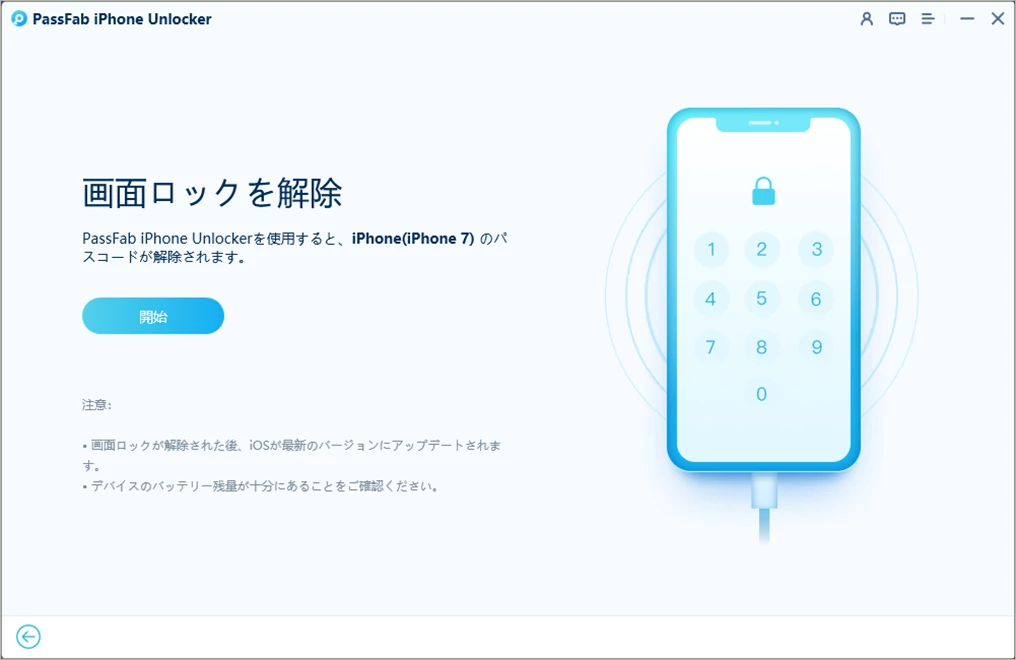
PassFab iPhone Unlockをパソコンにインストールして起動し、「画面ロックを解除」を選択します。

-
iPhoneをUSBケーブルでパソコンに接続し、「開始」を選択します。
-
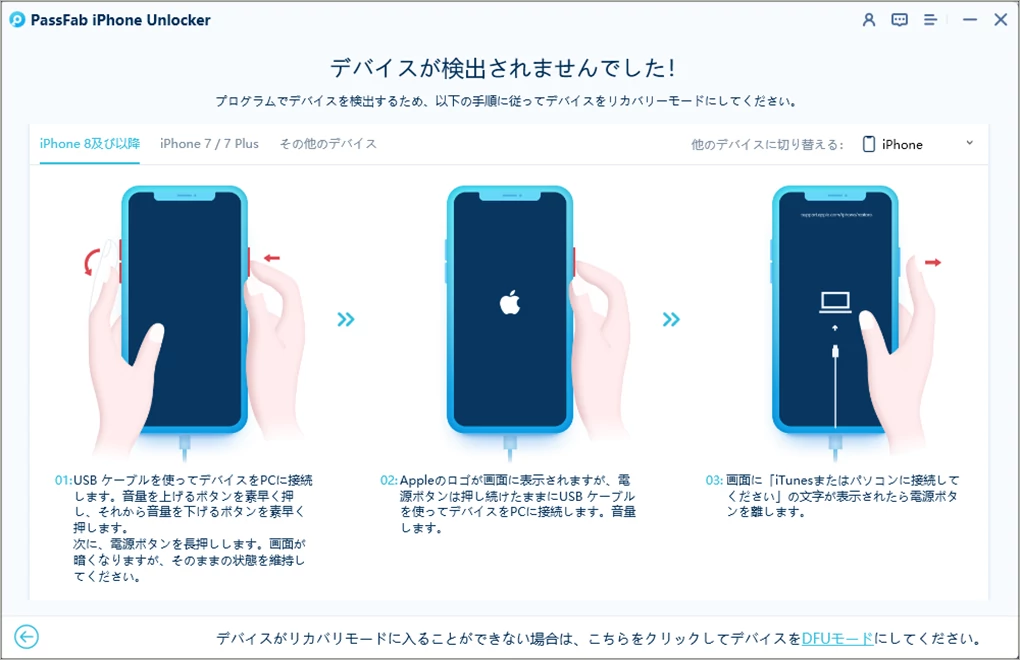
画面の指示に従って、iPhoneをリカバリモードにします。
-
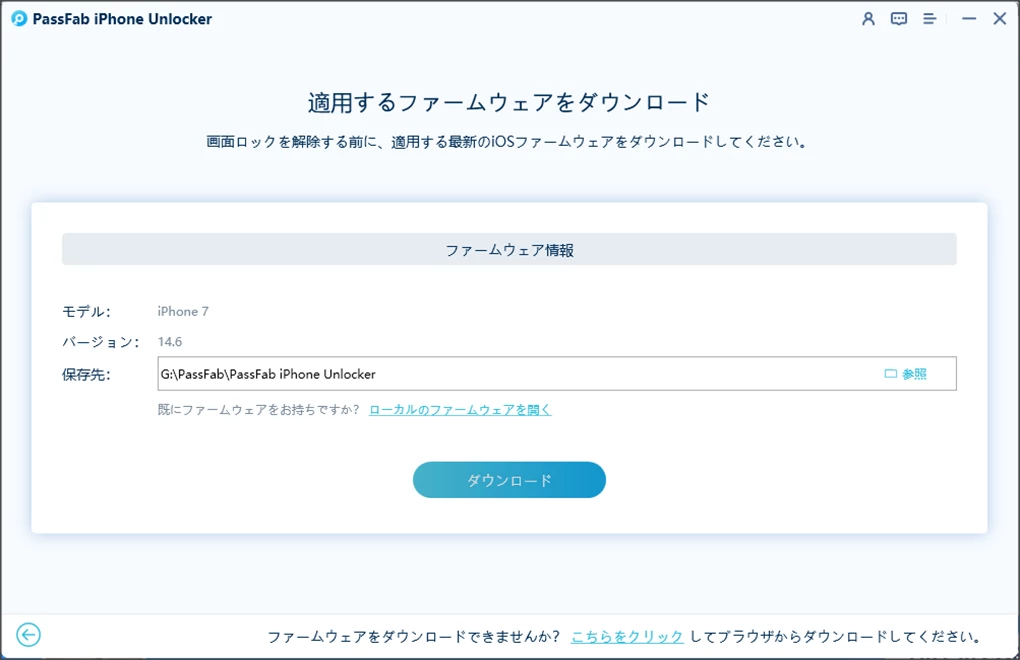
表示されたファームウェアパッケージを確認し、ダウンロードします。
-
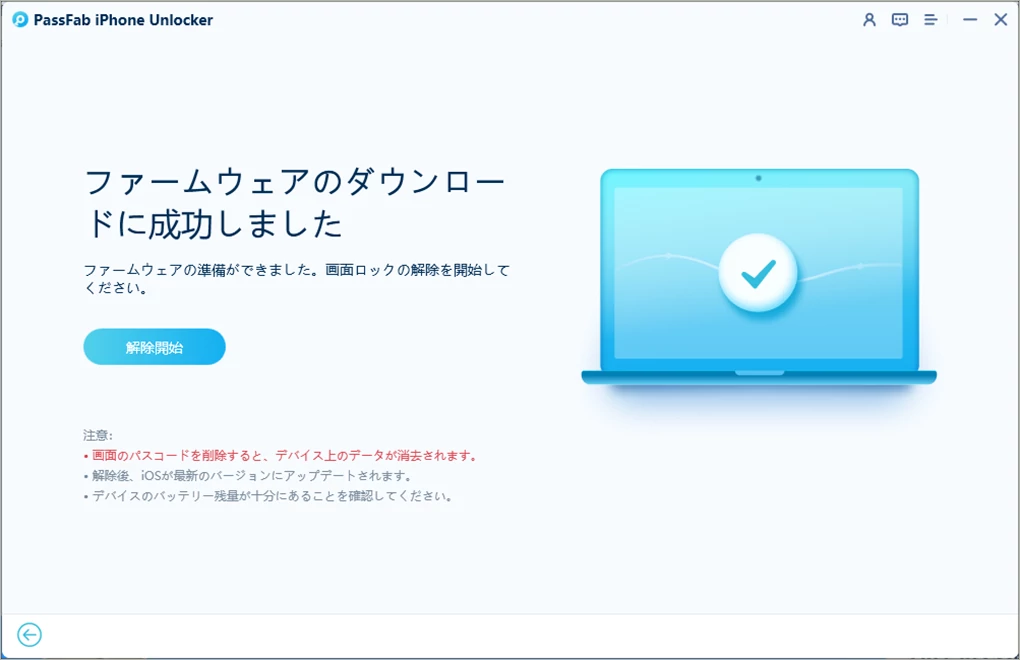
ファームウェアパッケージのダウンロードが完了したことを確認します。
-
「解除を開始」を選択し、しばらく待つとiPhoneのパスコードが正常に削除されます。
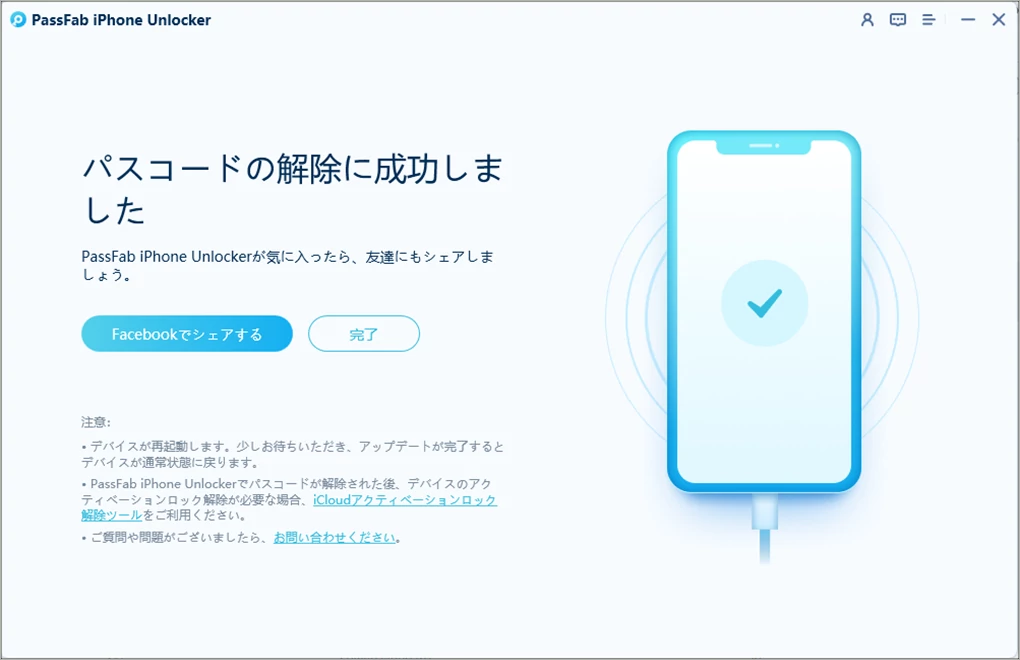
注意
PassFab iPhone Unlockによるパスコード解除では、iPhoneのデータが消去される場合があります。重要なデータがある場合は、事前にバックアップの有無を確認してください。
まとめ
iPhoneでBluetooth接続できない場合、必ずしも故障しているとは限りません。
まずは、
Bluetoothがオンになっているか確認する
Bluetooth機器の電源・バッテリーを確認する
iPhoneと機器を近づける
Bluetooth機器をペアリングモードにする
Bluetooth機器とiPhoneを再起動する
古いペアリング情報を削除して再接続する
ほかの端末との接続を解除する
アプリのBluetoothアクセス許可を確認する
といった方法を順番に試してみましょう。
それでもBluetooth接続できない場合は、Bluetooth機器とiPhoneの互換性や、iPhone側の問題を確認する必要があります。

PassFab iPhone Unlock
数分でスクリーンロックやiCloudアクティベーションロックを解除
4桁のコード、6桁のコード、Touch IDとFace IDなどすべてのタイプの画面ロックを解除
データ損失なしでスクリーンタイムやMDMロックを回避
Apple IDをサインアウトまたは変更してもデータを失わない
すべてのiOSバージョンおよびデバイスに対応(iOS 26にも対応)


シニアテックライター&iOSセキュリティスペシャリスト
5年以上にわたりiOSのトラブルシューティング、iPhoneのセットアップ・復元、日常的なスマートフォンのトラブル解決について執筆してきたテックライター兼ソフトウェアレビュアーです。読者がiPhoneやiOSで発生する一般的な問題を解決できるよう、実践的で分かりやすいステップ形式のガイドを中心に執筆しています。特に、iOS 17シリーズやiPhone 15シリーズに関する情報を得意としています。


