
新しいiPhoneの初期設定やデータ移行を行っていると、「ほかのiPhoneのパスコードを入力」と表示されることがあります。普段使っているパスコードを入力しても先に進めず、「どのiPhoneのパスコードを入力すればいいの?」と迷う方も少なくありません。
本記事では、「ほかのiPhoneのパスコードを入力」の表示の意味、入力するパスコード、進まない場合の対処法、パスコードを忘れた場合の対応について詳しく解説します。
Part1:「ほかのiPhoneのパスコード」とは?何を入力する?
Part2:「ほかのiPhoneのパスコードを入力」と表示されるのはなぜ?
Part3:「ほかのiPhoneのパスコードを入力」が進まない時の対処法
- 対処法1:以前のiPhoneのパスコードを再確認する
- 対処法2:2台のiPhoneを再起動する
- 対処法3:Wi-FiとBluetoothを確認する
- 対処法4:クイックスタートをやり直す
- 対処法5:iOSを最新バージョンにする
Part4:どうしても解除できない場合は?
Part5:状況別に見る「ほかのiPhoneのパスコードを入力」への対処法
「ほかのiPhoneのパスコードを入力」に関するよくある質問
まとめ
Part1:「ほかのiPhoneのパスコード」とは?何を入力する?
「ほかのiPhoneのパスコード」とは、基本的に新しいiPhoneへデータを移行する際に使用していた、以前のiPhoneに設定されていたデバイスのパスコードを指します。
たとえば、以前のiPhoneと新しいiPhoneで、それぞれ異なるパスコードを設定していたとします。
以前のiPhone:123456
新しいiPhone:888888
この状態で、新しいiPhoneの設定中に「ほかのiPhoneのパスコードを入力」と表示された場合、求められているのが以前のデバイスのパスコードであれば、入力するのは「888888」ではなく、以前のiPhoneで使用していた「123456」です。
ここで重要なのは、iPhoneのパスコードとApple Accountのパスワードは別のものだということです。
| 表示 | 意味 |
|---|---|
| iPhoneのパスコード | iPhone本体のロック解除に使う数字 |
| Apple Accountのパスワード | Apple Accountへのサインインに使うパスワード |
| ほかのiPhoneのパスコード | 以前使用していたiPhoneなど、データ移行元の端末で設定していたパスコード |
Part2:「ほかのiPhoneのパスコードを入力」と表示されるのはなぜ?
「ほかのiPhoneのパスコードを入力」と表示される主な理由は、新しいiPhoneの初期設定やデータ移行の際に、以前のiPhoneのデータや設定を引き継ぐためです。
1. 新しいiPhoneへデータを移行するとき
以前のiPhoneから新しいiPhoneへ写真やアプリ、設定などを移行する際、本人確認やデータの引き継ぎのために、以前使用していたiPhoneのパスコードを入力する場合があります。
2. クイックスタートを利用したとき
クイックスタートでは、以前のiPhoneを新しいiPhoneの近くに置き、Wi-FiとBluetoothを利用して設定やデータ移行を行います。
この途中で「ほかのiPhoneのパスコードを入力」と表示された場合は、新しいiPhoneではなく、データ移行元のiPhoneのパスコードを入力します。
3. iPhoneを初期化して再設定したとき
iPhoneを初期化した後、iCloudバックアップなどからデータを復元する場合にも、以前のデバイスに関連する認証を求められることがあります。
ただし、iPhoneを初期化すれば必ずこの画面が表示されるわけではありません。データの復元方法や設定状況によって異なります。
関連記事:iPhoneの「こんにちは」画面に戻す方法は?初期化のやり方と表示されない原因を徹底解説
4. iOSをアップデートしたときは?
iOSのアップデート時にもパスコードを求められることがありますが、これは基本的に現在使用しているiPhoneのパスコードです。
そのため、「iOSのアップデート=『ほかのiPhoneのパスコード』が表示される」とは限りません。本記事では、主に新しいiPhoneの初期設定やデータ移行時に表示される「以前のデバイスのパスコード」について解説します。
Part3:「ほかのiPhoneのパスコードを入力」が進まない時の対処法
正しいパスコードを入力しても画面が進まない場合は、入力するパスコードを間違えているだけでなく、iPhoneの通信状態やデータ移行の一時的な不具合が原因の可能性もあります。
対処法1:以前のiPhoneのパスコードを再確認する
まず、入力しているのが新しいiPhoneではなく、以前のiPhoneのパスコードか確認しましょう。以前のiPhoneでパスコードを変更したことがある場合は、現在設定されているパスコードを確認してください。
対処法2:2台のiPhoneを再起動する
一時的なシステムエラーによって、データ移行や認証が正常に進まないことがあります。
以前のiPhoneと新しいiPhoneの両方を再起動し、もう一度設定を試してみましょう。再起動後も同じ画面で止まる場合は、次の方法を試してください。
対処法3:Wi-FiとBluetoothを確認する
クイックスタートを利用している場合、以前のiPhoneではWi-Fiへの接続とBluetoothの有効化が必要です。
以下を確認してください。
2台のiPhoneを近くに置く
Wi-Fiをオンにする
Bluetoothをオンにする
できるだけ安定したWi-Fi環境で操作する
Appleもクイックスタートを利用する際、以前のデバイスでWi-Fiに接続し、Bluetoothをオンにするよう案内しています。
対処法4:クイックスタートをやり直す
クイックスタートの途中で処理が止まってしまった場合は、いったん設定をやり直す方法もあります。
2台のiPhoneを再起動したうえで、以前のiPhoneを新しいiPhoneの近くに置き、クイックスタートを最初から実行してみましょう。
なお、データ移行中は2台のiPhoneを近くに置き、電源に接続した状態で完了まで待つことが推奨されています。
対処法5:iOSを最新バージョンにする
iOSのバージョンが古い場合は、ソフトウェアをアップデートしてから再度データ移行を試す方法もあります。
ただし、アップデート自体が「ほかのiPhoneのパスコードを入力」という表示の直接的な解決策になるとは限りません。
アップデートできる場合は、事前に必要なデータをバックアップしたうえで実行しましょう。
それでも「ほかのiPhoneのパスコードを入力」から先に進めず、以前のiPhoneのパスコードも分からない場合は、次の方法を検討する必要があります。
Part4:どうしても解除できない場合は?
パスコードを確認できず、対象のiPhone自体もロックされて使用できない場合は、iPhoneの画面ロック解除・初期化に対応した専用ソフトを利用する方法があります。
PassFab iPhone Unlockは、iPhoneやiPadの画面ロックを解除するための専用ソフトです。4桁・6桁のパスコードだけでなく、カスタムの数字コードや英数字コード、Face ID、Touch IDにも対応しています。
PassFab iPhone Unlockの使い方
-
PassFab iPhone Unlockをパソコンにインストールして起動し、「解除開始」を選択します。

-
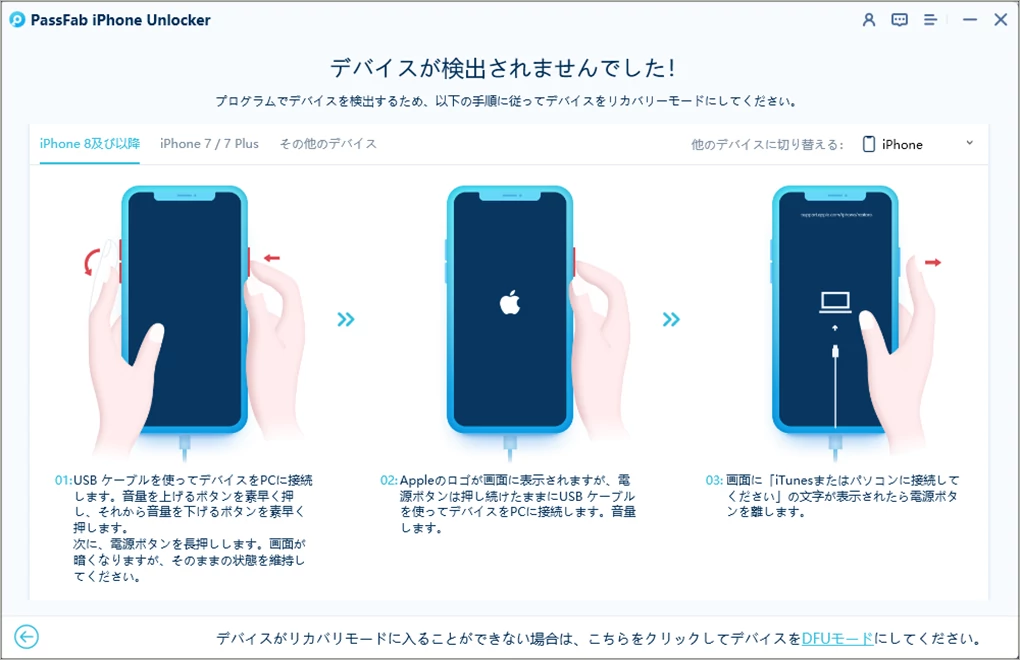
USBケーブルでiPhoneをパソコンに接続し、「開始」をクリックします。iPhoneが認識されない場合は、画面の案内に従ってリカバリーモードなどに切り替えます。
-
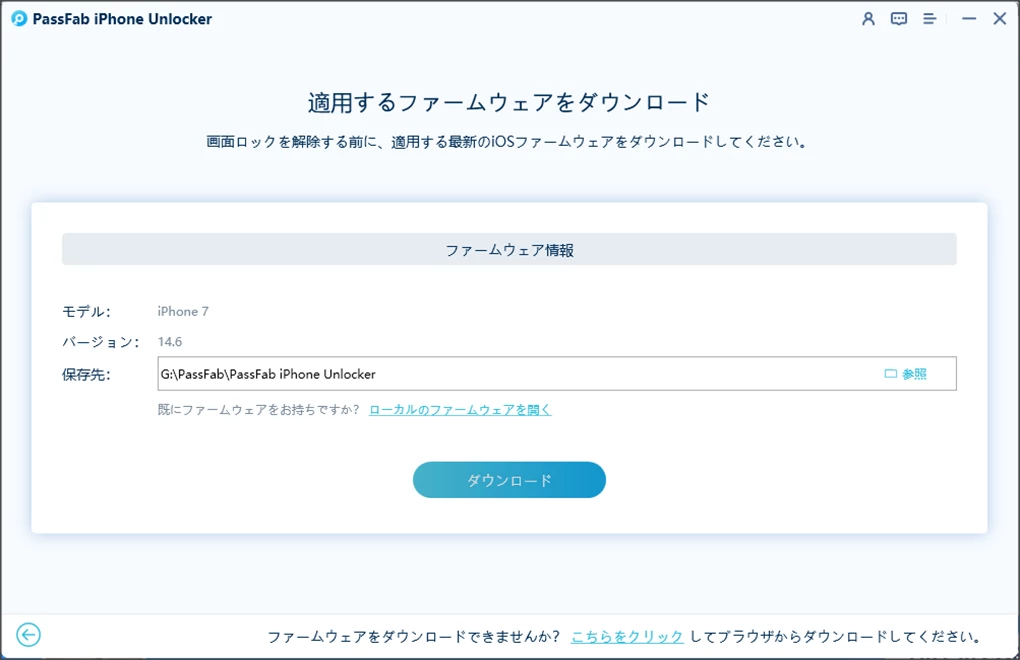
表示されたデバイス情報を確認し、保存先を指定して最新のiOSファームウェアをダウンロードします。
-
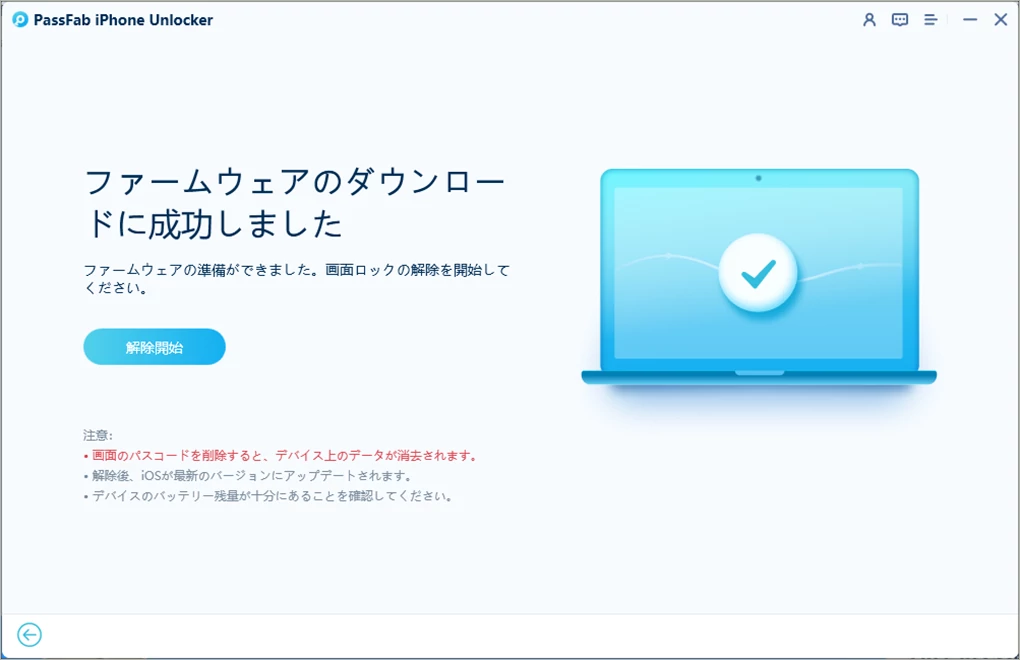
ファームウェアのダウンロードが完了したら、「解除開始」をクリックします。ソフトがiPhoneの初期化と画面ロックの解除を実行します。
-
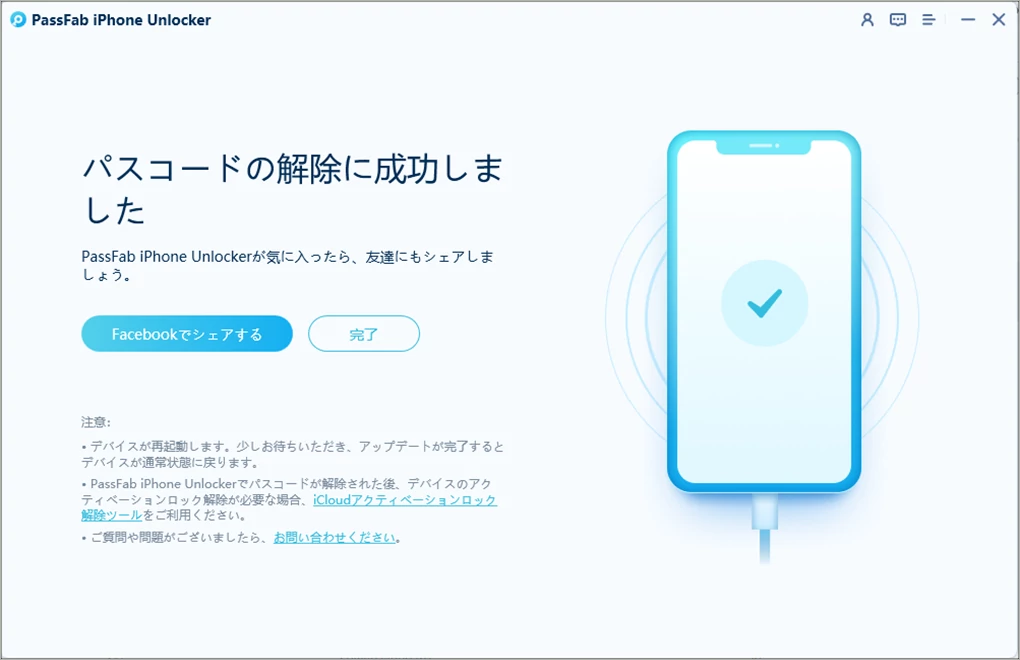
処理が完了するとiPhoneは初期化された状態になるため、画面の案内に従って初期設定を行います。バックアップがある場合は、iCloudやパソコンからデータを復元できます。
詳しくはPassFab iPhone Unlock のご利用ガイドを参考してください。
ご注意:
※PassFabは「ほかのiPhoneのパスコード」を無条件に回避するための方法ではありません。
※現在のiPhoneに保存されているデータを残したまま画面ロックだけを解除できるわけではないため、データを失いたくない場合は、まずバックアップの有無を確認してください。
Part5:状況別に見る「ほかのiPhoneのパスコードを入力」への対処法
ここまで紹介した方法でも解決しない場合は、現在の状況に合った対処法を選ぶことが大切です。
| 状況 | おすすめの対応 |
|---|---|
| 以前のiPhoneのパスコードを覚えている | パスコードを入力してデータ移行を進める |
| 正しいパスコードを入力しても進まない | iPhoneを再起動し、Wi-Fi・Bluetoothやクイックスタートを確認する |
| 以前のiPhoneを操作できる | パスコードを確認して、データ移行をやり直す |
| 以前のiPhoneのパスコードを忘れた | Appleの公式手順による初期化・再設定を検討する |
| バックアップを作成している | 初期化後、iCloudやパソコンのバックアップから復元する |
| パスコードを解除できず、iPhoneを使用できない | 専用の解除ツールを利用して初期化・再設定する方法を検討する |
「ほかのiPhoneのパスコードを入力」に関するよくある質問
「ほかのiPhoneのパスコード」とは何ですか?
新しいiPhoneの設定やデータ移行時に求められる、以前使用していたiPhoneのロック解除用パスコードを指します。Apple Accountのパスワードとは異なります。
現在使っているiPhoneのパスコードを入力すればいいですか?
必ずしもそうとは限りません。「以前のデバイスのパスコード」と表示されている場合は、データ移行元となる以前のiPhoneのパスコードを入力します。
Apple Accountのパスワードを入力するのですか?
いいえ、基本的に別のものです。Apple AccountのパスワードはApple Accountへのサインインに使用し、「ほかのiPhoneのパスコード」は以前のiPhoneのデバイスパスコードを指します。
正しいパスコードを入力しても先に進まないのはなぜですか?
パスコード以外にも、Wi-FiやBluetoothの接続状態、クイックスタートの一時的なエラーなどが原因になる場合があります。2台のiPhoneを再起動し、通信環境を確認してから、データ移行をやり直してみましょう。
「ほかのiPhoneのパスコード」を忘れた場合はどうすればいいですか?
まず、以前のiPhoneでパスコードを変更していないか確認してください。それでも思い出せず、iPhone自体もロックされている場合は、Appleの公式手順による初期化・再設定を検討しましょう。バックアップがある場合は、初期化後にデータを復元できます。
また、パソコンを使ってiPhoneの画面ロック解除・初期化を行いたい場合は、専用ソフトを利用する方法もあります。ただし、画面ロックの解除に伴ってiPhoneが初期化される場合があるため、事前にバックアップの有無を確認してください。
まとめ
PassFabを利用する前に確認したいこと「ほかのiPhoneのパスコードを入力」と表示された場合、基本的には以前使用していたiPhoneのパスコードを入力します。新しいiPhoneのパスコードやApple Accountのパスワードとは異なるため、まず入力するパスコードの種類を確認しましょう。
以前のiPhoneのパスコードを忘れてしまい、どうしてもデータ移行を進められない場合は、iPhoneを初期化して再設定する方法も選択肢になります。バックアップがある場合は、初期化後にデータを復元できます。
「ほかのiPhoneのパスコードを入力」と表示された場合、状況に応じて専用の解除ツールPassFab iPhone Unlockを利用し、データ消去のリスクを確認したうえで対処しましょう。

PassFab iPhone Unlock
数分でスクリーンロックやiCloudアクティベーションロックを解除
4桁のコード、6桁のコード、Touch IDとFace IDなどすべてのタイプの画面ロックを解除
データ損失なしでスクリーンタイムやMDMロックを回避
Apple IDをサインアウトまたは変更してもデータを失わない
すべてのiOSバージョンおよびデバイスに対応(iOS 27にも対応)


