
iPhoneやiPadを再起動した後、「6桁のパスコードを入力してください」と表示され、突然ロック解除できなくなった経験はありませんか?
普段はFace IDやTouch IDを使っているため、設定したパスコードの桁数や内容を忘れてしまうケースは少なくありません。また、正しいパスコードを入力しているのに解除できない場合もあります。
この記事では、iPhone/iPadで6桁のパスコードがわからない場合の対処法を紹介します。解除できない場合にロック解除専用ツールを使った対処方法もご紹介しているので参考にしてみてください。
Part1.iPhone/iPadで6桁パスコードが分からない時に確認すること
PhoneやiPadで突然6桁のパスコードを求められると、「設定した覚えがない」「パスコードが勝手に変わったのでは?」と焦ってしまう方も少なくありません。
しかし、実際にはパスコードを忘れたわけではなく、一時的な勘違いや端末の不具合が原因で入力できなくなっているケースもあります。
①本当に6桁のパスコードを設定していますか?
普段Face IDやTouch IDを利用している場合、長期間パスコードを入力していないため、桁数を忘れているケースがあります。
以下を確認してください。
- 以前設定したのは4桁・6桁のどちらか
- 最近パスコードを変更していないか
- 再起動後の初回入力ではないか
② 正しいパスコードなのに解除できませんか?
パスコードが間違っているのではなく、端末側の問題で入力できない場合もあります。
- タッチパネルが反応しない
- 数字キーが正常に入力できない
- 一時的なシステムエラーが発生している
この場合は、まずiPhoneを再起動して改善するか確認しましょう。
③ Apple IDとバックアップは確認しましたか?
解除方法によってはiPhoneを初期化する必要があります。事前にApple IDやiCloudバックアップの有無を確認しておくと安心です。
上記を確認しても解除できない場合は、次の方法を試してみましょう。
Part2.iPhone/iPadで6桁のパスコードを解除する対処法4選
iPhoneやiPadの6桁パスコードを忘れた場合、状況によって利用できる解除方法が異なります。ただし、セキュリティ仕様上、現在設定しているパスコードを忘れた場合にデータを残したまま完全に解除する公式方法はありません。
以下では、代表的な4つの解除方法を紹介します。
方法1. 専門ソフトでiPhone/iPadの画面ロックを解除する
自分で設定したパスコードが分からず、通常の方法で解除できない場合は、専用のロック解除ツールを利用する方法もあります。PassFab iPhone Unlockは、パスコードを忘れてしまったiPhoneやiPadの画面ロックを解除するための最適なツールです。
PassFab iPhone Unlockの主な機能とおすすめポイント
使いやすさ: 技術的な知識がなくても簡単に操作できます。
互換性: 最新のiOSバージョンに対応しており、ほとんどのiPhoneやiPadで利用可能。
スピード: 数分でロック解除が完了します。
PassFab iPhone Unlockでの画面ロック解除手順
ここでは、PassFab iPhone Unlockを使ってiPhone/iPadの画面ロックを解除する方法をステップバイステップで紹介します。
PassFab iPhone Unlockを公式サイトからダウンロードし、インストールします。
パスコードがわからなくなったiPhone/iPadをPCに接続します
ソフトを起動し、「画面ロック解除」オプションを選択します。
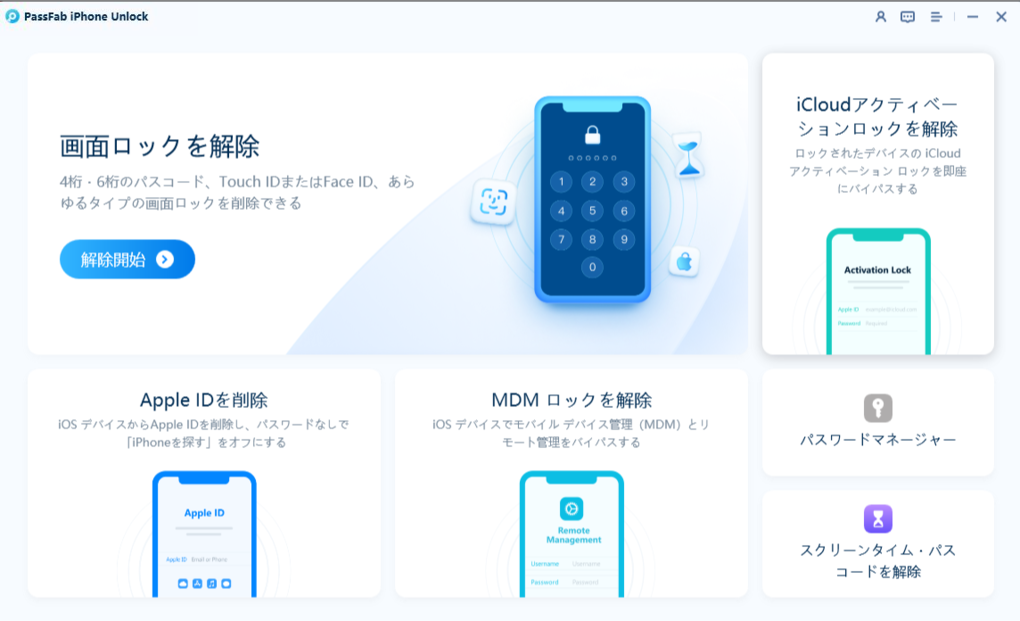
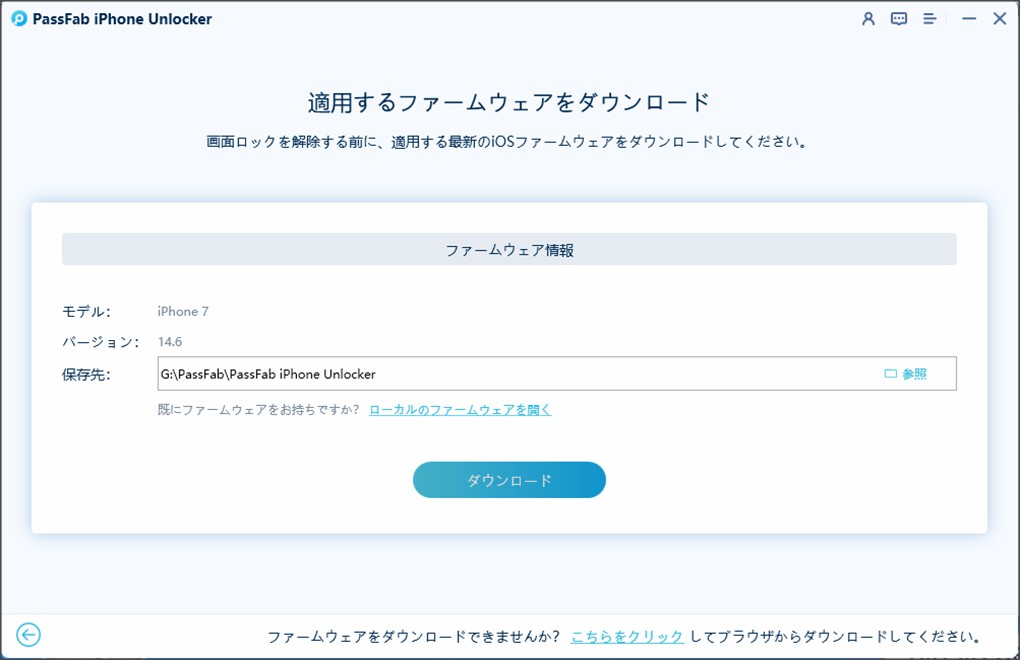
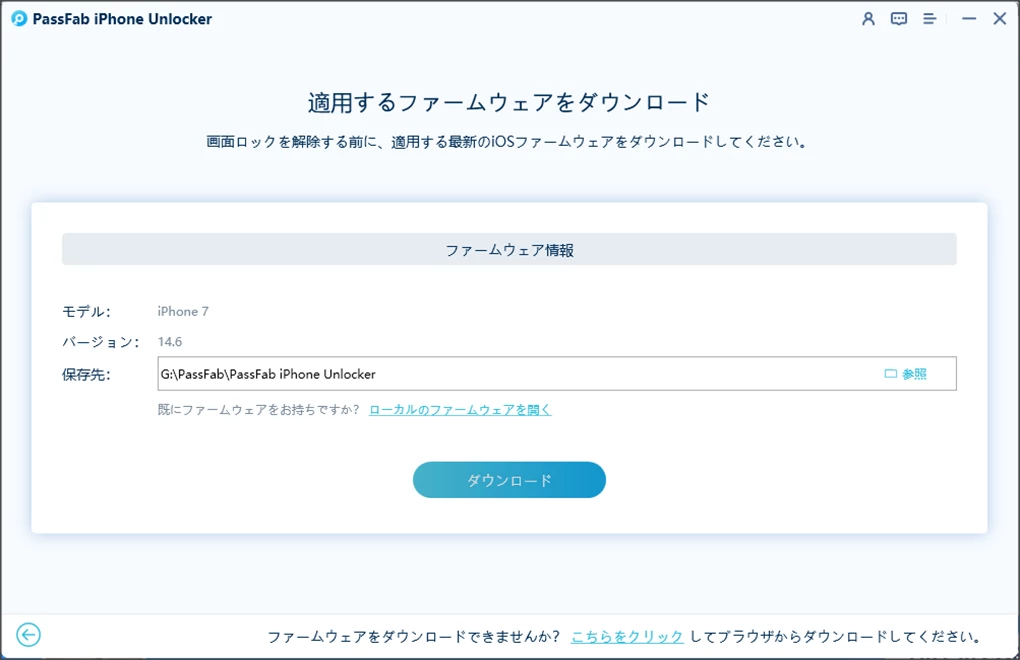
PassFab iPhone Unlockが自動的に対応するファームウェアをダウンロードします。
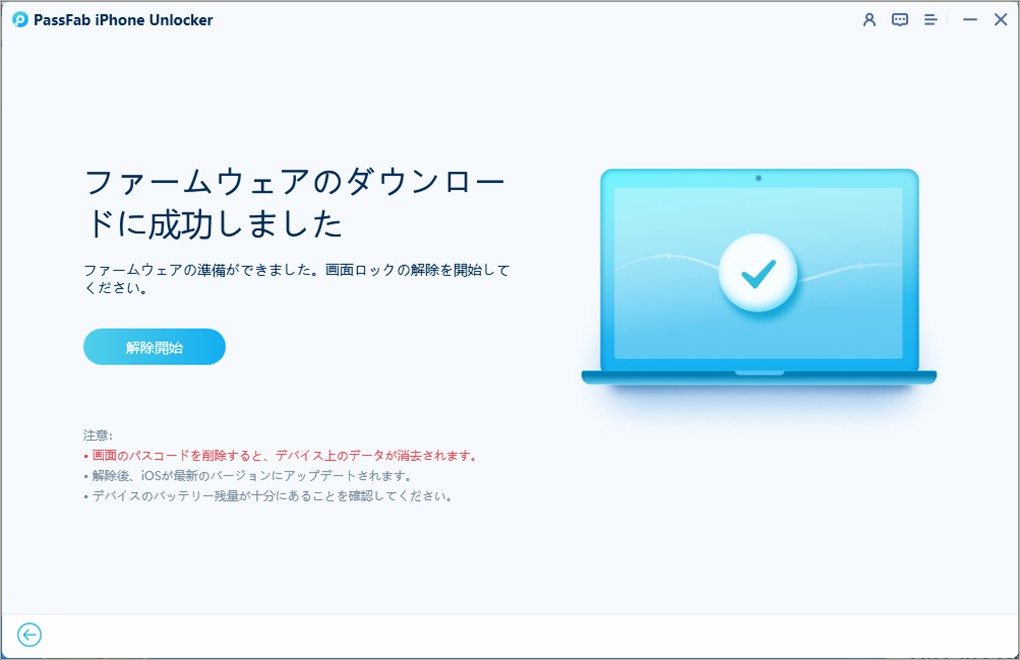
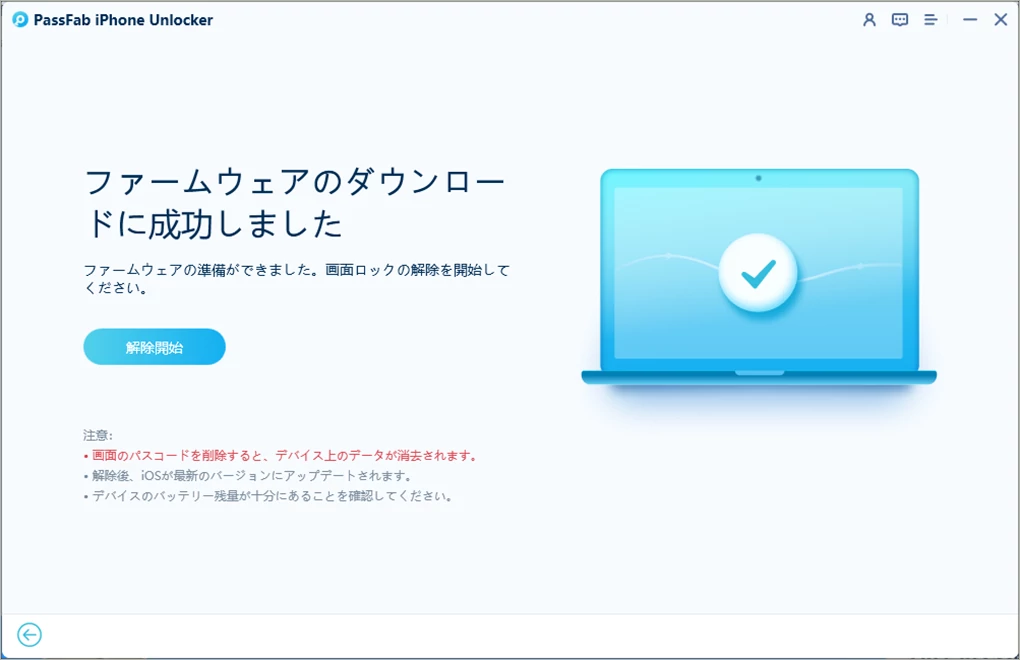
ファームウェアのダウンロードが完了したら、「解除開始」をクリックし、画面ロックを解除します。
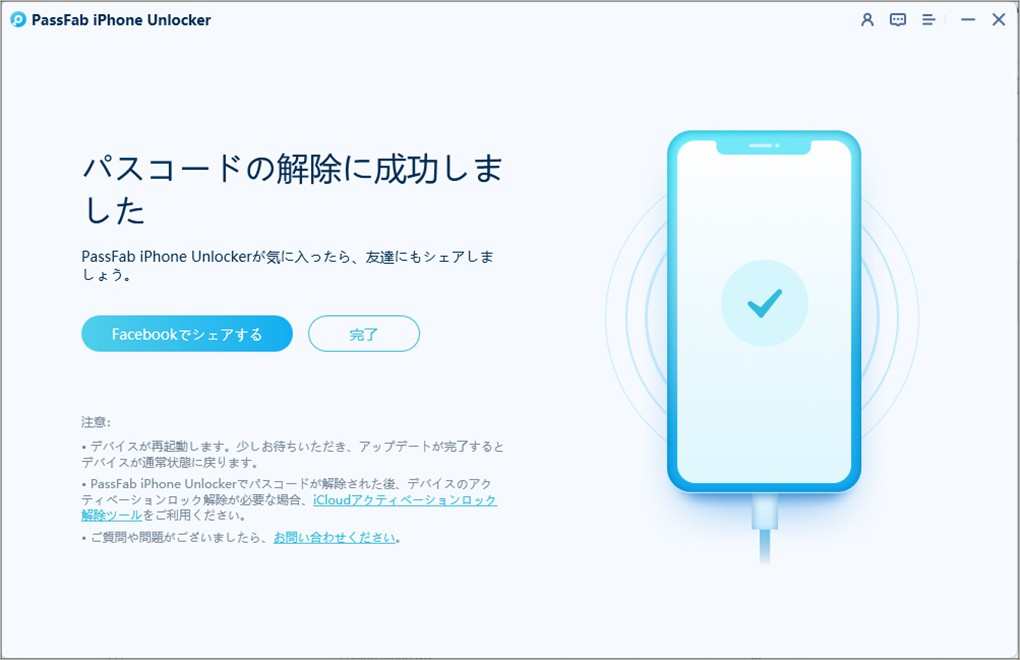
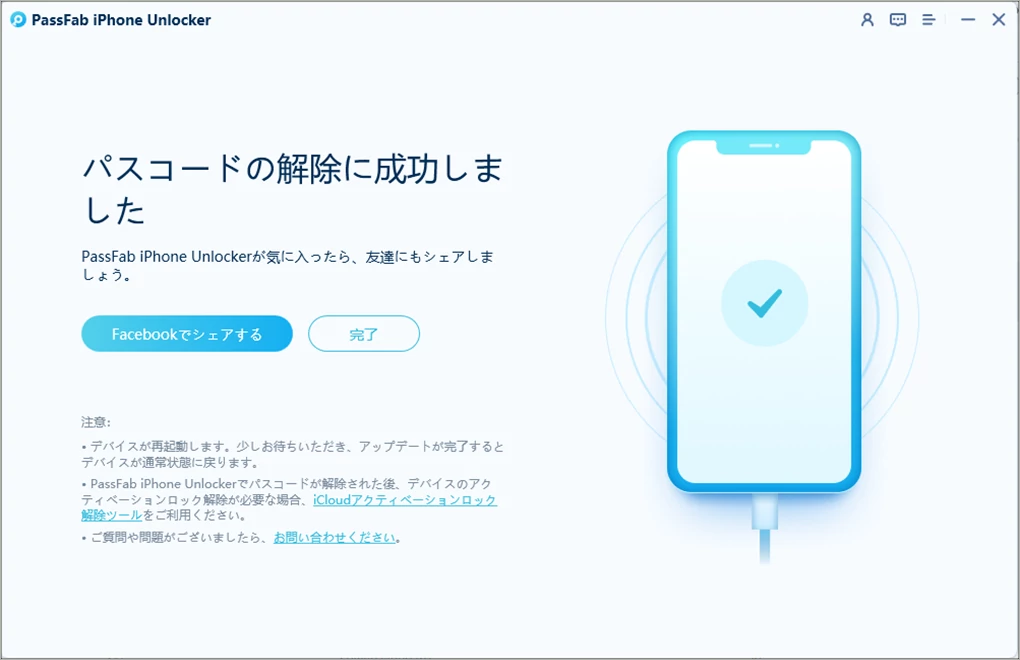
パスコードが解除され、iPhone/iPadに入れるようになります。

方法2. iPhone/iPadを再起動
パスコードが正しいのにロックが解除できない場合、再起動を試してみましょう。再起動によって一時的な不具合が解消されることがあります。
iPhone/iPadを再起動する手順
iPhone X以降のモデル: 「音量アップ」もしくは「音量ダウン」ボタンと再度ボタンを長押し、電源オフスライダをドラックした後に再度電源を入れます。
iPhone 8以前のモデルおよびiPad: 電源ボタンを長押ししてスライドで電源オフにし、再度電源を入れます。

方法3. iCloudを使ってパスコードをリセットする
iCloudの「探す」機能を使って、デバイスをリモートで消去し、初期化することでパスコードをリセットすることができます。
手順
まずiCloud公式サイトにアクセスし、Apple IDでログインします。

「探す」機能を選択し、「すべてのデバイス」→「iPhoneを探す」の順にタップした後、ロックされたデバイスを選択します。
「iPhoneを消去」または「iPadを消去」をクリックすると、デバイスが初期化されます。
方法4. iTunesを使ってデバイスをリカバリーモードにする
iTunesを使用して、デバイスをリカバリーモードにしてデバイスを消去し、設定し直す方法も有効です。手順は以下になります。
まずiTunesの画面を開きます。
パスコードのわからないiPhone/iPadをPCに接続し、リカバリーモードにします。 リカバリーモードの入り方はデバイスのバージョンによって異なるので以下を参考にしてみてください。
iPhone 8 以降の場合(iPhone SE (第 2 世代) 以降を含む)
音量を上げるボタンを押してすぐに離し、音量を下げるボタンを押してすぐに離したあと、再度ボタンを押し続けます。
iPhone6s以前の場合(iPhoneSE第一世代を含む)
ホームボタンと再度ボタンを同時に押し続けることでリカバリーモードに入ることができます。
iPadの場合 ホームボタンとトップボタン(またはサイドボタン)を長押しし続けることでリカバリーモードに入れます。
リカバリーモードに入った後、iTunesがデバイスを検出したら、この画面が表示されます。「復元」を選択することで、パスコードのロックを解除することができます。
Part3. iPhone/iPadのパスコードを6桁から4桁に変更する方法
iPhoneで突然6桁のパスコード入力画面が表示された場合、実際には6桁のパスコードを設定していないケースもあります。
以前設定したパスコードが4桁だった場合は、入力画面を確認したり、設定からパスコードの種類を変更したりすることで対応できます。
まず設定アプリを開きます。
「Face IDとパスコード」または「Touch IDとパスコード」を選択してください。
次に「パスコードを変更」を選択します。
「4桁の数字コード」を押すことで新しいパスコードを4桁に設定できます。
なお、逆に4桁を6桁に変更したい場合も同様の手順で行えます。
注意:
iOSのバージョンによっては、パスコードの変更方法が異なる場合がありますので、事前にiOSのバージョンを確認してから実行してください。
「4桁の数字コード」が表示されない場合は、「カスタムの数字コード」を選択して、4桁のパスコードを設定することができます。
iPhone/iPadの6桁パスコードに関わるよくある質問
Q1. iPhoneの6桁パスコードを忘れた場合、データを消さずに解除できますか?
基本的にはできません。
iPhoneの画面ロックはセキュリティ保護のため、現在設定しているパスコードが分からない場合、公式の方法ではデータを残したまま解除することはできません。 ただし、事前にiCloudやパソコンでバックアップを作成している場合は、初期化後にデータを復元できます。
Q2. iPhoneのパスコードが4桁から6桁に変わった原因は?
iPhoneでは、iOSの設定変更やパスコード変更時に6桁のパスコードを設定している可能性があります。 また、普段Face IDやTouch IDを使っている場合、長期間パスコードを入力していないため、以前設定した桁数を忘れているケースもあります。
Q3. 正しい6桁パスコードを入力しても解除できない場合は?
パスコードが間違っているのではなく、端末側の不具合が原因の場合があります。
以下を確認してください。
・タッチパネルが正常に反応しているか
・数字キーを正しく入力できているか
・iPhoneを再起動して改善するか
それでも解除できない場合は、専用ツールやリカバリーモードなどの方法を試す必要があります。
Q4. iPhoneの6桁パスコードを4桁に変更できますか?
はい、現在のパスコードが分かる場合は変更できます。
「設定」→「Face IDとパスコード」→「パスコードを変更」→「パスコードオプション」から「4桁の数字コード」を選択してください。
ただし、現在のパスコードを忘れている場合は変更できません。
Q5. 何回パスコードを間違えるとiPhoneがロックされますか?
iPhoneでは、パスコード入力を複数回間違えると、一定時間ロックされます。 さらに間違いを重ねると「iPhoneは使用できません」と表示され、最終的には初期化が必要になる場合があります。
まとめ
iPhoneのパスコードに関する問題はストレスを感じることがありますが、適切な対処法を知っていれば解決は難しくありません。iPhone/iPadで6桁のパスコードがわからない場合に、本記事で紹介した方法を使えば、iPhoneやiPadの6桁パスコードの問題もスムーズに解決できます。自分の状況に合った解決策を見つけてください。
特にPassFab iPhone Unlockは、パスコード忘れやApple IDのロック解除に直面した際、最初に試すべきツールです。その高い効率と使いやすさから、多くのユーザーにとって理想的な選択肢となるでしょう。


シニアテックライター・デベロッパーアドボケイト
夏目洋子は、日本を拠点に活動するテックライターです。4年以上にわたり、iPhoneの便利な使い方、Android向けツール、Windowsのトラブル解決など、日常で役立つテクノロジー情報を執筆しています。ITの専門知識がない方にもわかりやすい記事を心がけ、スマートフォンやパソコンの操作方法を、初心者でも実践しやすい手順にまとめています。


