
学校から配布されたiPadで、「特定のWebサイトが開けない」「アプリを自由にインストールできない」「設定を変更できない」と困っていませんか?
この記事では、学校のiPadにISGC Assistの制限がかかっている場合に、まず確認したいポイントと、MDMによる制限を解除する方法をわかりやすく解説します。
注意
※学校や教育機関から貸与・管理されているiPadの場合、制限の解除には管理者の許可が必要な場合があります。卒業後に正式に譲渡された端末など、利用権限のあるiPadでの使用を前提としてください。
Part1.学校のiPadにISGC Assistの制限がかかるのはなぜ?
ISGC Assistとは、学校や教育機関などで利用されるiPad・iPhone向けのWebフィルタリングサービスです。
特定のWebサイトを開けない
検索結果から一部のページにアクセスできない
YouTubeなどのサービスを利用できない
アプリやWebサービスの利用が制限されている
自分で設定を変更できない
ただし、学校で利用するiPadでは、ISGC Assistだけでなく、MDM(Mobile Device Management)によって端末そのものが管理されていることがあります。MDMは以下のような制限が設定される場合があります。
| 制限の種類 | 主な症状 |
|---|---|
| Webサイト制限 | 特定のWebサイトを開けない |
| アプリ制限 | アプリのインストール・削除ができない |
| 機能制限 | カメラやAirDropなどが利用できない |
| 設定制限 | 一部のiPad設定を変更できない |
| MDM管理 | 学校側から端末の設定を管理される |
特に、iPadの「設定」→「一般」→「VPNとデバイス管理」を確認して、学校や組織による管理プロファイルが表示される場合は、MDMによって端末自体が管理されている可能性があります。
つまり、「学校のiPadでサイトが見られない=ISGC Assistを解除すれば解決する」とは限りません。ISGC AssistでWebサイトが制限されているように見えても、実際にはiPadそのものが学校のMDMによって管理されているケースがあります。
Part2.ISGC Assistの制限とMDMロックは何が違う?
ISGC AssistとMDMは、どちらもiPadの利用を制限する場面がありますが、役割は同じではありません。
| 比較項目 | ISGC Assist | MDM |
|---|---|---|
| 主な目的 | Web利用などの管理 | iPad端末全体の管理 |
| Webサイト制限 | ○ | ○ |
| アプリ管理 | △ | ○ |
| 端末設定の管理 | △ | ○ |
| 学校・企業での利用 | ○ | ○ |
| 管理プロファイル | 環境による | ○ |
そのため、「Safariで特定のサイトだけ開けない」という場合と、「アプリのインストールや設定変更までできない」という場合では、原因が異なる可能性があります。特に「このiPadは組織によって管理されています」といった表示がある場合は、MDMの確認をおすすめします。
特定のWebサイトだけ開けない場合はISGC AssistなどのWebフィルタリング、アプリの使用時間やコンテンツに制限がある場合はスクリーンタイム、端末全体の設定変更やアプリのインストールまで制限されている場合はMDMが関係している可能性があります。
まず「設定」→「一般」→「VPNとデバイス管理」を確認し、管理プロファイルの有無を確認しましょう。
Part3.学校のiPadのISGC Assist・MDM制限を解除する方法
方法1.学校の管理者に解除してもらう
学校から貸与されているiPadの場合は、まず先生や学校のIT管理者に相談しましょう。ISGC Assist・MDMによる管理であれば、管理者側からプロファイルを解除したり、利用できる機能を変更したりできます。
特に現在も学校が所有している端末の場合、勝手に管理設定を変更するのは避けたほうがよいでしょう。一方、卒業などを理由に正式に譲渡されたiPadで、以前の学校管理が残っている場合は、次の方法を検討できます。
方法2.iPadのMDMプロファイルを確認する
まず、iPadにMDMが設定されているか確認します。「設定」→「一般」→「VPNとデバイス管理」を開き、管理プロファイルが表示されているか確認してください。
管理者のパスコードが分かっている場合は、管理プロファイルを選択して削除できる場合があります。
ただし、学校や企業などによって自動デバイス登録が設定されている場合、iPadを初期化しても再び管理状態になる可能性があります。
方法3.PassFab iPhone UnlockでMDMロックをバイパスする
管理者のユーザー名やパスワードが分からず、正式に利用権限のあるiPadのMDMロックを解除したい場合は、PassFab iPhone Unlockを利用する方法があります。
PassFab iPhone Unlockは、iPhoneだけでなくiPadにも対応しており、MDMロックのバイパス機能を搭載しています。公式案内では、MDMのユーザー名やパスワードを入力せずに、iPhone/iPadのリモート管理をバイパスする手順が案内されています。
PassFab iPhone UnlockでMDM制限を解除する手順
-
PassFab iPhone UnlockをWindowsまたはMacにインストールして起動します。
-
メイン画面から「MDMロックを解除」を選択します。

-
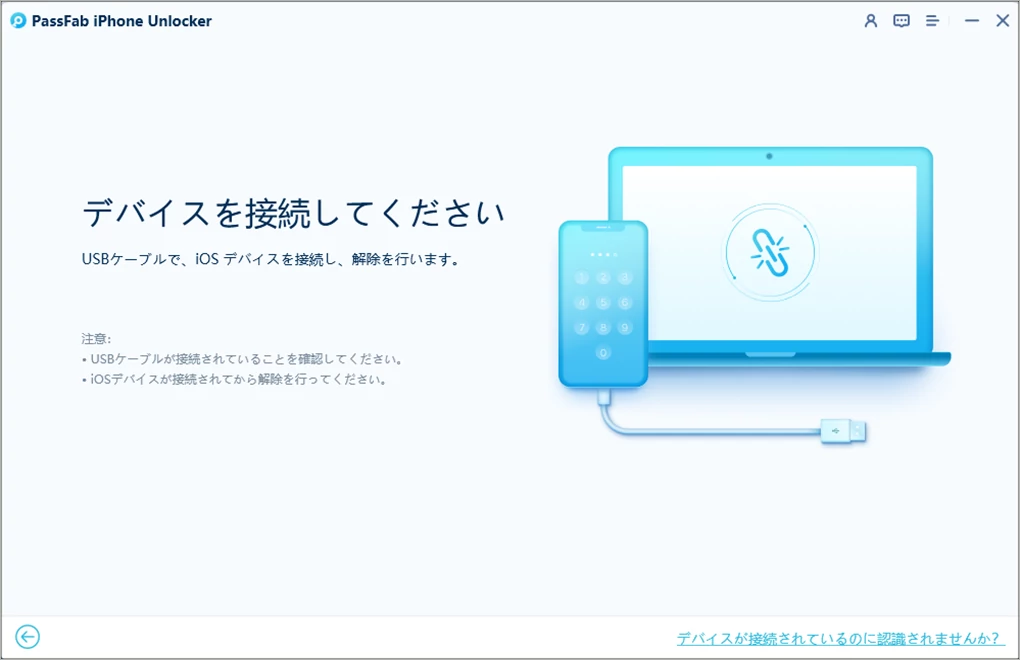
USBケーブルを使用して、MDMによって管理されているiPadをパソコンに接続します。
-
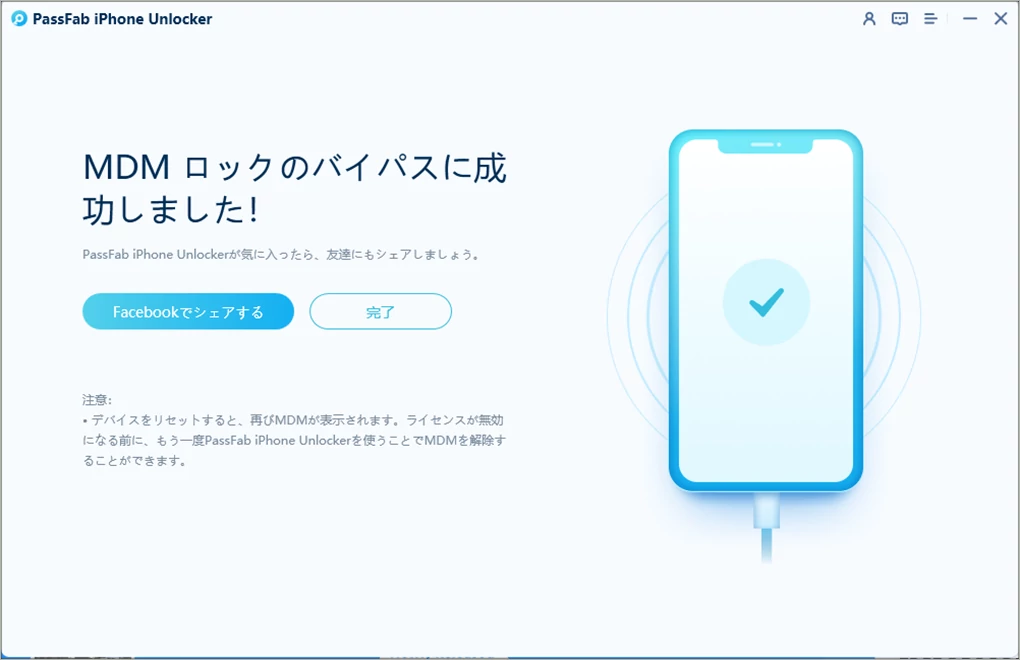
iPadが認識されたら、画面に表示される「開始」をクリックします。その後は画面の指示に従って操作してください。処理が完了すると、MDMロックのバイパスが完了します。
注意
MDMは学校・企業などが端末を管理するための仕組みです。現在も学校が管理・所有しているiPadについては、管理者の許可なく制限を回避しないでください。また、初期化後にMDMが再表示されるケースもあります。
方法4.iPadをリセット
iPadを初期化すると、端末に保存されている写真・動画・アプリ・ファイル・各種設定などが削除され、購入時に近い状態へ戻すことができます。そのため、設定上の一時的な不具合や一部の利用制限が解消される場合があります。
学校のiPadに設定されたISGC AssistやMDMによる管理まで、初期化だけで解除できるとは限りません。学校側で端末を管理する設定や自動デバイス登録が行われている場合、初期化後にセットアップすると、再び管理状態になる可能性があります。
また、初期化するとiPad内のデータがすべて削除されるため、実行する前に必要なデータをバックアップしておくことが重要です。
「設定」アプリを開きます。
「一般」>「転送またはiPadをリセット」を選択します。
「すべてのコンテンツと設定を消去」をタップします。
パスコードやApple IDの確認を求められたら入力します。
注意
※学校から貸与されているiPadを勝手に初期化すると、学校側の管理設定や必要なアプリが利用できなくなる可能性があります。また、自動デバイス登録が設定されている場合は、初期化後もMDMによる管理が再適用されることがあります。現在も学校が管理している端末の場合は、事前に管理者へ確認してください。
Part4.iPadを初期化すればISGC Assistの制限は消える?
「iPadを初期化すれば学校の制限も全部消えるのでは?」と考える方もいるでしょう。
確かに、初期化するとiPadに保存されているデータや設定は削除されます。しかし、MDMによる管理が設定されている場合、初期化だけでは完全に解決できないことがあります。学校側で自動デバイス登録が設定されているiPadでは、初期化後のセットアップ時に再び管理設定が適用される可能性があります。また、初期化すると写真・動画・アプリ・ファイルなどのデータも削除されるため、安易に初期化するのはおすすめできません。
そのため、ISGC Assistの制限=必ず初期化すると考えるのではなく、まずISGC AssistによるWeb制限なのか、MDMによる端末管理なのかを確認することが重要です。
よくある質問(FAQ)
Q1.ISGC Assistの制限とスクリーンタイムは同じですか?
いいえ、同じものではありません。
ISGC Assistは主にWebサイトなどの利用を制限するためのサービスであるのに対し、スクリーンタイムはiPadに標準搭載されている利用時間やアプリ、コンテンツなどを管理する機能です。そのため、学校のiPadでWebサイトが開けない場合はISGC Assistなどのフィルタリング、アプリの利用時間やコンテンツに制限がある場合はスクリーンタイムが関係している可能性があります。
Q2.学校のiPadでスクリーンタイムのパスコードを忘れた場合はどうすればいいですか?
スクリーンタイムのパスコードを忘れた場合は、まずAppleが案内しているパスコードのリセット方法を確認してください。
ただし、学校や教育機関によって管理されているiPadでは、スクリーンタイムだけでなくMDMによって設定が管理されている場合があります。その場合、通常のスクリーンタイムのパスコード変更では解決できないことがあります。
関連記事:iOS 27でスクリーンタイムのパスコードを解除する方法|PassFab
Q3.iPadを初期化すればISGC AssistやMDMの制限は解除できますか?
必ずしも解除できるとは限りません。
iPadを初期化すると端末内のデータや設定は削除されますが、学校側で自動デバイス登録などが設定されている場合、初期化後のセットアップ時に再びMDMの管理状態になることがあります。また、初期化すると写真やアプリなどのデータも削除されるため、実行する前に学校や管理者へ確認することをおすすめします。
学校のiPadでは、ISGC AssistによるWebフィルタリングとは別に、MDMやスクリーンタイムなど複数の管理機能が設定されている場合があります。そのため、ISGC Assistによる制限を解除しても、MDMによるアプリ制限や設定変更の禁止などが残る可能性があります。
iPadの「設定」→「一般」→「VPNとデバイス管理」を確認し、管理プロファイルが表示されていないか確認しましょう。
Q5.学校から借りているiPadの制限を解除しても大丈夫ですか?
現在も学校や教育機関から貸与されているiPadの場合、管理者の許可なく制限を解除・回避することはおすすめできません。
まずは学校の先生やIT管理者に相談し、必要なWebサイトやアプリを利用できるよう設定を変更してもらいましょう。卒業などによって正式に譲渡された端末で以前の管理設定が残っている場合は、端末の管理状態を確認したうえで適切な方法を検討してください。
まとめ
学校のiPadでISGC AssistによるWeb制限がかかっている場合、まずはISGC Assistによるフィルタリングなのか、MDMによる端末管理なのかを確認しましょう。学校から現在も貸与されているiPadなら、学校や管理者に相談するのが基本です。
一方、正式に譲渡されたiPadなどで、以前の学校管理が残っている場合は、MDMプロファイルを確認し、管理者のパスワードが分からない場合はPassFab iPhone UnlockによるMDMロックのバイパスを検討できます。PassFab iPhone UnlockはiPhone/iPadのMDMロックバイパスに対応しています。
なお、MDMの設定によっては初期化後に再び管理状態になる場合があるため、解除後も同じ制限が表示される場合は、端末の登録状態を確認してください。

PassFab iPhone Unlock
- 数分でスクリーンロックやiCloudアクティベーションロックを解除
- 4桁のコード、6桁のコード、Touch IDとFace IDなどすべてのタイプの画面ロックを解除
- データ損失なしでスクリーンタイムやMDMロックを回避
- Apple IDをサインアウトまたは変更してもデータを失わない
- すべてのiOSバージョンおよびデバイスに対応(iOS 26にも対応)


