
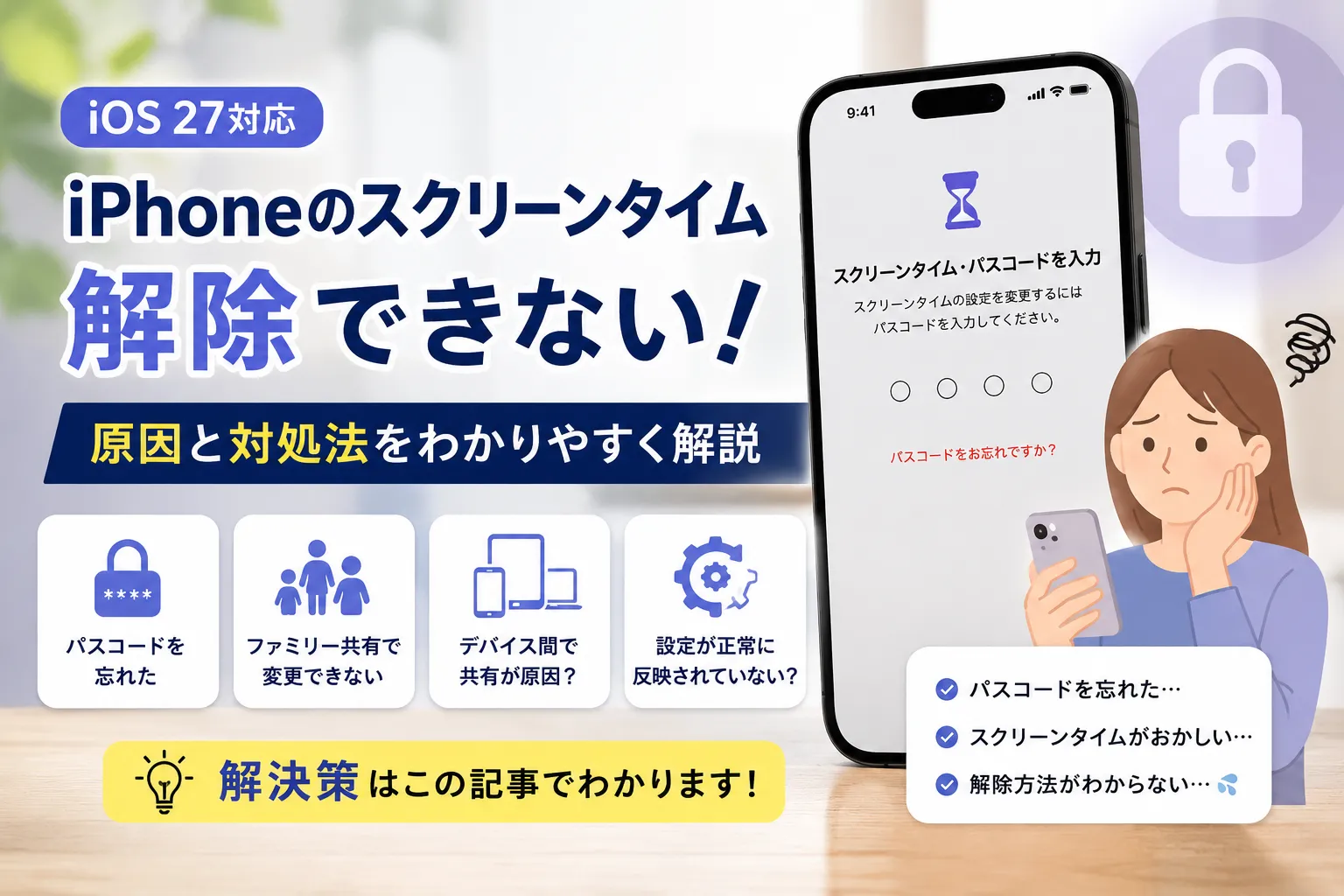
iOS 27にアップデートした後、「スクリーンタイムがおかしい」「設定した制限が正しく反映されない」「スクリーンタイムを解除できない」といった問題に困っていませんか?
この記事では、iOS 27でスクリーンタイムが解除できない・おかしい・正常に機能しない場合の原因と対処法をわかりやすく解説します。スクリーンタイム・パスコードを忘れた場合のリセット方法から、Apple Accountでリセットできない場合の対処法まで、状況別に紹介します。
Part1:iOS 27のスクリーンタイムは何が変わった?
iOS 27では、スクリーンタイムが再設計され、特に子どものデバイス利用を管理するための機能が強化されます。Appleによると、保護者は子どもの平均的なデバイス使用時間や、よく利用されているアプリを確認しやすくなるほか、「許容時間」や「スケジュール」などの新しい機能を利用できるようになります。
「許容時間」では、エンターテインメント、ゲーム、ソーシャルメディアなどのカテゴリごとに、1日に利用できる時間を設定できます。また、「スケジュール」では、時間帯に応じて子どもがアクセスできるアプリを管理できます。

Part2:iOS 27でスクリーンタイムが解除できない原因
iOS 27でスクリーンタイムを解除できない場合、単純なシステムエラーだけが原因とは限りません。スクリーンタイム・パスコードやApple Account、ファミリー共有、デバイス間での設定などが関係している可能性があります。
1.スクリーンタイム・パスコードを忘れている
スクリーンタイムをオフにする際には、設定したスクリーンタイム・パスコードの入力を求められることがあります。iPhoneのロック解除に使用するパスコードとは別に設定されているため、「iPhoneのパスコードは分かるのに、スクリーンタイムを解除できない」というケースもあります。パスコードを忘れた場合は、Apple Accountを使用してスクリーンタイム・パスコードをリセットできる場合があります。
2.Apple Accountを正しく入力していない
スクリーンタイム・パスコードのリセットには、設定時に使用したApple Accountの情報が必要になる場合があります。現在iPhoneにサインインしているApple Accountと、スクリーンタイム・パスコードを設定した際に使用したアカウントが異なると、正しくリセットできないことがあります。
3.ファミリー共有でスクリーンタイムを管理している
子どものiPhoneをファミリー共有で管理している場合、子どもの端末だけでスクリーンタイムを変更できないことがあります。管理者側のiPhoneから設定を変更する必要があるため、自分のiPhoneで何度試しても解除できない場合は、ファミリー共有の設定を確認しましょう。
4.「デバイス間で共有」がオンになっている
スクリーンタイムには、複数のAppleデバイス間で使用状況や設定を共有する機能があります。そのため、iPhoneだけを確認して「使用時間がおかしい」「設定した制限と実際の動作が違う」と判断するのではなく、同じApple Accountで使用しているiPadやMacなどの設定も確認する必要があります。
5.iOS 27へのアップデート後に設定が正常に反映されていない
iOSをアップデートした直後は、設定や同期が一時的に正常に反映されないことがあります。「スクリーンタイムがおかしい」「制限が効かない」と感じた場合は、設定を確認したうえでiPhoneを再起動したり、最新のiOSアップデートが適用されているか確認したりすることも重要です。
Part3:iOS 27のスクリーンタイムが解除できないときの対処法
iOS 27でスクリーンタイムを解除できない場合は、まずパスコードやApple Account、ファミリー共有などの設定を確認しましょう。スクリーンタイム・パスコードが分かっているか、パスコードを忘れてしまったかによって、適した対処法が異なります。
| 原因 | よくある症状 | 確認・対処方法 |
|---|---|---|
| スクリーンタイム・パスコードを忘れた | スクリーンタイムをオフにできない | Apple Accountを使ってパスコードのリセットを試す |
| Apple Accountが正しくない | パスコードをリセットできない | スクリーンタイム・パスコードの設定時に使用したApple Accountを確認する |
| ファミリー共有で管理している | 子どものiPhoneから設定を変更できない | ファミリー共有の管理者側のデバイスから設定を確認する |
| 「デバイス間で共有」がオン | 使用時間がおかしい・制限が正しく反映されない | iPhone・iPad・Macなど、同じApple Accountで使用しているデバイスを確認する |
| 設定や同期の状態を確認できていない | 「スクリーンタイムがおかしい」「制限が効かない」と感じる | スクリーンタイムの各設定を確認し、iPhoneの再起動や最新アップデートの有無を確認する |
ご注意
他人のデバイスにこれらのツールを無断で使用することは、不正アクセス禁止法に抵触する可能性があります。あくまで自分のデバイスで、かつ正規の方法が使えない場合の最終手段として位置付けてください。
方法1:スクリーンタイム・パスコードが分かる場合は設定からオフにする
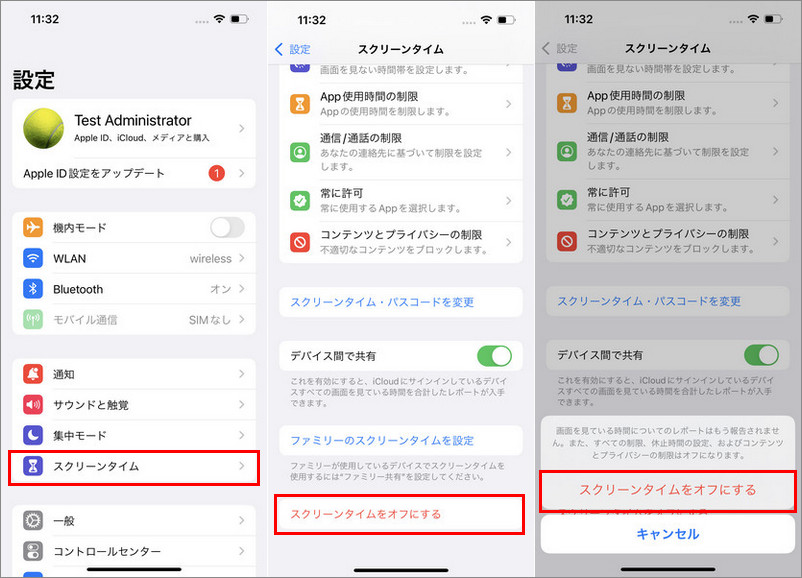
スクリーンタイム・パスコードが分かっている場合は、iPhoneの「設定」からスクリーンタイムを開き、スクリーンタイムをオフにする操作を行います。一般的には、以下の手順で確認できます。
「設定」を開く
「スクリーンタイム」をタップする
スクリーンタイムの設定画面を開く
スクリーンタイムをオフにする項目を選択する
スクリーンタイム・パスコードを入力する
ご注意
iOS 12以降では、この機能は「スクリーンタイム」として提供されていますが、iOS 11以前では「機能制限」という名称で利用されていました。
方法2:「パスコードをお忘れですか?」からリセットする
スクリーンタイム・パスコードを忘れた場合、Appleでは設定時に使用したApple Accountを使ってパスコードをリセットする方法を案内しています。
「設定」からスクリーンタイムのパスコード変更画面を開き、「パスコードをお忘れですか?」などの表示がある場合は、画面の案内に従ってApple Accountの情報を入力します。
認証に成功すると、新しいスクリーンタイム・パスコードを設定できます。
ポイント
この方法は、スクリーンタイム・パスコードを忘れてしまったものの、設定時に使用したApple Accountを確認できる場合に適しています。
方法3:ファミリー共有で管理している場合は管理者側から変更する
子どものiPhoneをファミリー共有で管理している場合、子どものデバイスから直接スクリーンタイム・パスコードを変更できないことがあります。この場合は、ファミリー共有の管理者が使用しているiPhoneやiPadなどから、子どものスクリーンタイム設定を確認してください。
自分のiPhoneで何度試しても解除できない場合は、まず「自分のデバイスのスクリーンタイムなのか」「ファミリー共有で管理されているデバイスなのか」を確認することが重要です。
方法4:「デバイス間で共有」の設定を確認する
スクリーンタイムの使用時間や制限が「おかしい」と感じる場合は、「デバイス間で共有」の設定も確認しましょう。
同じApple Accountで複数のAppleデバイスを使用している場合、スクリーンタイムの使用状況がデバイス間で共有されることがあります。例えば、iPhoneではあまりアプリを使用していないにもかかわらず、スクリーンタイムの使用時間が長く表示される場合は、iPadやMacなどの利用状況が含まれていないか確認してください。
Part4:【iOS 27】どうしてもスクリーンタイム・パスコードをできない場合の対処法
ここまで紹介した方法を試してもスクリーンタイム・パスコードを解除できない場合は、設定内容をもう一度確認したうえで、別の方法を検討する必要があります。
特に、次のような状況では、iPhoneの標準設定だけで解決することが難しい場合があります。
スクリーンタイム・パスコードを完全に忘れている
スクリーンタイム・パスコードの設定時に使用したApple Accountを確認できない
「パスコードをお忘れですか?」からリセットできない
ファミリー共有の設定を変更できない
通常の設定からスクリーンタイム・パスコードを変更できない
iPhoneを初期化する方法には注意が必要
スクリーンタイムの問題を解決するために、iPhoneを初期化する方法を考えることもできます。ただし、iPhoneを消去すると端末内に保存されているデータや設定も削除されるため、データを残したい場合は、最初から初期化するのではなく、ほかの方法を先に検討することをおすすめします。
【iOS 27対応】PassFab iPhone Unlockでスクリーンタイム・パスコードを解除する
Apple Accountを使ったリセット方法で解決できない場合や、スクリーンタイム・パスコードを忘れて通常の設定から変更できない場合は、PassFab iPhone Unlockを利用する方法があります。
PassFab iPhone Unlockは、iPhoneのスクリーンタイム・パスコードの解除に対応した専用ソフトです。WindowsまたはMacにインストールし、iPhoneをUSBケーブルで接続して操作できます。
PassFab iPhone Unlockがおすすめなケース
スクリーンタイム・パスコードを忘れてしまった
Apple Accountを使ったリセットで解決できない
「パスコードをお忘れですか?」からリセットできない
通常の設定からスクリーンタイムを解除できない
iPhoneを初期化する前に別の方法を試したい
【iOS 27】PassFab iPhone Unlockで解除する手順
-
WindowsまたはMacでPassFab iPhone Unlockを起動し、「スクリーンタイム・パスコードを解除」を選択します。

-
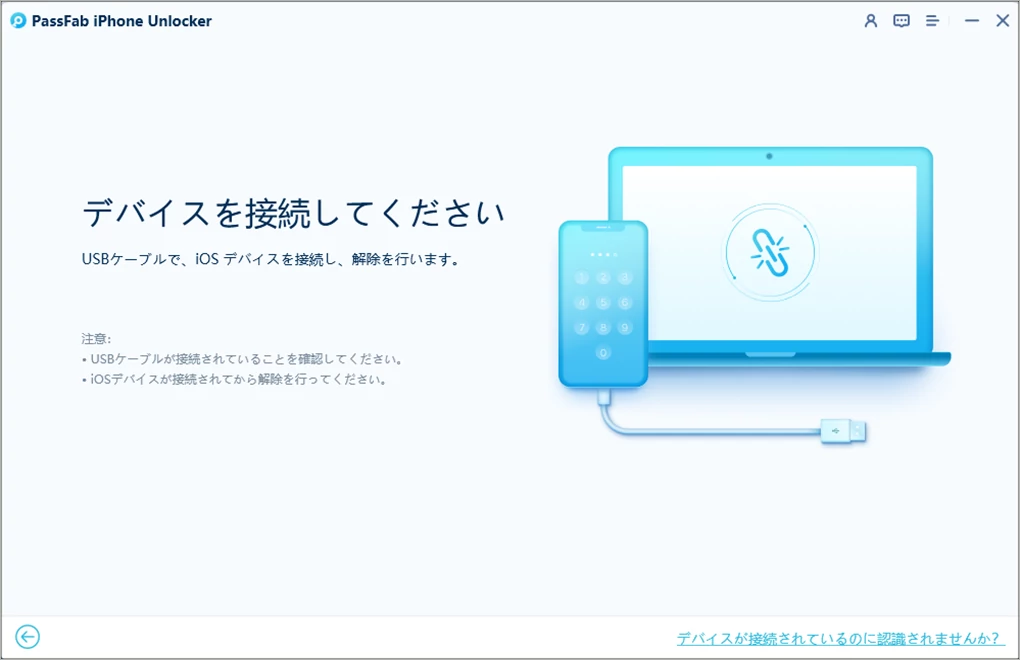
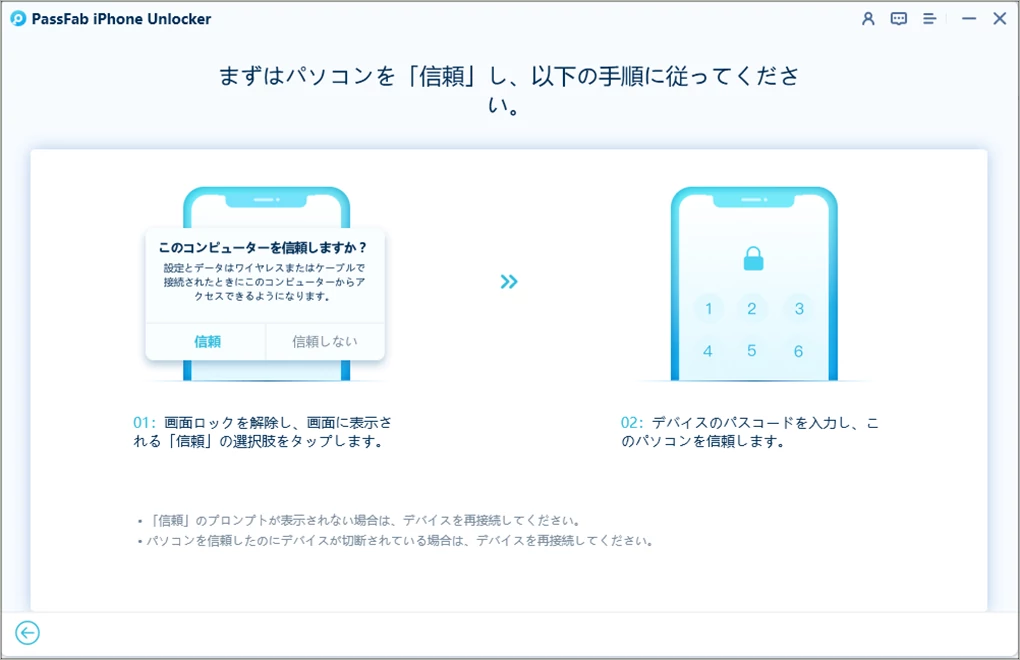
USBケーブルでiPhoneをパソコンに接続し、初めて接続する場合はiPhone側で「信頼」をタップします。
-
デバイスが認識されたら「解除開始」をクリックし、画面の指示に従って操作します。
-
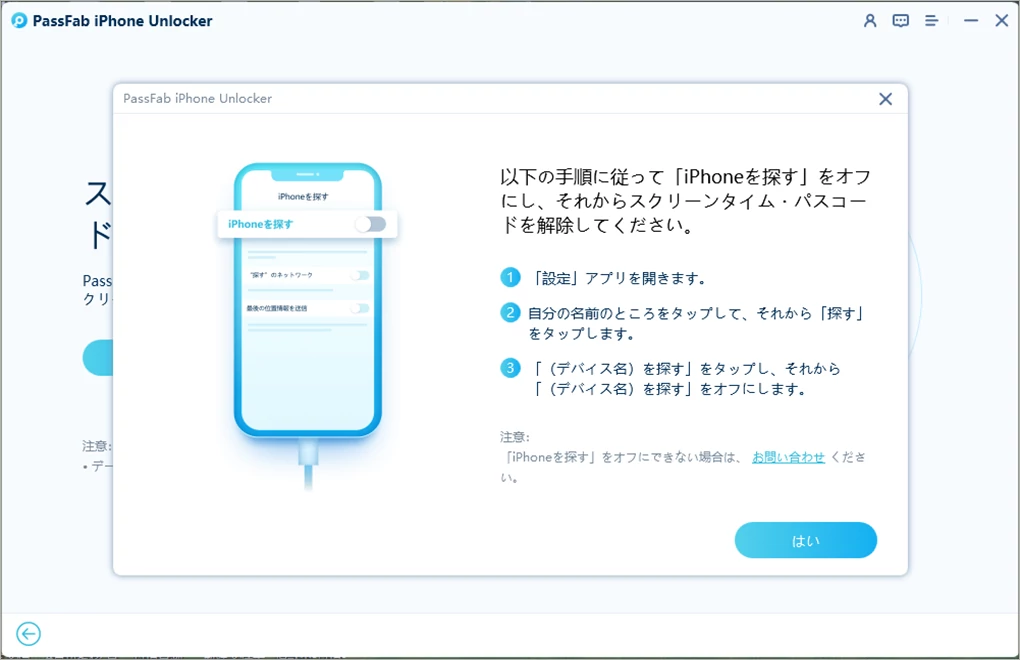
画面の案内に従って「iPhoneを探す」をオフにします。
-
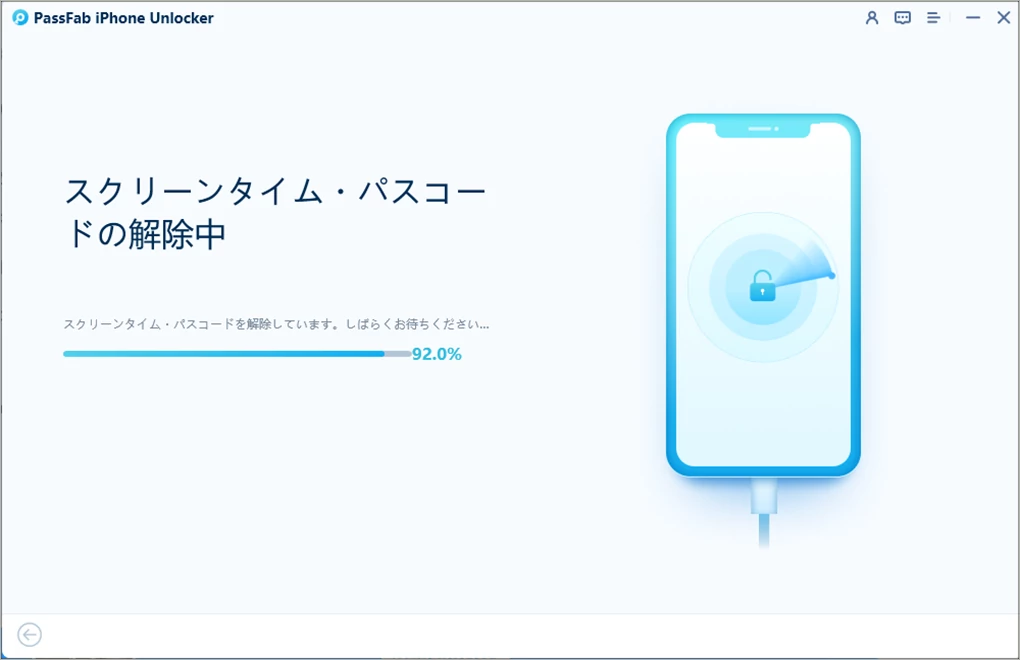
必要な設定を確認したら、iPhoneとパソコンの接続を維持したまま解除処理が完了するまで待ちます。
-
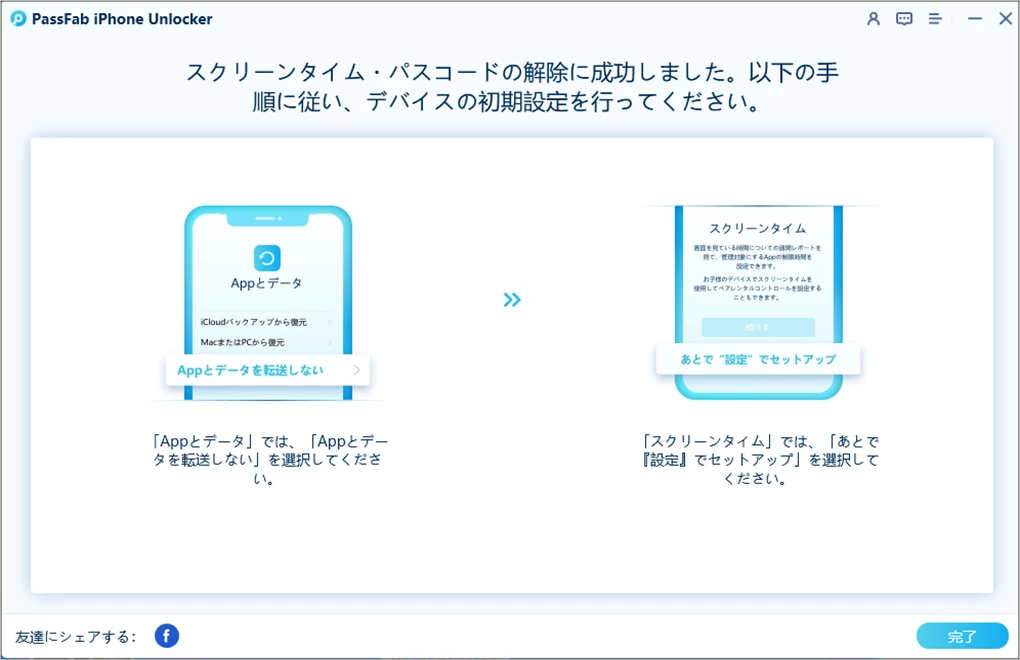
解除後は画面の指示に従ってiPhoneを設定し、スクリーンタイムの設定では「後で設定でセットアップ」を選択します。
iOS 27のスクリーンタイムに関するよくある質問
iOS 27でスクリーンタイムを解除できないのはなぜですか?
スクリーンタイム・パスコードが設定されている、パスコードを忘れている、ファミリー共有で管理されているなど、さまざまな原因が考えられます。まずはスクリーンタイムの設定とApple Accountを確認し、パスコードを忘れた場合はApple公式のリセット方法を試してください。
iOS 27でスクリーンタイムがおかしい場合はどうすればいいですか?
「使用時間がおかしい」「設定した制限が反映されない」などの場合は、「デバイス間で共有」やアプリの使用時間制限、休止時間などの設定を確認しましょう。複数のAppleデバイスを使用している場合は、ほかのデバイスのスクリーンタイム設定も確認することが重要です。
スクリーンタイムのパスコードを忘れた場合は解除できますか?
はい。設定時に使用したApple Accountを確認できる場合は、Apple公式の方法でスクリーンタイム・パスコードをリセットできます。Apple Accountでリセットできない場合は、別の解除方法を検討する必要があります。
「パスコードをお忘れですか?」が表示されない場合はどうすればいいですか?
まずiOSのバージョンやスクリーンタイムの設定、ファミリー共有の状態を確認してください。それでもスクリーンタイム・パスコードをリセットできない場合は、iPhoneを初期化する前に専用の解除ツールを利用する方法もあります。
スクリーンタイムをオフにするとiPhoneのデータは消えますか?
スクリーンタイムを通常の設定からオフにする操作と、iPhone本体を初期化する操作は異なります。iPhoneを初期化すると端末内のデータが消去されるため、データを残したい場合は、初期化する前にほかの解除方法を確認しましょう。
iOS 27でもPassFab iPhone Unlockでスクリーンタイムを解除できますか?
PassFab iPhone Unlockにはスクリーンタイム・パスコードを解除するための専用機能があります。ただし、対応するiOSバージョンやデバイス、利用条件は製品の最新情報を確認してから使用してください。
まとめ
iOS 27で「スクリーンタイムが解除できない」「スクリーンタイムがおかしい」と感じた場合は、まずスクリーンタイム・パスコード、Apple Account、ファミリー共有、「デバイス間で共有」などの設定を確認しましょう。
スクリーンタイム・パスコードを忘れた場合は、まずApple Accountを使った公式のリセット方法を試すのがおすすめです。それでも「スクリーンタイムを解除できない」といった状態が続く場合は、iPhoneをすぐに初期化するのではなく、PassFab iPhone Unlockのような別の解除方法を検討しましょう。

PassFab iPhone Unlock
数分でスクリーンロックやiCloudアクティベーションロックを解除
4桁のコード、6桁のコード、Touch IDとFace IDなどすべてのタイプの画面ロックを解除
データ損失なしでスクリーンタイムやMDMロックを回避
Apple IDをサインアウトまたは変更してもデータを失わない
すべてのiOSバージョンおよびデバイスに対応(iOS 27にも対応)


