
Android スマートフォンを日常的に使っていても、すべての機能を把握している人は意外と少ないものです。特に「Android デバイス マネージャー(ADM)」や「Android ファイル マネージャー」のような便利ツールは、知っているかどうかでスマホの使い勝手や安全性が大きく変わります。
ADM は、スマートフォンのロック解除や紛失・盗難時の遠隔ロックなど、端末を安全に管理するための公式ツールです。一方で Android ファイル マネージャーは、内部のデータ整理やファイル管理を簡単かつ効率的に行うことができ、日々のスマホ操作をよりスムーズにします。
本記事では、Android デバイス マネージャーを使ったロック解除の方法から、Android ファイルマネージャーの基本操作まで、初心者にもわかりやすく解説します。
Part1:Android デバイス マネージャー(ADM)とは
Android デバイス マネージャー (ADM)は、Android OSに標準搭載されている公式ツールで、スマートフォンやタブレットなどのデバイス管理を簡単かつ安全に行えるアプリケーションです。ADMを利用すると、端末の状態監視や有効/無効化、ドライバ情報の確認など、システムに関するさまざまな操作が可能です。
特に注目すべきはセキュリティ機能です。ADMを使えば、スマートフォンを紛失・盗難した際に、遠隔で位置を確認したり、端末をロックしたり、必要に応じてデータを消去することができます。このように、ADMは日常のスマホ利用だけでなく、万が一のトラブル時にも端末を守る重要なツールとして活用できます。
ご注意
旧バージョンのAndroidでは「Android デバイス マネージャー(ADM)」という名称が使用されていましたが、現在この機能はすでに廃止され、「Find My Device(デバイスを探す)」としてGoogleのサービスに統合されています。そのため、端末の設定画面や機種によっては、表示名が異なる場合があります。
Part2:Android デバイス マネージャーの主な機能
Android デバイス マネージャー(ADM)は、スマートフォンの管理とセキュリティを効率的に行うための多機能ツールです。ここでは、特に知っておきたい4つの主要機能を紹介します。
1. ロックと着信音を鳴らす
ADMを利用すれば、スマホが紛失や盗難に遭った際に、端末を遠隔でロックしてデータを保護できます。また、着信音を鳴らして端末の位置を確認することも可能です。着信音は音量を最大に設定し、5分間鳴り続けます。さらに、PINやパスワードの作成・変更も簡単に行えます。
2. デバイスの位置特定
移動中のスマホであっても、ADMを通じて地図上でリアルタイムに位置を確認できます。複数のデバイスをADMに登録でき、ドロップダウンリストで簡単に切り替え管理が可能です。
3. 回収不能なデバイスのデータ消去
端末を取り戻せない場合でも、ADMを使用すれば遠隔でデータを完全に消去できます。この操作により、スマートフォンは工場出荷時の状態に戻り、個人情報の流出を防止できます。ロックや着信音と同様の手順で、スマホを工場出荷時の状態に戻すことが可能です。
4. スマホのロック解除
パスコードやPINを忘れてしまった場合でも、事前にADMを有効化していれば、「Android デバイス マネージャー ロック解除」機能を使って端末を安全に解錠できます。これにより、急なトラブル時でもスマホをすぐに使用可能です。
Part3:Android デバイス マネージャーの有効化
Android デバイス マネージャー(ADM)を利用するには、事前に端末で機能を有効化する必要があります。しかし、旧バージョンAndroidで「Android デバイス マネージャー(ADM)」と呼ばれていた機能は、現在は「デバイスを探す」として統合されています。端末によっては設定画面の表記が異なる場合がありますが、機能自体は同じです。
-
スマートフォンの「設定」メニューから「位置情報」を開き、位置情報サービスをオンにします。ADMは端末の位置を把握するため、この設定が必須です。
-
「Google」→「セキュリティ」を選択し、「リモートでこの端末を探す」と「リモートでロックとデータ消去を許可する」をオンにします。これにより、ADMを使って遠隔で端末を探したり、ロックやデータ消去を行ったりできるようになります。
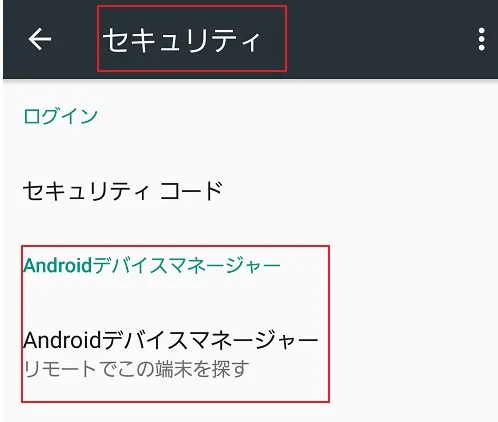
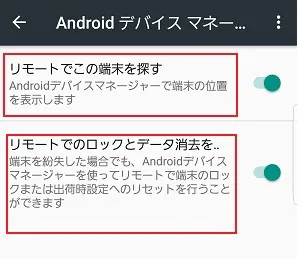
-
公式ブラウザで Android デバイス マネージャー にアクセスし、Googleアカウントでログインしてスマホが位置情報を取得できるか確認します。
-
位置情報が確認できれば、ADMは有効になっています。
Part4:Android デバイス マネージャーでスマホをロック解除する方法
Android デバイス マネージャー(ADM)を使えば、パスコードやPINを忘れてしまった場合でも、端末を安全にロック解除することが可能です。しかし、この方法では端末のデータが全て消去されます。パスワード解除の代替手段として使用する場合は、事前にバックアップを取っておくことを推奨します。手順は以下の通りです。
-
PCのブラウザでAndroid デバイス マネージャーページを開きます。このページがスマホの位置特定や他の機能を使用する中心になります。他の端末からもアクセス可能です。
-
スマホに紐づいたGoogleアカウントでログインし、表示されるポップアップで「承認」を押します。これにより、ADMが端末と安全に連携します。
-
スマホをロック解除するには、「デバイスデータを消去」を選択します。

-
デバイスのデータが消去され、スマホのロックが解除されます。再設定が必要です。

追加ヒント:ADMが使えない場合の対処法
もしADMでスマホをロック解除できない場合は、PassFab Android Unlockがおすすめです。このソフトは、パスワード・PIN・パターン・指紋認証を忘れた場合でも端末を安全に解除できる専門ツールです。
使用手順
-
PassFab Android Unlockをダウンロードしてインストールします。
-
スマホをPCに接続し、「画面ロックを解除」を選択します。
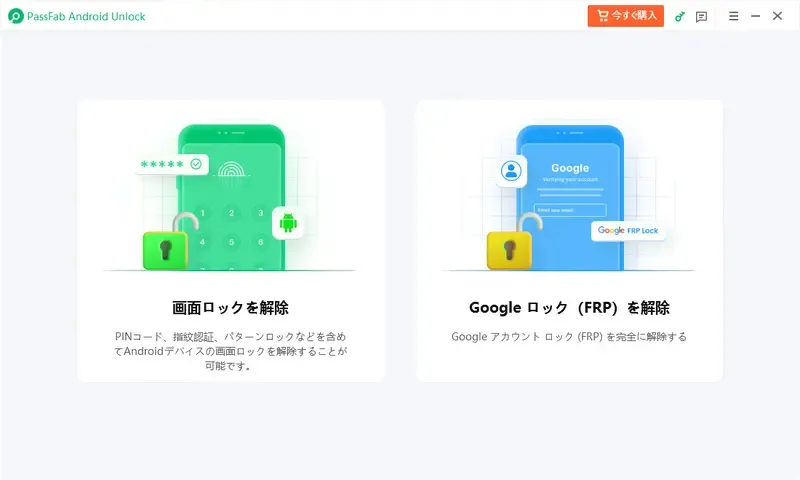
-
接続が成功すると、ポップアップが表示されるので「開始」を押します。
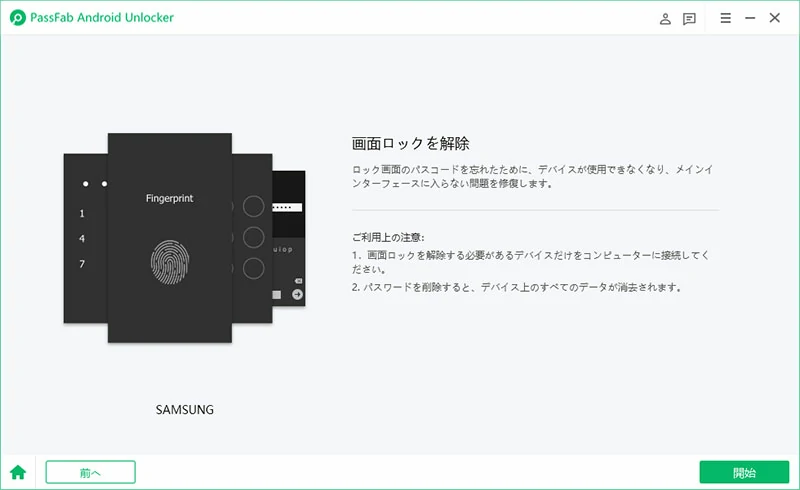
-
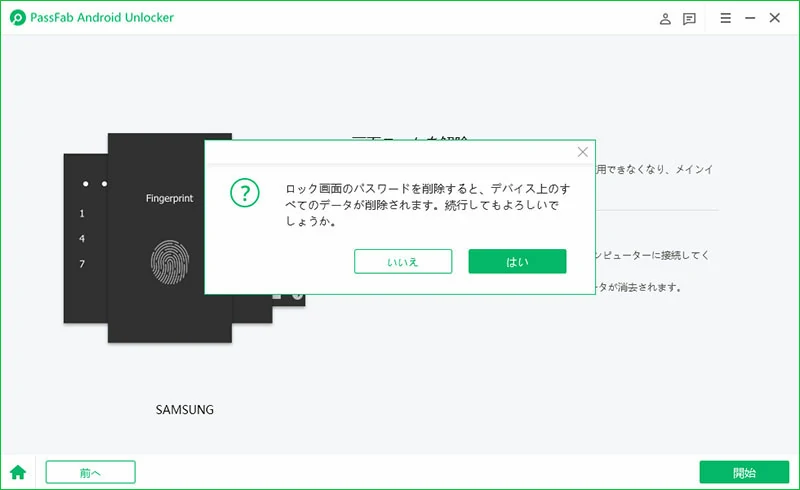
デバイスのデータが削除される警告が出たら「はい」を押します。
-
数分でロック画面が解除され、「完了」を押して終了です。
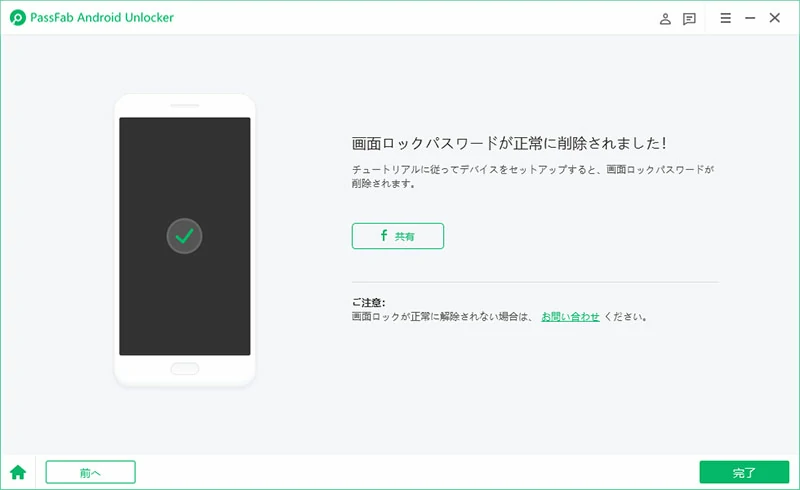
PassFab Android Unlockerを使えば、特別な知識がなくても、初心者でも安心してスマホのロック解除が可能です。
まとめ
Android デバイス マネージャー(ADM)を活用すれば、紛失・盗難時のスマホ位置確認、遠隔ロック、データ消去、さらにはパスコード忘れ時のロック解除まで、安全かつ簡単に行えます。また、ADMが利用できない場合は、PassFab Android Unlockを使うことで、より直接的に端末のロック解除が可能です。
さらに、Android ファイル マネージャーで日常的にデータ管理を行うことで、スマホの安全性と利便性を高めることができます。これらのツールを上手に活用して、安心・快適なスマホライフを手に入れましょう。

