
Androidスマホでは、PINコードやパターン、パスワードのほか、指紋認証や顔認証(Face ID)など、多彩な画面ロック機能が用意されています。その中でも最も一般的なのが「PINコード」です。しかし、PINコードを忘れてしまうことは珍しくありません。そんなとき、端末を初期化せずにデータを残したままロックを解除する方法を探している人も多いでしょう。
本記事では、AndroidスマホのPINコードやパターンを忘れた場合、データを消さずに解除する4つの方法を分かりやすく解説します。
Part1:データを失わずに使えるAndroidの「万能解除コード」は?
残念ながら、Androidデバイスのセキュリティ機能はそれぞれ独自性が高く、非常に複雑に設計されているため、データを消去せずにすべての端末で共通して使える「Android万能パターン」や「万能解除コード」は存在しません。
Androidに搭載されている高度なセキュリティプロトコルにより、画面ロックの解除方法はデバイスの機種ごとに個別に管理されています。さらに、画面ロックやFRP(初期化保護)といった個別のセキュリティ設定を適切に利用することで、端末の安全性を高めると同時に、プライバシーを保護し、不正アクセスを防ぐことができます。
Part2:【無料でPC不要】 Android PINロックを解除する3つの方法
このセクションでは、データを消さずにAndroid PINロックを解除でき、無料で使える3つの方法をご紹介します。これらのテクニックを使えば、効率的かつ安全にAndroidデバイスのロックを解除できます。
方法1:よく使われるPINコードやパターンを試す
多くのユーザーは、覚えやすい数字(1111・0000・1234など)を設定しがちです。まずは、自分が設定しそうな番号やパターンを試してみるのがおすすめです。
よく使われるPINコードの例
| 順位 | PINコード | 使用確率 |
|---|---|---|
| 1 | 1234 | 10.713% |
| 2 | 1111 | 6.016% |
| 3 | 0000 | 1.881% |
| 4 | 1212 | 1.197% |
| 5 | 7777 | 0.745% |
| 6 | 1004 | 0.616% |
| 7 | 2000 | 0.613% |
よく使われるパターンの例
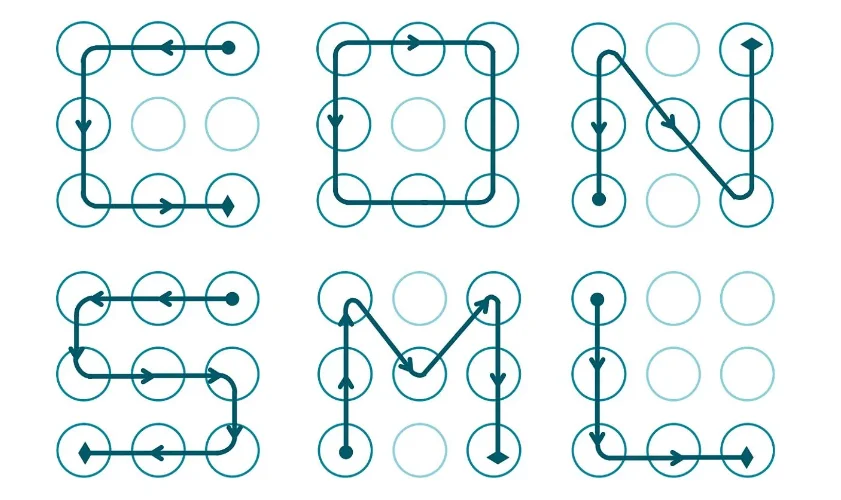
Tips:
もし、自分がよく使われる番号やパターンを設定している可能性がある場合は、上記のリストを参考にして、初期化せずにロック解除を試してみてください。
方法2:バックアップPINを利用する(古いAndroid端末のみ)
バックアップPINを利用できる場合は、データを削除せずに画面ロックを解除できる可能性があります。ただし、この方法は一部の古いAndroid端末でのみ利用可能です。事前にバックアップPINを設定している必要があります。
-
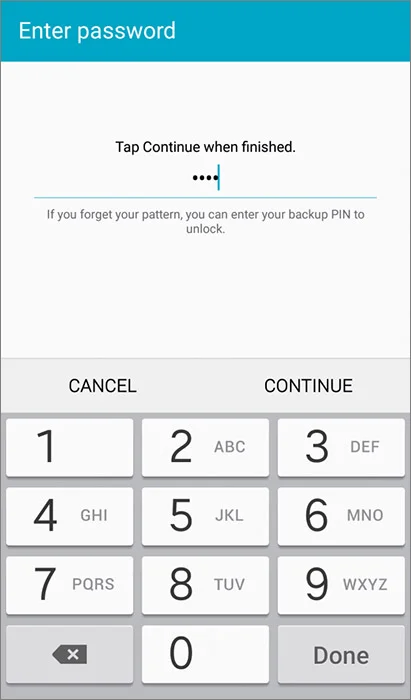
ロック画面で誤ったパターンを5回以上入力します。「30秒後に再試行してください」などのメッセージが表示されます。
-
「バックアップPIN」が表示された場合は、それをタップします。事前に設定したバックアップPINを入力します。
-
「OK」をタップすると、端末のロックが解除されます。
ご注意
この機能は主にAndroid 4.4以前の一部端末で提供されていました。Androidのバージョンやメーカーによっては、バックアップPINの項目が表示されない場合があります。バックアップPINを設定していない場合、この方法は利用できません。
方法3:Googleアカウントで解除する方法(古いAndroid端末のみ)
バックアップPINを設定していない場合は、Googleアカウントで解除できる場合があります。なお、この方法は特にAndroid 4.4以前の旧バージョンの端末で利用できます。
-
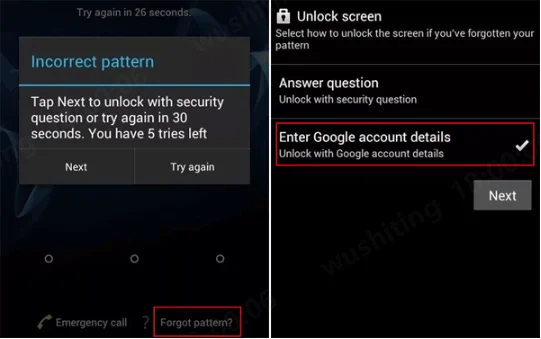
ロック画面でPINコードを複数回連続で間違えます。「パスワードを忘れた場合」などのオプションが表示されます。
-
Googleアカウント情報を入力します。
-
認証が完了すると、パスコードを再設定するオプションが表示されます。

Part3:【Samsung向け】Android PINをデータを残して解除する方法
もし、Samsungの旧機種(例:Galaxy Note 3、Note 4、Galaxy S5など)をお使いであれば、PassFab Android Unlockが最適です。このツールを使えば、忘れてしまったPINコードをデータを消さずに解除できます。さらに、PassFab Android UnlockはMotorola、LG、HUAWEI、XiaomiなどのAndroid画面ロック解除にも対応しており、成功率は高いと報告されています。
Samsungでデータを残したまま万能PINを解除したい場合に最適
新旧のSamsung端末のあらゆる画面ロックをデータを失わずに解除可能
パスコードなしでロックされたAndroid端末をリセット可能
Windows環境で動作するSamsung向けFRPロック解除の最適ツール
Google、HUAWEI、Motorola、LG、Oppo、Xiaomiなど主要Android端末に対応
-
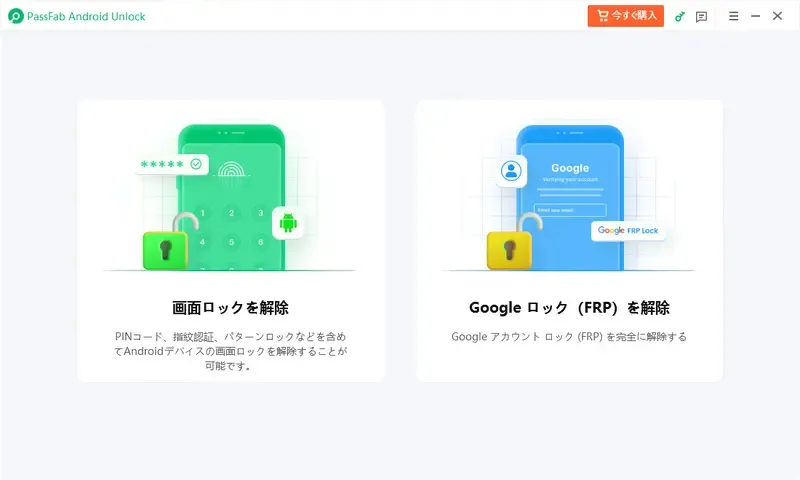
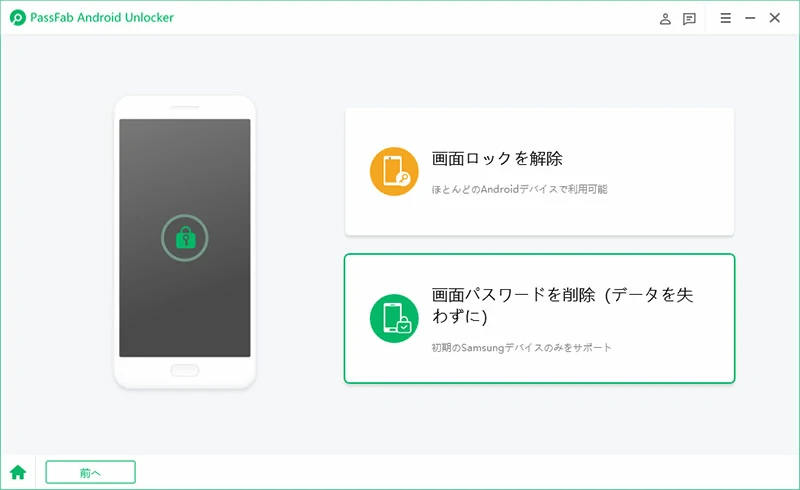
PassFab Android Unlockを起動し、「画面ロックを解除」を選択します。 その後、USBケーブルでAndroidデバイスをパソコンに接続します。
-
「画面パスワードを削除(データを失わずに)」を選択します。
-
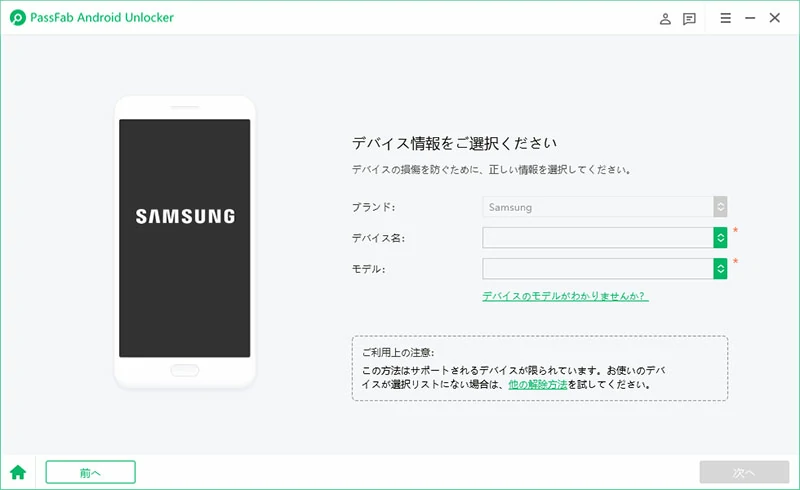
デバイス情報を選択し、「次へ」をクリックして続行します。
-
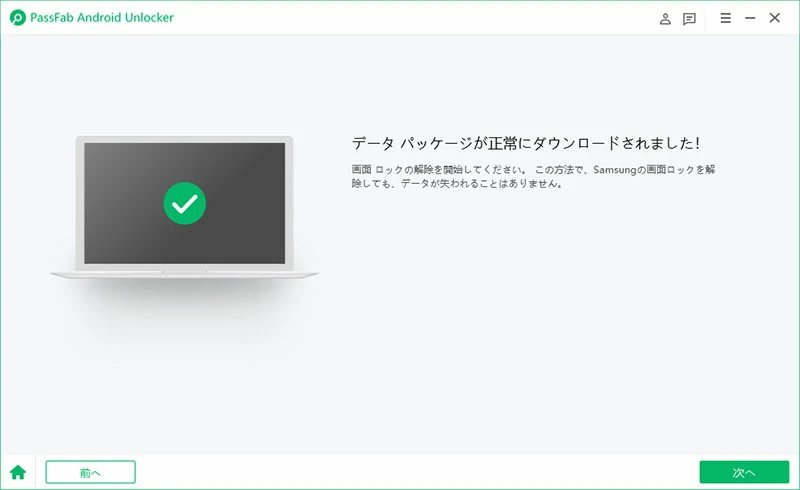
データパッケージが自動的にダウンロードされます。終了したら、「次へ」をクリックして続行します。
-
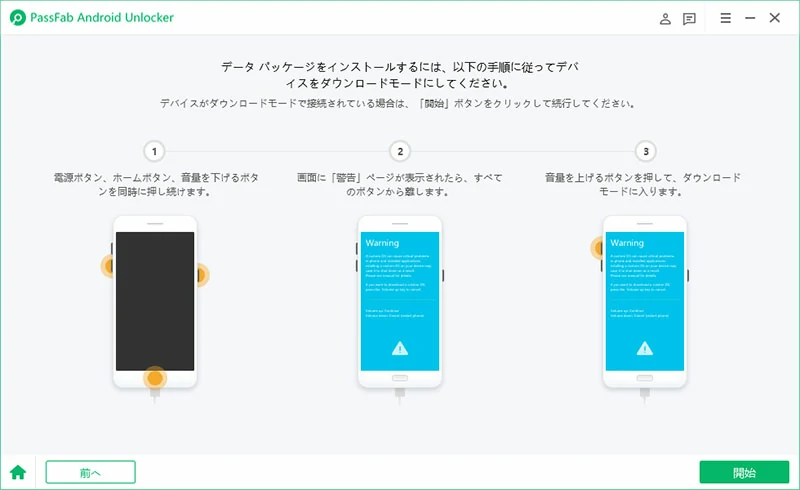
指示に従ってSamsungデバイスをダウンロードモードにし、「開始」をクリックしてロックを解除します。
-
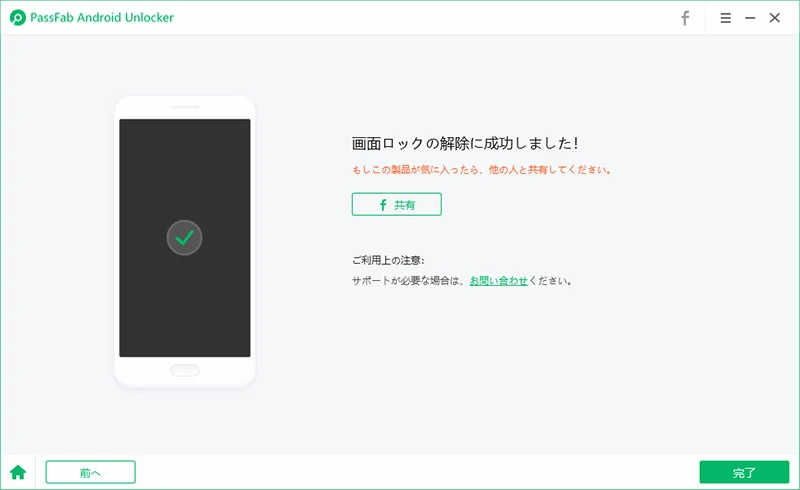
しばらく待つと、ロックが正常に解除されます。






よくある質問(FAQ)
Q1: PINなしでAndroidを解除することは可能ですか?
前述の通り、一般的に使用されるPINを試す、バックアップPINを使う、Googleアカウントをリンクする、またはサードパーティ製ツールを使用することで、PINなしでAndroid画面を解除できる場合があります。しかし、これらの方法で「データを失わずにAndroidのユニバーサルアンロックを回避」できない場合は、Androidスマートフォンを工場出荷時設定にリセットすることを検討する必要があります。この場合、データは失われます。
Q2: 緊急通話で任意の電話のパスワードを解除するには?
緊急通話を使うと、Samsung、Vivo、Xiaomi、Huawei、Tecnoなどの端末のパスコードをOSに応じて解除できます。Android 5.0以前の端末では、緊急通話を利用した解除方法があります。しかし、この方法の成功率は比較的低いことに注意してください。
Q3: すべてのスマホを解除するマスターパスワードとは?
「##7780##」のマスターコードは、Tecno、Samsung、Oppo、Vivo、およびボタン式携帯などの端末で使えるとされていますが、有効性は機種やOSによって異なる場合があります。使用する前に、そのコードや方法の信頼性を確認することを推奨します。
まとめ
Android PINロックを設定することは、他人による不正アクセスを防ぐために一般的で重要です。しかし、PINコードを忘れてしまうこともよくある問題であり、そのためデータを失わずにAndroidを解除できる万能PINコードのような方法が求められています。
Android PINロックをデータを失わずに解除するには、上記のようないくつかの方法でデバイスを解除できる可能性がありますが、問題を解決する最も簡単で効果的な方法は、一般的に PassFab Android Unlock を使用することとされています。

