
Googleアシスタントは、音声で検索や操作ができる便利な機能ですが、「勝手に起動する」「使わないのでオフにしたい」と感じる方も少なくありません。
本記事では、Googleアシスタントの設定方法から設定オフ・無効化の手順までをわかりやすく解説します。また、初期化後にGoogleアカウント(FRP)で困った場合の対処法も紹介します。
Part1:Googleアシスタントとは?
Googleアシスタントは、Googleが提供する音声アシスタント機能です。音声やテキストで検索を行ったり、アラームやリマインダーの設定、メッセージの送信、スマートホーム機器の操作など、さまざまな操作をサポートします。
Googleアシスタントを使わない場合や、誤って起動するのを防ぎたい場合は、設定から簡単にオフにできます。
次に、AndroidでGoogleアシスタントの設定をオフにする手順を紹介します。
Part2:Googleアシスタントの設定をオフにする方法
Googleアシスタントは、設定画面からいつでもオン・オフを切り替えられます。Androidのバージョンによって操作手順が異なるため、お使いの端末に合わせて設定してください。
①Android 14・Android 15の場合
設定を開く
Googleをタップする
すべてのサービスを選択する
検索、アシスタントと音声を開く
Googleアシスタントをタップする
Googleアシスタントのスイッチをオフにする
設定をオフにすると、「Hey Google(OK Google)」による音声起動や、Googleアシスタントの音声操作が無効になります。必要になった場合は、同じ画面からいつでも再度オンにできます。
②Android 13以前の場合
Android 13以前では、以下の手順でGoogleアシスタントを無効にできます。
設定を開く
Googleをタップする
アカウントサービスを開く
検索、アシスタントと音声を選択する
Googleアシスタントをタップする
全般を開く
Googleアシスタントをオフにする
ポイント
Pixel、Galaxy、Xperia、AQUOSなど、機種によってメニュー名が一部異なる場合があります。
③「OK Google」のみ無効にする方法
Googleアシスタントはそのまま利用し、音声での起動だけを停止したい場合は、「Hey Google(Voice Match)」をオフにしましょう。
操作手順
Googleアシスタントを開く
Googleアシスタントの設定を開く
Voice Match(Hey Google)を選択する
Hey Googleをオフにする
ポイント
この設定を変更すると、「Hey Google」や「OK Google」と話しかけてもGoogleアシスタントは起動しません。ただし、手動でGoogleアシスタントを起動して利用することは可能です。
Part3:Googleアシスタントをオフにできない場合の対処法
対処法1:Geminiが有効になっていないか確認する
Androidの一部機種では、Googleアシスタントの代わりにGeminiが標準のAIアシスタントとして設定されている場合があります。この場合は、Geminiの設定画面から音声アシスタントの設定を確認・変更してください。
対処法2:Googleアプリを最新版に更新する
Googleアプリのバージョンが古いと、設定メニューが表示されない、または操作できないことがあります。Google Play ストアからGoogleアプリを最新版へ更新したあと、もう一度設定を確認してみましょう。
対処法3:端末を再起動する
一時的なシステムエラーが原因で設定を変更できない場合があります。端末を再起動することで改善するケースもあるため、一度試してみることをおすすめします。
Part4:Androidを初期化した後にGoogleアカウント(FRP)を解除できない場合
Googleアシスタントは通常、設定画面から簡単にオフにできます。しかし、端末を初期化したあとにGoogleアカウント認証(FRP)が表示されると、設定画面を開くことができず、Googleアシスタントの設定を変更することもできません。
このような場合は、まずFRPロックを解除する必要があります。Googleアカウントやパスワードがわからない場合は、PassFab Android Unlockを利用してFRPロックの解除を試すことができます。
手順
PCにPassFab Android Unlockをインストールして起動します。
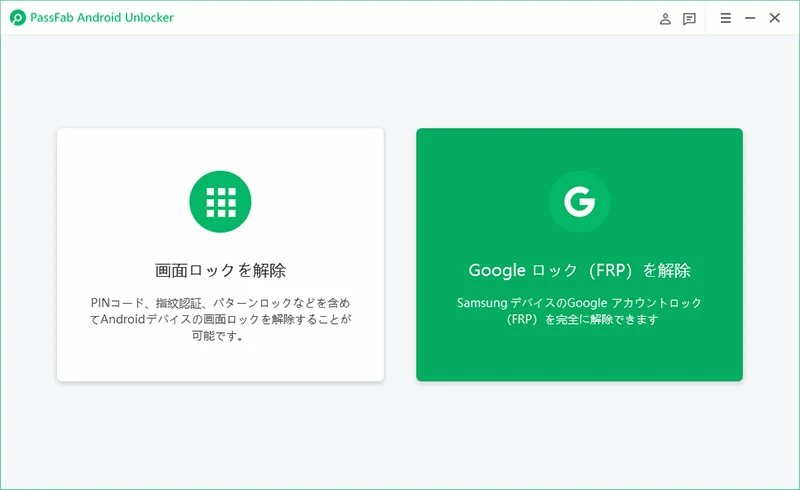
Android端末をUSBケーブルで接続し、「Googleロック(FRP)を解除」を選択します。
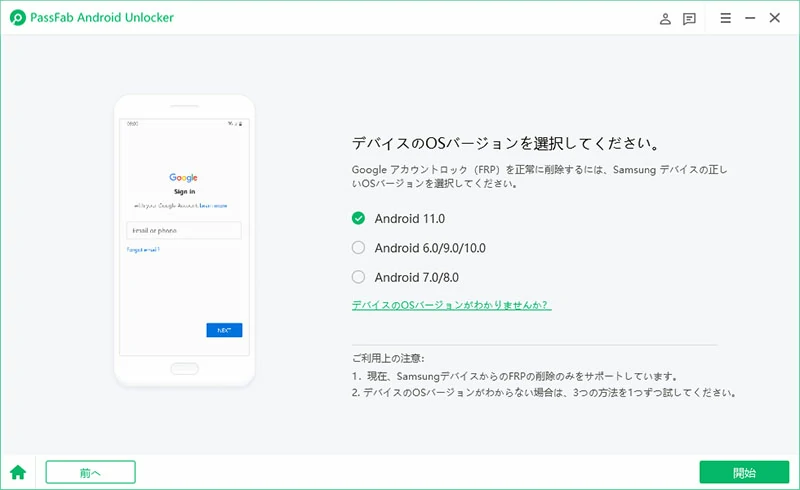
端末のAndroidバージョンを選択し、画面のガイドに従って操作を進めます。
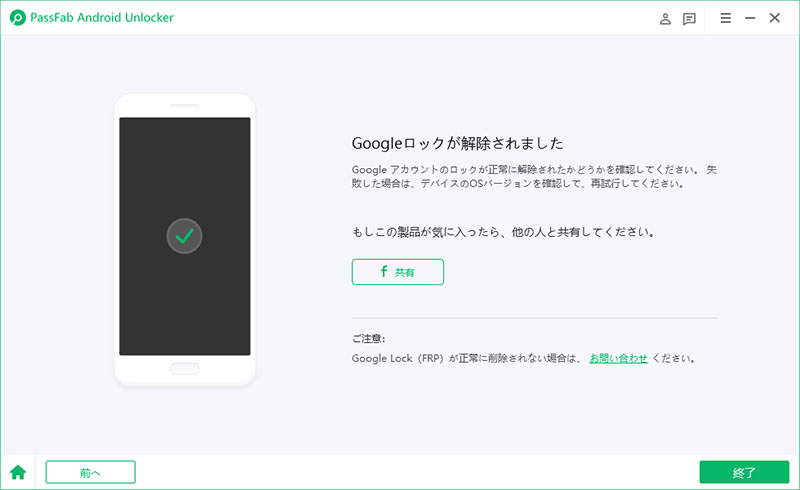
FRPロックの解除が完了したら、必要に応じて端末を初期化し、通常どおり利用できるようになります。
メリット
- 複雑な操作なしで初期化が可能。
- 画面ロック解除と初期化を同時に実行できる。
- Googleアカウントの情報を忘れていても利用可能。
ご注意
- 初期化中にすべてのデータが削除されるため、事前にバックアップを取っておくことが推奨されます。
- ソフトウェアの使用にはPCが必要です。
ポイント
機種やAndroidバージョンによって操作手順が異なる場合があります。詳しい手順や対応機種については、PassFab Android Unlock公式ガイドをご確認ください。
よくある質問
Q1. Googleアシスタントをオフにすると元に戻せますか?
はい。Googleアシスタントは設定画面からいつでもオン・オフを切り替えられます。再度利用したい場合は、同じ設定画面でGoogleアシスタントをオンにしてください。
Q2. 「Hey Google」だけをオフにできますか?
できます。Googleアシスタントの設定から「Voice Match(Hey Google)」をオフにすると、音声での起動だけを無効にできます。Googleアシスタント本体は引き続き利用可能です。
Q3. Googleアシスタントを削除することはできますか?
多くのAndroid端末では、Googleアシスタントはシステム機能のため完全に削除することはできません。ただし、設定からオフにすることで、音声アシスタント機能を無効化できます。
Q4. 初期化後にGoogleアカウントを忘れた場合はどうすればいいですか?
端末を初期化したあとにGoogleアカウント認証(FRP)が表示され、アカウント情報がわからない場合は、対応ツールを利用してFRPロックを解除する方法があります。記事内で紹介したPassFab Android Unlockなら、FRPロックの解除をサポートしています。
まとめ
Googleアシスタントは、Androidの設定画面から簡単にオン・オフを切り替えられます。Androidのバージョンによって操作手順は多少異なりますが、本記事の手順を参考にすれば、Googleアシスタントや「Hey Google」を無効化できます。
また、端末を初期化したあとにGoogleアカウント認証(FRP)が表示され、設定画面へ進めない場合は、PassFab Android Unlockを利用することでFRPロックを解除できる可能性があります。状況に応じて適切な方法を選び、安全に設定を変更しましょう。

PassFab Android Unlock
PINコード・パスワード・パターンロックを解除
指紋認証・顔認証ロックの解除に対応
Samsung端末のFRP(Googleアカウントロック)解除に対応
直感的な操作で初心者でも簡単に使用可能
幅広いAndroidメーカー・OSバージョンに対応


