
Androidスマートフォンがロックされてしまい、パスワードやPINを忘れるとロックされたAndroidスマホを解除できない状態になることがあります。このような場合、通常の設定画面から初期化を行うことができず、操作が大きく制限されてしまいます。
しかし、適切な手順を理解していれば、このような状況でもロックされたAndroidスマートフォンをリセットする方法はいくつか存在します。また、アプリの増えすぎで動作が重くなった際や、端末を工場出荷状態に戻したい場合にも有効です。
本記事では、実際の復旧手順をもとに、ロック解除ができないAndroidスマートフォンを初期化する方法を、初心者でも理解できる形で解説します。
Part1:ロックされたAndroidスマートフォンを手動で初期化
最初に紹介するのは、端末のボタン操作によってリカバリーモードへ入り、工場出荷状態に戻す方法です。この方法は、パスワードを忘れてAndroidを初期化できないと感じている状況でも有効です。
ただし、Androidスマートフォンはメーカーごとに操作方法が異なるため注意が必要です。ここでは、Samsung、LG、HTC、Sony、Huaweiなどの主要メーカーの方法を紹介します。
ご注意:
工場出荷状態への初期化を行うと、写真・アプリ・連絡先などのデータはすべて削除されます。重要なデータがある場合は事前バックアップすることが重要です。
Samsungスマートフォンの初期化方法
Samsung端末がロックされている場合、ハードウェアボタンを使ってリカバリーモードに入り、初期化を行います。
-
ボタン操作でリカバリーモードを起動する
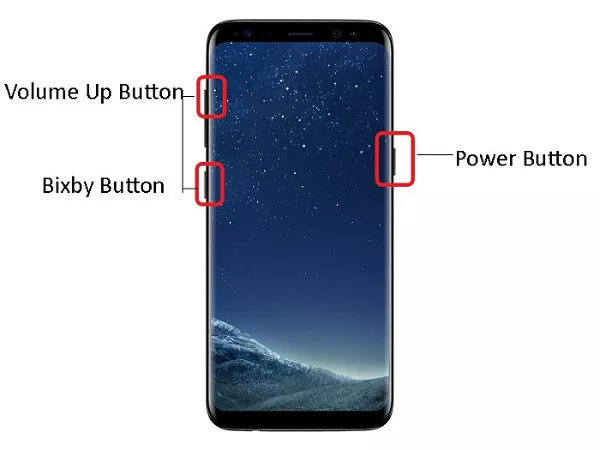
電源ボタンやBixbyボタンがない機種:「音量上 + サイドボタン」を同時に長押しし、Samsungロゴが表示されるまで待つ
電源ボタンがある機種:「音量上 + Bixby + 電源ボタン」を同時に長押しする
-
リカバリーメニュー表示後、「Wipe data/factory reset」を選択する
-
「Yes」を選択して実行する
-
「Reboot system now」で再起動する
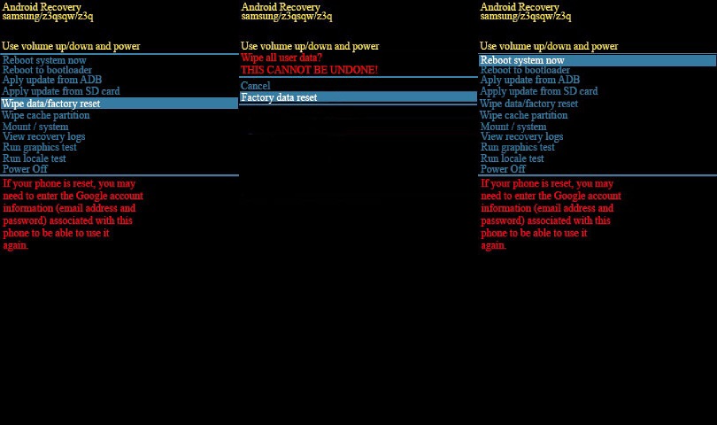
初期化後、Samsungスマートフォンは新品のような状態で起動します。
ご注意:
GoogleアカウントやSamsungアカウントにログインしている場合、再起動時に認証が求められることがあります。
LGスマートフォンの初期化方法
-
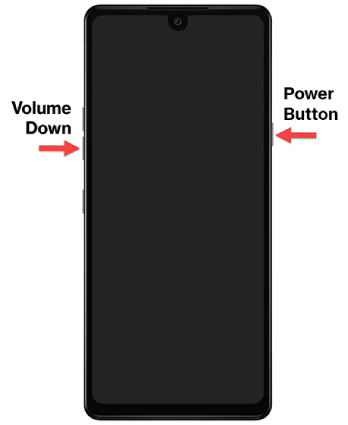
「電源ボタン + 音量下ボタン」を同時に長押しして電源を切る
-
LGロゴが表示されたら電源ボタンを一度離し、再び電源ボタンを押す(音量下ボタンは押したまま)
-
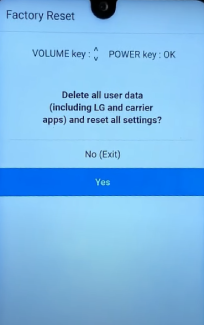
Factory Reset画面が表示されたらすべてのボタンを離す
-
音量キーで「YES」を選択する
-
電源ボタンで決定する
-
再度確認して初期化を実行する
HTCスマートフォンの初期化方法
-
電源をオフにする
-
「音量下 + 電源ボタン」を同時に長押しする
-
HTCロゴが表示されたらすべてのボタンを離す
-
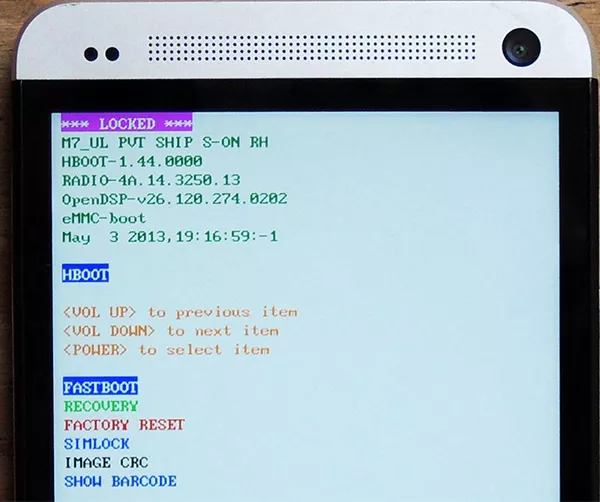
音量ボタンで「Factory reset」を選択する
-
電源ボタンで決定する
初期化完了後、端末は自動的に再起動し初期設定画面が表示されます。
Sonyスマートフォンの初期化方法
-
電源をオフにする
-
「音量下 + 電源ボタン」を同時に長押しする
-
Sonyロゴが表示されたらボタンを離す
-
リカバリーメニューに入る
-
音量キーで「Factory Reset」を選択する
-
電源ボタンで決定
-
「Yes」を選択して再起動を待つ
Huaweiスマートフォンの初期化方法
-
電源をオフにする
-
「音量上 + 音量下 + 電源ボタン」を同時に長押しする
-
Androidリカバリーメニューを開く
-
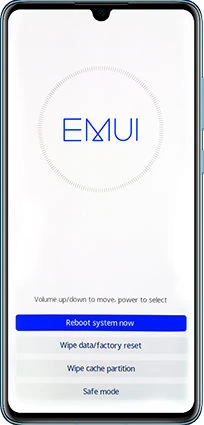
「Wipe data/factory reset」を選択する
-
電源ボタンで決定する
-
「Yes」を選択する
-
完了後「Reboot system now」を選択して再起動する
Part2:PassFab Android UnlockでAndroidロック解除・初期化する方法
より早く簡単にロックされたAndroidスマートフォンを初期化する方法を知りたい場合は、PassFab Android Unlockを利用する方法があります。
PassFab Android Unlockは、Android向けのロック解除ソフトツールので、忘れてしまったパスワードやパターンロックを数分で解除し、ロックされたAndroid端末を初期化できるのが特徴です。また、パターンロックを忘れてしまった場合の解除にも対応しており、迅速に端末へアクセスを取り戻したいときの有効な選択肢となります。
PassFab Android Unlockで初期化する前に準備するもの
- WindowsまたはMacがインストールされたPC
- PassFab Android Unlockソフトウェア(公式サイトからダウンロード)
- USBケーブル
PassFab Android UnlockでAndroidを初期化する手順
PassFab Android Unlockをダウンロードし、PCにインストールします。
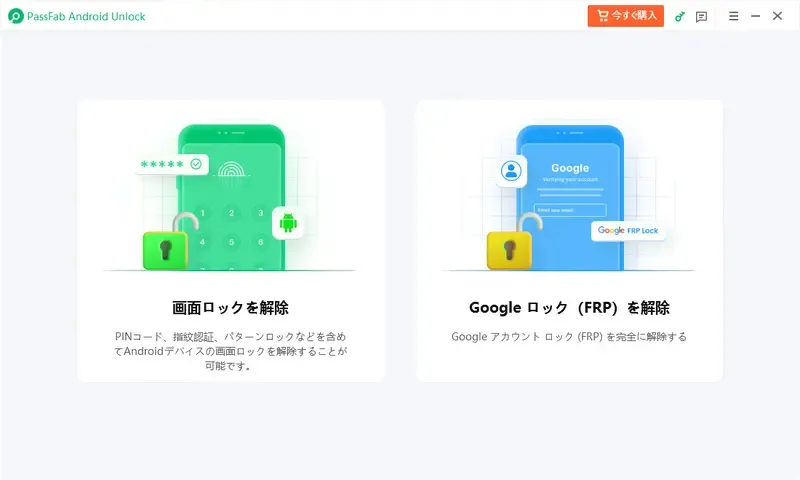
PassFab Android Unlockを起動し、メイン画面から「画面ロックを解除」オプションを選択します。
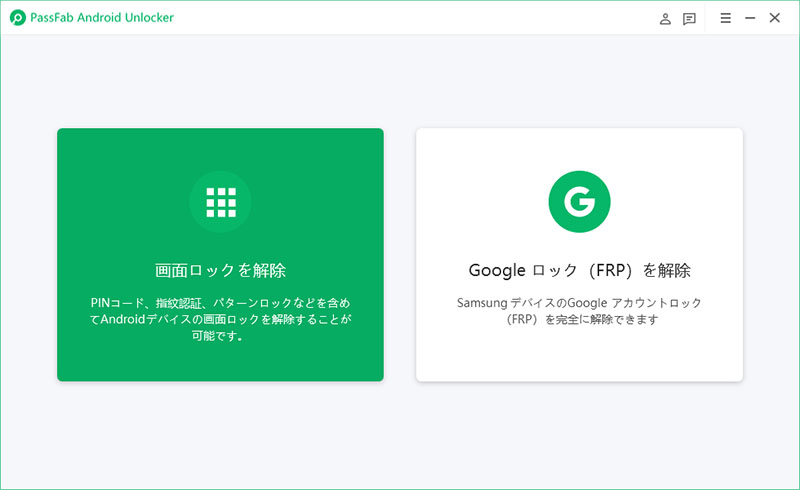
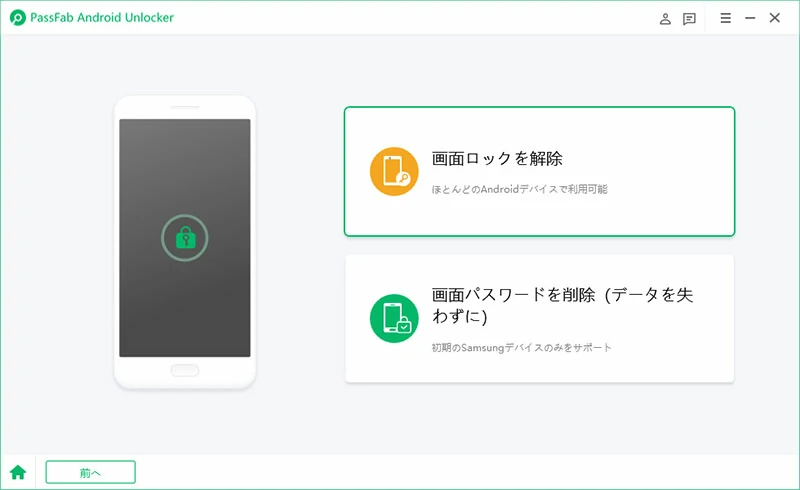
「画面ロックを解除」オプションを選択します。USBケーブルを使ってAndroidスマホをPCに接続します。接続後、スマホが検出されるのを確認してください。
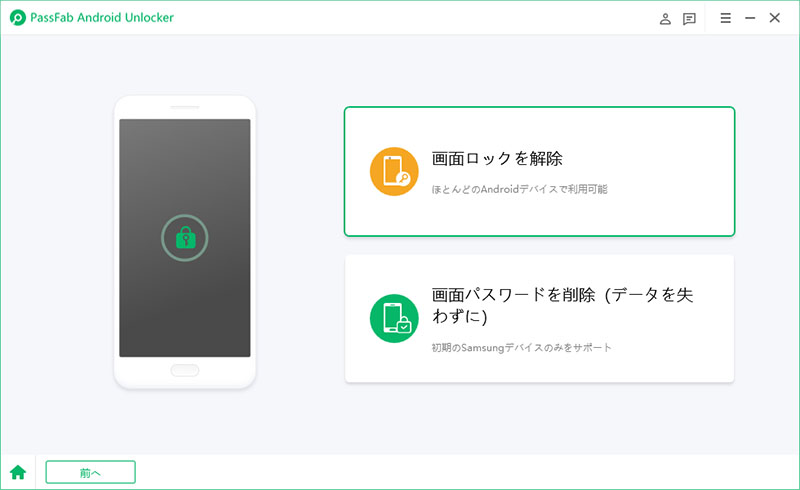
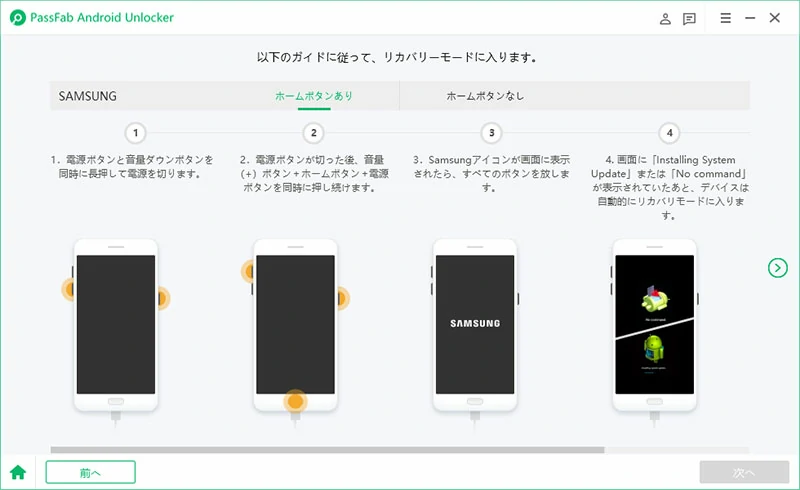
ソフトウェアが指示する操作(リカバリーモードの起動など)をスマホで実行します。
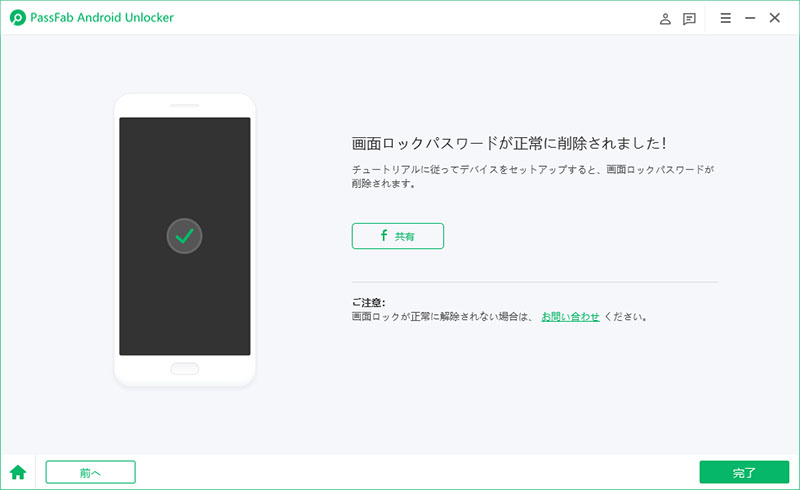
ソフトウェアがAndroidスマホを初期化し、画面ロックが解除されます。完了まで数分かかることがあります。
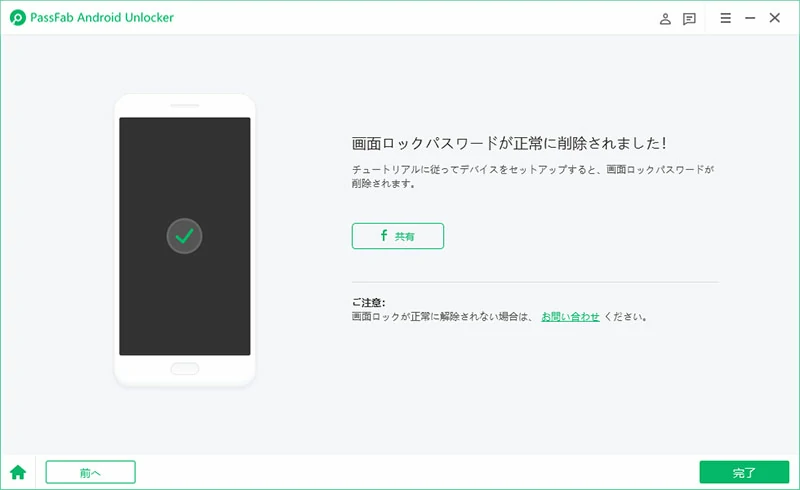
メリット
- 複雑な操作なしで初期化が可能。
- 画面ロック解除と初期化を同時に実行できる。
- Googleアカウントの情報を忘れていても利用可能。
ご注意
- 初期化中にすべてのデータが削除されるため、事前にバックアップを取っておくことが推奨されます。
- ソフトウェアの使用にはPCが必要です。
Part3:Google「デバイスを探す」でAndroidを初期化する方法
ロックされたAndroidスマートフォンを初期化する3つ目の方法は、Googleの「デバイスを探す(Find My Device)」を利用して端末を遠隔で初期化する方法です。「デバイスを探す」はセキュリティ機能の一つで、Android端末の位置を特定したり、ロックしたり、遠隔でデータを初期化することができます。
以下は、ロックされたAndroidスマートフォンをGoogle「デバイスを探す」で初期化する手順です。
-
ブラウザでGoogleの「デバイスを探す」にアクセスする
-
ロックされているAndroid端末に紐づいたGoogleアカウントでログインする
-
画面上部から対象デバイスを選択する
-
「デバイスデータを消去」をクリックする
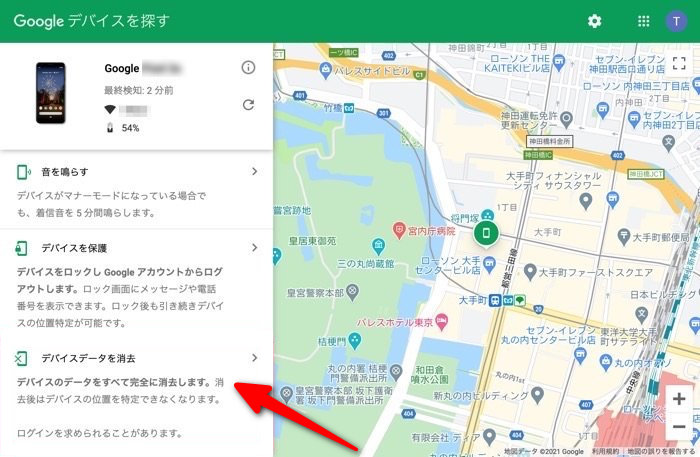
-
確認画面になるので、再度「デバイスデータを消去」をクリックし、Googleアカウントに再ログインする
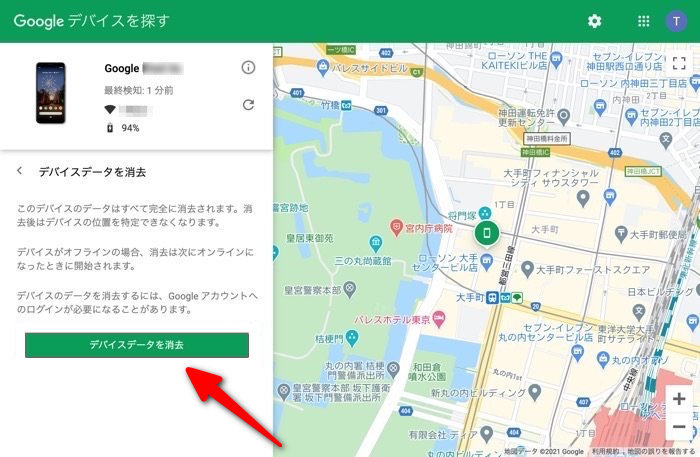
-
初期化が完了するまで待つ
Part4:パターン忘れ機能でロックされたAndroidを初期化する方法
ロックされたAndroidスマートフォンを初期化する最後の手段として、「パターンを忘れた(Forgot Pattern)」機能を利用する方法があります。
Tips:
この方法はAndroid 4.4以下の旧バージョンのみで利用可能です。
この機能を使うことで、パターンロックを忘れた場合でもGoogleアカウントを利用してロックを解除できます。
-
パスワードやPIN、パターンの入力を何度も間違えると「パターンを忘れた(Forgot pattern)」が表示される
-
「Forgot pattern」をタップする
-
Googleアカウントのログイン情報の入力を求められる
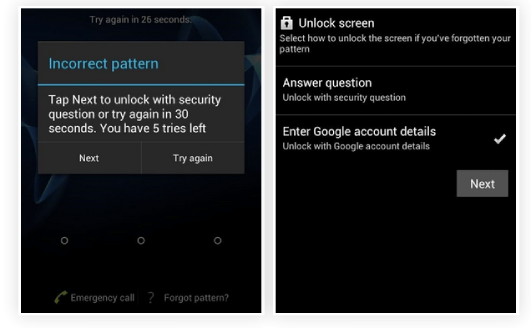
-
メールアドレスとパスワードを入力する
-
新しいロック解除パターンの設定画面に移動する
-
新しいパターンを設定して確認する
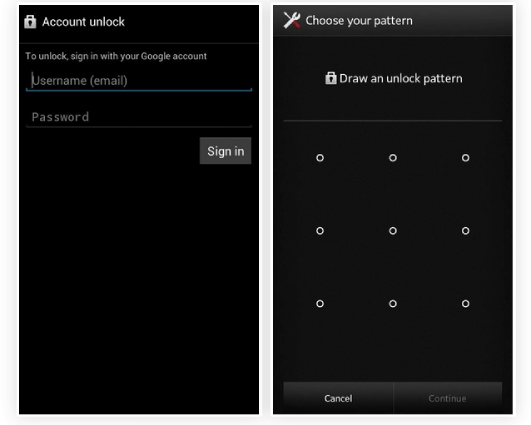


これにより、ロック画面のパターンが変更され、端末に再度アクセスできるようになります。
まとめ
ロック画面のパスワードやPINを忘れてしまい、通常の設定画面からAndroid端末を初期化ができない場合でも、複数の復旧手段が用意されています。リカバリーモードを利用した手動初期化、Googleの「デバイスを探す」による遠隔消去、各メーカーのリモートサービスなどを活用することで、多くのケースで端末をリセットすることが可能です。
また操作が複雑だったり、機種ごとに手順が異なったりするため、初心者にとってはハードルが高いのも事実です。そのような場合、よりシンプルにロック解除と初期化を進めたいユーザーには、PassFab Android Unlockのような専用ツールを利用する方法も有効な選択肢となります。
Android端末を初期化ができない状況に応じて最適な方法を選びつつ、日頃からバックアップやアカウント情報を適切に管理しておくことが、トラブルを防ぐ確実な対策といえるでしょう。

PassFab Android Unlock
- 数分でAndroidのパスワード・パターン・PINロックを解除
- Samsung、LG、HTC、Sony、Huaweiなど主要メーカーに対応
- Googleアカウントなしでもロック解除が可能
- 初心者でも簡単に操作できる直感的なUI
- 最新のAndroidバージョンにも対応


