
iPhoneのセーフサーチ機能は、不適切なコンテンツを検索結果から除外するための便利な機能です。しかし、スクリーンタイムやGoogleアカウントの設定、Tumblrのセーフモード、DNSフィルタリングなどが原因で、セーフサーチをオフにできない場合があります。
「iPhoneでセーフサーチを解除する方法が分からない」「セーフサーチをオフにできない」とお困りの場合でも、多くは設定を確認することで解決できます。
この記事では、セーフサーチをオフにする方法と、解除できない原因・対処法を詳しく解説します。
Part1:iPhoneのセーフサーチとは
iPhoneのセーフサーチは、検索結果に出てくる不適切なコンテンツや成人向けの情報を自動でブロックしてくれる機能です。お子様が使う端末や、閲覧内容を制限したい場合に広く利用されています。
この機能は、SafariやGoogle検索をはじめ、Web検索を利用するさまざまなアプリで使えます。セーフサーチをオンにすると、検索エンジン側で不適切と判断されたコンテンツが非表示になり、より安全な検索結果が表示されます。
セーフサーチは、検索エンジン側とiPhone本体側の両方で設定されている場合があります。そのため、解除できない場合は、どちらの設定で制限されているのかを確認することが重要です。
検索エンジン側とiPhone本体側の違い
| 項目 | 検索エンジン側 | iPhone本体側 |
|---|---|---|
| 適用場所 | SafariやGoogleなどの検索エンジン内 | iPhone全体 |
| 設定場所 | Googleなどの検索エンジン設定 | スクリーンタイムやペアレンタルコントロール |
| 例 | Google検索のセーフサーチ設定 | スクリーンタイムのコンテンツ制限 |
| 変更のしやすさ | 簡単に変更可能 | パスコードやApple IDが必要 |
Part2:セーフサーチをオフにできない原因
セーフサーチは、ひとつの設定だけで管理されているわけではありません。iPhone本体・アカウント・ネットワークなど、いくつかの要素があるため、セーフサーチが解除できない主な原因を紹介します。
- スクリーンタイムの制限
スクリーンタイムでコンテンツ制限が有効になっている場合、セーフサーチがオンのままになることがあります。 - Googleアカウントの制限
Googleアカウント側でセーフサーチが管理されている場合、ファミリーリンクや管理者の設定によって、オフにできないこともあります。 - DNSやネットワークの制限
Wi-Fiルーターや通信キャリアの設定によって、セーフサーチがオンになってしまう場合があります。 - Tumblrのセーフモードの制限
Tumblrなどのアプリには独自のセーフモードがあり、iPhone本体の設定とは別で制限されます。 - iOSの不具合やシステムの問題
古いiOSやバージョンが原因で、セーフサーチがオンのまま設定されてしまうこともあります。
Part3:iPhoneでセーフサーチをオフにする方法(手順解説)
セーフサーチがうまくオフにできず、「解除できない」と感じることがありますが、多くの場合はiPhoneやアカウント側の設定が原因になっています。
ここでは、iPhoneでセーフサーチをオフにする方法を、順番にわかりやすく解説します。
方法1:スクリーンタイムの制限を解除する
スクリーンタイムの設定によって、セーフサーチの変更が制限されている場合があります。
この設定が有効になっていると、ブラウザ側でオフにしてもセーフサーチが解除できないことがあります。
以下の手順を確認してください。
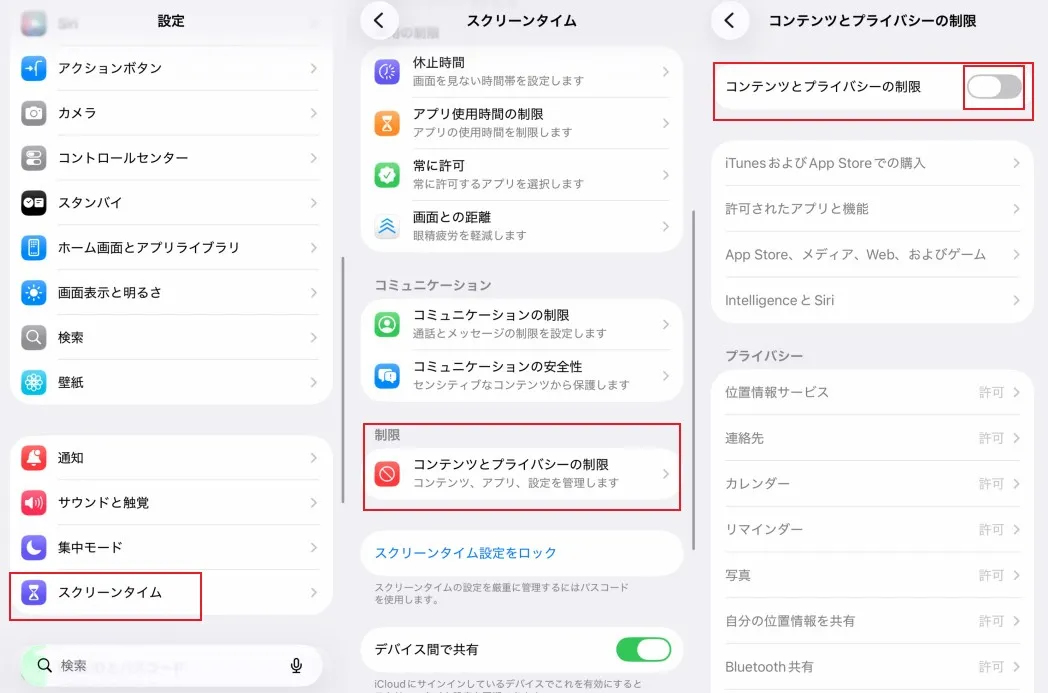
- iPhoneの「設定」を開く
- 「スクリーンタイム」をタップ
- 「コンテンツとプライバシーの制限」を選択し、オフにタップ
- スクリーンタイムの制限を解除
方法2:Googleのセーフサーチ設定をオフにする
Googleは、iPhone本体の設定とは別にセーフサーチを管理していることがあります。特にGoogleアカウントにログインしている場合は、ここで設定を変更することで、Safariや他のブラウザでも適用されます。
Googleアプリを使う場合
- iPhoneでGoogleアプリを開く
- 右上のプロフィールアイコンをタップし、「セーフサーチ」を選択
- 「オフ」を選ぶ
- Googleアカウントに関連するセーフサーチ制限が解除する
SafariやChromeブラウザを使う場合
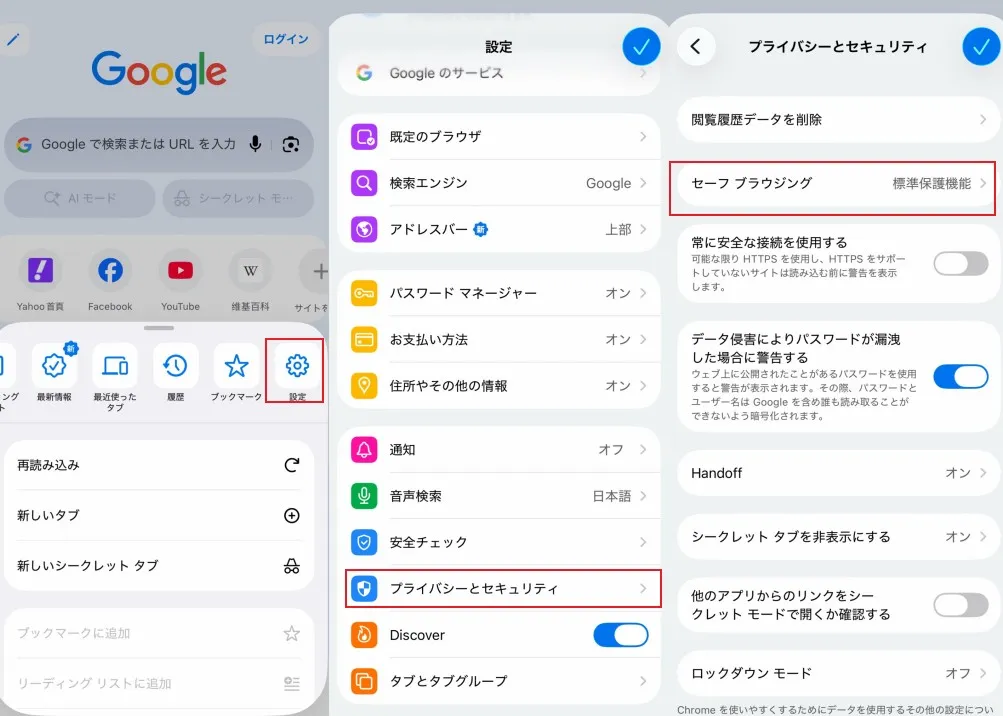
- iPhoneでChromeを開き、右下の「…」メニューをタップ
- 「設定」→「プライバシーとセキュリティ」へ
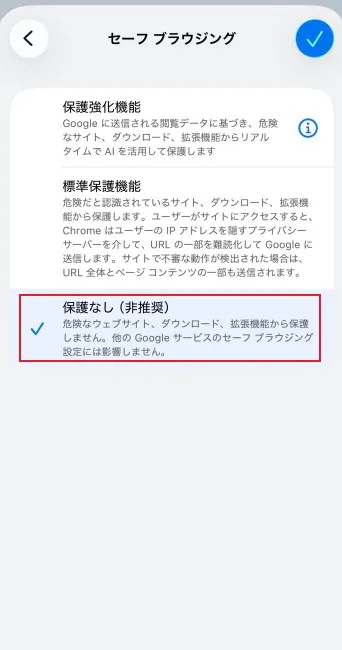
- 「セーフブラウジング」を選択し、「保護なし(非推奨)」を選ぶ
- ブラウザ側に関連するセーフサーチ制限が解除する
方法3:Safariや検索エンジンの設定でセーフサーチをオフにする
セーフサーチはiPhone本体ではなく、検索エンジン側だけで有効になっていることがあります。この場合は、検索エンジンの設定からオフにする必要があります。
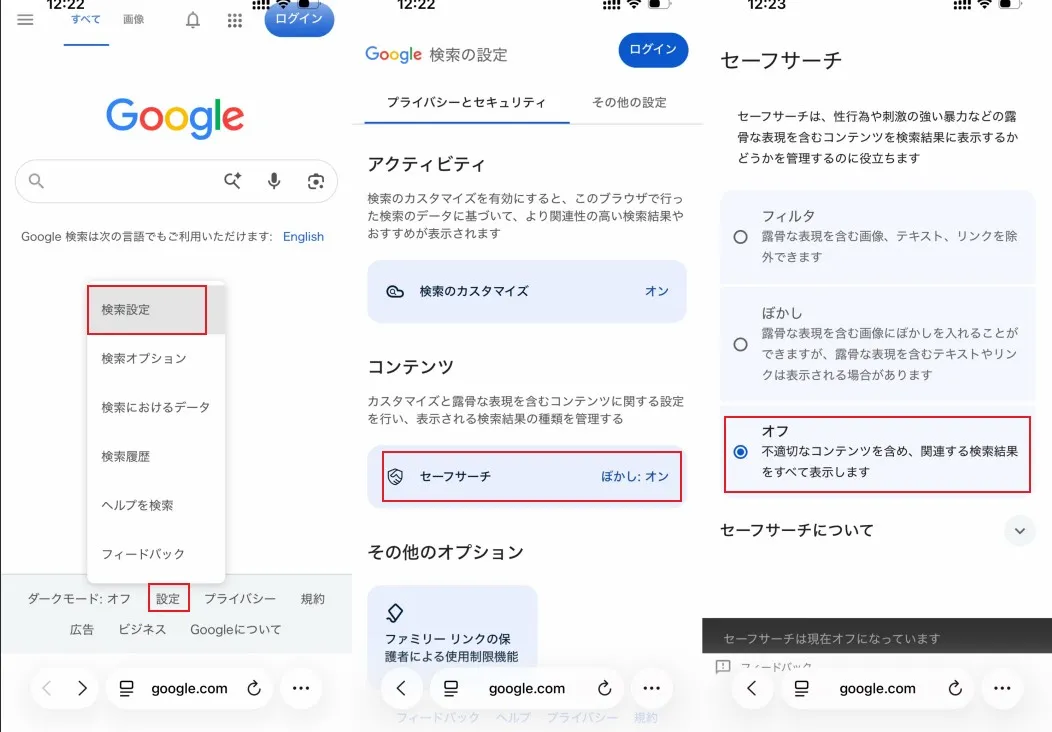
- Safariで google.comを開く
- 画面下部の「設定」をタップし、「検索設定」を選択
- 下にスクロールして「セーフサーチフィルタ」を見つけ、「オフ」に切り替える
- スクロールして設定を保存する
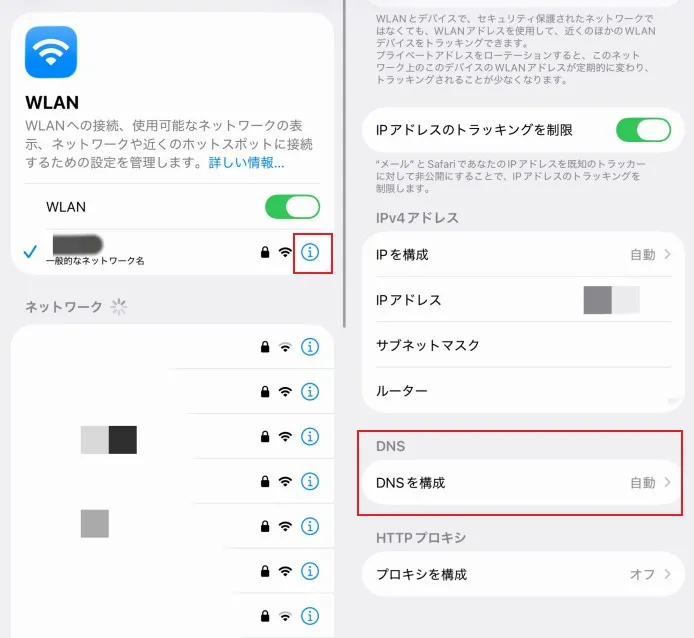
方法4:DNSまたは通信キャリアによる制限を解除する
一部のWi-Fiネットワークやモバイル通信キャリアでは、フィルタリング機能によって自動的にセーフサーチが強制される場合があります。この場合、ブラウザの設定だけでは変更できません。
- まず「設定」を開き、「WLAN」を選択
- 現在接続しているネットワークをタップし、DNS設定を確認
- 制限されたDNSが設定されている場合は、それを削除するか、「自動」に変更する。
方法5:iPhoneを再起動またはソフトウェアを更新する
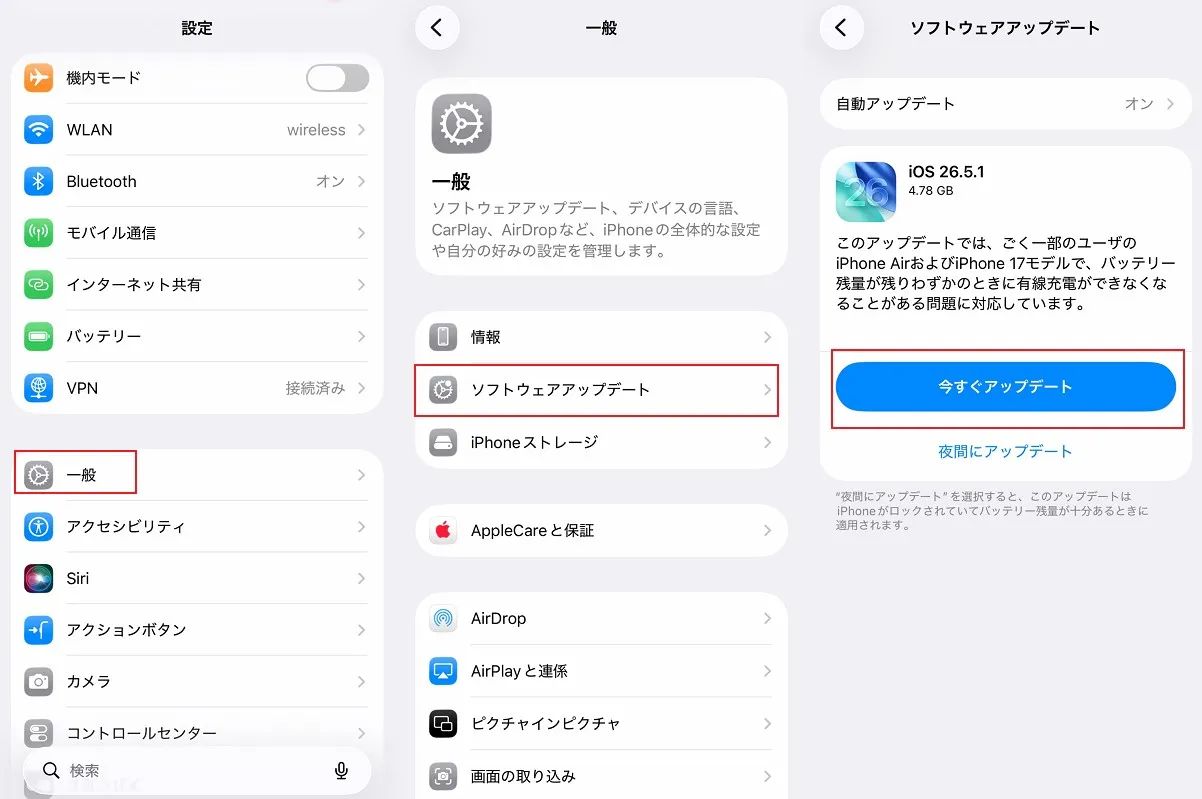
一時的なシステムの不具合や古いiOSのバージョンが原因で、セーフサーチが解除できないことがあります。このような場合は、iPhoneをリフレッシュすると改善することがあります。
- iPhoneの電源を一度オフにしてから、再度オンにして再起動
- 「設定」>「一般」>「ソフトウェア・アップデート」へ、利用可能な場合は最新のiOSに更新
- システムの動作がリセットされ、検索設定に影響を与えていた隠れた不具合も修正。
Part4:iPhoneでTumblrのセーフモードをオフにする方法
Tumblrでは「セーフモード」により、ダッシュボードや検索結果からセンシティブなコンテンツが非表示になります。有効になっている場合、スクロール中に投稿が制限されることがあります。設定からいつでも変更できますが、アカウントの年齢制限などでロックされる場合があります。
- iPhoneの「設定」を開く
- 下にスクロールして「Tumblr」をタップ
- 「セーフモード」の項目を探してオフにし、「何も非表示にしない」を選択する
年齢制限の注意
- アカウントの年齢が18歳未満の場合、セーフモードは自動的に有効のままです。
- 年齢設定を更新または確認するまでオフにできません。
アプリとブラウザの設定差
- セーフモードはTumblrアプリとWeb版で挙動が異なる場合があります。
- 片方でオフにしただけでは反映されないことがあるため、両方の設定を確認してください。
Part5:iPhone 16でセーフサーチをオフにする方法
一部のケースでは、セーフサーチはiPhone本体ではなく、ネットワーク側で制御されていることがあります。Wi-Fi、通信キャリア、学校や職場のネットワークがDNSフィルタリングにより強制している場合です。
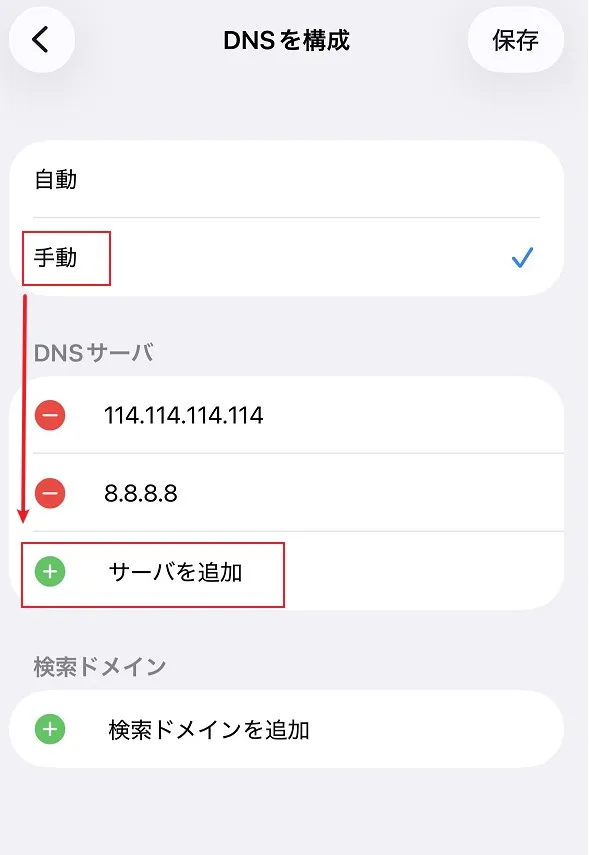
ブラウザ設定だけでは解除できない場合があるため、DNS設定を変更してネットワークレベルの制限を解除します。
- 「設定」アプリを開き、「WLAN」をタップ
- 接続中のWi-Fiネットワーク横の情報アイコン (i) をタップする
- 下にスクロールし「DNSを構成」をタップ
- 「自動」から「手動」に切り替える
- 現在設定されているDNSアドレスの横にある赤いマイナス (-) をタップして削除
- 「サーバを追加」をタップし、8.8.8.8 や 1.1.1.1 などのパブリックDNSを入力
- 保存後、Wi-Fiを一度切断して再接続すると新しいDNS設定が反映されます
Part6:データを消さずにセーフサーチ制限を解除する方法(推奨)
セーフサーチの制限が解除できない場合、スクリーンタイムのパスコードを忘れていることが原因のことがあります。その場合、PassFab iPhone Unlockを使えば、個人データを消さずに制限を解除できます。
PassFab iPhone Unlockの主な特徴
- スクリーンタイムのパスコードをデータを消さずに解除
- iPhoneパスコードをワンクリックで解除
- Face IDやTouch IDでロックされた端末も対応
- 最新iOSやiPhoneモデルに対応
- システムレベルの制限解除が安全に可能
- 専門知識不要で簡単操作
PassFab iPhone Unlockのセーフサーチ制限を解除する方法
-
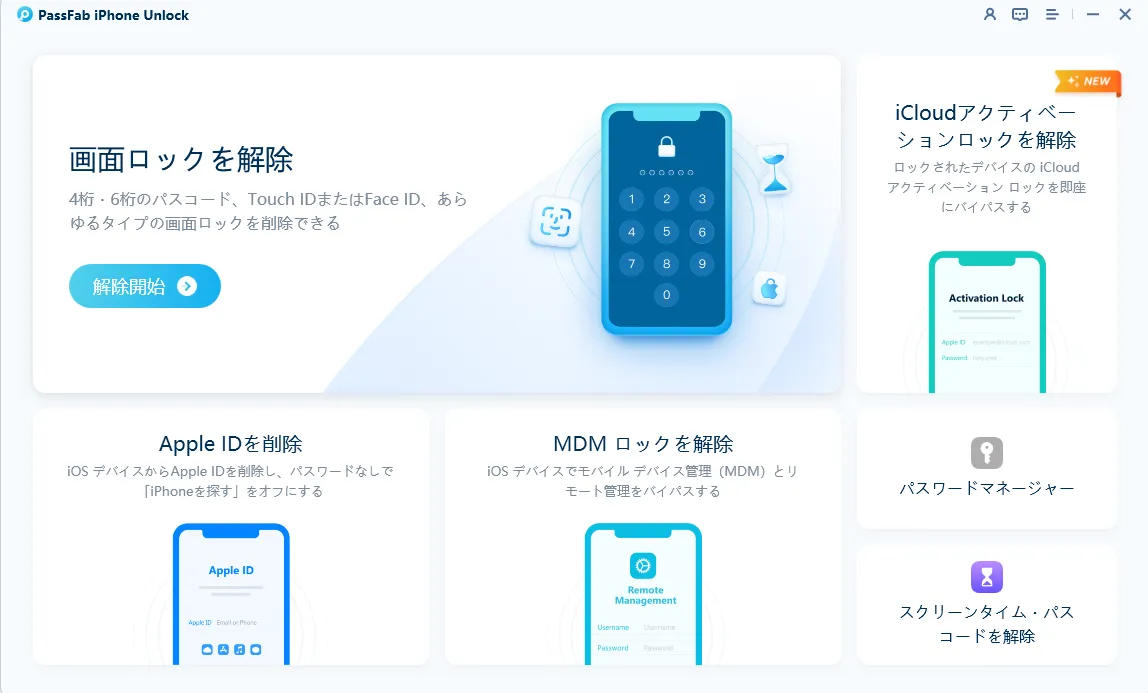
まずパソコンにPassFab iPhone Unlockをダウンロードしてインストールする。PassFab iPhone Unlockを開き、メイン画面で「スクリーンタイムパスコードを削除」を選択する
-
iPhoneをUSBケーブルでパソコンに接続する。iPhoneに「このコンピュータを信頼しますか?」と表示された場合は「信頼」をタップする
-
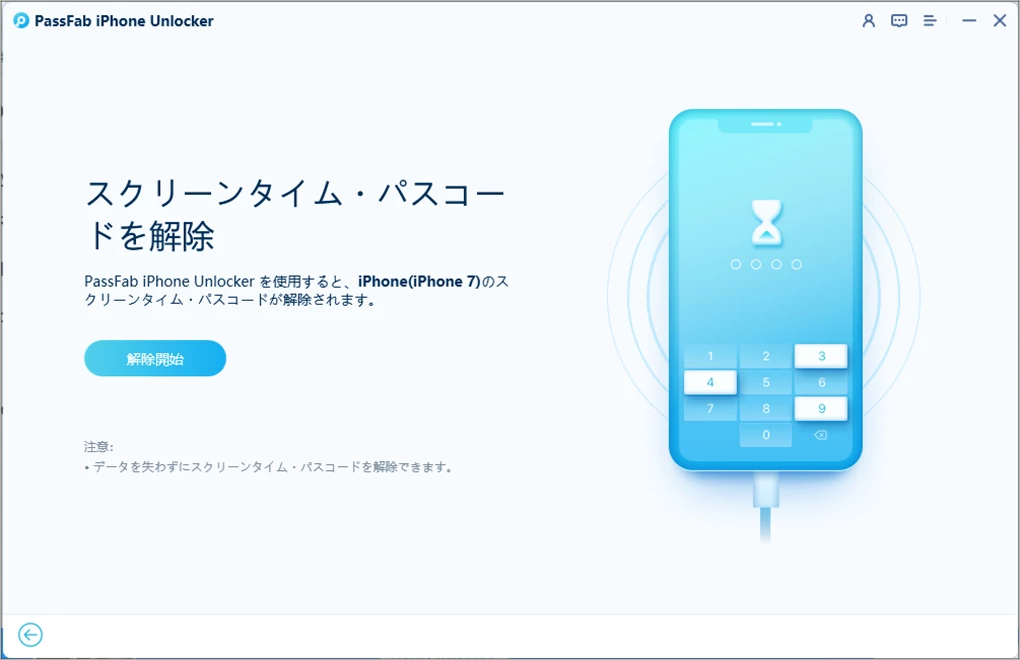
デバイスが認識されたら「削除開始」をクリックする
-
ソフトウェアから「iPhoneを探すをオフにしてください」と指示された場合は、事前にオフにする
-
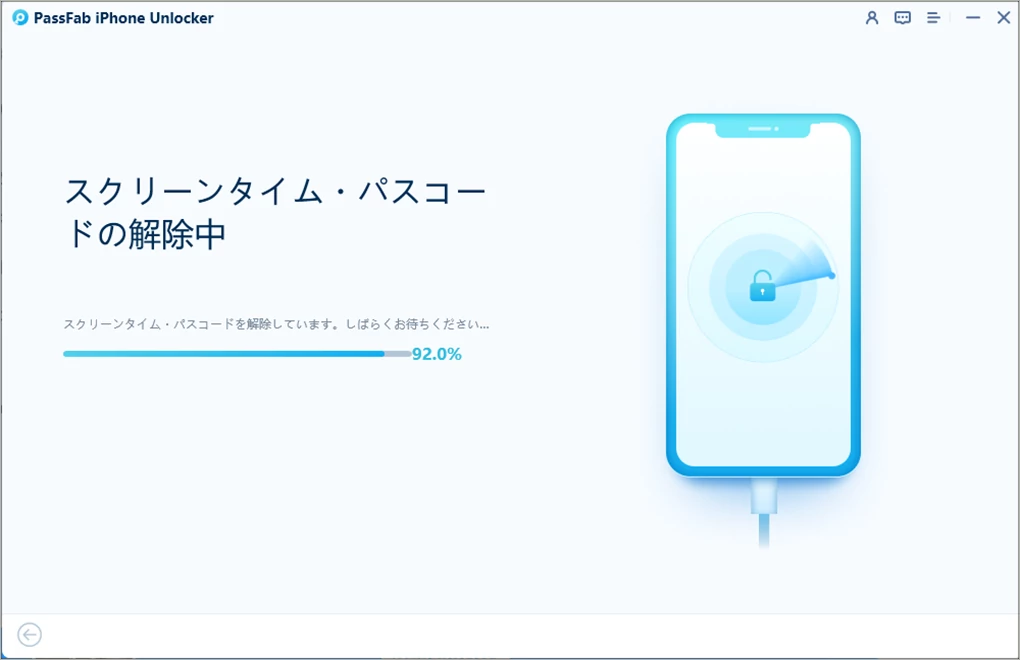
プログラムがスクリーンタイムのパスコードを削除するのを待つ(通常は数分で完了)
-
iPhoneが再起動したら、スクリーンタイムに関連したセーフサーチの制限が解除される
※この操作中、個人データは削除されません。
Part7:よくある質問(FAQ)
Q1.セーフサーチがロックされている場合、どうやってオフにする?
まずスクリーンタイムの制限を確認し、次にGoogleセーフサーチの設定をチェックします。両方が制御されている場合は、設定を変更するまで解除できません。
Q2.急にセーフサーチがロックされるのはなぜ?
主にスクリーンタイム設定、ペアレンタルコントロール、Wi-FiやDNSフィルタリングが原因です。
Q3.セーフサーチモードを解除するには?
スクリーンタイムでコンテンツ制限を解除し、その後Googleやブラウザのセーフサーチ設定をオフにします。
Q4.Tumblrでセーフサーチを解除するには?
Tumblrの設定からセーフモードをオフにします。ただし、アカウントに年齢制限がある場合はオフにできません。
Q5.ペアレンタルコントロールで永久にロックされることはある?
はい。スクリーンタイムや家族管理の制限によって、パスコードを入力するまでセーフサーチは解除されません。
Q6.セーフサーチをオフにするのは安全?
iPhoneの設定には安全ですが、コンテンツ制限が解除されるため、検索結果に成人向けや敏感な内容が表示される場合があります。
まとめ
iPhoneのセーフサーチ制限を解除するには、まずスクリーンタイム・Google・ネットワーク設定を確認することが基本です。
それでも解除できない場合は、PassFab iPhone Unlockのようなツールを使うことで、スクリーンタイムパスコードなどの制限をデータを消さずに解除できます。
これで、iPhoneのセーフサーチを簡単かつ確実に解除できます。

PassFab iPhone Unlock
- 数分でスクリーンロックやiCloudアクティベーションロックを解除
- 4桁のコード、6桁のコード、Touch IDとFace IDなどすべてのタイプの画面ロックを解除
- データ損失なしでスクリーンタイムやMDMロックを回避
- Apple IDをサインアウトまたは変更してもデータを失わない
- すべてのiOSバージョンおよびデバイスに対応(iOS 26にも対応)


シニアテックライター・デベロッパーアドボケイト
夏目洋子は、日本を拠点に活動するテックライターです。4年以上にわたり、iPhoneの便利な使い方、Android向けツール、Windowsのトラブル解決など、日常で役立つテクノロジー情報を執筆しています。ITの専門知識がない方にもわかりやすい記事を心がけ、スマートフォンやパソコンの操作方法を、初心者でも実践しやすい手順にまとめています。


