
「今日、スマホを何時間使っただろう?」「特定のアプリの使いすぎを制限したい」と思ったことはありませんか?
iPhoneではおなじみのスクリーンタイムですが、実はAndroidにも同様の機能が標準搭載されています。ただし、Androidでは少し名前が異なるため、「どこから見ればいいのか分からない」という方も少なくありません。
この記事では、Androidでのスクリーンタイム(Digital Wellbeing)の見方や、ホーム画面への表示方法、使いすぎを防ぐ制限設定について分かりやすく解説します。
Part 1. Androidに「スクリーンタイム」はある?
AndroidにはiPhoneのスクリーンタイムと全く同じ役割を持つ機能が標準で用意されていますが、名称が異なります。Androidでの正式名称は「Digital Wellbeingと保護者による使用制限」です。
この機能はGoogleが提供するデジタルヘルス管理ツールで、スマートフォンの使いすぎを防ぎ、利用状況を可視化するためのものです。Android 9以降の端末であれば、Galaxy、Xperia、Pixel、AQUOSなど多くのメーカーで利用できます。
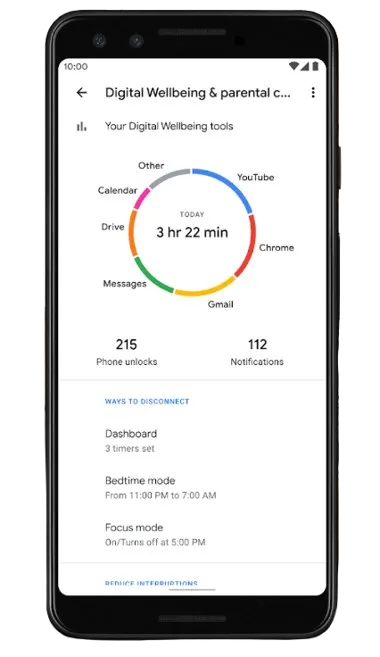
単にスマホを見ていた時間を測るだけでなく、以下のような詳細なデータを自動で管理してくれます。
当日の合計利用時間(ダッシュボードで週ごとの比較も可能)
アプリ別の利用時間内訳(どのアプリに時間を費やしたか)
スマホのロック解除回数(1日に何回画面を開いたか)
通知の受信件数(どのアプリから多く通知が来たか)
アプリタイマー(アプリごとに1日の使用上限を設定)
Part 2. Androidスクリーンタイムの見方・確認方法
Androidのスクリーンタイムは、「設定」アプリ内の「Digital Wellbeing」から簡単に確認できます。ここでは、基本的な見方から詳細データの確認方法、さらにホーム画面での表示方法まで解説します。
2.1 全体の利用時間を確認する方法
Androidの「設定」アプリを開きます。メニューを下にスクロールし、「Digital Wellbeing と保護者による使用制限」をタップします。

画面中央に大きな「円グラフ」が表示されます。この円グラフでは、当日の合計使用時間とアプリごとの利用割合が表示されます。
2.2 アプリごとの利用時間を確認する方法
円グラフの中央、またはすぐ下にある「ダッシュボード」をタップすると、棒グラフ形式でさらに詳しいデータを確認できます。
ここでは、曜日ごとの利用時間の推移や、アプリ単体をタップして「過去何日間にそのアプリをどれくらい使ったか」をピンポイントでチェックできます。
2.3 ホーム画面でスクリーンタイムを確認する方法
毎回「設定」アプリを開くのが面倒な場合は、ホーム画面に「ウィジェット」を追加するのがおすすめです。一目で現在の利用時間がわかるため、使いすぎの抑止力になります。
-
ホーム画面の空いているスペースを長押しします。
-
表示されたメニューから「ウィジェット」をタップします。
-
一覧から「Digital Wellbeing」を見つけてタップします。
-
「画面時間」のウィジェットを選び、ホーム画面の好きな場所に配置します。
これで、スマホを開くたびにその日の利用時間が自動で表示されるようになります。
Part 3. スマホの使いすぎを防ぐ!Androidスクリーンタイムの設定方法
「SNSやゲームをつい見すぎてしまう」という場合は、Digital Wellbeingの制限機能を使うことで、スマホの使いすぎを防ぐことができます。ここでは目的別に3つの方法を紹介します。
3.1 アプリタイマーの活用
特定のアプリの使いすぎを防ぎたい場合は「アプリタイマー」が便利です。アプリごとに「1日◯時間まで」と制限をかけることができます。
-
「Digital Wellbeing」の画面から「ダッシュボード」を開きます。

-
制限したいアプリの横にある「砂時計アイコン(アプリタイマー)」をタップします。
-
1日に使用を許可する時間(例:1時間)を設定し、「OK」をタップします。
ご注意
設定した上限時間に達すると、アプリのアイコンがグレーになり、その日はタップしても起動できなくなります。タイマーは毎日深夜0時にリセットされます。
3.2 おやすみモードとフォーカスモードの活用
おやすみ時間モード:就寝時間を設定しておくと、その時間だけ画面がモノクロになり、通知が消音されます。ブルーライトを減らし、スムーズな入眠を助けます。
フォーカスモード:仕事や勉強中、気を取られたくないアプリ(LINEやゲームなど)を一時的に一時停止し、通知を完全にブロックできます。
3.3 Google ファミリーリンクの活用
お子様にAndroidスマホを持たせている場合、親のスマホから遠隔で利用時間を監視・制限することができます。
「Digital Wellbeing」の下部にある「保護者による使用制限の設定」から、Googleが公式に提供する「ファミリーリンク」アプリと連携させることで、不適切なアプリの遮断や、夜間の強制ロックが可能です。
Part 4. Androidスクリーンタイムが見れない原因と対処法
「設定画面が見つからない」「スクリーンタイムが表示されない」などの問題が発生する場合、いくつかの原因が考えられます。ここでは代表的な原因と基本的な対処法を解説します。
4.1 Androidのバージョンが古い場合
Digital Wellbeingは原則として「Android 9」以降に搭載されています。それより古いOS(Android 8以前)を搭載した古い機種では、設定メニュー自体が存在しません。「設定」>「システム」>「システムアップデート」から、OSを最新に更新できるか確認してください。
4.2 ペアレンタルコントロールの設定にアクセスできない場合
子供の使いすぎを防ぐために設定した「保護者による使用制限(ペアレンタルコントロール)」のPINコード(4桁〜の暗証番号)を忘れてしまうケースです。これがないと、スクリーンタイムの制限時間を延ばしたり、解除したりすることができなくなります。通常、これを解除するには、紐づいているGoogleアカウントでの認証や、状況によっては端末の初期化が必要になる場合があります。
4.3 端末ロックやアカウント制限で設定画面に入れない場合
「中古で譲り受けたスマホの画面ロックが解除できない」「初期化したら前の持ち主のGoogleアカウント入力を求められて(FRPロック)、マイページや設定画面にすら進めない」という致命的な状況です。これではスクリーンタイムを確認する以前に、スマホそのものが使えません。
Part 5. Androidスクリーンタイムの設定ができない場合の専用ツール
もし、パスワードやPINコードの忘失、あるいはアカウントロックのせいでAndroidの設定画面が開けず、スクリーンタイムの確認や制限解除ができない場合は、専門のロック解除ツールの使用を検討しましょう。
PassFab Android Unlockは、PIN、パターン、パスワード、指紋、顔認証などの解除や、Android特有の強力なセキュリティである「Googleアカウントロック(FRPロック)」を、初心者でも簡単な操作で解除できる専門ソフトウェアです。Samsung、Google Pixelなど主要なAndroid端末に対応しています。
PassFab Android Unlockの利用手順
-
PCにPassFab Android Unlockをインストールして起動します。Android端末をUSBケーブルでPCに接続します。
-
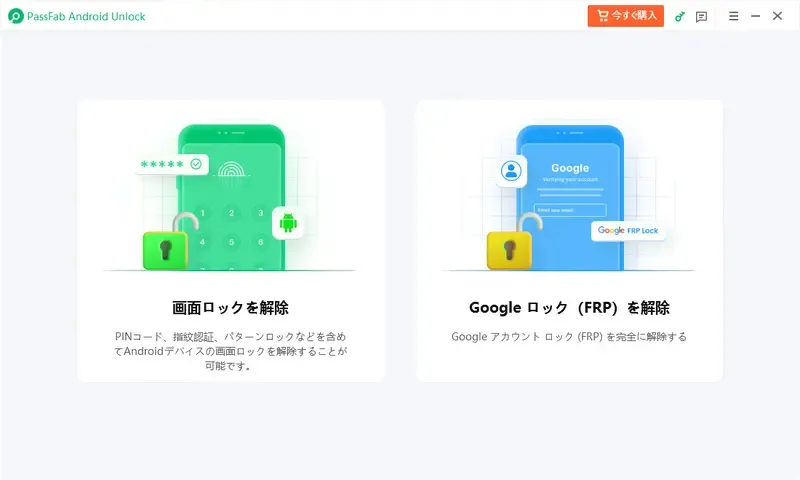
画面上のメニューから、状況に合わせて「画面のロックを解除」または「Google ロック(FRP)を解除」を選択します。
-
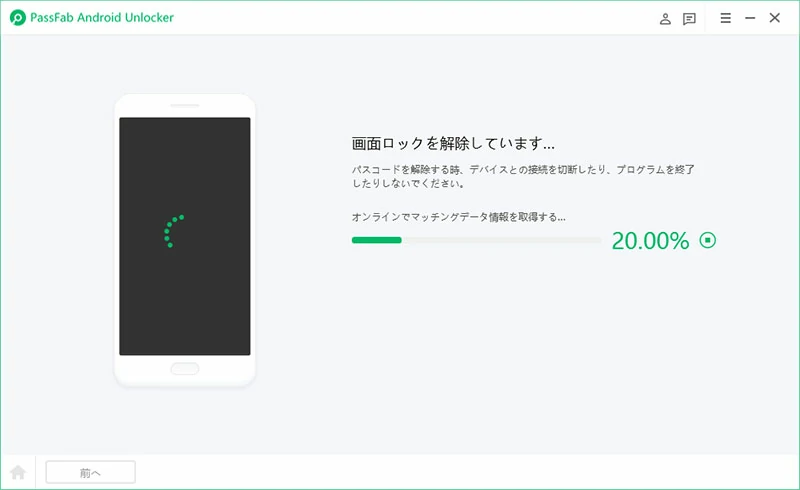
画面に表示されるガイドに従って「開始」をクリックすると、数分で自動的にロックが解除されます。
-
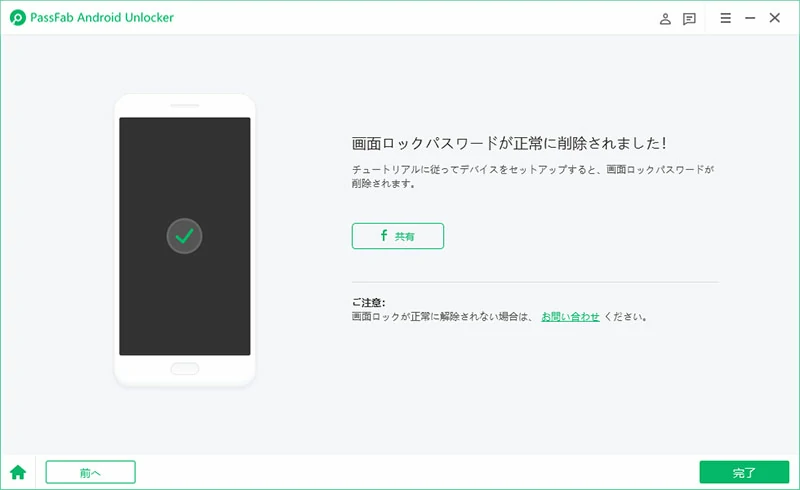
ロックが解除されたら、スマホを新しい状態としてセットアップし直すことで、再び「Digital Wellbeing」から正常にスクリーンタイムの設定や確認を行えるようになります。
まとめ
Androidでのスクリーンタイムは、「設定」アプリ内の「Digital Wellbeing と保護者による使用制限」からいつでも簡単に確認できます。ウィジェットをホーム画面に置いたり、アプリタイマーをセットしたりして、スマホ依存の対策に役立ててください。
もし、設定変更のためのPINコードを忘れてしまったり、画面ロックやFRPロックのせいで設定画面自体にアクセスできなくなってしまった場合は、無理に間違ったパスワードを叩き込まず、安全かつ迅速にロックをクリアできるPassFab Android Unlockをぜひ試してみてください。

PassFab Android Unlock
画面ロック(PIN・パターン・パスワード・指紋・顔認証)を数分で解除
Googleアカウントロック(FRPロック)を初心者でも簡単に解除
Samsung、Google Pixelなど主要なAndroid端末に幅広く対応
シンプルな操作ガイドで、PCが苦手な方でも安心して使える


