
「iOS 27にアップデートしたいのに進まない」
「iOS 27にアップデートを選択したのにiOS 26.7になるのはなぜ」
「iOS 27のダウンロードが途中で止まってしまう」
iPhoneを最新のiOSにアップデートするとき、このような問題が発生することがあります。この記事では、iOS 27にアップデートできない原因を確認しながら、空き容量を増やす方法、アップデートを正常に進める方法を順番に解説します。また、アップデート後にパスコードが使えなくなった場合の画面ロック解除方法についても紹介します。
Part1:iOS 27とは?
iOS 27は、Appleが提供する次世代のiPhone向けOSで、AI機能の強化、デザインの改善、システム全体の使いやすさ向上を中心としたアップデートです。
特に注目されているのが、Apple Intelligenceと連携した新しいSiri AIです。従来のSiriよりも自然な会話や複雑な質問への対応が強化され、日常の操作をより簡単に行えるようになります。また、iPhoneのiOS 27では以下のような機能改善が予定されています。
iOS 27の主な新機能
| 新機能 | 内容 |
|---|---|
| Siri AIの進化 | より自然な会話、文章作成や情報検索などをサポート |
| Apple Intelligence強化 | 写真編集やアプリ間の操作をよりスマートに実行 |
| Liquid Glassの改善 | インターフェースの視認性やカスタマイズ性を向上 |
| パフォーマンス改善 | システムの安定性や操作性を向上 |
| ペアレンタルコントロール強化 | 子どもの利用管理機能を改善 |
ただし、iOS 27のすべての新機能がすべての地域・iPhoneで利用できるわけではありません。たとえばAppleは、EU域内ではデジタル市場法の影響により、iOS 27のリリース時点でSiri AIの提供を延期すると発表しています。そのため、iPhoneをアップデート前には「対応機種」と「利用できる機能」をそれぞれ確認しておくことが大切です。
Part2:iOS 27とiOS 26.7はどっちがいい?違い・機能・安定性を比較
「iOS 27とiOS 26.7はどっちがいい?」と迷っている場合は、最新機能を重視するか、現在の環境を安定して使い続けたいかを基準に選ぶとよいでしょう。
iOS 27は、iOS 26.7よりも新しいメジャーアップデートで、Apple IntelligenceやSiri AI、写真編集、Liquid Glassなどの機能が強化されています。一方、iOS 26.7はiOS 26シリーズを継続して利用するためのアップデートで、セキュリティ対策や既存システムの改善を重視したバージョンです。
| 比較項目 | iOS 27 | iOS 26.7 |
|---|---|---|
| 位置づけ | メジャーアップデート | iOS 26の継続アップデート |
| 主な特徴 | 新機能・AI機能・操作性の強化 | セキュリティ・安定性の改善 |
| 新機能 | Siri AI、Apple Intelligenceなど | 大きな新機能追加は少ない |
| 安定性 | 新OSのため、環境によっては不具合に注意 | 現在の環境を維持しやすい |
| おすすめ | 最新機能を使いたい人 | 安定性を優先したい人 |
そのため、新しい機能をすぐに試したいならiOS 27、現在のiOS 26環境をできるだけ変えたくないならiOS 26.7が向いています。ただし、iOS 27の一部機能はiPhoneの機種や地域・言語によって利用条件が異なるため、アップデート前に対応状況を確認しましょう
Part3:「iOS 27にアップデート」を選択したのにiOS 26.7になるのはなぜ?
iOS 27のアップデートを確認した際に、「iOS 27にアップデートしたいのにiOS 26.7が表示される」「iOS 27が表示されない」と戸惑うことがあります。
これは、iOS 27の公開と同時にiOS 26.7も提供され、ソフトウェアアップデート画面に2つのアップデートが表示される場合があるためです。 iOS 26.7はiOS 26を継続して利用したいユーザー向けのアップデートで、iOS 27とは別の選択肢として表示されます。
そのため、iOS 27にアップデートするつもりで操作したにもかかわらずiOS 26.7になった場合は、まず現在のiPhoneがどのバージョンになっているかを確認してください。
「設定」→「一般」→「情報」→「iOSバージョン」から現在のバージョンを確認できます。
iOS 27が表示されない場合は、ソフトウェアアップデート画面を再度開き、iOS 27へのアップグレード項目が表示されているか確認しましょう。
Part4:iOS 27にアップデートできない主な原因
iPhoneでiOS 27へのアップデートが進まない場合、まず以下の項目を確認しましょう。
| 原因 | 確認するポイント |
|---|---|
| iPhoneが非対応 | 使用しているモデルがiOS 27に対応しているか |
| 空き容量不足 | 「iPhoneストレージ」で空き容量を確認 |
| 通信環境 | Wi-Fiが安定しているか |
| バッテリー不足 | iPhoneを充電した状態で実行 |
| 一時的なシステムエラー | iPhoneを再起動 |
| アップデートサーバー側の問題 | 時間を置いて再試行 |
| VPN・プロキシ | 接続を一時的に確認 |
| ダウンロードの不具合 | アップデートファイルを削除して再試行 |
| OTAアップデートの問題 | Mac / Windowsからアップデート |
Appleも、アップデートできない原因として、非対応モデル、空き容量不足、ダウンロードに時間がかかる、アップデートサーバーへの接続、アップデートが完了しないなどを挙げています。
Part5:iOS 27にアップデートできないときの対処法
ここからは、実際に試せる方法を紹介します。簡単な方法から順番に確認し、それでも解決しない場合はパソコンを使ったアップデートを試すのがおすすめです。
方法1:iPhoneがiOS 27に対応しているか確認する
最初に確認したいのが、iPhoneのモデルがiOS 27に対応しているかです。新しいiOSは、すべてのiPhoneで利用できるわけではありません。まずは、以下の対応シリーズとモデルはを確認しましょう。
| 対応シリーズ | 対応モデル |
|---|---|
| iPhone 17シリーズ(2025年) | iPhone 17 Pro Max / Pro / Air / 17 / 17e |
| iPhone 16シリーズ(2024年) | iPhone 16 Pro Max / Pro / Plus / 16 |
| iPhone 15シリーズ(2023年) | iPhone 15 Pro Max / Pro / Plus / 15 |
| iPhone 14シリーズ(2022年) | iPhone 14 Pro Max / Pro / Plus / 14 |
| iPhone 13シリーズ(2021年) | iPhone 13 Pro Max / Pro / mini / 13 |
| iPhone 12シリーズ(2020年) | iPhone 12 Pro Max / Pro / mini / 12 |
| iPhone 11シリーズ(2019年) | iPhone 11 Pro Max / Pro / 11 |
| iPhone SE | iPhone SE(第2世代・第3世代) |
方法2:iPhoneの空き容量を確認する
iOS 27のアップデートができないときは、まずストレージの空き容量を確認しましょう。Appleによると、ソフトウェアアップデートをダウンロード、準備、インストールするには、デバイスに十分な空き容量が必要です。
空き容量の確認方法
「設定」を開きます。
「一般」をタップします。
「iPhoneストレージ」を選択します。
画面上部で使用済み容量と空き容量を確認します。
ここで空き容量が少ない場合は、不要なアプリや動画、写真などを整理しましょう。
ご注意
ここで確認したいのは「iPhoneの容量」ではなく「空き容量」です。例えば、256GBのiPhoneを使用していても、すでに250GBを使用していれば、アップデートのために利用できる容量は限られています。
方法3:不要なアプリやデータを削除して容量を増やす
ストレージを確認して、アプリが大きな容量を占めている場合は、使用していないアプリを整理しましょう。特にゲームや動画編集アプリなどは、アプリ本体だけでなく、保存されたデータによって容量が大きくなっている場合があります。
不要なアプリを削除する方法
「設定」→「一般」→「iPhoneストレージ」を開きます。
容量の大きいアプリを確認します。
使用していないアプリを選択します。
「アプリを削除」をタップします。
確認画面でもう一度「アプリを削除」を選択します。
ご注意
アプリを削除すると、アプリ内に保存されているデータが失われる可能性があります。必要なデータがあるアプリは、削除する前にバックアップやアカウント同期の状態を確認してください。
方法4:アップデートを一度キャンセルして再試行する
空き容量に問題がないのにアップデートが進まない場合は、ダウンロードされたアップデートデータに問題が発生している可能性があります。その場合は、iPhoneストレージからダウンロード済みのiOSアップデートを確認し、削除してから再度アップデートを試します。
操作手順
「設定」を開きます。
「一般」→「iPhoneストレージ」を選択します。
iOSのアップデートファイルが表示されている場合は選択します。
「アップデートを削除」をタップします。
iPhoneを再起動します。
「設定」→「一般」→「ソフトウェアアップデート」から再度アップデートします。
注意
画面に表示される項目は、iOSのバージョンや端末の状態によって異なる場合があります。
方法5:Wi-FiやVPNを確認する
iOSアップデートには安定したインターネット接続が必要です。以下を確認してください。
Wi-Fiを再接続する
別のネットワークを試す
VPNを停止する
ルーターを再起動する
特にVPNやプロキシを利用している場合、アップデートサーバーとの通信に影響する可能性があります。
Part6:iOS 27にアップデートした後、iPhoneを開けなくなった場合は?
「パスコードを忘れてしまった」
「iPhoneは使用できませんと表示された」
「画面ロックを解除できない」
といった問題が発生した場合は、アップデート問題とは別にiPhoneの画面ロックをリセットする必要があります。ここでは、データを消去しない方法から順番に確認しましょう。
iPhoneのパスコードを忘れた、または「iPhoneは使用できません」と表示された場合は、PassFab iPhone Unlockを試してみてください。直感的なインターフェースとスムーズな解除プロセスで、簡単に利用できます。
方法1:以前のパスコードを使ってリセットする
iOS 17以降では、パスコードを変更してから72時間以内であれば、以前のパスコードを使って新しいパスコードを設定できる場合があります。
操作手順
ロック画面で、間違ったパスコードを数回入力します。
「iPhoneは使用できません」または「セキュリティロックアウト」などの画面が表示されたら、「パスコードをお忘れですか?」をタップします。
「以前のパスコードを入力」を選択します。
変更前に使用していたパスコードを入力します。
画面の案内に従って、新しいパスコードを設定します。
この方法なら、iPhoneを消去する必要がありません。パスコードを最近変更したばかりなら、まずこの方法を確認しましょう。
方法2:PassFab iPhone Unlockを利用する
以前のパスコードが分からない、またはiPhone本体からリセットできない場合は、PassFab iPhone Unlockを利用する方法もあります。PassFab iPhone Unlockは、パスコードを忘れたiPhoneの画面ロック解除をサポートするWindows向けソフトウェアです。
PassFab iPhone Unlockが向いているケース
iPhoneのパスコードを完全に忘れた
「iPhoneは使用できません」と表示されている
Apple公式の復元手順が難しい
PCを使って画面ロックのリセットを進めたい
基本的な操作
-
PassFab iPhone Unlockを起動します。「解除開始」を選択します。

-
iPhoneをPCに接続します。デバイスが認識されたら「開始」をクリックします。
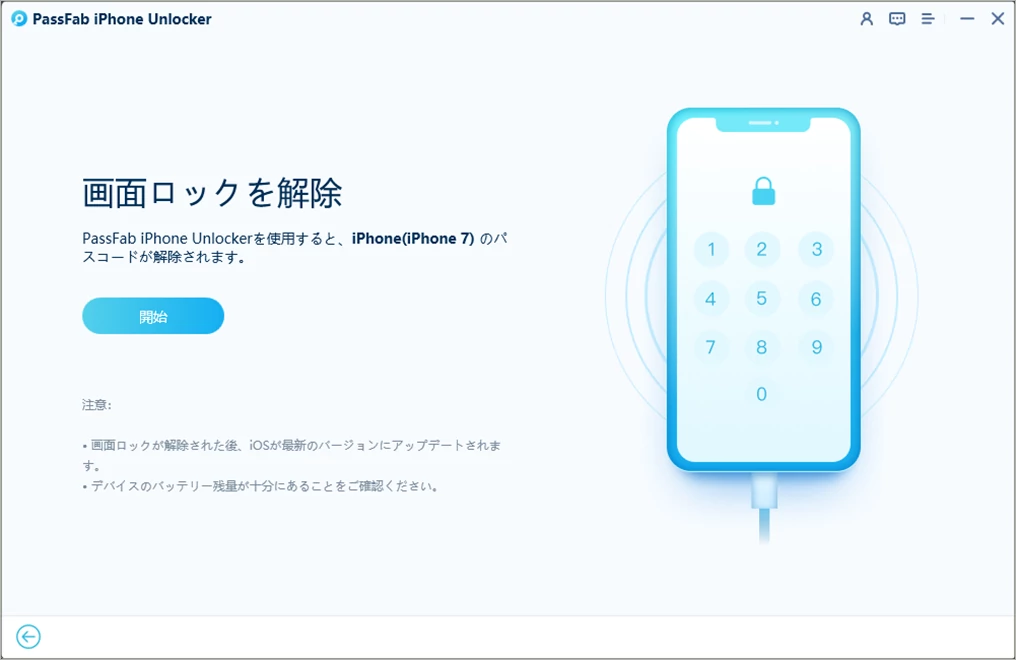
-
対応するiOSファームウェアをダウンロードします。
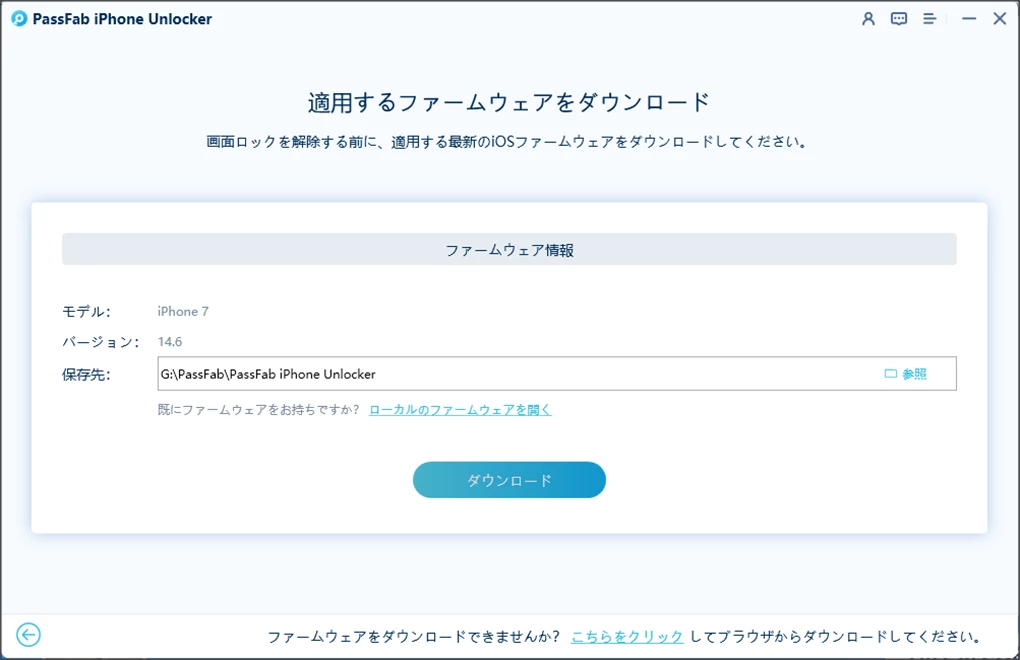
-
ダウンロードが完了したら「解除開始」をクリックします。あとはソフトウェアの指示に従って処理を進めます。
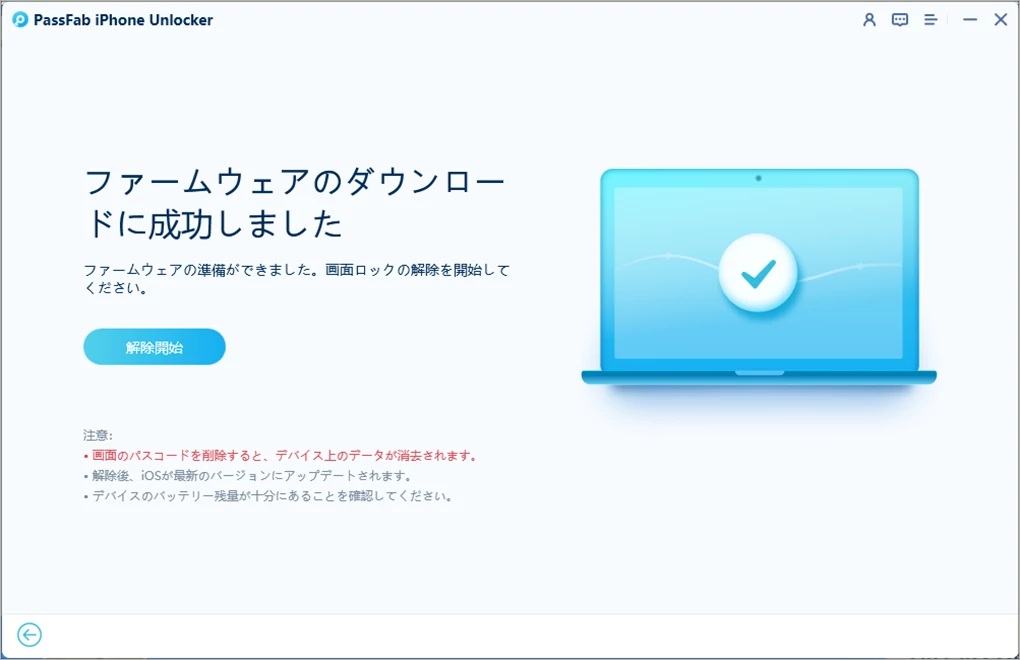
-
処理が完了したらiPhoneを再設定します。
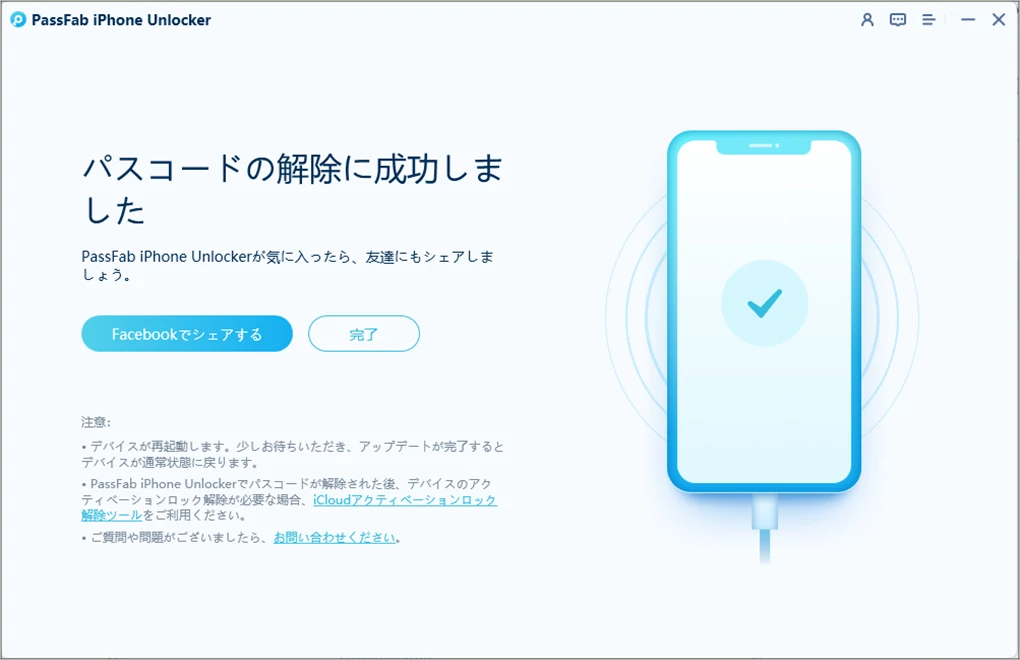
ご注意
画面ロック解除の処理ではiPhoneのデータが消去される場合があります。重要なデータがある場合は、事前にバックアップの有無を確認してください。
iOS 27アップデートに関するよくある質問
iOS 27のアップデートにはどのくらいの空き容量が必要ですか?
必要な容量はアップデートの内容やiPhoneの状態によって異なるため、「iOS 27なら必ず○GB必要」と一律に決めることはできません。Appleも、アップデートをダウンロード・準備・インストールするには十分な空き容量が必要と案内しています。そのため、容量不足の表示が出た場合は、まず「設定」→「一般」→「iPhoneストレージ」から空き容量を確認しましょう。
iPhoneの容量があるのにiOS 27へアップデートできないのはなぜ?
空き容量以外にも、ネットワーク接続、対応機種、アップデートサーバー、ダウンロード処理などが原因になる場合があります。まずiPhoneを再起動し、Wi-FiやVPNの状態を確認してから、もう一度アップデートを試してみてください。
iOS 27のアップデートが途中で止まった場合は?
まず、しばらく待ってから進行状況を確認してください。長時間まったく進まない場合は、ネットワーク環境を確認し、iPhoneを再起動してから再試行します。それでも解決しない場合は、MacのFinderやWindowsのAppleデバイスアプリを使ったアップデートを検討できます。
iOS 27にアップデートするとデータは消えますか?
通常のソフトウェアアップデートは、iPhoneを初期化する操作ではありません。ただし、アップデート前には万一のトラブルに備えてバックアップを取っておくことをおすすめします。
iOS 27にアップデートしたらパスコードを忘れてしまった場合は?
まず、最近パスコードを変更した場合は、以前のパスコードを利用したリセットが可能か確認しましょう。利用できない場合は、iPhone本体からの消去、Mac / Windowsからの復元、または専用のロック解除ソフトなどを検討します。
まとめ
iOS 27にアップデートできない場合、まず「容量不足」と決めつけず、対応機種・ストレージ・Wi-Fi・VPN・バッテリーなどを順番に確認することが大切です。
また、iOS 27へのアップデート後に「iPhoneは使用できません」「パスコードを忘れた」などの画面ロック問題が発生した場合は、アップデートとは別にロック解除・リセットの対処が必要です。PassFab iPhone Unlockのような専用ソフトを利用する方法も選択肢になります。
なお、画面ロック解除ではデータが消去される場合があるため、バックアップが残っているかを確認してから操作することをおすすめします。

PassFab iPhone Unlock
数分でスクリーンロックやiCloudアクティベーションロックを解除
4桁のコード、6桁のコード、Touch IDとFace IDなどすべてのタイプの画面ロックを解除
データ損失なしでスクリーンタイムやMDMロックを回避
Apple IDをサインアウトまたは変更してもデータを失わない
すべてのiOSバージョンおよびデバイスに対応(iOS 27にも対応)


