
学校のタブレットでワールドカップを見たいのに、動画が再生できない、配信サイトにアクセスできない、アプリが利用できない――このような状況に困っていませんか。
学校のタブレットで視聴できない場合は、MDM(モバイルデバイス管理)、スクリーンタイム、学校Wi-Fiのフィルタリングなどの設定が影響している可能性があります。
本記事では、ワールドカップ2026の最新公式情報を確認する方法、学校のタブレットでW杯が見られない主な原因と対処法をわかりやすく解説します。
ご注意
学校から貸与されたタブレットのMDM制限の解除について、学校のルールや利用規約を必ず確認し、必要な場合は管理者に相談してください。
Part1.ワールドカップ2026と公式視聴サイトと日程を確認する
ワールドカップ2026は、世界中のサッカーファンが注目する最大級の大会です。日本代表の挑戦に大きな声援が送られた一方で、大会後半に進むにつれて優勝争いや注目カードへの関心も高まっています。
日本国内でW杯を視聴できる公式配信サービス
日本国内でワールドカップを視聴する際は、まず公式放送局や公式配信サービスの最新案内を確認しましょう。放送権や配信形態は大会進行や契約状況によって変更される可能性があります。
| サービス | 視聴内容 | 無料/有料 | 特徴 |
|---|---|---|---|
| FIFA 公式サイト | 大会日程、試合情報、最新ニュース | 無料 | 公式情報を確認するための基本サイト |
| FIFA+ | ハイライトや関連コンテンツ | 無料または一部有料 | 地域によって提供内容が異なる |
| 日本国内の公式放送局 | 試合中継 | 無料または受信環境による | 放送試合は各局の番組表で確認 |
| 日本国内の公式配信サービス | ライブ配信・見逃し配信 | 無料配信または有料配信 | 対応試合や料金はサービスごとに異なる |
7月10日以降の大会スケジュール(日本時間)
ワールドカップ2026は大会終盤に入り、7月10日以降は準決勝、3位決定戦、そして決勝へと進みます。優勝争いを左右する重要な試合が続くため、視聴したい試合の日程を確認しておきましょう。
| 日本時間 | 試合 |
|---|---|
| 7月15日(水)午前5:00頃 | 準決勝 |
| 7月16日(木)午前5:00頃 | 準決勝 |
| 7月19日(日)午前5:00頃 | 3位決定戦 |
| 7月20日(月)午前4:00頃 | 決勝 |
日程に関する注意
上記は大会終盤の主要日程をまとめたものです。具体的な対戦カードや開始時刻は、大会の進行状況によって確定します。最新情報は FIFA World Cup 2026 公式大会ページ で確認してください。
Part2. 学校のタブレットでワールドカップが見られない原因
iPadでワールドカップの動画が再生できない場合、原因は通信環境だけとは限りません。特に学校で利用するiPadや、家庭で管理設定が有効になっているiPadでは、MDM(モバイルデバイス管理)やスクリーンタイムが影響している可能性があります。
まずは、どのような症状が出ているかを整理すると、原因を特定しやすくなります。
| 症状 | 考えられる原因 |
|---|---|
| 配信サイトにアクセスできない | 学校Wi-Fiのフィルタリング |
| 動画が再生されない | ブラウザ制限、通信環境、MDM設定 |
| アプリをインストールできない | MDMによるApp Store制限 |
| Safariが使えない | スクリーンタイムまたはMDM制限 |
原因1:学校のMDM(モバイルデバイス管理)による制限
学校から貸与されたiPadでは、MDMによってSafariの利用、アプリのインストール、特定サイトへのアクセスなどが制限されている場合があります。動画配信サービスのサイトやアプリが利用できない場合は、まず学校の管理方針による制限の可能性を確認しましょう。
MDMは、学校が端末を安全かつ適切に運用するための管理機能です。そのため、制限内容を個人の判断で変更したり、解除を試みたりすることは避ける必要があります。
原因2:スクリーンタイムの「コンテンツとプライバシー」設定
自宅で利用しているiPadでも、スクリーンタイムの設定によって動画サイトやアプリが制限されていることがあります。特に「コンテンツとプライバシーの制限」が有効になっている場合は、Safari、App Store、動画配信アプリの利用が制限されていないか確認してください。
原因3:学校Wi-Fiのフィルタリング機能
学校のWi-Fiでは、学習目的に適した通信のみを許可するため、動画配信サイトやストリーミングサービスへのアクセスが制限されていることがあります。自宅のWi-Fiやモバイルデータ通信では視聴できる場合、学校Wi-Fiのフィルタリングが原因である可能性があります。
この場合は、端末本体の設定だけで解決できないことが多いため、学校のネットワーク管理方針を確認することが重要です。
原因4:ブラウザやアプリの利用制限
学校のタブレットでは、Safariや特定のブラウザアプリが利用できない、または動画再生に必要な設定が制限されている場合があります。また、公式配信アプリがインストールできない場合も、MDMやApp Storeの制限が影響している可能性があります。
ブラウザやアプリの利用制限がある場合は、無理に回避するのではなく、学校が許可している方法で視聴できるかを確認することが大切です。
Part3. 学校のタブレットでW杯動画が見られない場合の対処法
W杯の動画が見られない場合は、原因に応じて適切な対処を行うことが大切です。まずは、どの症状に当てはまるかを確認し、それぞれの解決方法を試してください。
対処法1:学校Wi-Fiのフィルタリングが原因の場合
学校のWi-Fiで配信サイトにアクセスできない場合は、ネットワークのフィルタリング機能が原因である可能性があります。学校の利用ルールに従い、必要に応じて学校のIT担当者に相談してください。
対処法2:ブラウザやアプリの利用制限が原因の場合
Safariや特定のブラウザアプリが利用できない場合、または公式配信アプリがインストールできない場合は、ブラウザやアプリの利用制限が原因である可能性があります。
学校が許可しているブラウザやアプリで公式配信サービスにアクセスできるか確認する。
ブラウザのキャッシュを削除し、再起動してから再度アクセスする。
対処法3:スクリーンタイムによる制限の対処法
自分の所有するiPadでSafariや動画配信アプリが利用できない場合は、スクリーンタイムの設定が影響している可能性があります。
「設定」→「スクリーンタイム」を開く。
「App使用時間の制限」にSafariや動画配信アプリが含まれていないか確認する。
「常に許可」でSafariや必要なアプリが利用可能になっているか確認する。
制限を設定した保護者や管理者に相談し、必要な範囲で設定を変更してもらう。
対処法4:コンテンツとプライバシーの制限の対処法
「コンテンツとプライバシーの制限」が有効になっている場合、Webサイトやアプリの利用が制限されることがあります。
「設定」→「スクリーンタイム」→「コンテンツとプライバシーの制限」を開く。
「コンテンツ制限」→「Webコンテンツ」の設定を確認する。
Safari、App Store、動画配信アプリの利用が許可されているか確認する。
必要なサイトやアプリが制限されている場合は、設定を管理している保護者や管理者に相談する。
対処法5:MDM制限が原因の場合の対処法
学校のタブレットに設定されたMDMは、通常、管理者(学校や組織)が端末を管理するための機能です。管理対象のiPadでは、端末側からMDMプロファイルを自由に削除できない場合があります。
「設定」→「一般」→「VPNとデバイス管理」を開き、学校名や管理組織名のプロファイルが表示されているか確認する。
MDMプロファイルがある場合は、学校の管理ポリシーによる制限である可能性が高い。
授業や学校活動に必要な場合は、学校のIT担当者や管理者に相談し、利用可能な方法を確認する。Appleサポート でも関連情報を確認できます。
追加:学校のタブレットのMDM制限を解除・確認する方法
学校のタブレットに設定されたMDMは、通常、管理者(学校や組織)が端末を管理するための機能です。管理対象のiPadでは、端末側からMDMプロファイルを自由に削除できない場合があります。
MDMプロファイルの削除や管理設定の解除に関する問題が発生している場合は、Apple公式サポートの手順を確認したうえで、必要に応じてPassFab iPhone Unlockのようなツールを検討できます。
PassFab iPhone Unlockは、iPhoneやiPadのMDM関連の設定削除のほか、パスコード忘れ、Apple ID関連の問題、そして自分が所有するデバイスに設定されたロックの削除などをサポートするツールです。PCにインストールしてデバイスを接続することで、画面の案内に従って操作を進めることができます。
注意
学校や会社など他者が管理するデバイスについては、個人の判断でMDM制限を解除・回避しようとせず、必ず学校のIT担当者や管理者に相談してください。
PassFab iPhone UnlockでMDM制限を解除する手順
公式サイトからPassFab iPhone Unlockをダウンロードし、WindowsまたはMacにインストールします。
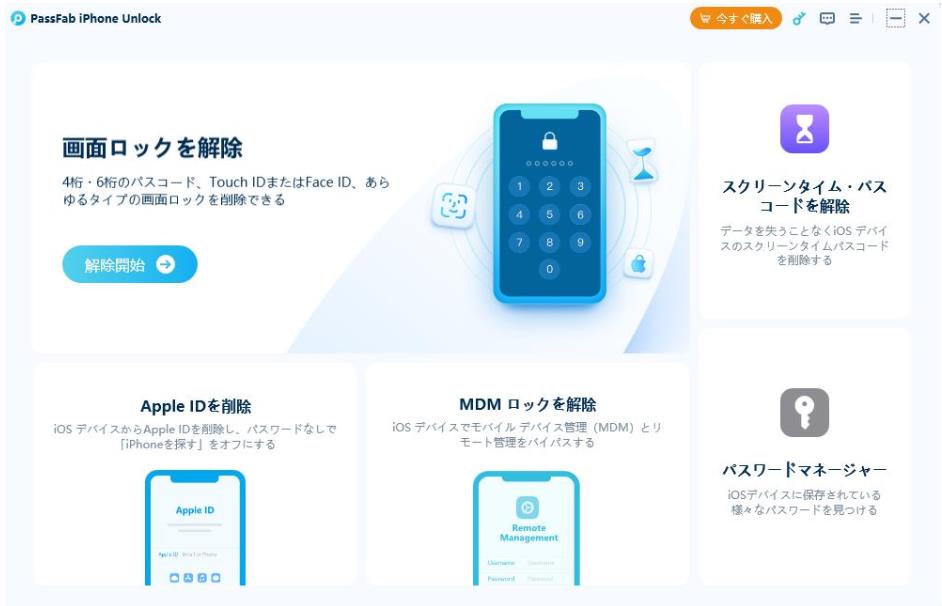
ソフトを起動して「MDMロックを解除」機能を選択すしますメイン画面から、MDMプロファイルの削除に対応する機能を選びます。
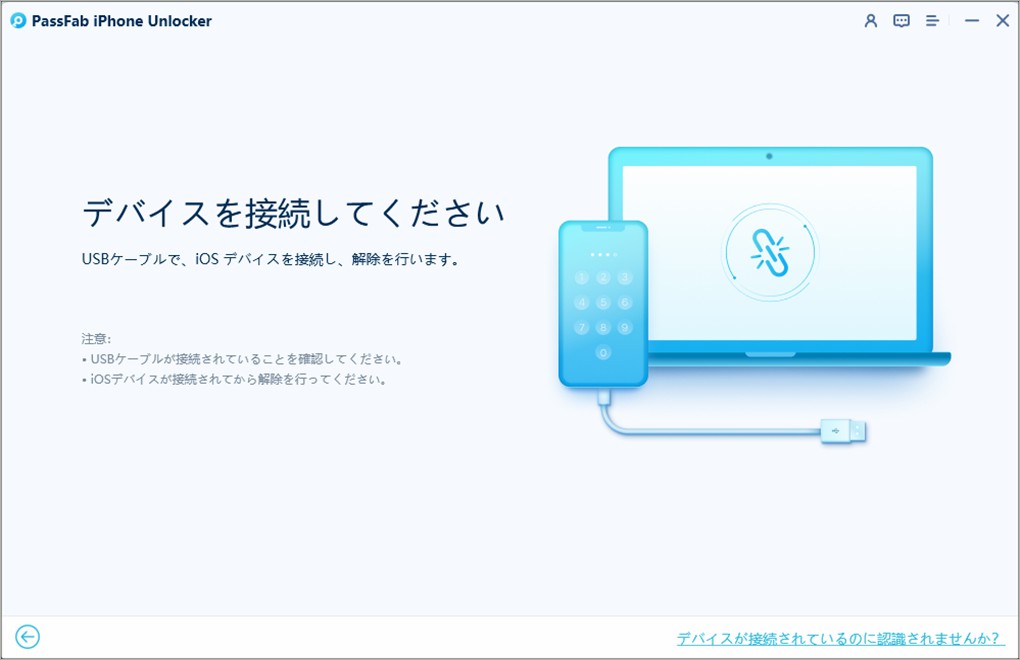
学校のタブレットをUSBケーブルでパソコンに接続します。画面に表示されるデバイス情報や注意事項を確認します。
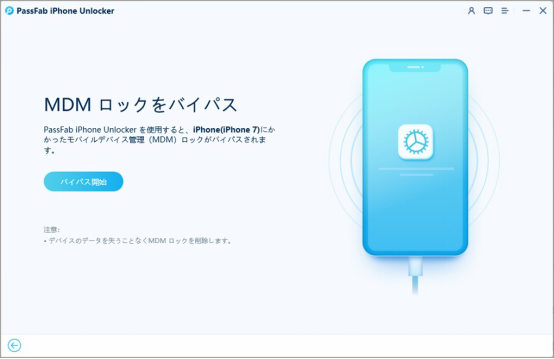
「バイパス開始」をクリックします。操作を開始すると、ソフトがデバイス上のMDM設定の削除処理を行います。
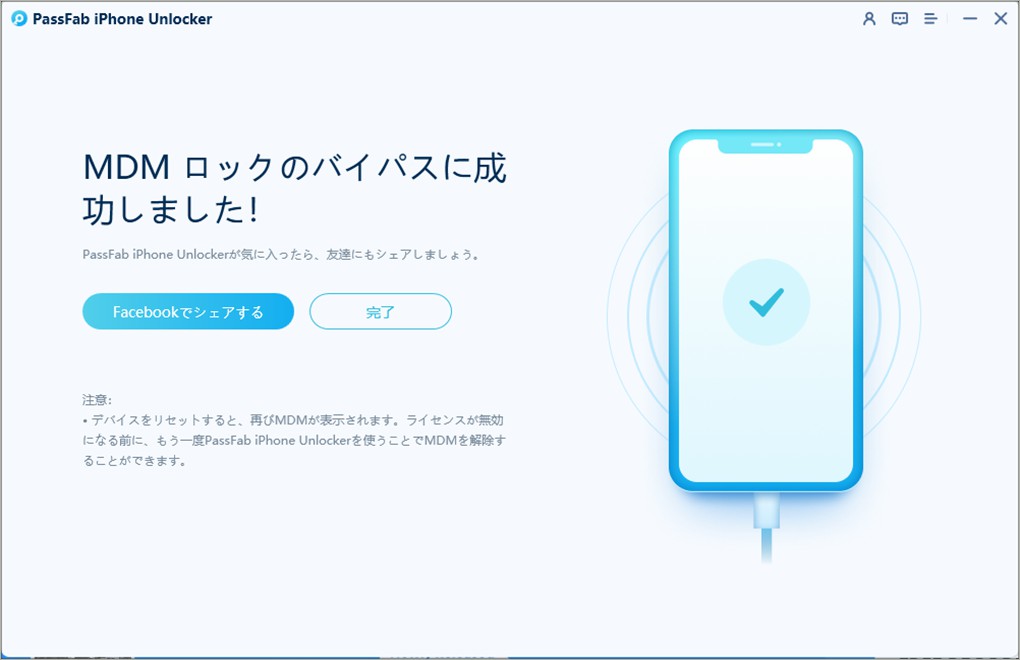
MDM制限が解除された後は、必要に応じてiPhone・iPadの初期設定やアカウント設定を行います。
さらに詳しい操作方法については、こちらのガイドをご参照ください。
動画ガイド:【2026年版】iPhone・iPadのMDMロック解除方法
まとめ
学校のタブレットでW杯が見られない場合は、まず公式配信サービスの利用可否を確認し、続いて学校Wi-Fiのフィルタリング、スクリーンタイム、MDM設定、ブラウザ・アプリの制限を順番に確認することが重要です。
特に学校のiPadでは、MDMによる管理制限が適用されていることがあります。iPhone・iPadでMDM設定に関する問題がある場合は、Apple公式サポートを確認したうえで、必要に応じてPassFab iPhone Unlockのようなツールを検討できます。

PassFab iPhone Unlock
数分でスクリーンロックやiCloudアクティベーションロックを解除
4桁のコード、6桁のコード、Touch IDとFace IDなどすべてのタイプの画面ロックを解除
データ損失なしでスクリーンタイムやMDMロックを回避
Apple IDをサインアウトまたは変更してもデータを失わない
すべてのiOSバージョンおよびデバイスに対応(iOS 26にも対応)


