
SNS、ネットショッピング、メール、動画配信サービス、仕事用のWebサービスなど、利用するサービスが増えるほど、覚えておくパスワードも増えていきます。
「以前設定したパスワードを忘れてしまった」「iPhoneに保存したパスワードはどこにある?」と困ったことはありませんか?パスワードを忘れた場合でも、すぐに再設定する必要はありません。まずはiPhoneやブラウザに保存されているパスワードを確認してみましょう。
この記事では、iPhoneに保存したパスワードを確認する方法、Wi-Fiパスワードの確認方法、保存したパスワードが見つからない場合の対処法をわかりやすく解説します。
Part1.iPhoneに保存したパスワードはどこにある?
iPhoneに保存されたパスワードは、iOSのバージョンによって確認する場所が異なります。
iOS 18以降の場合
iOS 18以降では、標準の「パスワード」アプリから保存済みのパスワードやパスキーを確認できます。
基本的な流れは以下のとおりです。
「パスワード」アプリを開く
Face ID、Touch ID、またはiPhoneのパスコードで認証する
「すべて」から確認したいWebサイトやアプリを選択する
保存されているユーザー名やパスワードを確認する
iOS 17以前の場合
iOS 17以前では、「設定」アプリから保存済みのパスワードを確認できます。
「設定」→「パスワード」の順に進み、Face ID、Touch ID、またはパスコードで認証すると、保存されているアカウント情報を確認できます。
ご注意
使用しているiOSのバージョンによって操作方法が異なるため、まずは自分のiPhoneのiOSバージョンを確認しておくとスムーズです。
Part2.保存済みパスワードを確認する方法
方法1:「パスワード」アプリで確認する
iPhoneに保存したWebサイトやアプリのパスワードを確認したい場合は、「パスワード」アプリを利用するのが最も簡単な方法です。
-
「パスワード」アプリを開く
iPhoneで「パスワード」アプリを開きます。
-
本人確認を行う
Face ID、Touch ID、またはiPhoneのパスコードを使って認証します。
-
確認したいアカウントを選択する
「すべて」から、パスワードを確認したいWebサイトやアプリを選択します。検索機能を利用すれば、保存されているアカウントを探しやすくなります。
-
ユーザー名とパスワードを確認する
アカウントを選択すると、保存されているユーザー名やパスワードを確認できます。必要に応じてパスワードをコピーすることもできます。
方法2:Wi-Fiパスワードを確認する
「自宅のWi-Fiパスワードを忘れてしまった」「以前接続したWi-Fiのパスワードを確認したい」という場合も、iPhoneから確認できることがあります。
iOS 18以降では、「パスワード」アプリから保存されているWi-Fi情報を確認できます。基本的な手順は以下のとおりです。
「パスワード」アプリを開く
「Wi-Fi」を選択する
確認したいWi-Fiネットワークを選択する
Face ID、Touch ID、またはパスコードで認証する
保存されているWi-Fiパスワードを確認する
Tips:
Wi-Fiパスワードを確認したいだけであれば、専用ソフトを利用しなくても、iPhoneの標準機能で対応できる場合があります。
方法3:Google Chromeに保存したパスワードを確認する
普段からGoogle Chromeを利用している場合、パスワードがAppleの「パスワード」アプリではなく、Google パスワード マネージャーに保存されている可能性があります。
Google パスワード マネージャーでは、Googleアカウントに保存したWebサイトやアプリのログイン情報を管理できます。Chromeを複数のデバイスで利用している場合にも、Googleアカウントを利用して保存したパスワードを確認できます。
そのため、iPhoneの「パスワード」アプリで目的のパスワードが見つからない場合は、Google ChromeやGoogle パスワード マネージャーにも保存されていないか確認してみましょう。
パスワードが見つからない場合の確認ポイント
「パスワード」アプリを開いたのに、探しているパスワードが見つからないこともあります。その場合は、次の項目を順番に確認してみましょう。
1. 「すべて」の項目を確認する
パスワードを探すときは、特定のカテゴリだけでなく「すべて」の項目から検索してみましょう。Webサイト名やサービス名を入力すると、保存されているアカウントを見つけやすくなります。
2. 最近削除した項目を確認する
誤って保存情報を削除してしまった場合は、削除済みの項目を確認してみましょう。
3. Google Chromeに保存していないか確認する
Chromeを利用している場合、AppleではなくGoogle パスワード マネージャーに保存している可能性があります。
4. 別のデバイスに保存されていないか確認する
iPhoneを機種変更した場合や、複数のApple製品を利用している場合は、iCloudのパスワード同期設定なども確認しましょう。
5. そもそもパスワードを保存していない可能性を確認する
すべてのパスワードが自動的に保存されるわけではありません。以前「パスワードを保存しない」を選択していた場合などは、iPhone上から現在のパスワードを確認できないことがあります。この場合は、サービス側のパスワード再設定機能を利用する必要があります。
Part3.iPhoneの保存済みパスワードを確認する方法を比較
「どの方法を使えばいいかわからない」という場合は、目的に合わせて選ぶとよいでしょう。
| やりたいこと | おすすめの方法 |
|---|---|
| 1つのWebサイトのパスワードを確認したい | iPhoneの「パスワード」アプリ |
| iPhoneに保存したWi-Fiパスワードを確認したい | 「パスワード」アプリ |
| Chromeに保存したパスワードを確認したい | Google パスワード マネージャー |
| Apple製品を中心にパスワードを管理したい | Appleの「パスワード」 |
| Google・Chromeを中心に管理したい | Google パスワード マネージャー |
| iPhone・iPadの保存情報をPCで確認したい | PassFab iPhone Unlock |
| 保存情報をまとめて確認・管理したい | PassFab iPhone Unlock |
| 保存情報をCSV形式でエクスポートしたい | PassFab iPhone Unlock |
1つのパスワードを確認するだけなら、まずiPhone標準の機能を利用するのがおすすめです。一方で、iPhone・iPadに保存されている複数の情報をPCでまとめて確認したい場合や、保存情報を整理・移行したい場合は、専用ツールを利用する方法もあります。
Part3.iPhone・iPadのパスワード保存情報をまとめて確認する方法
iPhoneの「パスワード」アプリは便利ですが、PC上でiPhone・iPadに保存されている複数の情報をまとめて確認・管理したい場合は、専用ツールを利用する方法もあります。そのような用途に利用できるのが、PassFab iPhone Unlockの「パスワードマネージャー」機能です。
PassFab iPhone Unlockとは?
PassFab iPhone Unlockは、iPhone・iPadに関するさまざまな情報を管理するための機能を備えたPC向けツールです。パスワードマネージャー機能では、iPhone・iPadに保存された情報をPC上で確認できます。
PassFab iPhone Unlockで確認できる主な情報
| 情報 | 確認できる内容 |
|---|---|
| Wi-Fiパスワード | iPhone・iPadに保存されたWi-Fi情報 |
| Webサイト・アプリ | 保存されたログイン情報 |
| Apple Account | 保存されたApple Account情報 |
| Eメールアカウント | 保存されたメールアカウント情報 |
| クレジットカード | 保存されたカード情報 |
| スクリーンタイムパスコード | 保存されたパスコード情報 |
| CSVエクスポート | 選択した保存情報をCSV形式で書き出し |
Tips:
利用できる機能や対応状況は、デバイス・iOS/iPadOSのバージョンなどによって異なる場合があります。利用前に公式サイトで最新の対応状況をご確認ください。
スキャンしたパスワードなどの情報はすべてローカルに保存されるため、外部に漏れる心配はなく、現在無料でダウンロードしてご利用いただけます。
ここでは、PassFab iPhone Unlockのパスワードマネージャーを利用して、iPhone・iPadの保存情報を確認する基本的な流れを紹介します。
-
PassFab iPhone Unlockをインストールする
まず、PassFab iPhone UnlockをPCにダウンロードしてインストールします。インストール後、ソフトを起動します。
-
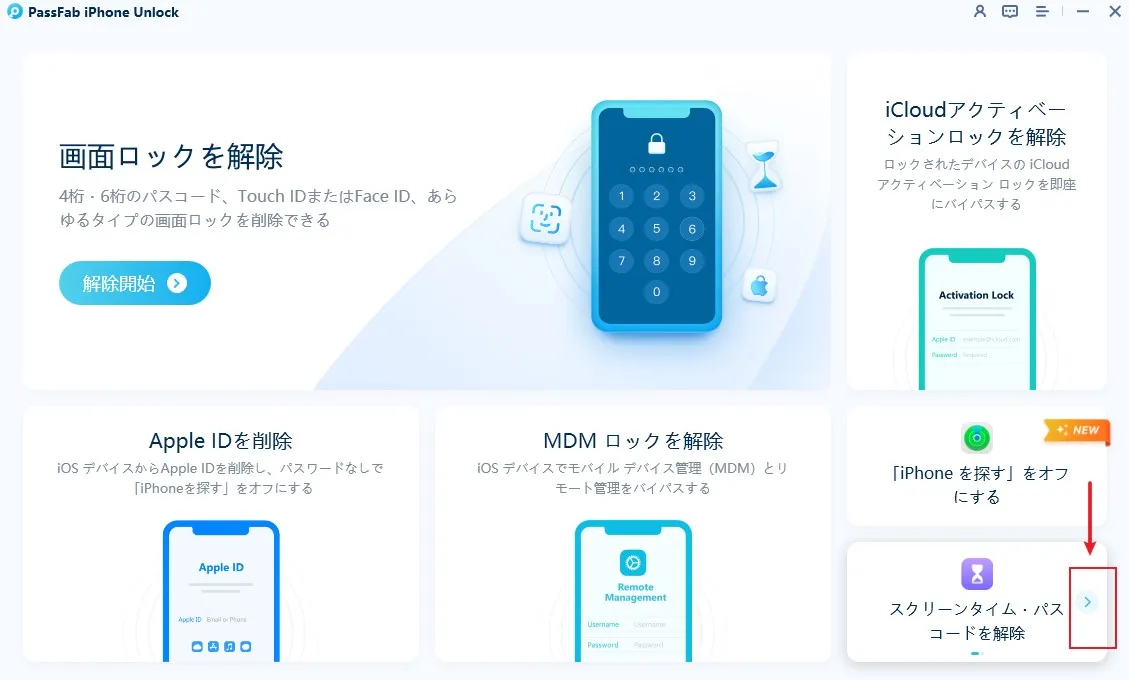
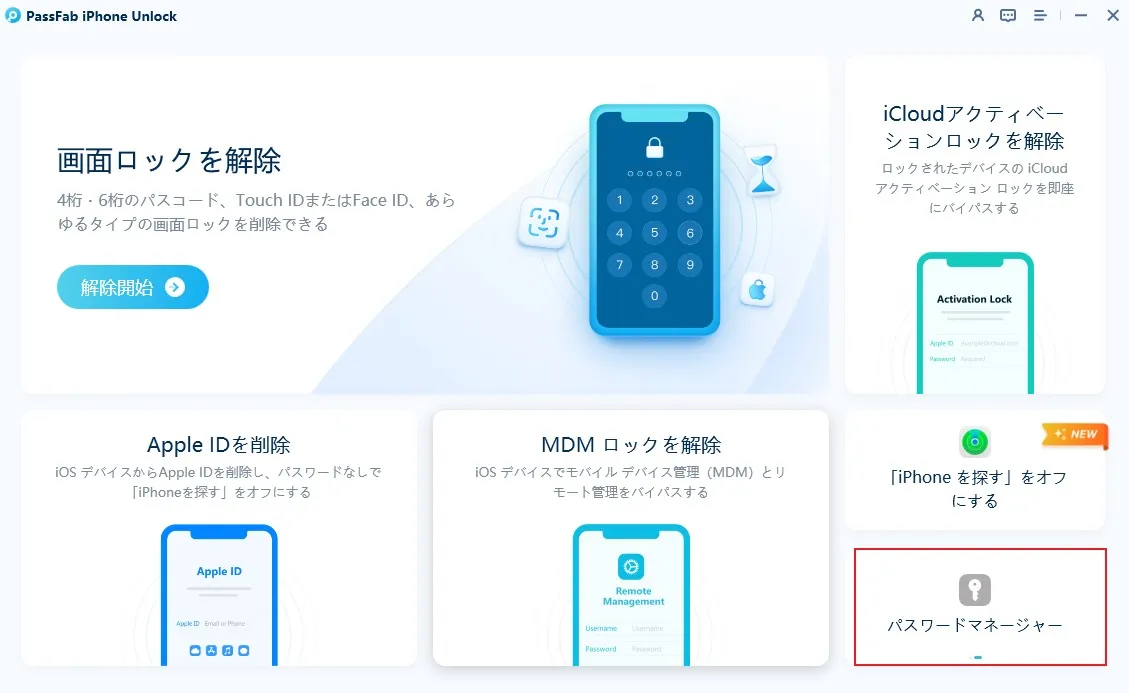
「パスワードマネージャー」を開く
メイン画面から「パスワードマネージャー」を選択します。
-
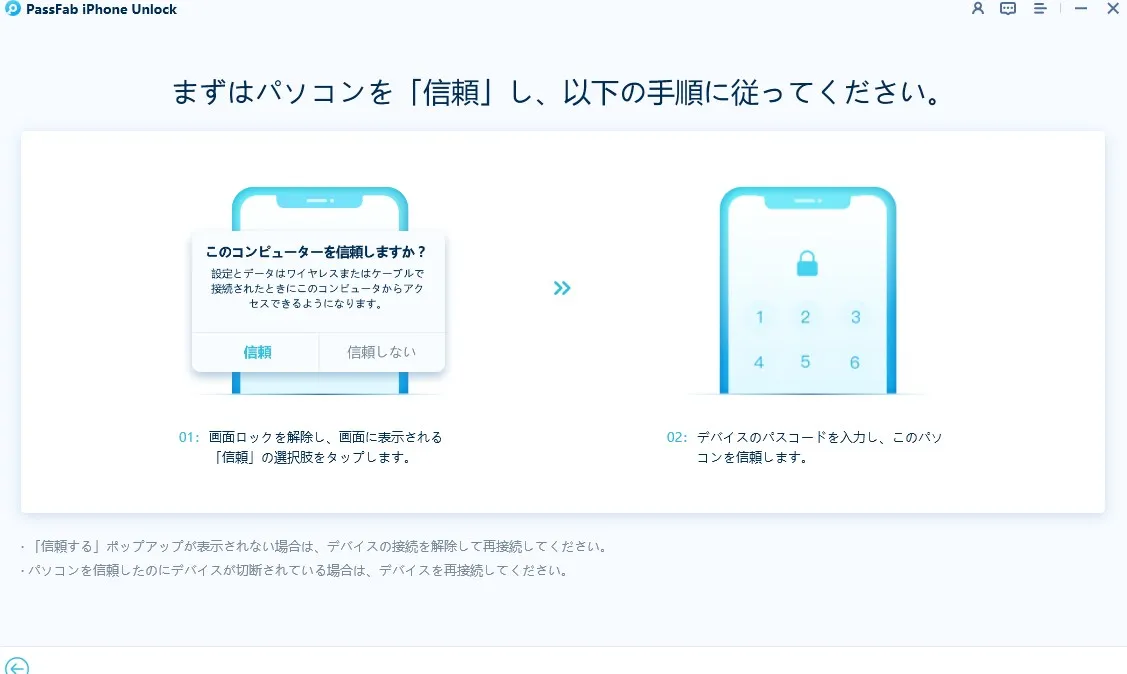
iPhoneまたはiPadをPCに接続する
USBケーブルを使用して、iPhoneまたはiPadをPCに接続します。iPhone・iPad側に「このコンピュータを信頼しますか?」と表示された場合は、「信頼」をタップします。
-
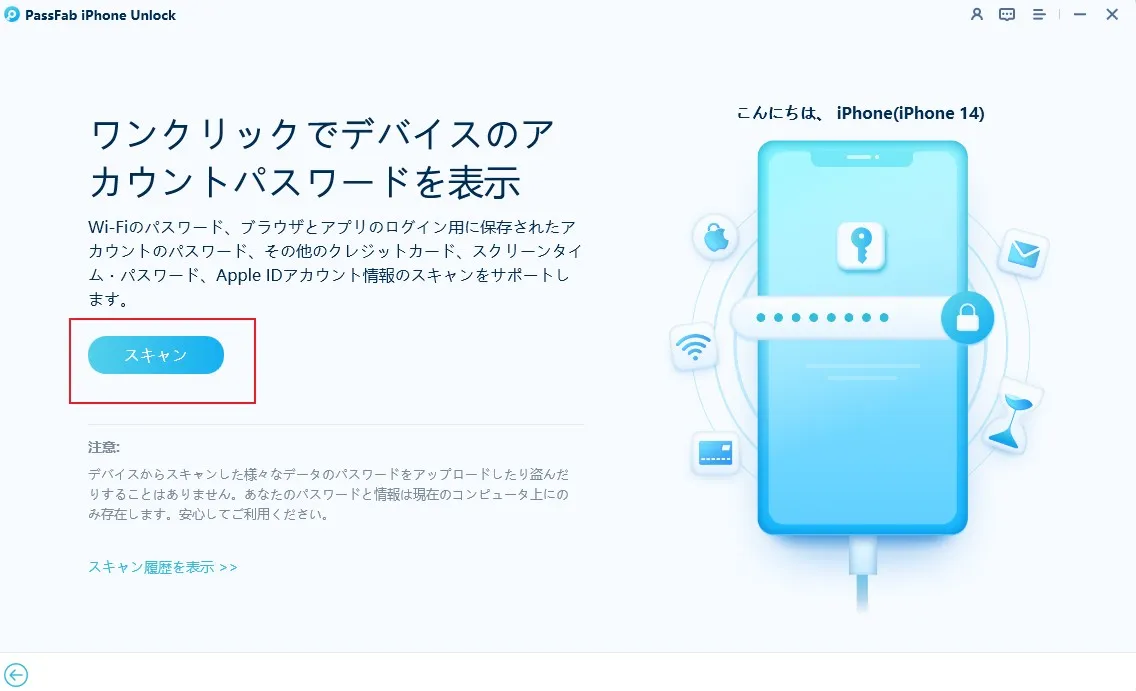
「スキャン」をクリックする
デバイスが認識されたら、ソフトの画面で「スキャン」をクリックします。
-
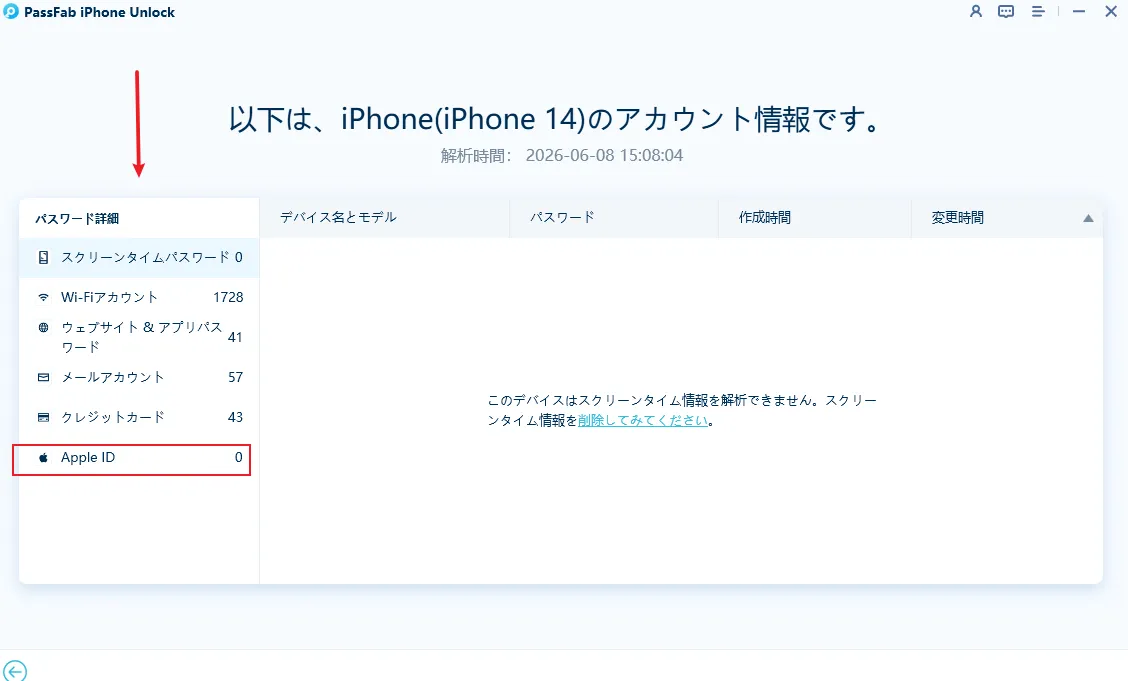
確認したい保存情報を選択する
スキャンが完了したら、画面左側の「パスワード詳細」から確認したい項目を選択します。例えば、Apple Accountの保存情報を確認したい場合は、「Apple ID」を選択します。
保存情報を整理・移行したい場合は?
パスワードを1つ確認するだけなら、iPhoneの標準機能で十分な場合があります。一方、次のようなケースでは、PC上で保存情報をまとめて扱えるツールが役立つ場合があります。
- iPhoneに保存された複数の情報をまとめて確認したい
- PCで保存情報を確認・管理したい
- 機種変更や環境変更の前に保存情報を整理したい
- 保存情報をCSV形式で保存したい
- 別のパスワード管理環境への移行を検討している
PassFab iPhone Unlockでは、選択した情報をCSV形式でエクスポートでき、他のパスワード管理環境への移行に利用できる場合があります。対応状況や具体的な移行方法については、利用前に公式サイトで確認してください。
PassFab iPhone Unlockを検討するのがおすすめな人
次のような方は、PassFab iPhone Unlockのパスワードマネージャーを検討してみてもよいでしょう。
- iPhone・iPadの保存情報をPCで確認したい
- 複数の保存情報をまとめて確認したい
- パスワードや保存情報を整理したい
- 保存情報を別の環境へ移行したい
- CSV形式で保存情報を管理したい
iPhoneの保存済みパスワードに関するよくある質問
iPhoneに保存したパスワードはどこで確認できますか?
iOS 18以降では、「パスワード」アプリから確認できます。「パスワード」アプリを開き、Face ID、Touch ID、またはiPhoneのパスコードで認証した後、確認したいWebサイトやアプリを選択してください。iOS 17以前の場合は、「設定」→「パスワード」から確認できます。
iPhoneに保存したパスワードが見つからないのはなぜですか?
パスワードが別の場所に保存されている可能性があります。まず「パスワード」アプリの「すべて」を確認し、それでも見つからない場合は、Google ChromeやGoogle パスワード マネージャーなども確認してみましょう。また、そもそもパスワードを保存していなかった可能性もあります。
iPhoneに保存したWi-Fiパスワードを確認できますか?
はい。iOS 18以降では、「パスワード」アプリから保存されたWi-Fi情報を確認できます。確認したいWi-Fiネットワークを選択し、本人認証を行うことで保存されたパスワードを確認できます。
iPhoneのパスワードをPCで確認できますか?
方法によって異なります。Appleの「パスワード」アプリはApple製品上で保存情報を管理するための標準機能です。一方、iPhone・iPadに保存された情報をPC上でまとめて確認したい場合は、PassFab iPhone Unlockのパスワードマネージャーを利用する方法があります。
Google Chromeに保存したパスワードはiPhoneで確認できますか?
GoogleアカウントやChromeの設定によって異なりますが、Google パスワード マネージャーから保存したログイン情報を確認できます。Appleの「パスワード」アプリに保存した情報とは別に管理されている可能性があるため、Chromeを利用している場合はGoogle側の保存情報も確認するとよいでしょう。
Apple Accountのパスワードを忘れた場合はどうすればいいですか?
Apple Accountのパスワードを忘れてしまい、保存されたパスワードとして確認できない場合は、Appleが提供しているパスワードのリセット手順を利用してください。「保存されているパスワードを確認する」ことと、「Apple Accountのパスワードをリセットする」ことは異なるため、状況に応じた方法を選ぶことが重要です。
パスワードマネージャーは安全ですか?
パスワードマネージャーは、複数のパスワードをまとめて管理するための便利な方法です。ただし、パスワードなどの重要な情報を扱うため、利用するサービスやツールのセキュリティ対策、データの取り扱い、プライバシーポリシーなどを確認したうえで利用することをおすすめします。また、パスワードマネージャーを利用する場合でも、端末の画面ロックやアカウントのセキュリティ対策は重要です。
まとめ
iPhoneで「パスワードを忘れた」と思った場合でも、すぐにパスワードを再設定する必要があるとは限りません。まずはiPhoneに保存されているパスワードを確認してみましょう。
iOS 18以降では「パスワード」アプリから、Webサイトやアプリのパスワード、Wi-Fi情報などを確認できます。Google Chromeを利用している場合は、Google パスワード マネージャーに保存されていないか確認することも大切です。
一方で、iPhone・iPadに保存された複数の情報をPCでまとめて確認・管理したい場合や、保存情報を整理・エクスポートしたい場合は、専用ツールPassFab iPhone Unlockを利用する方法もあります。

PassFab iPhone Unlock
数分でスクリーンロックやiCloudアクティベーションロックを解除
4桁のコード、6桁のコード、Touch IDとFace IDなどすべてのタイプの画面ロックを解除
データ損失なしでスクリーンタイムやMDMロックを回避
Apple IDをサインアウトまたは変更してもデータを失わない
すべてのiOSバージョンおよびデバイスに対応(iOS 27にも対応)


