
LINEのパスワードを忘れ、メールアドレスも登録していない場合でも、状況によってはログインできる可能性があります。電話番号による本人確認や、他の端末からの引き継ぎ設定が利用できるケースもあります。
本記事では、LINE公式の案内に基づき、LINEログインできる方法と復旧できないケースをわかりやすく解説します。ぜひご参考して、自分が利用できる復旧方法を確認してください。
Part1. LINEのパスワードを忘れた・メールアドレス未登録でもログインできる?
メールアドレスを登録していなくても、電話番号や以前ログインしていた端末が利用できる場合はログインできる可能性があります。まずは現在利用できる情報を確認し、自分の状況に合った方法を試してください。
| 状況 | 利用できる方法 |
|---|---|
| メールアドレスを登録している | パスワードを再設定 |
| 電話番号が利用できる | SMS認証 |
| 旧端末がまだ使える | QRコードで引き継ぎ、専用ツール |
| Apple ID / Google連携済み | アカウント引き継ぎ |
| 何も分からない | LINEサポートへ問い合わせ |
詳しくはLINE公式に参考してください。
Part2. LINEにメールアドレスが登録済みの場合
LINEアカウントにメールアドレスが登録されている場合は、「パスワードを忘れた」から新しいパスワードを設定できます。
ただし、現在LINEにログインできる端末がない場合、ログイン画面から登録済みメールアドレスを確認することはできません。その場合は、電話番号によるSMS認証や、以前利用していた端末からのアカウント引き継ぎを試してください。
メールアドレスが登録されているか確認する
現在もLINEにログインできる端末がある場合は、以下の手順で登録済みのメールアドレスを確認できます。
LINEアプリを開き、「ホーム」>「設定」をタップします。
「アカウント」を選択します。
「メールアドレス」を開きます。
登録済みのメールアドレスが表示されます。未登録の場合は、この画面からメールアドレスを登録できます。
ポイント
メールアドレスを登録しておくと、パスワードを忘れた場合でもメール認証による再設定が利用できるため、機種変更時や突然ログインできなくなった場合にも安心です。
メールアドレスを利用してパスワードを再設定する
メールアドレスが登録されている場合は、「パスワードを忘れた」から本人確認を行い、新しいパスワードを設定できます。
LINEのログイン画面で「パスワードを忘れた」をタップします。
登録済みのメールアドレスを入力します。
届いたメールの案内に従って本人確認を行います。
新しいパスワードを設定すると、以後は新しいパスワードでログインできます。
ご注意
メールアドレスが登録されていない場合、この方法は利用できません。その場合は、旧端末を利用したQRコードログインや、電話番号による本人確認など、別の方法を試してください。
Part3. 旧端末が使える場合のLINEアカウント引き継ぎ方法
方法1:QRコードログインでLINEアカウントを引き継ぐ
以前利用していたスマホでLINEにログインした状態であれば、QRコードログインを利用して新しい端末へアカウントを引き継ぐことができます。
この方法では、パスワードやメールアドレスを入力せずに引き継ぎできる場合があります。
旧端末でLINEを開き、「設定」>「アカウント」>「QRコードでログイン」を選択します。
新しい端末でLINEアプリを起動し、「ログイン」を選択します。
新しい端末に表示されたQRコードを、旧端末のQRコードリーダーで読み取ります。
旧端末でログインを承認すると、新しい端末へLINEアカウントを引き継ぐことができます。

ポイント
QRコードログインは、旧端末でLINEにログインした状態であることが前提です。旧端末が利用できない場合は、この方法は利用できません。
方法2:iPhoneに保存されたLINEのログイン情報を確認する
LINEアプリでは、現在設定しているパスワードを直接表示することはできません。ただし、以前iPhoneのパスワード管理機能にLINEのログイン情報を保存していた場合は、保存済み情報を確認できる場合があります。iPhoneに保存されたアカウント情報を確認する方法として、PassFab iPhone Unlockの「パスワードマネージャー」機能を利用できます。
PassFab iPhone Unlockは、iPhoneやiPadのロック解除や保存済みパスワード情報の確認をサポートするツールです。iPhone内に保存されている対応アカウント情報を確認したい場合に利用できます。
手順
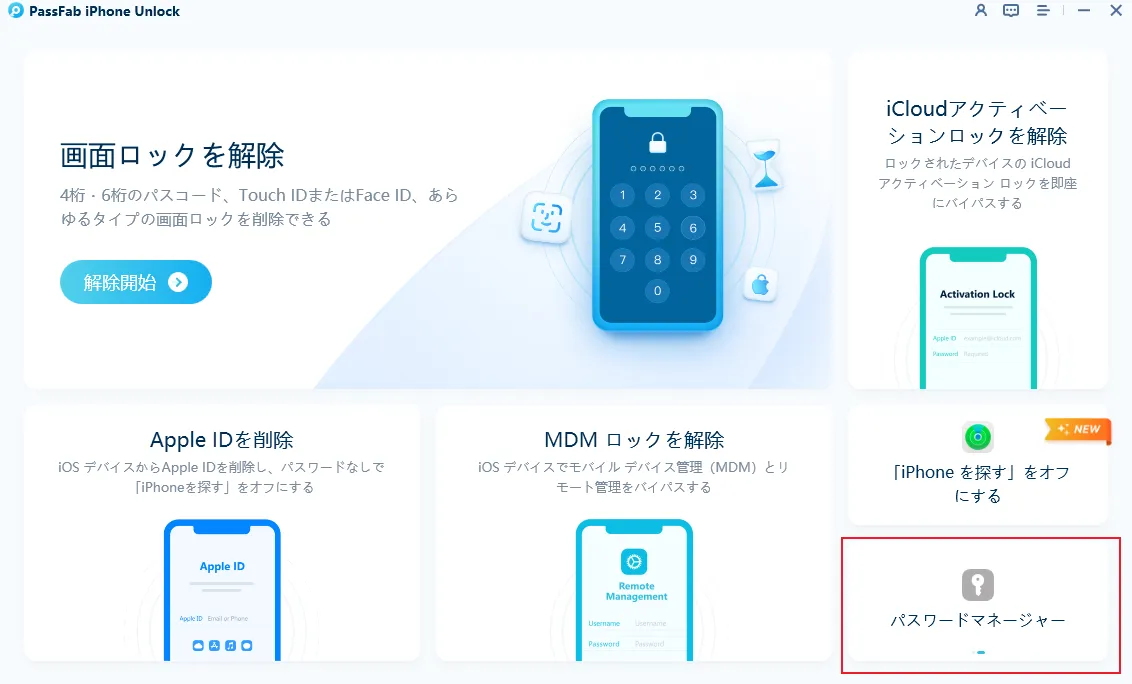
PassFab iPhone Unlockをパソコンにインストールして起動し、ホーム画面右下の「パスワードマネージャー」をクリックします。
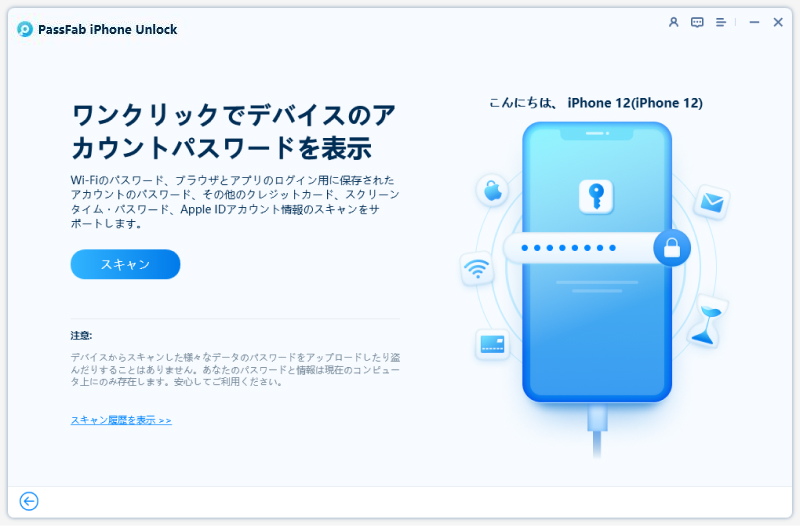
iPhoneをUSBケーブルでパソコンに接続し、画面の案内に従って接続を完了します。
「スキャン」をクリックすると、iPhoneに保存されている対応パスワードの検索が開始されます。
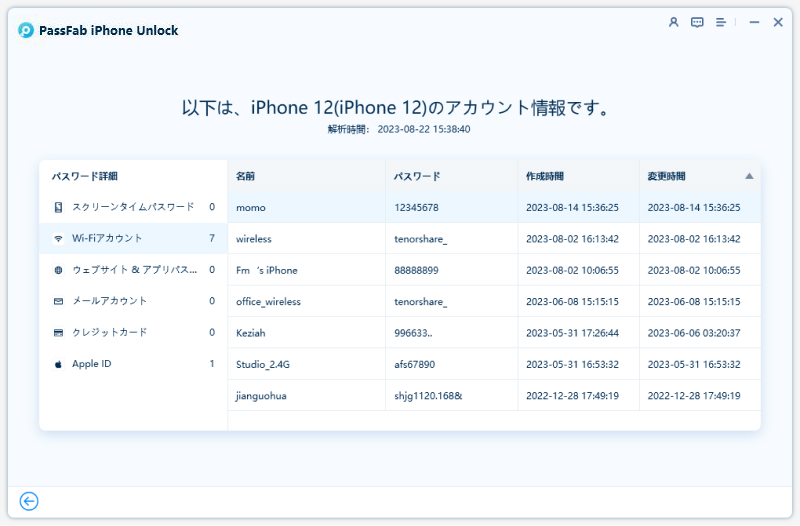
スキャンが完了すると、保存されているアプリやWebサイトのアカウント情報を確認できます。LINEのログイン情報が保存されている場合は、ここから確認できます。


詳しい使い方はこちらの操作ガイドもご参照ください。
ご注意
PassFab iPhone Unlockを利用しても、iPhoneに事前保存されていないLINEパスワードを新しく表示することはできません。
Part4. 旧端末や登録情報がない場合のLINE復旧方法
対処法1:LINE公式サポートへ問い合わせる
電話番号・メールアドレス・旧端末のいずれも利用できない場合、自分でパスワードを再設定することは難しくなります。その場合は、LINEヘルプセンターへ問い合わせて本人確認を行いましょう。
LINEヘルプセンターへアクセスし、「お問い合わせ」を開きます。
「ログインできない」「アカウント引き継ぎ」など、現在の状況に近い項目を選択します。
登録していた電話番号やメールアドレス、利用していた端末など、わかる範囲で情報を入力します。
内容を送信し、LINEサポートからの返信を待ちます。案内に従って本人確認を行うことで、アカウントを復旧できる場合があります。
ポイント
お問い合わせの際は、登録していた電話番号、メールアドレス、LINE名、利用していた端末情報などをできるだけ詳しく伝えると、確認がスムーズになります。
対処法2:LINEアカウントを新規登録する
LINE公式サポートでも復旧できない場合は、新しいLINEアカウントを作成する必要があります。
なお、新規登録を行うと、以前のトーク履歴や友だち情報、購入済みの一部データは引き継げません。まずはLINE公式のアカウント復旧方法を試してから、新規登録を検討することをおすすめします。
App Store(iPhone)またはGoogle Play(Android)からLINEアプリをインストールします。
LINEを起動し、「新規登録」をタップします。

利用する電話番号を入力し、SMSで届いた認証コードを入力して本人確認を行います。


表示名(ニックネーム)を設定し、必要に応じてプロフィール画像を追加します。
ログイン時に使用するパスワードを設定します。第三者に推測されにくい、安全なパスワードを設定しましょう。

必要に応じてメールアドレスを登録します。メールアドレスを登録しておくと、今後パスワードを忘れた場合の再設定やアカウント管理がスムーズになります。
「友だち自動追加」などの初期設定を行うと、新しいLINEアカウントの利用を開始できます。


注意
新規登録を行うと、以前のLINEアカウントとは別のアカウントとして扱われます。旧アカウントのトーク履歴や友だち情報は自動では引き継がれません。
旧アカウントを復旧できる可能性がある場合は、新規登録の前にLINE公式の案内を確認することをおすすめします。
FAQ
Q1:LINEのパスワードを忘れたら確認できる?
A:セキュリティ保護の観点から、LINEアプリ上では現在設定しているパスワードを確認することはできません。ただし、iPhoneに保存している場合は保存済みパスワードを確認できるケースがあります。また専門ツール「PassFab iPhone Unlock」のパスワードマネージャー機能を利用して、iPhone内部に保存されているLINEのログイン情報をPCで一括スキャン・確認するのが便利です。
Q2:メールアドレス未登録でもログインできる?
A:はい。ただし、電話番号認証や旧端末からの引き継ぎなど、本人確認できる情報が残っている場合に限ります。
Q3:LINEサポートでも復旧できない場合はある?
A:本人確認に必要な情報が不足している場合、LINE公式でもアカウント復旧できない可能性があります。その場合は新しいアカウント作成が必要です。
Q4:LINEのパスワードもメールアドレスも忘れて、新機種にした場合はログインできる?
A:可能性はありますが、過去に「Apple ID」や「Googleアカウント」と連携していたかが重要なポイントになります。もし連携しておらず、現在の電話番号も使えない(MNPや新規契約で番号が変わった)状態である場合は、個人での復旧は極めて困難なため、早急に「LINE公式サイトのヘルプ」からアカウント復旧の問い合わせを行ってください。
Q5:新しいLINEアカウントを新規作成した場合、古いアカウントのデータはどうなる?
A:古いアカウントのデータ(友だちリスト、購入したスタンプ、トーク履歴など)は、新しいアカウントに自動で引き継がれることはありません。
今後、LINEのパスワード忘れやログイン不能トラブルを防ぐための対策は?
アカウントの紛失を防ぐために、今すぐ以下の「3大予防策」を設定しておくことを強くおすすめします。メールアドレスを必ず登録・最新に保つ、他のアカウントと連携しておく、そしてパスワード管理ツールを利用する。例えば、iPhoneのパスワード保存機能や、PassFab iPhone Unlockなどの信頼できるツールを活用して、定期的に自分のログイン情報を確認・管理しておきましょう。
まとめ
LINEのパスワードを忘れた場合や、メールアドレス未登録でログインできない場合でも、利用できる情報が残っていればアカウントを復旧できる可能性があります。
iPhoneにLINEのログイン情報を保存していた場合は、PassFab iPhone Unlockの「パスワードマネージャー」機能を利用すると、iPhone内に保存された対応アカウント情報を確認することができます。
まずは自分の状況に合った方法を確認し、復旧できる可能性がある方法から順番に試してみてください。

PassFab iPhone Unlock
数分でスクリーンロックやiCloudアクティベーションロックを解除
4桁のコード、6桁のコード、Touch IDとFace IDなどすべてのタイプの画面ロックを解除
データ損失なしでスクリーンタイムやMDMロックを回避
Apple IDをサインアウトまたは変更してもデータを失わない
すべてのiOSバージョンおよびデバイスに対応(iOS 26にも対応)


