
iPhoneでLINEが開かない、起動してもすぐ落ちる、読み込み画面から進まないといったトラブルで困っていませんか。
LINEが開けない原因は、通信環境の問題やLINEアプリの一時的な不具合、iPhoneのストレージ不足、iOSとの互換性などさまざまです。多くの場合は、設定の確認や再起動など簡単な対処で改善できます。
本記事では、LINEが開かない主な原因と、iPhoneで試せる具体的な解決方法をわかりやすく解説します。また、iPhone本体のロックや利用制限が原因でLINEを使えない場合の対処法についても紹介します。
Part1:LINEが開かない・起動しない主な原因
iPhoneでLINEが開かない場合は、LINEアプリだけでなく、通信環境やiPhone本体、iOSの状態など、さまざまな原因が考えられます。まずは、現在の症状に近い原因を確認し、適切な対処法を試してみましょう。
| 症状 | 考えられる原因 | おすすめの対処法 |
|---|---|---|
| LINEが起動しない・開かない | LINEアプリやiPhoneの一時的な不具合 | iPhoneを再起動する・LINEを再起動する(LINEヘルプセンターも参照) |
| LINEが読み込み中のまま進まない | Wi-Fi・モバイル通信が不安定 | 通信環境を確認する |
| LINEがすぐ落ちる・動作が重い | メモリ・容量不足 | 不要なアプリを終了する・容量を確保する |
| アップデート後からLINEが開けない | iOSまたはLINEのバージョン不具合 | LINE・iOSを最新版へ更新する |
原因1:LINEアプリまたはiPhoneの一時的な不具合
LINEアプリやiPhone内部で一時的なエラーが発生すると、LINEが開かない、起動途中で停止するといった症状が起こることがあります。
原因2:インターネット接続が不安定
Wi-Fiやモバイルデータ通信が不安定だと、LINEが正常に起動しなかったり、読み込みが止まったりすることがあります。
原因3:iPhoneのメモリ・ストレージ不足
バックグラウンドで多くのアプリが動作していたり、空き容量が不足していたりすると、LINEが正常に動作しない場合があります。
原因4:iOSまたはLINEアプリのバージョンが古い
古いバージョンのiOSやLINEアプリを利用していると、互換性の問題でLINEが起動しないことがあります。
参考:Appleサポートで関連情報を検索することもできます。
Part2:【iPhone】LINEが開かない時の対処法
LINEが開かない場合でも、多くは通信環境や一時的な不具合が原因で、自分で改善できるケースがほとんどです。
ここでは、簡単に試せる方法から順番に紹介します。上から順に確認していくことで、効率よく原因を特定できます。
対処法1:通信環境を確認する
LINEはインターネット接続を利用して動作するため、Wi-Fiやモバイルデータ通信が不安定だと正常に起動できないことがあります。
まずはWi-Fiの再接続やモバイルデータ通信への切り替えを試し、通信環境が正常か確認しましょう。
手順
iPhoneの画面右上から下にスワイプして「コントロールセンター」を開きます。
Wi-Fiを一度オフにして、数秒後に再度オンにします。
LINEを開き、正常に起動するか確認します。

※Wi-Fiで改善しない場合は、モバイルデータ通信に切り替えて試してください。
対処法2:LINEアプリを再起動する
LINEアプリの一時的な不具合で起動できない場合は、一度アプリを強制終了してから再度起動すると改善することがあります。
手順
iPhoneの画面下から上にスワイプし、起動中のアプリ一覧を表示します。
LINEアプリの画面を上にスワイプして終了します。
ホーム画面からLINEを再度起動します。
対処法3:iPhoneを再起動する
iPhoneを再起動すると、一時的なシステムエラーやメモリの問題が解消され、LINEが正常に起動する場合があります。
手順
Face ID搭載iPhoneの場合
サイドボタンと音量ボタンのいずれかを同時に長押しします。
「スライドで電源オフ」を右へスライドします。
電源が完全に切れた後、サイドボタンを長押しして起動します。
ホームボタン搭載iPhoneの場合
サイドボタン(または上部ボタン)を長押しします。
「スライドで電源オフ」を操作します。
再度電源を入れてLINEを確認します。
対処法4:不要なアプリを終了してiPhoneの負荷を減らす
複数のアプリを同時に起動していると、iPhoneのメモリ不足によりLINEが開けないことがあります。
手順
画面下から上にスワイプして、起動中のアプリ一覧を表示します。
使用していないアプリを上にスワイプして終了します。
LINEを再度開きます。
使用していないアプリを終了し、必要に応じてバックグラウンド更新もオフにしてみましょう。
手順
設定を開き、「一般」>「アプリのバックグラウンド更新」>オフにするアプリをタップする。

対処法5:LINEを最新版へアップデートする
古いバージョンのLINEでは、不具合や互換性の問題により正常に起動できない場合があります。
App Storeで最新版が公開されている場合は、アップデートしてから再度起動してみましょう。
手順
「App Store」を開きます。
右上のプロフィールアイコンをタップします。
「利用可能なアップデート」からLINEを探します。
「アップデート」をタップします。

対処法6:iOSを最新版へアップデートする
古いiOSでは、LINEとの互換性が原因で正常に動作しないことがあります。
iPhoneを最新バージョンへアップデートすると改善する場合があります。
手順
「設定」アプリを開きます。
「一般」→「ソフトウェアアップデート」をタップします。
アップデートが表示された場合は「ダウンロードしてインストール」を選択します。

対処法7:iPhoneのストレージ容量を確認する
iPhoneの空き容量が不足すると、LINEを含むアプリが正常に動作しないことがあります。特にLINEは写真や動画、トークデータによって容量を使用するため、空き容量不足の場合は動作に影響することがあります。
手順
「設定」アプリを開きます。
「一般」→「iPhoneストレージ」をタップします。
使用容量を確認し、不要なデータを削除します。

対処法8:LINEを再インストールする
上記の方法で改善しない場合は、LINEアプリを再インストールする方法もあります。ただし、トーク履歴を引き継ぐためには、事前にバックアップを確認してから実行してください。
手順
ホーム画面でLINEアイコンを長押しします。
「アプリを削除」をタップします。
App Storeを開き、「LINE」を検索します。
「入手」をタップして再インストールします。


Part3:LINEではなくiPhone本体に問題がある場合の対処法
ここまで紹介した方法は、iPhoneは正常に操作できるものの、LINEアプリだけが開かない場合の対処法です。一方で、iPhone自体にアクセスできないため、結果としてLINEを利用できないケースもあります。
ポイント
画面ロックや利用制限によってiPhoneを操作できない場合、結果的にLINEを利用できなくなることがあります。このような場合は、LINEアプリではなく、iPhone本体のロックや利用制限を解除する必要があります。
PassFab iPhone Unlockは、画面ロック解除のほか、Apple IDの削除、スクリーンタイムのパスコード解除、MDMロック解除などをサポートするツールです。
LINEアプリ自体の不具合を修復するツールではありませんが、iPhone本体のロックや制限が原因でLINEを利用できない場合は、端末側の問題を解決する方法の一つとして利用できます。
画面ロックを解除する基本手順
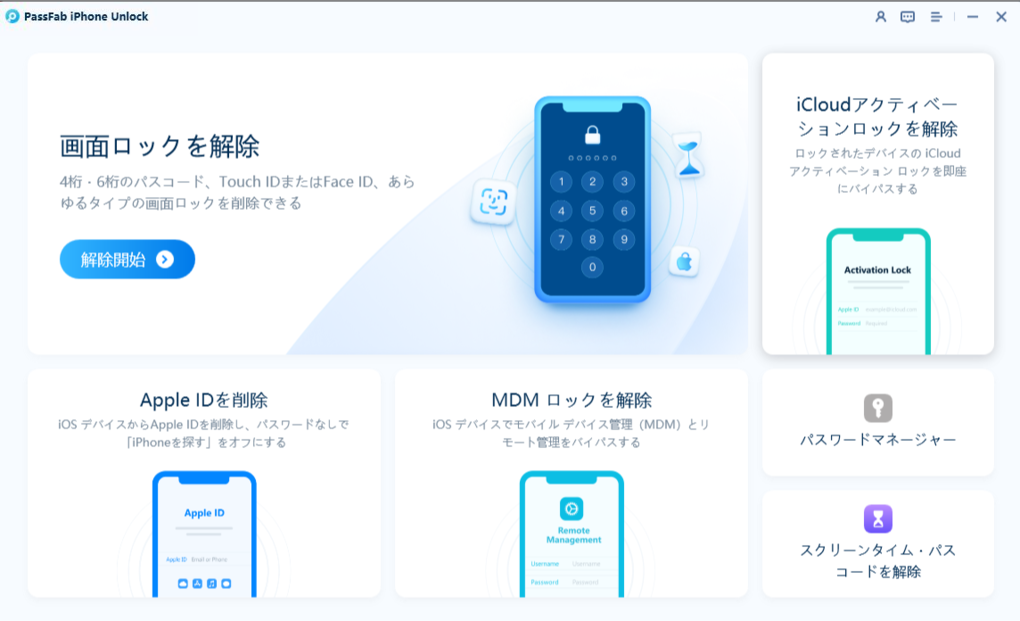
PassFab iPhone Unlockをパソコンにインストールして起動します。「解除開始」をクリックして画面ロックの解除を始めます。
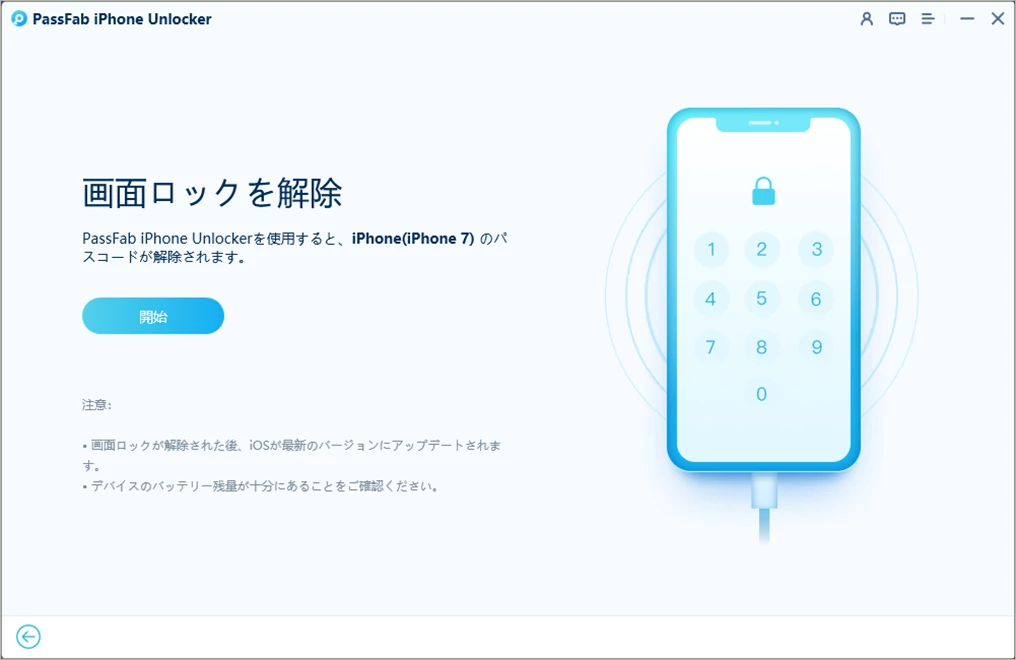
iPhoneをUSBケーブルでパソコンに接続します。デバイスが認識されると「開始」ボタンが表示されるのでクリックしましょう。
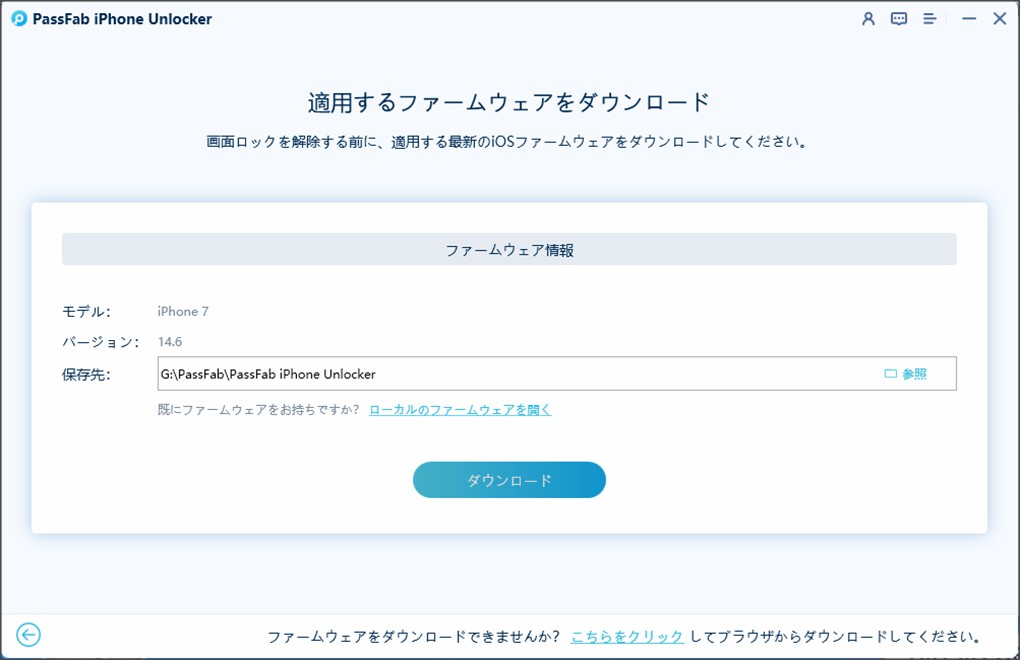
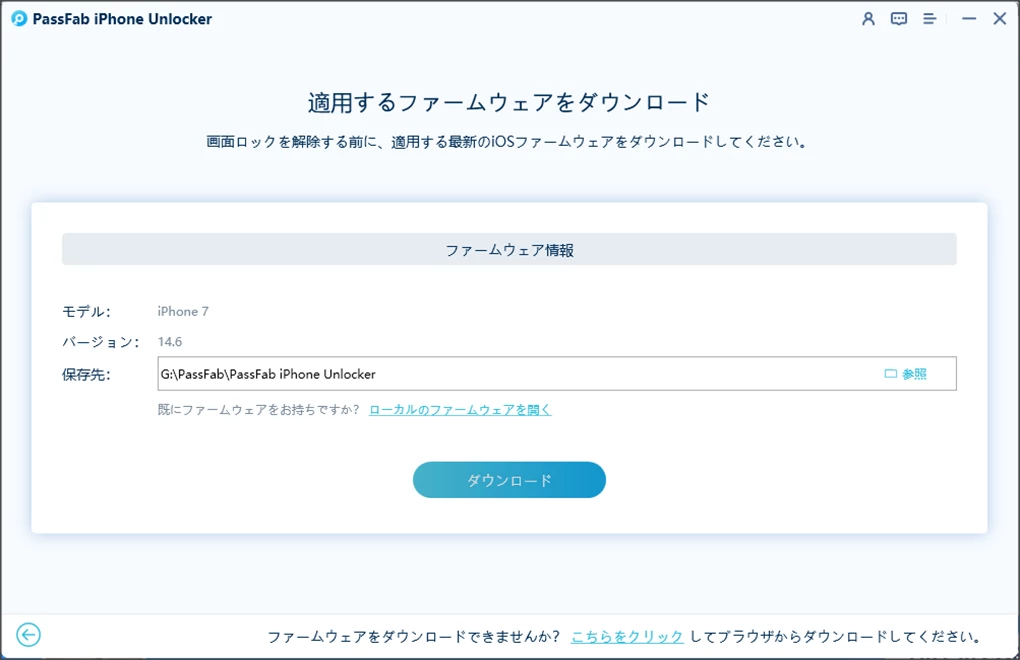
画面の案内に従って必要なファームウェアをダウンロードします。
ここで、[解除開始]をクリックします。
しばらくお待ちして、iPhoneの画面ロックが成功に解除されます。
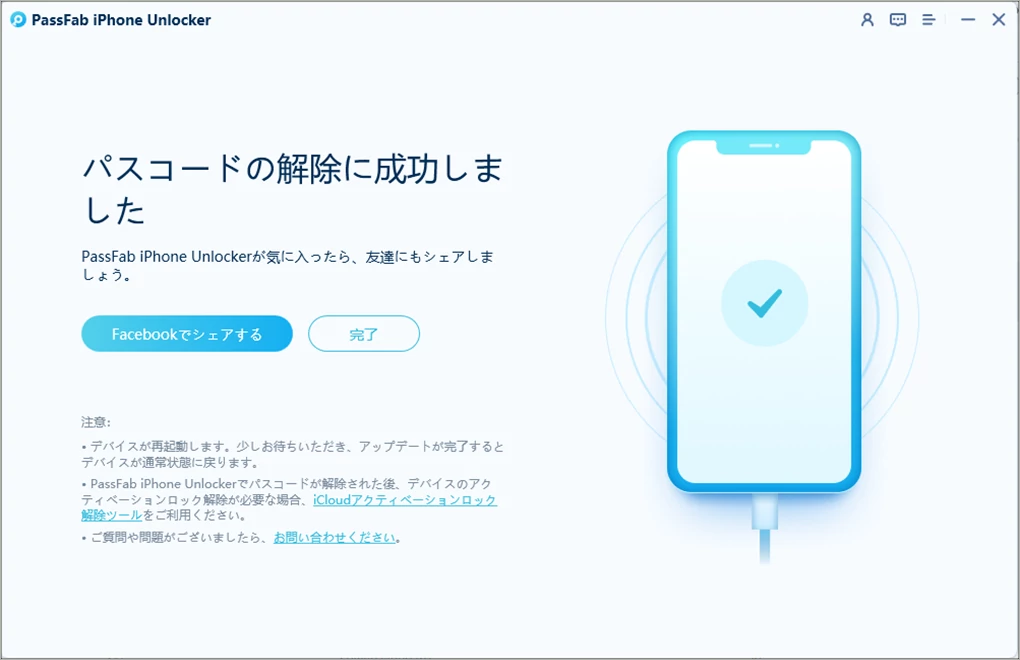

ご注意
解除方法によっては、端末内のデータが消去される場合があります。
解除後、iPhoneの初期設定が必要になる場合があります。
スクリーンタイムの制限による場合
またスクリーンタイムの「App使用制限」や「コンテンツとプライバシーの制限」が設定されている場合、LINEを開けなかったり、利用時間が制限されたりすることがあります。スクリーンタイムのパスコードを忘れた場合は、以下の記事も参考にしてください。
関連記事:iPhoneスクリーンタイムの抜け道はある?回避する方法と解除できない時の対処法を徹底解説
MDM(モバイルデバイス管理)の設定による場合
更に会社や学校から支給されたiPhoneでは、MDM(モバイルデバイス管理)の設定により、一部機能やアプリの利用が制限されることがあります。管理者による制限が不要な端末で、MDMを解除したい場合は、以下の記事をご覧ください。
FAQ:LINEが開かない時によくある質問
Q1:LINEが開かない時はまず何をすればいい?
A:まずは通信環境を確認し、LINEアプリやiPhoneを再起動してください。改善しない場合は、LINEやiOSのアップデート、ストレージ確認を試しましょう。
Q2:LINEを再インストールするとトーク履歴は消える?
A:事前にバックアップをしていれば、再インストール後にトーク履歴を引き継げる場合があります。
Q3:iPhoneのロックでLINEが開けない場合は?
A:iPhone本体の画面ロックやスクリーンタイム、MDM制限が原因の場合は、LINEではなく端末側の設定を解除する必要があります。
Q4:LINEが起動してすぐ落ちる原因は何ですか?
A:LINEが起動直後に落ちる場合、アプリの不具合、iPhoneのメモリ不足、iOSやLINEのバージョンの問題などが考えられます。LINEやiOSを最新版へ更新し、不要なアプリを終了してから再度試してください。
Q5:画面ロックを解除できずLINEが開けない場合はどうすればいいですか?
A:iPhoneの画面ロックを解除できない場合、LINEアプリではなくiPhone本体のロックが原因で利用できない状態です。画面ロックのパスコードを忘れた場合は、PassFab iPhone Unlockなどのロック解除ツールを利用して、iPhone本体のロック解除を試す方法があります。
まとめ
LINEが開かない・起動しない場合は、通信環境の問題やLINEアプリ・iPhoneの一時的な不具合、iOSやアプリのバージョン、ストレージ不足など、さまざまな原因が考えられます。簡単に試せる方法から順番に確認しましょう。
それでもLINEを利用できない場合は、LINEアプリではなくiPhone本体のロックや設定に問題がある可能性があります。PassFab iPhone Unlockでは、iPhoneの画面ロック解除やスクリーンタイムのパスコード解除、MDMロック解除など、iPhoneの各種ロック解除をサポートしています。
LINEが開けない原因を確認し、自分の状況に合った方法を選んで対処しましょう。

PassFab iPhone Unlock
数分でスクリーンロックやiCloudアクティベーションロックを解除
4桁のコード、6桁のコード、Touch IDとFace IDなどすべてのタイプの画面ロックを解除
データ損失なしでスクリーンタイムやMDMロックを回避
Apple IDをサインアウトまたは変更してもデータを失わない
すべてのiOSバージョンおよびデバイスに対応(iOS 26にも対応)


