
スマートフォンを子どもに使わせる際、利用時間やアプリ、Webサイトなどを管理できる「保護者による使用制限」は便利な機能です。一方で、設定したパスコードを忘れたり、ファミリーリンクの管理を解除できなかったりして困ることもあります。
この記事では、iPhoneとAndroidの保護者による使用制限を解除する方法をわかりやすく解説します。スクリーンタイムのパスコードを忘れた場合や、Googleファミリーリンクを解除できない場合の対処法についても紹介します。
Part1.保護者による使用制限とは?
保護者による使用制限とは、親や保護者が子どものスマートフォンやタブレットの利用を管理するための機能です。iPhone(iOS)とAndroidの両方で利用でき、アプリの使用時間やコンテンツ、購入などを制限することで、子どもの安全なデバイス利用をサポートできます。
iPhone(iOS)
- スクリーンタイム:アプリの使用時間やデバイスの利用時間を管理できます。
- コンテンツとプライバシーの制限:アプリやWebコンテンツなどに制限を設定できます。
- 購入・インストールの制限:App Storeでの購入やアプリのインストールなどを制限できます。
Android
- Google ファミリー リンク:アプリの利用時間や使用できるアプリなどを管理できます。
- 位置情報の確認:子どものAndroidデバイスの位置情報を確認できます。
- Google Playの制限:年齢に応じてアプリやゲームなどのコンテンツを管理できます。
保護者による使用制限の共通点
iPhoneとAndroidでは設定方法が異なりますが、どちらも子どものデバイス利用を適切に管理するという目的は共通しています。
-
アプリの使用時間を制限できる
-
ゲームやSNSなどの利用時間を管理し、必要に応じて学習や創作などに使う時間を確保できます。
-
デバイスの利用時間を管理できる
-
1日の利用時間や利用できる時間帯を設定することで、スマートフォンやタブレットの使いすぎを防ぎやすくなります。
-
不適切なコンテンツへのアクセスを制限できる
-
子どもの年齢に適さないアプリ、Webサイト、動画などへのアクセスを制限できます。
このように、保護者による使用制限は、子どものスマートフォン利用を完全に禁止するための機能ではなく、利用時間やコンテンツを適切に管理するための機能です。
Part2.iPhoneの保護者による使用制限を解除する方法
iPhoneの保護者による使用制限は、主に「スクリーンタイム」から設定できます。アプリの年齢制限やWebコンテンツ、アプリの利用時間などを変更したい場合は、スクリーンタイムの設定を確認しましょう。
ここでは、スクリーンタイムのパスコードがわかる場合と、わからない場合に分けて、保護者による使用制限を解除する方法を紹介します。
関連記事:【iOS 27】iPhoneスクリーンタイムがおかしい?解除できない原因と対処法を解説
方法1.スクリーンタイムのパスコードがわかる場合
スクリーンタイムのパスコードがわかる場合は、iPhoneの「設定」から保護者による使用制限の内容を変更できます。
-
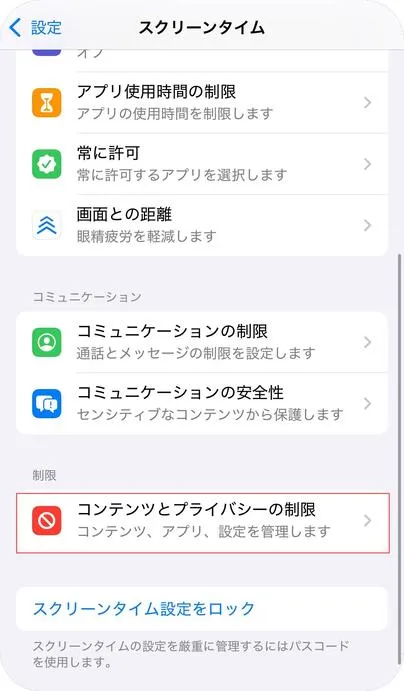
iPhoneの「設定」を開き、「スクリーンタイム」をタップします。
-
「コンテンツとプライバシーの制限」を選択します。
-
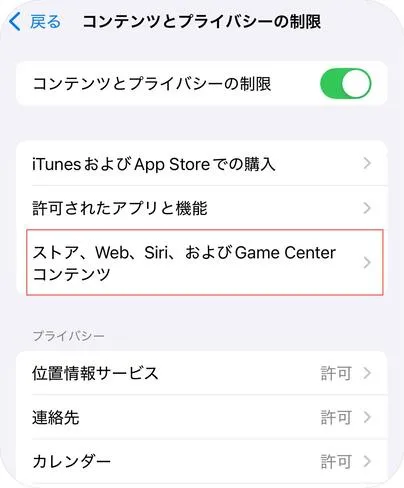
「App Store、メディア、Web、およびゲーム」をタップします。
-
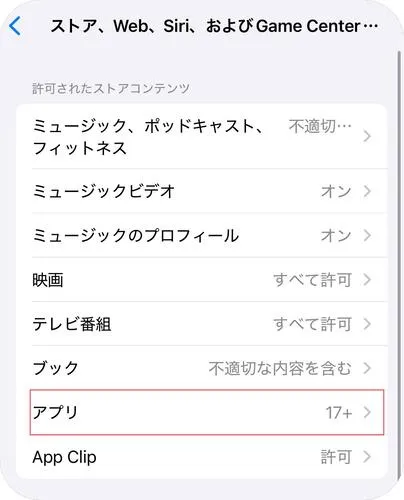
「アプリ」をタップし、現在設定されている年齢制限を確認します。
-
「すべてのAPPを許可」を選択します。これで、アプリに設定されていた年齢制限を変更できます。
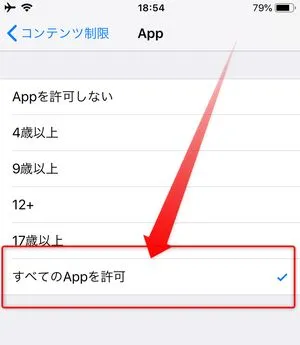
なお、iOSのバージョンによって設定項目や表示名称が異なる場合があります。使用しているiOSのバージョンに合わせて、実際の設定画面を確認してください。
方法2.スクリーンタイムのパスコードがわからない場合はPassFab iPhone Unlockで
スクリーンタイムのパスコードを忘れてしまい、保護者による使用制限を解除できない場合は、PassFab iPhone Unlockを利用する方法があります。PassFab iPhone Unlockは、iPhone・iPadの各種ロック解除に対応したソフトウェアです。スクリーンタイムのパスコードを忘れてしまった場合にも利用できます。
PassFab iPhone Unlockがおすすめなケース
スクリーンタイム・パスコードを忘れた
Apple Accountでリセットできない
通常の設定から保護者による使用制限を解除できない
PassFab iPhone Unlockで解除する手順
-
WindowsまたはMacでPassFab iPhone Unlockを起動し、「スクリーンタイム・パスコードを解除」を選択します。

-
iPhoneをUSBケーブルでパソコンに接続します。初めて接続する場合は、iPhone側で「このコンピュータを信頼しますか?」と表示されたら「信頼」をタップします。
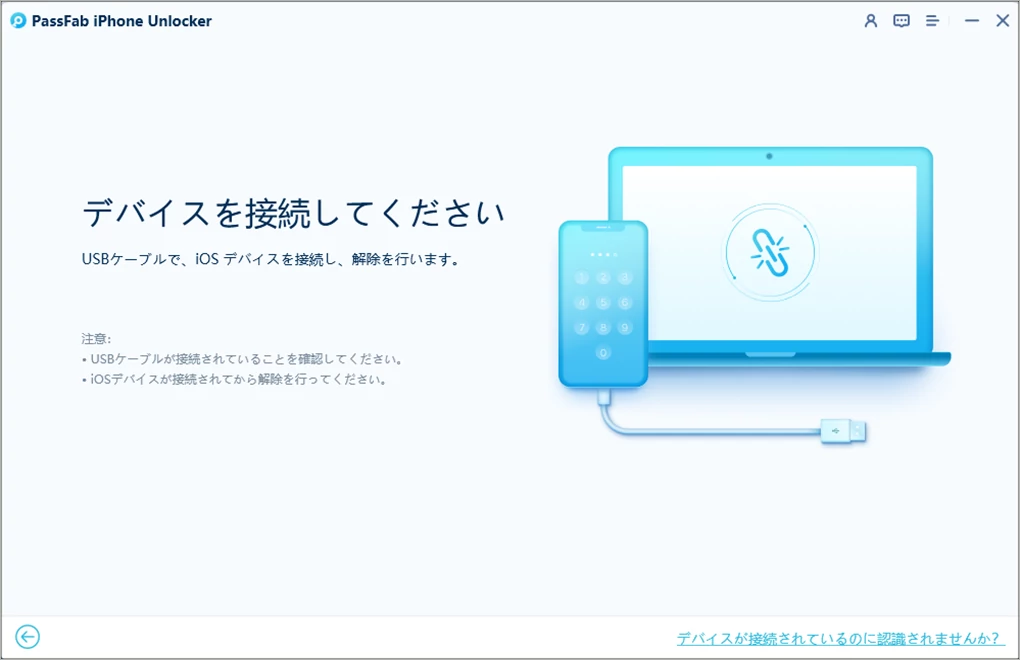
-
デバイスが認識されたら「解除開始」をクリックし、画面の指示に従って操作します。
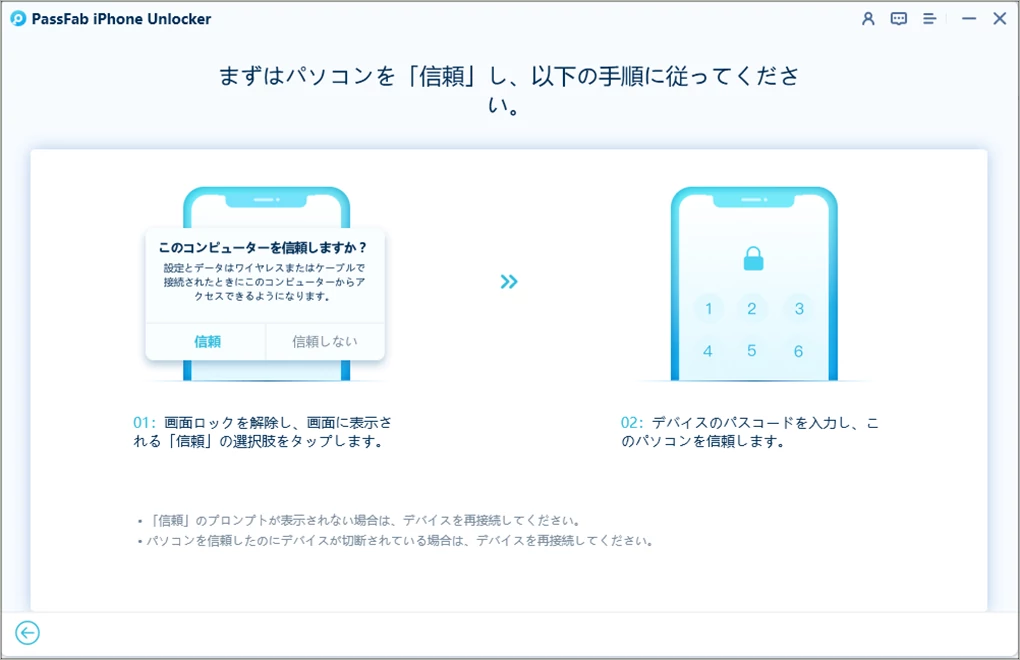
-
必要に応じて「iPhoneを探す」をオフにし、iPhoneとパソコンの接続を維持します。
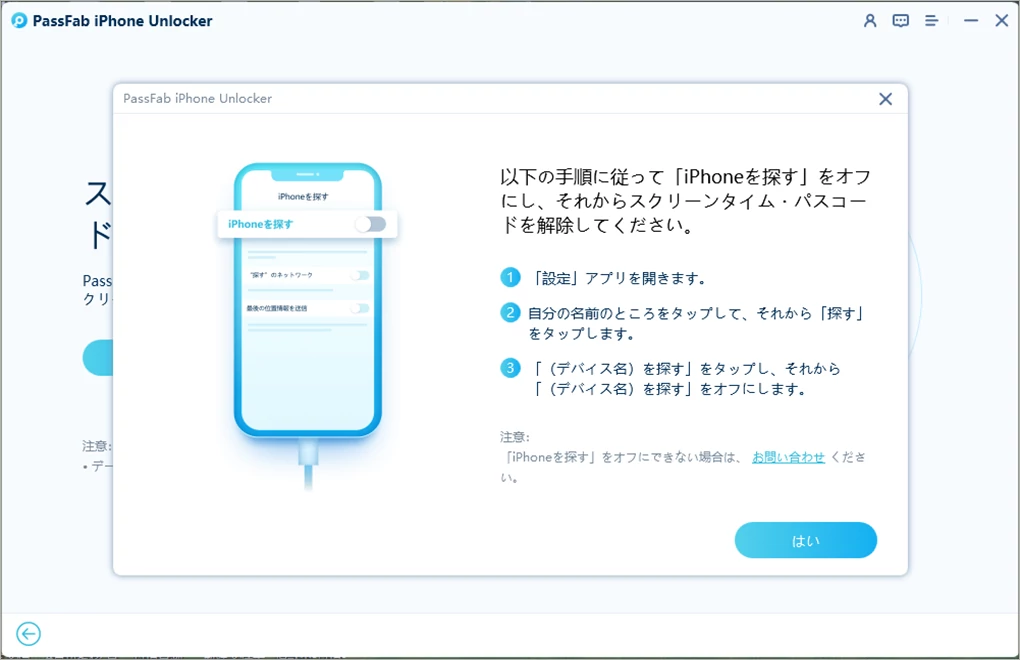
-
解除が完了したら、画面の指示に従ってiPhoneを設定します。
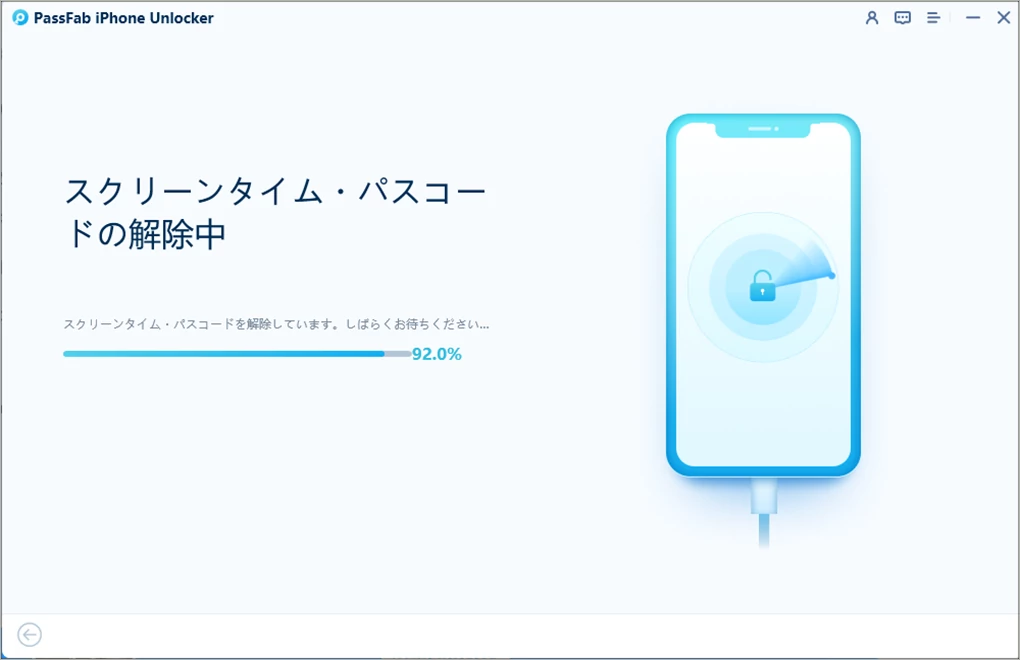
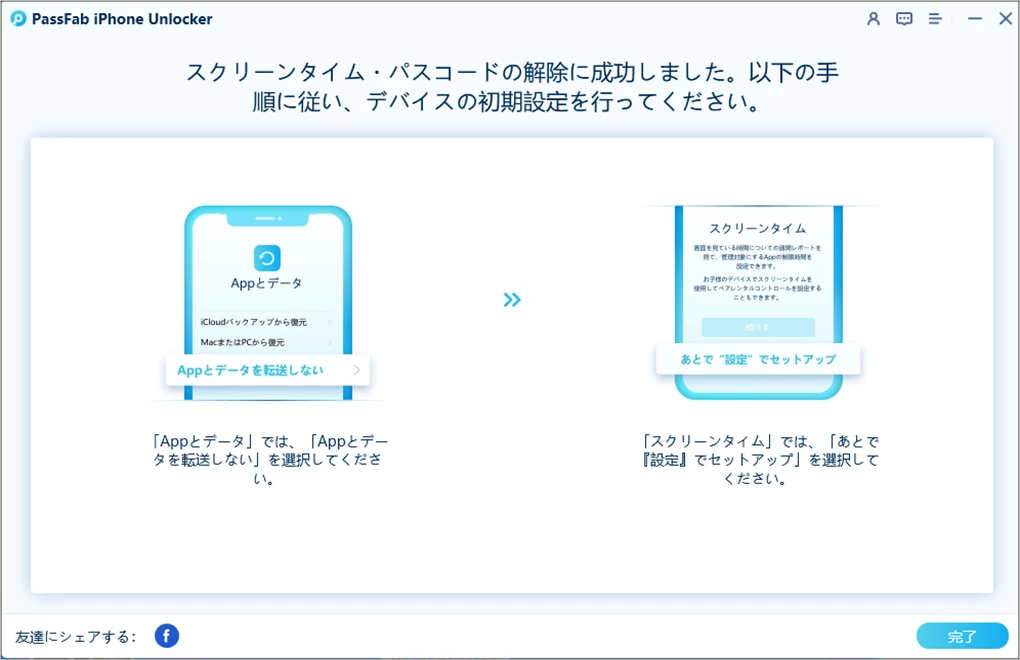
注意:
保護者による使用制限は、子どもの安全なデバイス利用を目的とした機能です。解除する場合は、端末の所有者または保護者の許可を得たうえで操作してください。
Part3.Androidで保護者による使用制限を解除する方法
Androidでは、Google ファミリー リンクを利用して、子どものGoogleアカウントやデバイスの利用時間、アプリ、コンテンツなどを管理できます。保護者による使用制限が不要になった場合は、ファミリー リンクの管理機能を停止することで解除できます。
関連記事:Googleファミリーリンクの解除方法|簡単な手順で設定を変更する方法
方法1.保護者のスマートフォンから解除する
保護者のGoogleアカウントにアクセスできる場合は、ファミリー リンクから管理機能を停止できます。
-
保護者のスマートフォンでGoogle ファミリー リンクを開き、保護者のアカウントでログインします。
-
管理している子どものアカウントを選択します。
-
アカウントの管理機能」などの設定項目を開き、「管理機能を停止」を選択します。
-
画面に表示される内容を確認し、もう一度「管理機能を停止」をタップします。
これで、子どものGoogleアカウントに対するファミリー リンクの管理機能を停止できます。解除後は、これまで設定していた利用時間やアプリなどの制限が適用されなくなります。なお、ファミリー リンクの管理機能を停止できるかどうかは、子どもの年齢やアカウントの状態によって異なります。
方法2.子どものAndroid端末から解除する
子どものAndroid端末からファミリー リンクの管理を停止することもできます。ただし、保護者による認証が必要になる場合があります。
-
子どものAndroid端末で設定を開きます。
-
「Google」または「ファミリー」関連の設定から、ファミリー リンクの管理画面を開きます。
-
管理機能の停止に関する項目を選択します。
-
保護者のGoogleアカウントなどで認証し、画面の指示に従って解除します。
保護者の認証が完了すると、ファミリー リンクによる管理を停止できます。
方法3.ファミリーリンクを解除できない場合
アプリのバージョンが古い場合、設定変更が正常に行えない可能性があります。Google PlayまたはApp Storeからファミリーリンクを最新版に更新してから、再度操作してみましょう。
また、保護者のGoogleアカウントにログインできない、パスワードを忘れた、Android端末自体にGoogleアカウントロックがかかっているなどの場合は、通常のファミリー リンク設定だけでは解決できないことがあります。
PassFab Android Unlockは、Android端末の画面ロックやGoogleアカウントロック(FRP)の解除に対応したソフトウェアです。FRPロックによって端末を使用できない場合の対処法の一つとして利用できます。
PassFab Android UnlockでGoogleアカウントロック(FRP)を解除する手順
-
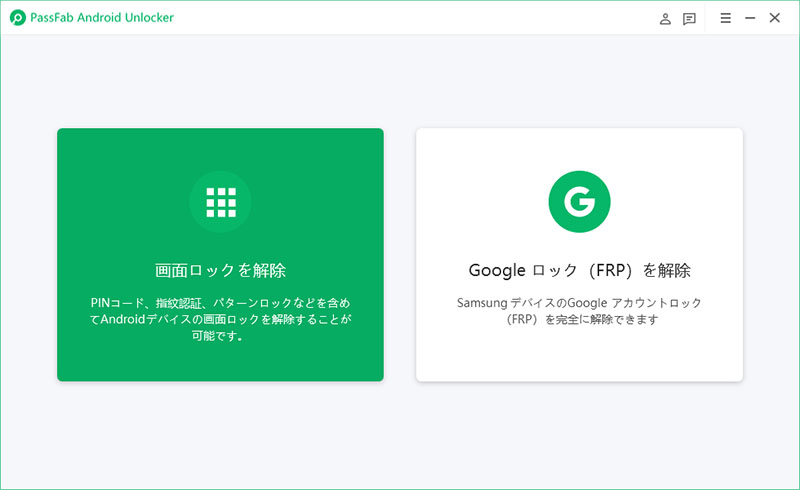
PassFab Android UnlockをPCにダウンロードしてインストールします。 USBケーブルを使用して、GoogleアカウントロックがかかっているAndroid端末をPCに接続します。「Googleロック(FRP)を解除」を選択します。
-
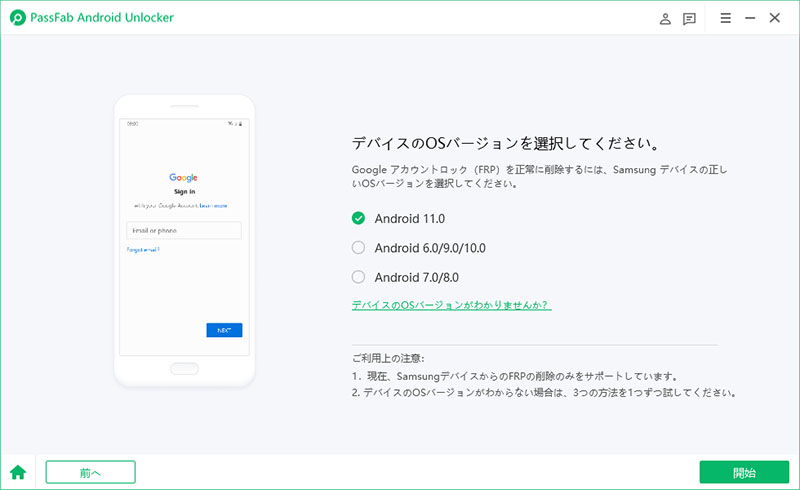
画面の指示に従って端末情報を確認し、Googleアカウントロック(FRP)の解除を開始します。
-
解除処理が完了したら、画面の案内に従ってAndroid端末を設定します。
注意:
PassFab Android UnlockはGoogle ファミリー リンクの管理機能を直接解除するためのツールではありません。端末がFRPによってロックされているなど、別のロックが原因で操作できない場合に、PassFab Android Unlockの利用を検討してください。
Part4.保護者による使用制限に関するよくある質問(FAQs)
Q1.保護者による使用制限とは何ですか?
保護者による使用制限とは、子どものスマートフォンやタブレットの利用時間、アプリ、Webサイト、コンテンツなどを管理するための機能です。
iPhoneでは主に「スクリーンタイム」、Androidでは「Google ファミリー リンク」などを利用して設定できます。
Q2.iPhoneの保護者による使用制限を解除するにはどうすればいいですか?
iPhoneでは、「設定」から「スクリーンタイム」を開き、設定されている制限を変更できます。
スクリーンタイムのパスコードを忘れた場合は、パスコード設定時に登録したApple Accountを使ってリセットできます。ただし、ファミリー共有を利用している場合は、保護者側のApple Accountなど、設定時に使用したアカウントが必要になる場合があります。
Q3.スクリーンタイムのパスコードとiPhoneのロック解除パスコードは同じですか?
いいえ、別のパスコードです。
スクリーンタイムのパスコードは、スクリーンタイムの設定やコンテンツ・プライバシーの制限などを変更するときに使用します。iPhone本体のロック解除に使用するパスコードとは異なります。
Q4.Androidの保護者による使用制限は解除できますか?
はい。設定方法によって解除方法が異なります。
Google ファミリー リンクで子どものGoogleアカウントを管理している場合は、保護者のアカウントから管理機能を停止できます。子どもの端末から停止する場合も、保護者による認証が必要になることがあります。
Q5.Google ファミリー リンクを解除するとどうなりますか?
ファミリー リンクの管理機能を停止すると、それまで設定されていた利用時間やアプリなどの管理が適用されなくなります。
ただし、子どもの年齢やGoogleアカウントの状態によって、管理機能を停止する際に保護者の承認が必要になる場合があります。
Q6.保護者による使用制限のPINやパスコードを忘れた場合はどうすればいいですか?
iPhoneの場合は、スクリーンタイムのパスコードを設定したときに登録したApple Accountを使ってリセットできます。正しいアカウントでもリセットできない場合は、設定時に使用したApple Accountが現在サインインしているアカウントと異なっていないか確認してください。
Androidの場合は、端末の保護者による使用制限のPINを設定しているケースと、Google ファミリー リンクでアカウントを管理しているケースがあります。そのため、まずどの方法で制限が設定されているかを確認することが重要です。
Q7.保護者による使用制限では何を制限できますか?
設定方法によって異なりますが、主に以下のような項目を管理できます。
アプリの利用時間
1日の利用時間
アプリのインストールや利用
Webサイトやコンテンツ
Google Playのコンテンツ
iPhoneのアプリやWebコンテンツ
おやすみ時間などの利用スケジュール
Google ファミリー リンクでは、子どものアプリや利用時間、Google Playなどの設定を保護者の端末から管理できます。
Q8.保護者による使用制限を解除するとデータは消えますか?
通常、保護者による使用制限やファミリー リンクの管理機能を停止するだけで、端末内の写真や動画、アプリなどのデータを削除する操作ではありません。
ただし、制限を解除するために端末の初期化など別の操作を行う場合は、データが消去される可能性があります。初期化を行う前には、必要なデータをバックアップしておきましょう。
まとめ
保護者による使用制限は、子どものスマートフォンの利用時間やアプリ、Webコンテンツなどを管理するための便利な機能です。
iPhoneでは主に「スクリーンタイム」、Androidでは「Google ファミリー リンク」などを利用して設定できます。解除する際は、まず現在どの機能で制限されているのかを確認し、設定したパスコードや保護者アカウントを使って正規の方法で解除することが基本です。
iPhoneのスクリーンタイム・パスコードを忘れて通常の方法で解除できない場合は、PassFab iPhone Unlockを利用する方法もあります。また、Android端末がGoogleアカウントロック(FRP)によって使用できない場合は、PassFab Android Unlockが解除方法の一つとして利用できます。

PassFab iPhone Unlock
数分でスクリーンロックやiCloudアクティベーションロックを解除
4桁のコード、6桁のコード、Touch IDとFace IDなどすべてのタイプの画面ロックを解除
データ損失なしでスクリーンタイムやMDMロックを回避
Apple IDをサインアウトまたは変更してもデータを失わない
すべてのiOSバージョンおよびデバイスに対応(iOS 26にも対応)


