
Twitter(X)の年齢制限でコンテンツが見られない場合は、まず登録している生年月日と「X 年齢確認」の状態を確認しましょう。18歳以上であることが確認されている場合は、センシティブなメディアの表示設定を変更することで閲覧できる場合があります。一方、iPhone側のスクリーンタイムによってXの利用が制限されている場合は、端末側の設定を確認する必要があります。
この記事では、Twitter(X)の年齢制限を解除する方法から、Xの年齢確認、センシティブなコンテンツの表示設定、iPhoneのスクリーンタイム解除方法までわかりやすく解説します。
Part1.Twitter(X)の年齢制限とは?センシティブなコンテンツの表示制限について
Twitter(現在のX)の年齢制限とは、ユーザーの年齢に応じて一部のコンテンツへのアクセスを制限する仕組みです。特に成人向けなどのセンシティブなコンテンツは、18歳未満のユーザーや年齢を確認できないユーザーには表示されない場合があります。
Xの利用可能な最低年齢は13歳です。また、18歳以上であることを確認するため、登録した生年月日だけでなく、アカウント情報などを利用した「年齢保証」が行われる場合があります。必要に応じて、ライブセルフィーによるAI年齢推定や本人確認が求められることもあります。
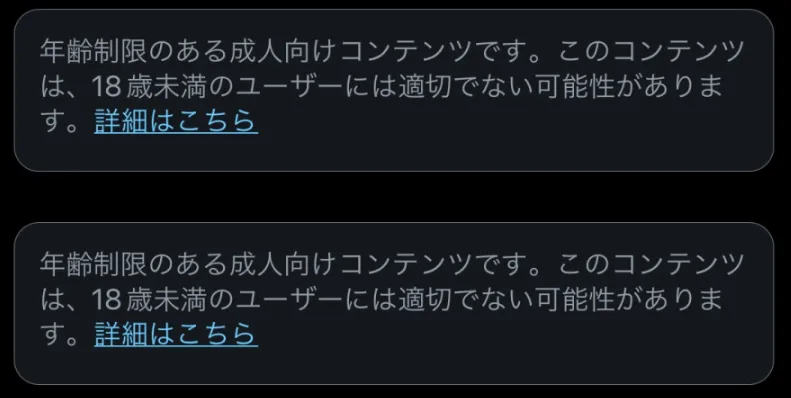
Twitter(X)の年齢制限で表示されないコンテンツ
年齢条件を満たしていない、または年齢を確認できない場合、以下のようなコンテンツが制限されることがあります。
成人向けコンテンツ
年齢制限のあるセンシティブな画像・動画
18歳以上を対象としたコンテンツ
ご注意:
年齢確認と「センシティブなメディアを表示する」設定は別のものです。年齢確認が完了していても表示されない場合は、表示設定を確認する必要があります。
Part2.Twitter(X)の年齢制限を解除してセンシティブなコンテンツを見る方法
Twitter(X)の年齢制限を解除するには、まず登録している生年月日を確認し、18歳以上で年齢確認が必要な場合は、Xの案内に従って年齢確認を行います。
方法1.登録した生年月日を確認・修正する
-
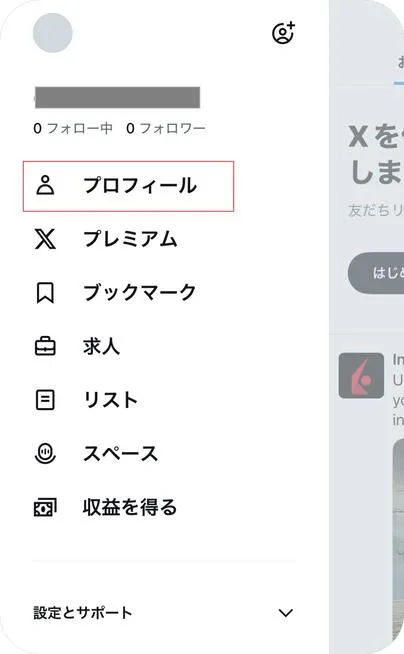
Xを開き、「プロフィール」→「プロフィールを編集」を選択します。
-
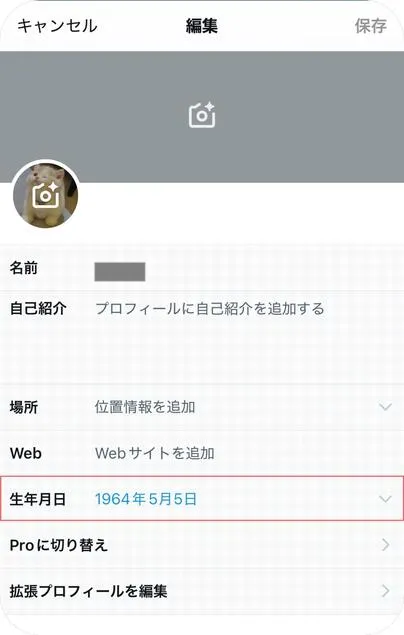
「生年月日」を確認し、実際の生年月日と異なる場合は修正します。
-
保存して、年齢制限が解除されたか確認します。
ご注意:
生年月日を変更するだけで必ず年齢制限が解除されるわけではありません。
方法2.Xの年齢確認を行う
生年月日が正しいにもかかわらず「X 年齢確認」が表示される場合は、Xの案内に従って年齢確認を行います。
-
Xに表示された年齢確認の案内を開きます。
-
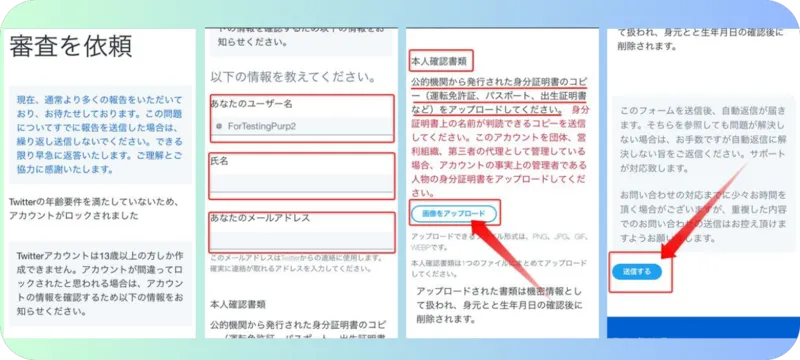
案内された方法で年齢を確認します。状況によっては、ライブセルフィーによるAI年齢推定や本人確認書類による確認が利用されます。
-
確認完了後、センシティブなコンテンツが表示できるか確認します。
方法3.年齢確認後も解除できない場合
18歳以上であるにもかかわらず年齢制限が解除されない場合は、Xのサポートへ問い合わせることをおすすめします。
なお、年齢確認が完了していてもコンテンツが表示されない場合は、「センシティブなメディアを表示する」設定も確認してください。
Part3.iPhoneのスクリーンタイムでTwitter(X)の利用制限を解除する方法
ここまで紹介した方法は、Twitter(X)側で設定されている年齢制限や年齢確認への対処方法です。一方、iPhoneでTwitter(X)を利用できない場合は、XではなくiPhoneの「スクリーンタイム」によってアプリやWebコンテンツが制限されている可能性があります。
この場合、Xの年齢確認を変更するのではなく、iPhone側のスクリーンタイム設定を確認する必要があります。
関連記事:【iOS 27】iPhoneスクリーンタイムがおかしい?解除できない原因と対処法を解説
方法1.スクリーンタイムのパスコードがわかる場合
スクリーンタイムのパスコードがわかる場合は、iPhoneの設定からコンテンツやアプリの利用制限を変更できます。
-
iPhoneの「設定」を開き、「スクリーンタイム」をタップします。
-
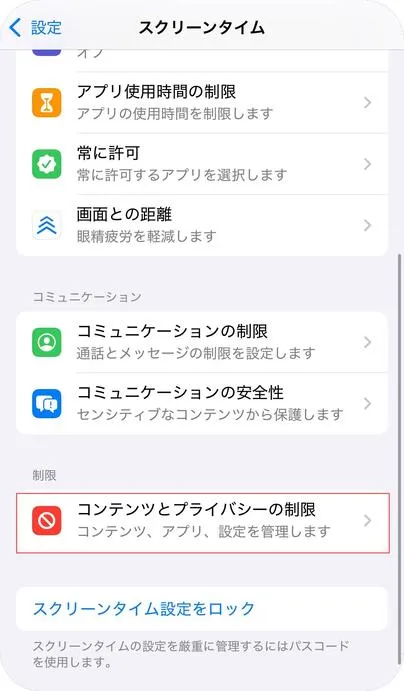
「コンテンツとプライバシーの制限」を選択します。
-
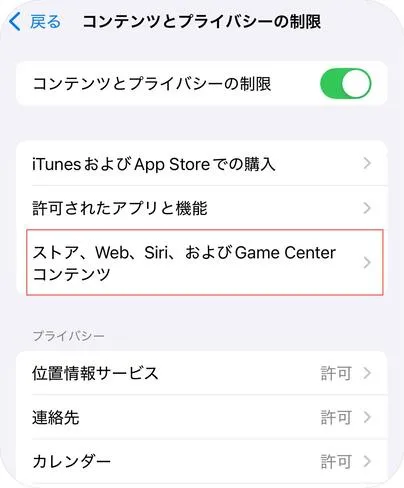
「App Store、メディア、Web、およびゲーム」をタップします。
-
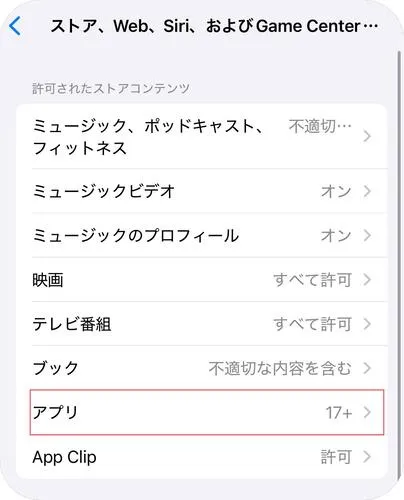
「アプリ」をタップし、現在設定されている年齢制限を確認します。
-
「すべてのAPPを許可」を選択します。これにより、Twitterなど年齢制限のあるアプリへのアクセスが許可されます。
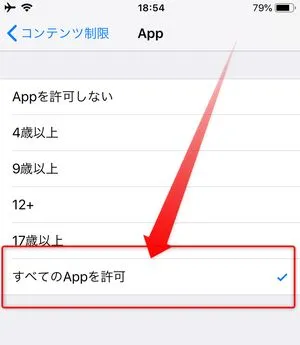
ご注意:
iOSのバージョンによって設定項目や表示名称が異なる場合があります。そのため、現在使用しているiOSのバージョンに合わせて設定を確認してください。
方法2.スクリーンタイムのパスコードがわからない場合はPassFab iPhone Unlockで
スクリーンタイムのパスコードを忘れてしまい、iPhone側の利用制限を変更できない場合は、PassFab iPhone Unlock を利用してスクリーンタイムのパスコードを解除する方法があります。
PassFab iPhone Unlock は、iPhone・iPadの各種ロック解除をサポートするソフトウェアで、スクリーンタイムのパスコードを忘れてしまった場合にも利用できます。
PassFab iPhone Unlockがおすすめなケース
スクリーンタイム・パスコードを忘れた
Apple Accountでリセットできない
通常の設定から解除できない
PassFab iPhone Unlockで解除する手順
-
WindowsまたはMacでPassFab iPhone Unlockを起動し、「スクリーンタイム・パスコードを解除」を選択します。

-
iPhoneをUSBケーブルでパソコンに接続し、初回接続時は「信頼」をタップします。
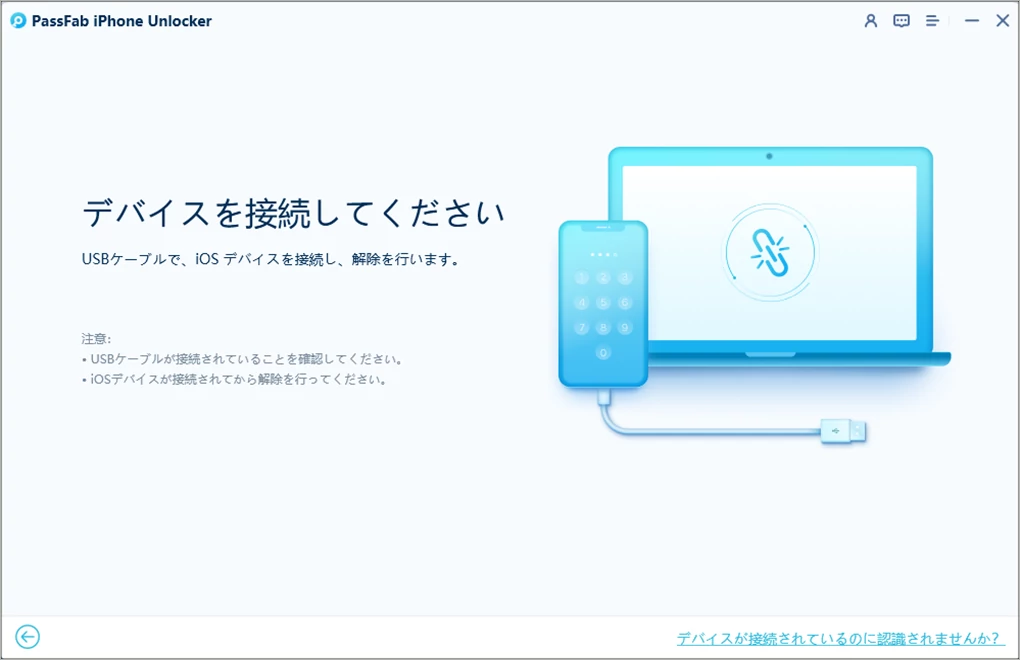
-
デバイスが認識されたら「解除開始」をクリックし、画面の指示に従います。
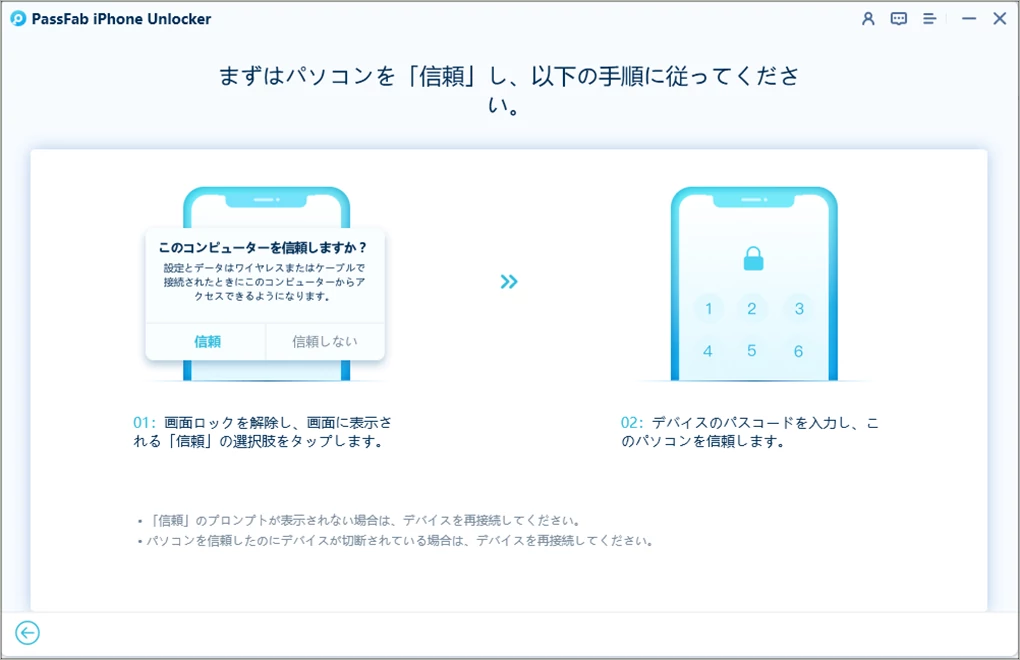
-
必要に応じて「iPhoneを探す」をオフにし、iPhoneとパソコンの接続を維持します。
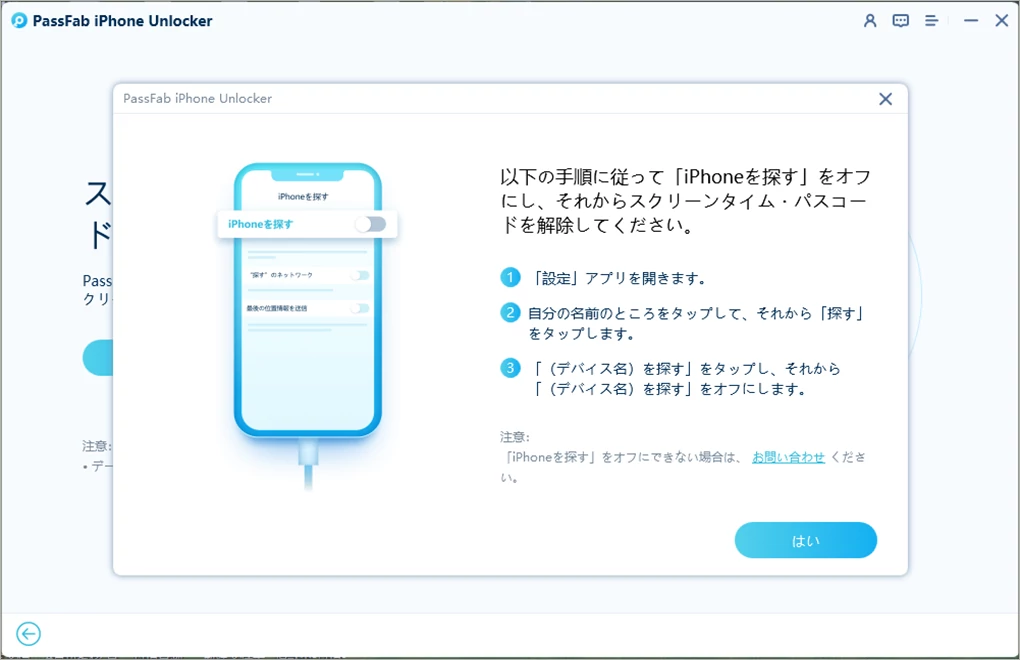
-
解除が完了したら、画面の指示に従ってiPhoneを設定します。
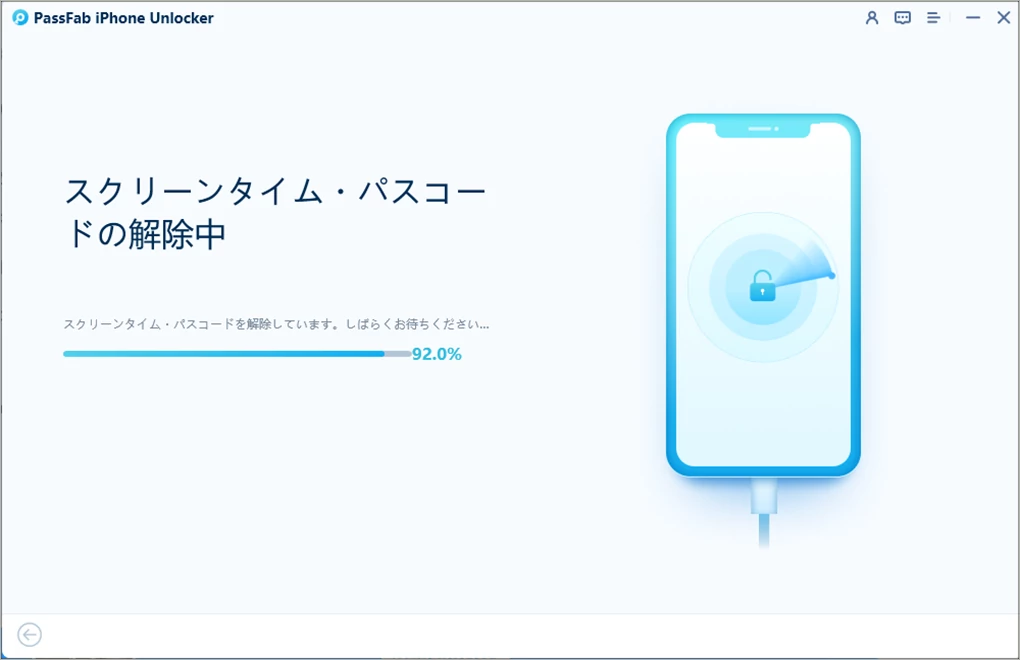
-
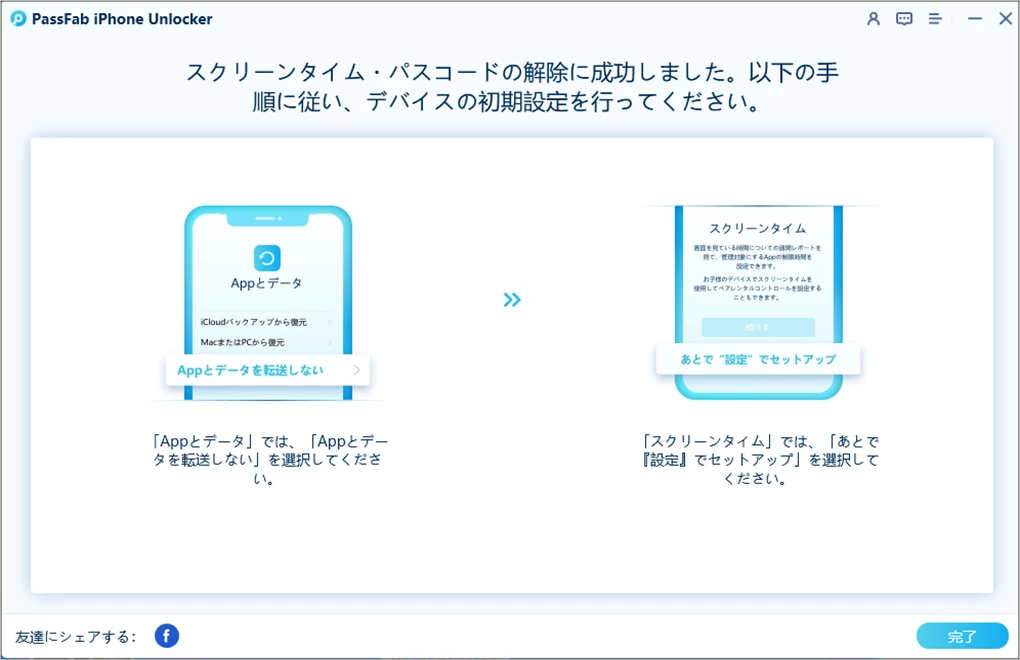
ご注意:
PassFab iPhone Unlockが解除するのはiPhone側のスクリーンタイム・パスコードであり、Xの年齢確認や年齢制限を解除するものではありません。
Part4.Twitter(X)でセンシティブなコンテンツを表示する方法
Twitter(X)でセンシティブなコンテンツを表示するには、年齢条件を満たしていることを確認したうえで、表示設定を変更します。ただし、18歳未満の場合やX側で18歳以上であることを確認できていない場合は、設定を変更しても年齢制限を解除できません。
1.Webブラウザで設定する
-
Xにログインし、「設定とプライバシー」→「プライバシーと安全」を開きます。
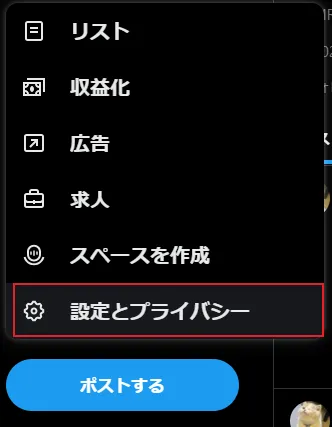
-
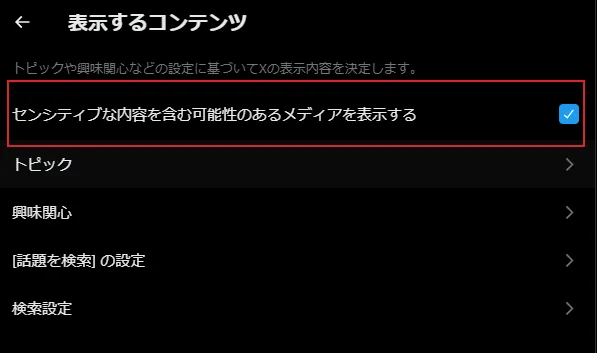
「表示するコンテンツ」を選択します。
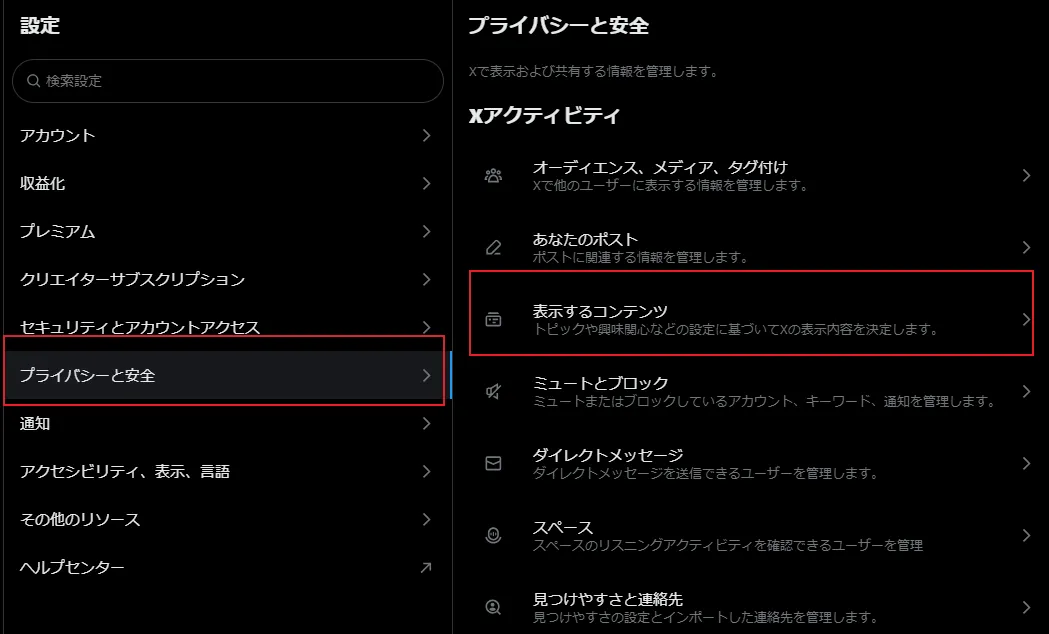
-
「センシティブな内容を含む可能性のあるメディアを表示」に関する設定をオンにします。
-
Xを再読み込みし、コンテンツが表示されるか確認します。
2.モバイルアプリで設定する
-
Xアプリで「設定とプライバシー」→「プライバシーと安全」を開きます。
-
「表示するコンテンツ」などの項目から、センシティブなメディアの表示設定を確認します。
-
必要に応じて設定を変更し、コンテンツが表示されるか確認します。
ご注意
※アプリのバージョンによって、メニュー名や表示場所が異なる場合があります。
※センシティブなメディアの表示設定とXの年齢確認は別の仕組みです。設定を変更しても表示されない場合は、Part2で紹介した「X 年齢確認」の状態を確認してください。
Part5.Twitter(X)の年齢制限に関するよくある質問
Q1.Twitter(X)のアカウントに生年月日を間違えて登録した場合、どうすればよいですか?
Xに登録している生年月日が間違っている場合は、プロフィールの編集画面から正しい生年月日を登録してください。>ただし、実際の年齢より高い年齢を登録して、18歳未満のユーザーが年齢制限を回避することはおすすめできません。また、年齢情報を変更しても制限が解除されない場合は、X側で追加の年齢確認が必要になっている可能性があります。
Q2.Twitter(X)の年齢制限を解除した後、センシティブなコンテンツはすぐに表示されますか?
必ずしもすぐに表示されるとは限りません。
まず、X側で18歳以上であることが確認されている必要があります。そのうえで、センシティブなメディアの表示設定を確認してください。「年齢確認」と「センシティブなメディアの表示設定」は別のものです。年齢確認が完了していても表示設定が適切でない場合、センシティブなコンテンツが表示されないことがあります。
Q3.Xの年齢確認では何を確認しますか?
Xでは、登録されている生年月日だけでなく、複数の情報を利用してユーザーの年齢を確認・推定する場合があります。状況によっては、ライブセルフィーを利用したAIによる顔年齢推定や、政府発行の身分証明書による年齢確認が行われることもあります。そのため、「X 年齢確認」と表示された場合は、プロフィールの生年月日を変更するだけではなく、Xから案内される年齢確認手続きを行うことが重要です。
Q4.Twitter(X)の年齢を偽って設定できますか?
実際の年齢と異なる生年月日を登録して、年齢制限を回避することはおすすめできません。
Xでは年齢情報を利用して、ユーザーがアクセスできるコンテンツを判断しています。誤った年齢情報を登録すると、アカウントの利用に問題が発生する可能性があります。18歳以上であるにもかかわらず年齢制限が解除されない場合は、年齢を偽って設定するのではなく、Xの年齢確認手続きを利用しましょう。
Q5.18歳以上なのにTwitter(X)の年齢制限が解除されないのはなぜですか?
18歳以上であっても、X側で年齢を確認できていない場合は、一部のコンテンツへのアクセスが制限されることがあります。
まず、登録している生年月日を確認し、Xから年齢確認を求められている場合は案内に従って手続きを行ってください。
年齢確認後も問題が解決しない場合は、センシティブなメディアの表示設定や、iPhoneのスクリーンタイムなど端末側の設定も確認しましょう。
Q6.iPhoneのスクリーンタイムでTwitter(X)が制限されている場合はどうすればよいですか?
Xの年齢制限とは別に、iPhoneのスクリーンタイムによってアプリやWebコンテンツの利用が制限されている場合があります。この場合は、iPhoneの「設定」から「スクリーンタイム」を開き、コンテンツとプライバシーの制限を確認してください。スクリーンタイムのパスコードを忘れて設定を変更できない場合は、PassFab iPhone Unlock を利用してスクリーンタイムのパスコードを解除する方法もあります。
ただし、PassFab iPhone UnlockはXの年齢確認を解除するツールではなく、iPhone側のスクリーンタイムによる制限に対処するための方法です。
まとめ
Twitter(X)の年齢制限を解除するには、まずXに登録されている生年月日と年齢確認の状態を確認することが重要です。18歳以上であるにもかかわらず年齢制限が表示される場合は、Xが案内する年齢確認を行いましょう。年齢確認が完了しているのにセンシティブなコンテンツが表示されない場合は、センシティブなメディアの表示設定も確認してください。
また、iPhoneでXを利用できない場合は、X側の年齢制限ではなく、スクリーンタイムによる端末側の制限が原因になっている可能性があります。スクリーンタイムのパスコードを忘れて設定を変更できない場合は、PassFab iPhone Unlockを利用してパスコードを解除する方法があります。

PassFab iPhone Unlock
数分でスクリーンロックやiCloudアクティベーションロックを解除
4桁のコード、6桁のコード、Touch IDとFace IDなどすべてのタイプの画面ロックを解除
データ損失なしでスクリーンタイムやMDMロックを回避
Apple IDをサインアウトまたは変更してもデータを失わない
すべてのiOSバージョンおよびデバイスに対応(iOS 26にも対応)


