
Windows 11/10でパソコンにサインインするとき、「パスワード」ではなく「PIN」の入力を求められることがあります。 また、PINを変更したい場合や、PINを忘れてサインインできない場合は、どのように対処すればよいのか分からないこともあります。
「PINとは何?」「パスワードと何が違うの?」「PINを変更したらパスワードも変わる?」と疑問に感じる方も多いでしょう。
この記事では、Windows PINとは何か、パスワードとの違い、PINの変更方法や忘れた場合の対処法をWindows 11/10向けにわかりやすく解説します。
Part 1:Windows PINとは?
Windows PINとは、Windows Helloで利用できるサインイン方法の一つです。PINを設定すると、Windowsへのサインイン時にPINを入力してPCにアクセスできます。
Microsoftによると、Windows Helloの認証情報は特定のユーザーとデバイスに関連付けられています。そのため、設定したPINを別のPCでそのまま使用することはできません。
たとえば、自宅のWindows 11(PC【A】)で「1234」というPINを設定していても、別のWindows(PC【B】)で同じ「1234」を入力してサインインすることはできません。PC【B】では、PC【B】用のWindows Hello PINを設定する必要があります。
つまり、
PC【A】に設定したPIN → PC【A】へのサインインに使用
PC【B】→ PC【B】用のPINを設定
PC【A】のPINをPC【B】でそのまま使用 → できない
という仕組みです。
Part 2:Windows PINとパスワードの違い
Windows PINとパスワードは、どちらもサインインに使用できますが、紐付いている対象や役割が異なります。
| 項目 | PIN(Windows Hello) | パスワード |
|---|---|---|
| 主な用途 | Windowsへのサインイン | アカウントへのサインイン |
| 紐付く対象 | 特定のデバイスとユーザー | Microsoftアカウント・ローカルアカウントなど |
| Windows Hello | ○ | ― |
| 変更 | PINの設定画面から変更 | アカウントの設定などから変更 |
1.紐付く対象が違う
PINはWindows Helloによるデバイスへのサインインに使用されるのに対し、パスワードはMicrosoftアカウントやローカルアカウントなど、アカウントに設定される認証情報です。
2.PINとパスワードは別々に管理される
Microsoft公式サポートでも、Windowsデバイスへのアクセスに使用するPINは、Microsoftアカウントのパスワードとは異なるものとして説明されています。
そのため、PINを変更してもMicrosoftアカウントのパスワードは変更されません。逆に、Microsoftアカウントのパスワードを変更しても、PINが自動的に変更されるわけではありません。
3.PINは「短いパスワード」ではない
PINは単にパスワードを短くしたものではなく、Windows Helloでデバイスへのサインインに使用する認証方法です。つまり、「PIN=パスワード」ではなく、それぞれ別の認証情報として考えることが重要です。
Part 3:Windows PIN変更の方法【Windows 11/10】
Windows PINを変更する場合は、Windows 11/10の「設定」から操作できます。Microsoft公式サポートでは、以下の手順が案内されています。
Windows 11/10でPINを変更する手順
「設定」を開く
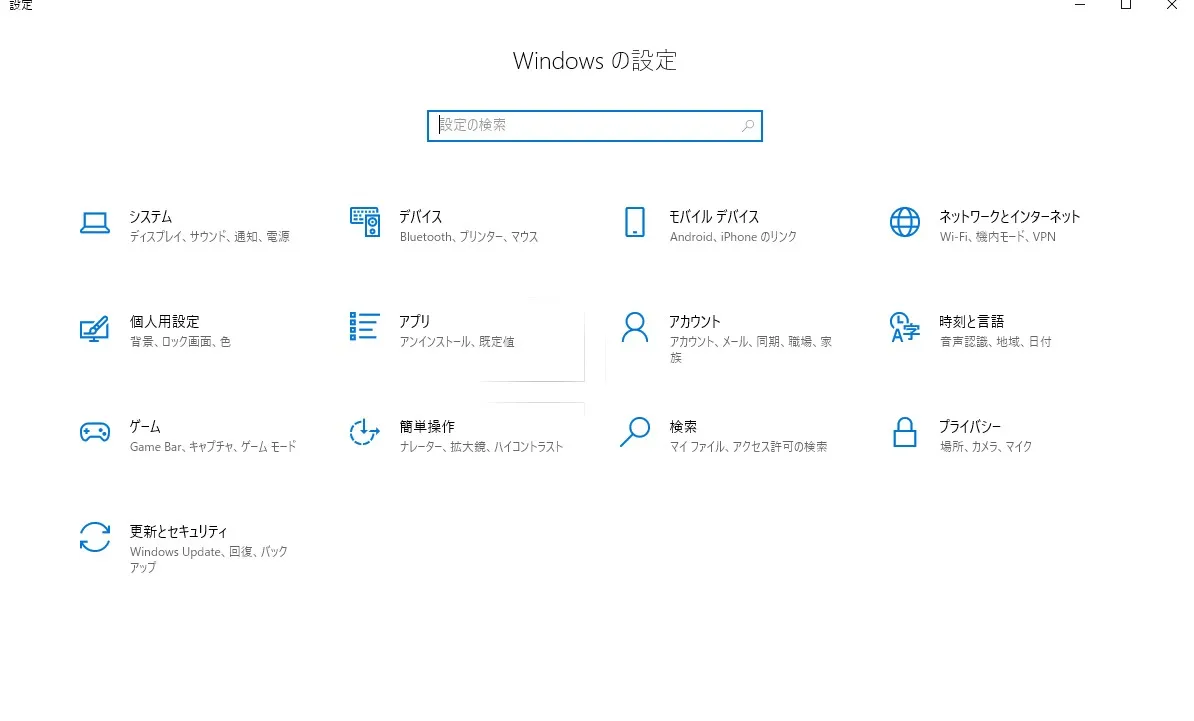
「アカウント」を選択する
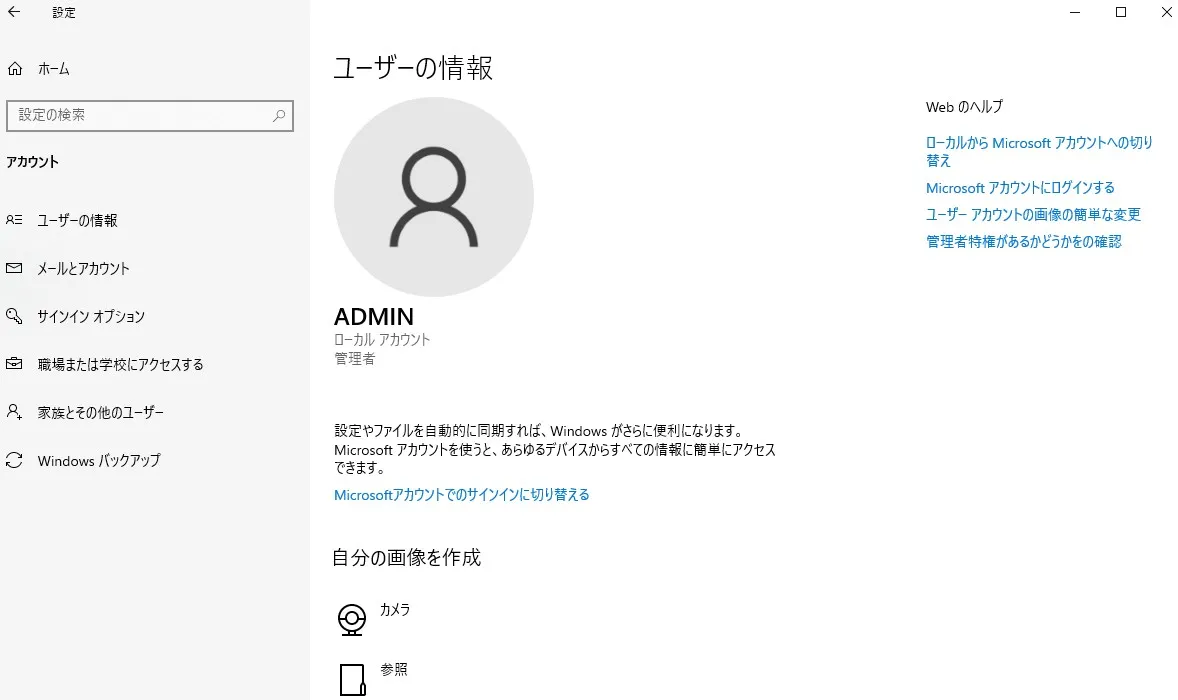
「サインイン オプション」を開く
「PIN(Windows Hello)」を選択する
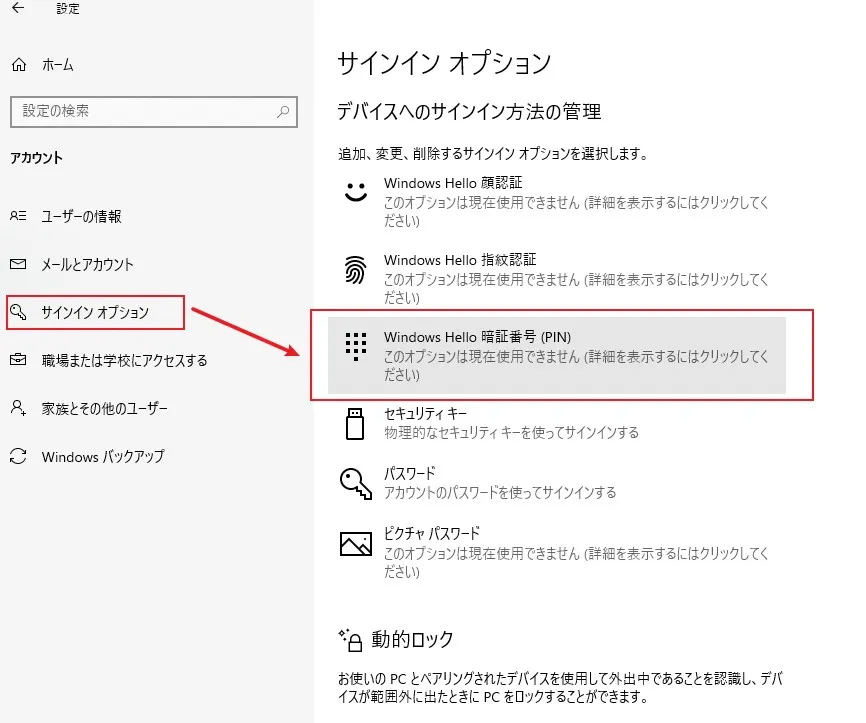
「PINの変更」をクリックする
現在のPINと新しいPINを入力する
ポイント
現在のPINが分かっている場合は、この方法で新しいPINに変更できます。
PINを変更しても、Microsoftアカウントのパスワードは変更されません。PINとパスワードは別々の認証情報です。
Part 4:Windows PINを忘れた場合の対処法
Windows PINを忘れた場合は、サインイン画面またはWindowsの設定からリセットできます。対処方法は、Microsoftアカウントでサインインしているか、ローカルアカウントを使用しているかによって異なります。
Microsoftアカウントを使用している場合
サインイン画面で「PINを忘れた場合」が表示されていれば、選択して本人確認を行い、新しいPINを設定できます。
Microsoft公式では、この「PINを忘れた場合」からのリセットはMicrosoftアカウントで利用でき、ローカルアカウントでは利用できないと案内されています。
「PINを忘れた場合」が表示されない場合
この場合は、サインイン画面で「サインイン オプション」→「パスワード」を選択し、パスワードでWindowsにサインインします。
その後、「設定」→「アカウント」→「サインイン オプション」→「PIN(Windows Hello)」→「PINを忘れた場合」からPINをリセットできます。
Part 5:Windowsのパスワードを忘れた場合は?
PINだけでなくWindowsのログインパスワードも忘れてサインインできない場合は、まずMicrosoftが案内している公式のパスワードリセット方法を試しましょう。
Microsoftアカウントの場合は、サインイン画面の「パスワードを忘れた場合」から本人確認を行い、パスワードをリセットできます。ローカルアカウントの場合は、設定しているセキュリティの質問に回答してリセットする方法があります。
公式の方法でパスワードをリセットできない場合
アカウントの確認情報が利用できないなど、Microsoft公式の方法ではパスワードをリセットできない場合は、Windowsパスワードのリセットツールを利用する方法もあります。そのような場合に利用できるのが、PassFab 4WinKeyです。
4WinKeyは、別のPC/MacでUSBやCD/DVDの起動ディスクを作成し、そのディスクからパスワードを忘れたWindows PCを起動して、対象アカウントのパスワードをリセット・削除できるツールです。Windows 11/10などに対応しています。
PassFab 4WinKeyの使い方
-
起動ディスクを作成
別のPC/Macで4WinKeyを起動し、USB/CD/DVDに起動ディスクを作成します。

-
ロックされたPCを起動
作成した起動ディスクを接続し、USB/CD/DVDからWindowsを起動します。

-
パスワードをリセット
Windowsシステムと対象アカウントを選択し、「パスワードをリセット」または「パスワードを削除」を実行します。公式ガイドでは、Windowsアカウントの削除や新しいアカウントの作成などの機能も案内されています。


注意
起動ディスクの作成時、使用するUSB/CD/DVDはフォーマットされ、保存されているデータが失われるため、必要なデータが入っていないメディアを使用してください。
公式ガイドでも、起動ディスクを作成した後、対象のWindowsシステムとアカウントを選択し、「パスワードをリセット」または「パスワードを削除」する手順が案内されています。
よくある質問
Windows PINとパスワードは同じですか?
いいえ、Windows PINとパスワードは別の認証情報です。PINはWindows Helloによるデバイスへのサインインに使用し、パスワードはMicrosoftアカウントやローカルアカウントなどの認証に使用します。
Windows PINを変更するとパスワードも変わりますか?
いいえ。PINとパスワードは別々に管理されるため、PINを変更してもMicrosoftアカウントのパスワードは変更されません。
Windows PINを忘れた場合はどうすればいいですか?
Microsoftアカウントを使用している場合は、サインイン画面の「PINを忘れた場合」からリセットできます。表示されない場合は、パスワードでサインインしてから「設定」→「アカウント」→「サインイン オプション」からPINのリセットを試してください。
Windows PINとパスワードの両方を忘れた場合は?
まずMicrosoftが案内している公式のパスワードリセット方法を確認してください。公式の方法でリセットできない場合は、PassFab 4WinKeyなどのWindowsパスワードリセットツールを利用する方法もあります。
まとめ
Windows PINとパスワードは、どちらもWindowsへのサインインに使用できますが、同じものではありません。
Windows PINの変更だけであれば、Windowsの「設定」から簡単に操作できます。一方、ログインパスワードまで分からずWindowsにサインインできない場合は、別の復旧方法が必要になることがあります。
そのような場合は、PassFab 4WinKeyを利用してWindowsパスワードをリセット・削除する方法も選択肢の一つです。公式ガイドに沿って起動ディスクを作成し、ロックされたPCからパスワードをリセットできます。


